
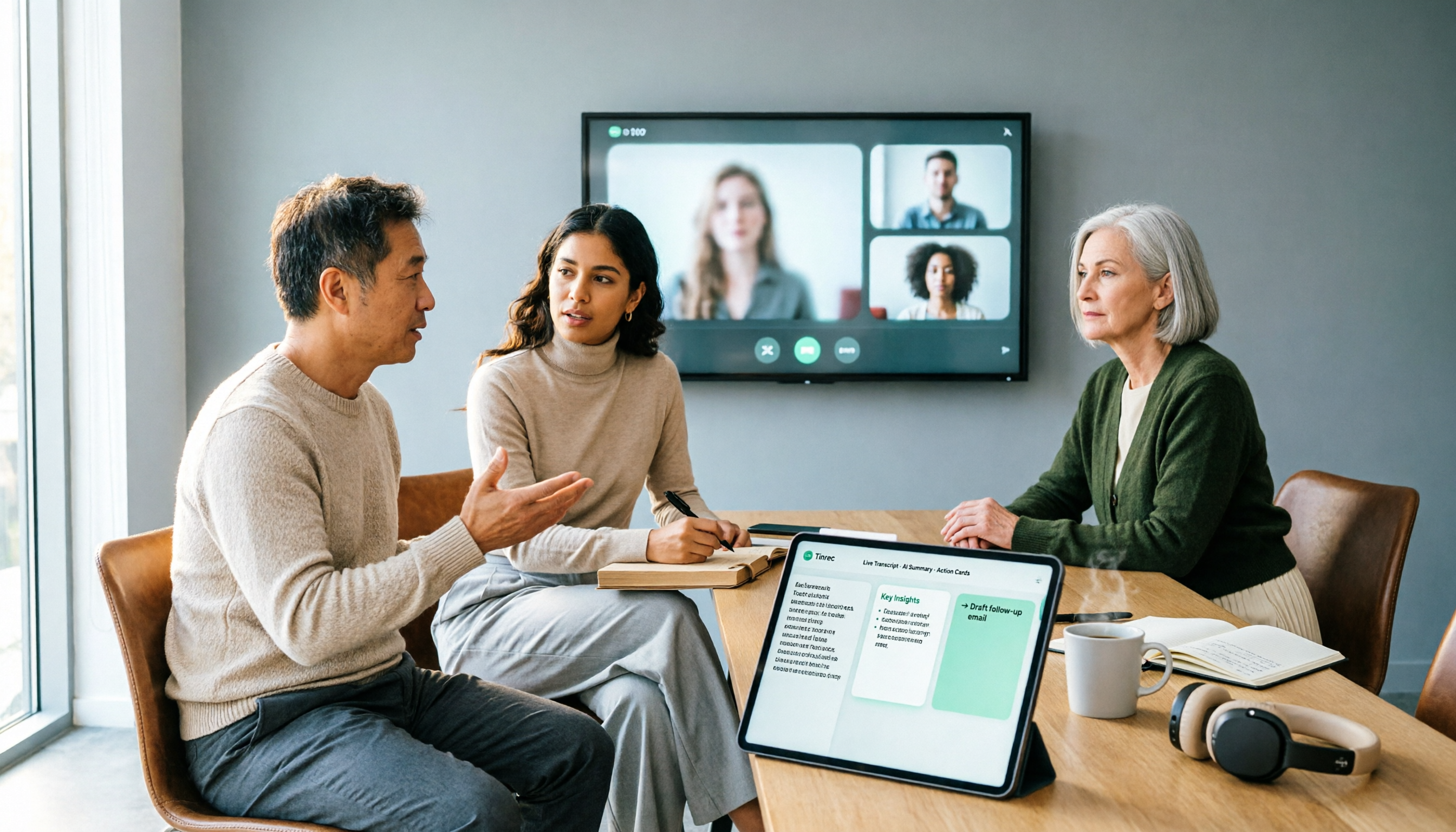
録音を Tinrec に任せて、数分で文字起こしと要約を作成
音声・動画のアップロード、多言語文字起こし、AI 議事録、タスク抽出に対応
2026年Google Meet会議録画完全ガイド:ライセンス購入から文字起こし実践まで
「Google Meetのライセンスを買ったんじゃないの?じゃあ、前回の会議の結論はどこにあるの?」
去年、上司にこう聞かれました。当時、会議室のライセンスを購入すれば、会議、記録、アーカイブが一度に完結すると思っていました。しかし、3つのフォルダと2通のメール、さらに同僚の手書きメモ半ページを探し回って、ようやく先週の決議をかき集めることができました。その15分は、会議を進行するよりも疲れました。
もし今「buy google meet license」を調べているなら、まず確認してほしいことがあります。あなたが買いたいのは「会議をする資格」ですか、それとも「会議後にすぐ使えるデータ」ですか?この2つは2026年になっても別物であり、ほとんどの人が予算を間違った方に配分しています。
最も陥りやすい3つの落とし穴、私はすべて経験しました
落とし穴1:Google Workspaceのサブスクリプションがあれば、会議室でそのまま使えると思っている。 サブスクリプションは組織内の従業員が自分のPCやスマートフォンでGoogle Meetを開くことを可能にしますが、会議室にある専用デバイスは別の話です。各デバイスにはGoogle Meetハードウェアライセンスが必要で、デバイス単位・年単位の課金となり、サブスクリプションとは別会計です。
落とし穴2:ライセンスを買えば、文字起こしや議事録が自動的に生成されると思っている。 ライセンスが解決するのは「デバイスが起動できるか、会議に参加できるか」です。要約を生成したり、ToDoを整理したり、3つの会議の内容を関連付けたりはしません。会議後に本当に時間がかかる作業は、ライセンス1枚では分担されません。
落とし穴3:時間をすべてライセンスの価格比較に費やし、会議後の整理にかかる人件費を計算していない。 私は試算しました。チーム10人、週15回の会議、1回の会議の記録整理に20分かかるとしても、週に5時間になります。この5時間の価値は、ライセンスの価格差で節約できる金額をはるかに上回ります。
より合理的な方法は、2つの線に分けることです。会議に必要なライセンスは規則通りに購入し、会議内容の整理は専用ツールに任せる。 私が現在使っているのはTinrec秒聴録音で、これは「ライセンス」の線ではなく、「会議終了後」の線で機能します。
Google Meetライセンスは結局何を買うのか?まずサブスクリプションとデバイスライセンスを区別する
ここでは要点だけを述べます。詳細は公式ドキュメントを参照してください。
Google Workspaceのサブスクリプションは、組織内の人がGoogle Meetで会議を開くことを可能にします。一方、会議室にある専用デバイス(Chromebox、Series Oneなど)には、別の「Meetハードウェアライセンス」が必要で、1ライセンスが1デバイスに対応します。
購入経路はおおよそ次の通りです。10ライセンス以内で、サブスクリプションをGoogleから直接購入している場合は、管理コンソールの「請求 → 購入またはアップグレード → デバイスとブラウザ → Google Meetハードウェア」で自行注文できます。操作者には請求管理権限が必要です。10ライセンスを超える場合、サブスクリプションが販売代理店経由の場合、または自動更新の利便性を求める場合は、公式は販売代理店に相談することを推奨しています。デバイスとライセンスを別々の販売代理店から購入することもでき、後日ライセンスを新しいデバイスに移行することも可能です。
ここまで読んで、何か気づきましたか?以上はすべて「会議ができるかどうか」の話です。本当に上司が眠れなくなるのは、次の段落です。
会議録画は何をしてくれるのか?私が毎週使っている3つのシーン
シーン1:部門週会——会議が終わると、要約とToDoがすでにそこにある 以前は2時間の会議の後、さらに40分かけて整理していました。今はTinrecデスクトップ版を使い、PC上で直接システム音声をキャプチャして録音を開始します。ボットを会議室に入れる必要はありません。会議が終わると文字起こしはすでに完了しており、要約、章節、ToDoが分けてリスト化され、誰が何を担当し、いつまでに提出するかが一目でわかります。
シーン2:部門間調整——追及されたら、AIに直接聞く 先週、上司に「前回の予算上限は誰が提案したっけ?」と聞かれました。以前ならノートを3分間探していました。今はTinrecを開き、その会議に対して直接質問すると、会議内容に基づいて回答し、該当する段落も見つけてくれます。これは「上方向の管理」に役立ち、どんなにきれいなプレゼン資料よりも実用的です。
シーン3:1対1面談と顧客コミュニケーション——データはチームに残り、誰かのスマホには残らない 面談記録はチームの資産であり、個人の資産ではありません。Tinrecチーム版はAudio、Folder、TODOをチームスペースに一元管理し、メンバーの異動時にはリソースを他の有効なメンバーに引き継ぐことができ、誰かが退職してもすべてが消えることはありません。
Tinrecのコア機能とは?
ボットなしでオンライン会議を録画 Tinrecデスクトップ版はPCのシステム音声を直接キャプチャし、PC上で再生されるZoom、Google Meet、Microsoft Teams、Webexの会議を処理します。追加のボット参加者は不要です。内部会議ではこれが実用的です。参加者が1人減れば、「この人は誰?」という気まずい場面も1回減ります。
リアルタイム文字起こしとリアルタイム翻訳 録音しながら変換し、録音後に待つ必要はありません。多言語会議では原文、訳文、バイリンガル表示を切り替えられ、私は聞きながら重要な点を確認できるので、後から最初から聞き直すよりはるかに効率的です。
AI要約と章節 文字起こしを1段落に要約するのではなく、長い会議を構造化します。テーマ、議論、結論を分け、2時間の会議を飛ばし読みできます。
ToDo抽出 議論からアクション項目を抽出します。これが私の最もよく使う機能です。口頭での指示は最も抜けやすいですが、記録があれば、2日後に進捗を聞いても「そんなこと言った?」という会話にはなりません。
AI質問応答と会議後の成果物 文字起こし完了後も追加質問ができ、Agent後処理でレポート、表、文書を生成し、そのまま提出できるものになります。出力内容は一般的なファイル形式やサードパーティツールにエクスポートでき、元のワークフローに戻せます。
録音の整理を手作業から解放
音声・動画をアップロードするだけで、文字起こし、要約、タスクを自動作成
チームスペースとガバナンス チーム版は独立したコラボレーションスペースで、複数のチームを作成し、参加リンクでメンバーを招待し、所有者/管理者/一般メンバーを設定し、シートを管理し、使用量トレンドとメンバーランキングを確認し、監査ログを照会・エクスポートし、チームホットワードを維持できます。ここは特に区別が必要です。役割は誰がチームを管理できるかを決め、シートは誰が録音、アップロード、編集、エクスポートできるかを決めます。 シートのない有効なメンバーは、チームデータの閲覧、再生、読むことはできますが、リソース使用操作は実行できません。
実際の応用シーン:4つの会議、4つの使い方
定例週会とプロジェクト進捗会 この種の会議は内容の繰り返しが多く、文字起こしと要約で蓄積するのに最適です。私は会議前に必ずTinrecを押して録音を開始し、会議後は要約とToDoの2つだけを見て、残りは必要時に確認するために残します。
顧客とサプライヤーの会議 顧客が言った要件、異議、その場で約束したことは、2週間後に最も食い違いが生じやすいです。Tinrecで録音すれば、文字起こしを検索でき、確認が必要なときは該当する時間点を直接再生でき、記憶で争うより効果的です。
面談と1対1 面談記録は個人情報に関わるため、チーム版で一元管理し、会議開始前に録音することを相手に伝えます。これに近道はなく、言うべきことは言う必要があります。
多言語会議とトレーニング 外国の講演者や英語のプレゼンがある場合、リアルタイム翻訳とバイリンガル表示により、字幕をずっと見ていなくてもついていけます。トレーニングのような長い内容は、後からAI質問応答で要点を掴む方が、録画を見直すよりずっと速いです。
会議録画ツールを選ぶ際の5つの注意点
1. まず足りないのがライセンスか記録能力かを確認する。 会議室デバイスすらまだ整っていないなら、まずハードウェアライセンスを処理してください。デバイスはとっくに設置済みなのに、毎回会議後に手作業で整理しているなら、足りないのは記録ツールです。Tinrecは後者に属し、デバイスライセンスは処理しませんが、会議内容を使えるデータに変えます。
2. 録画方式:ボットを会議に参加させるかどうか。 一部のツールは参加者として会議に参加する必要があり、外部会議や高級会議では、参加者を1人増やすかどうかだけで一往復のコミュニケーションが必要になります。Tinrecデスクトップ版は追加の参加者が不要で、内部でも外部でも手間が省けます。
3. 中国語と中英混在の実測体験。 宣伝の数字だけを見ないでください。私たちのチームの会議はよく中英混在に製品コードが加わり、このような内容が最もツールを試します。Tinrecは中国語、繁体字中国語、多言語シーンをサポートし、チームホットワードでよく使う用語を維持できます。実際の効果は録音品質、アクセント、騒音、複数人の同時発言に影響されるため、重要な内容は文字起こしの時間点と録音を照合することをお勧めします。
4. 会議後の成果物:文字起こしだけで十分か。 文字起こしは原料であり、成品ではありません。提出するのは議事録、ToDo、レポートです。Tinrecは転写後に要約、章節、ToDo、マインドマップを生成し、さらに文書と表を出力できます。
5. チームの蓄積とコスト構造。 個人ツールは使っていて気持ちいいですが、人が辞めるとデータが途切れます。データは誰に帰属するか、メンバーが離れたらどう引き継ぐか、シートはどう計算するか、費用はデバイス単位か、シート単位か、分単位かを明確に聞く必要があります。Tinrecチーム版の有料シートは毎月2,000分のチーム共有インポート枠を提供し、有効なプランでのリアルタイム録音は現在分単位で差し引かれず、ファイルとネットワークインポートはチーム共有枠を使用します。また、7日間、1無料シート、300分共有インポート枠の初回トライアルがあります。価格と権益は正式な購入ページを基準とします。
よくある質問
Q:Google Meetハードウェアライセンスを買えば、会議録画ができるのか? いいえ。ライセンスは会議室デバイスが正常に動作することだけを可能にし、文字起こし、要約、ToDoは別の環節であり、別の記録ツールで処理する必要があります。
Q:Google Meetで会議をするにはハードウェアライセンスが必須か? 必須ではありません。従業員は自分のPCやスマートフォンでWorkspaceサブスクリプションを通じて会議を開けます。ハードウェアライセンスは会議室のような専用デバイス向けで、1ライセンスが1台に対応します。
Q:Tinrecは会議ボットを会議に参加させる必要があるか? 不要です。Tinrecデスクトップ版はPCのシステム音声を直接キャプチャし、あなたが主動的に録画を開始すればよく、追加の参加者は不要です。カレンダー自動参加型の会議ボットではありません。
Q:チーム版と個人版の違いは? 個人版のデータは個人アカウントで管理されます。チーム版は独立したチームスペースで、メンバー招待、役割とシート管理、共有権益、使用量分析、監査ログ、音声ゴミ箱、チームホットワードが追加されます。チームリソースはチームに帰属し、メンバー退出時には他の有効なメンバーに引き継がれます。
Q:録音を削除した後、復元できるか? チーム音声はゴミ箱に入った後、永久削除が開始される前に復元できます。現在の保持期間は30日間です。ToDo事項はゴミ箱の範囲外です。
Q:100%正確を保証できるか? そのような約束はお勧めしません。より正直な言い方をすれば、手動記録と整理のコストを大幅に削減できますが、重要な決定は文字起こしと録音を照合して確認することをお勧めします。
まとめ
最初の質問に戻ります。buy google meet licenseで買えるのは「会議の資格」であり、「会議の内容」ではありません。前者は公式の手順に従えばよく、10ライセンス以内なら管理コンソール、超過や手間を省きたいなら販売代理店に相談してください。後者こそが毎週本当にあなたの時間を奪う部分です。
私のやり方は簡単です。ライセンスはライセンス、記録はTinrec。会議時はデスクトップ版を開き、会議後は要約とToDoを見て、追加質問があればAI質問応答を使い、チームデータはチームスペースに一元蓄積します。無料版には基本枠があり、実際に2、3回の会議を走らせて、整理されたものがあなたの求める形かどうかを確認できます。私のように週15回の会議があるなら、チーム版のシートと枠を直接見た方が明確です。
録音と転写は個人情報と現地の法規に関わるため、会議前に参加者に告知し必要な同意を得ることを忘れないでください。これはツールがどんなに便利でも省けないステップです。
参考ソース
- Buy Meet hardware licenses | Meet Hardware | Google Workspace Help
- Buy Google Meet hardware | Meet Hardware | Google Workspace Help
- The Complete Guide to Buying Google Meet Hardware Licenses in 2026: From Admin Console to Reseller Process - Official Tinrec Blog
- Google Meet Hardware Licensing in 2026: How to Buy, Renew, and Where to Spend Your Budget - Official Tinrec Blog
- Buy Google Meet Hardware Annual License - Cloudfresh
すべての録音を、次の行動につながる成果へ
ログインで文字起こし60分無料。クレジットカードは不要です
おすすめ記事
こちらの記事もおすすめです
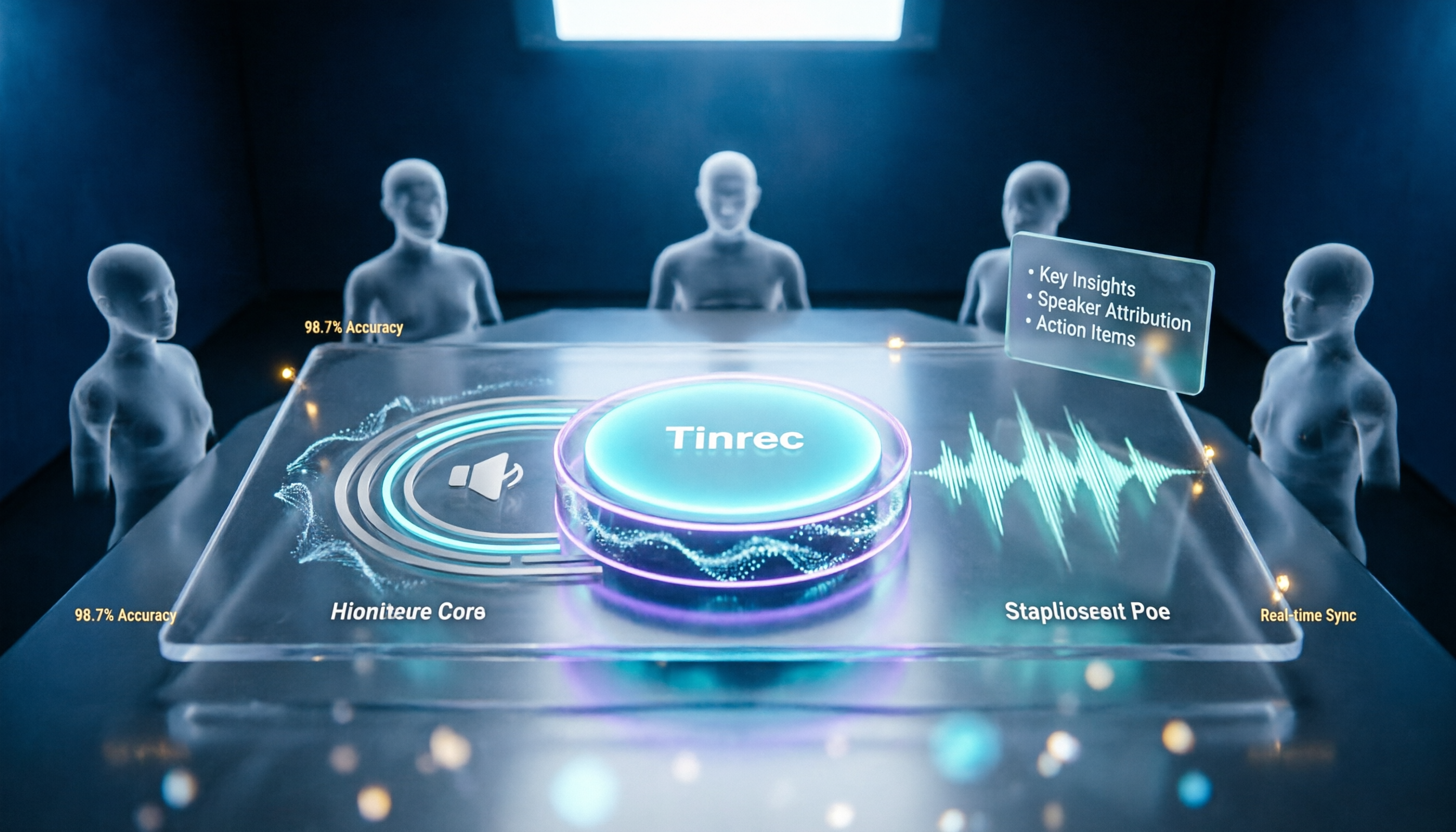
2026年Google Meet会議ツール3選実測比較:ホストのミュート権限と会議後の記録、最も手間がかからないのはどれ?
会議の主催者なら誰でも全員をミュートできると思われがちですが、実はGoogle Meetのミュート権限はアカウントプラン、ホスト管理設定、会議内での役割によって決まります。本記事ではまずホストと共同ホストのミュート範囲と制限を明確にし、その後Google Meet内蔵の文字起こし、Otter.ai、Notta、Tinrecの会議後記録の違いを比較します。「会議を静かに進行する」と「会議後に資料を見つけられる」という2つの課題を一度に解決しましょう。

2026年Google Meet録画完全ガイド:無料アカウントの制限とボットなし録画ソリューション
Google Meetは録画できますが、無料アカウント、ホスト権限、プランの制限により録画ボタンがグレーアウトすることがよくあります。本記事では、ネイティブ録画の条件とファイルの保存場所を整理し、Tinrecデスクトップ版を使ったボットなし録画、リアルタイム文字起こし、AI要約、チームでのナレッジ蓄積の方法を説明します。

2026年Google Meet録画完全ガイド:制限、代替手段、会議後の整理
Google Meetは録画できますが、多くの人は管理者設定、有料プラン、デバイスの制限でつまずきます。この記事ではよくある3つの誤解から入り、Google Meet内蔵録画の実際のハードルを明確にし、録画後の会議記録の扱い方、そしてTinrecがボットなし録画、文字起こし、AI要約、チームスペースで会議後の整理をどう補うかを説明します。

2026年Google Meetサブスクリプション完全ガイド:プラン選択と会議議事録整理の実践
「buy google meet subscription」で検索する人が本当に決めるべきは「どのプランを買うか」と「会議後の整理をどうするか」です。本記事では中間管理職の視点からGoogle OneとGoogle Workspaceの選択ロジックを分解し、議事録とToDo整理をTinrecに任せるべき理由を説明します。

2026年Google Meet画面共有完全ガイド:画面共有から会議後の記録まで実践的チュートリアル
Google Meetは画面共有が可能ですが、うまく共有することと会議後に内容を残すことは別問題です。この記事では実際の会議シーンから出発し、Google Meetの3つの共有モード、音声共有と一般的な制限を説明した上で、Tinrecデスクトップ版を使ってボットなしで会議音声を録音し、文字起こし、要約、ToDo、AI Q&Aで共有終了後の空白を埋める方法を紹介します。また、チーム版の席数と料金体系も整理します。
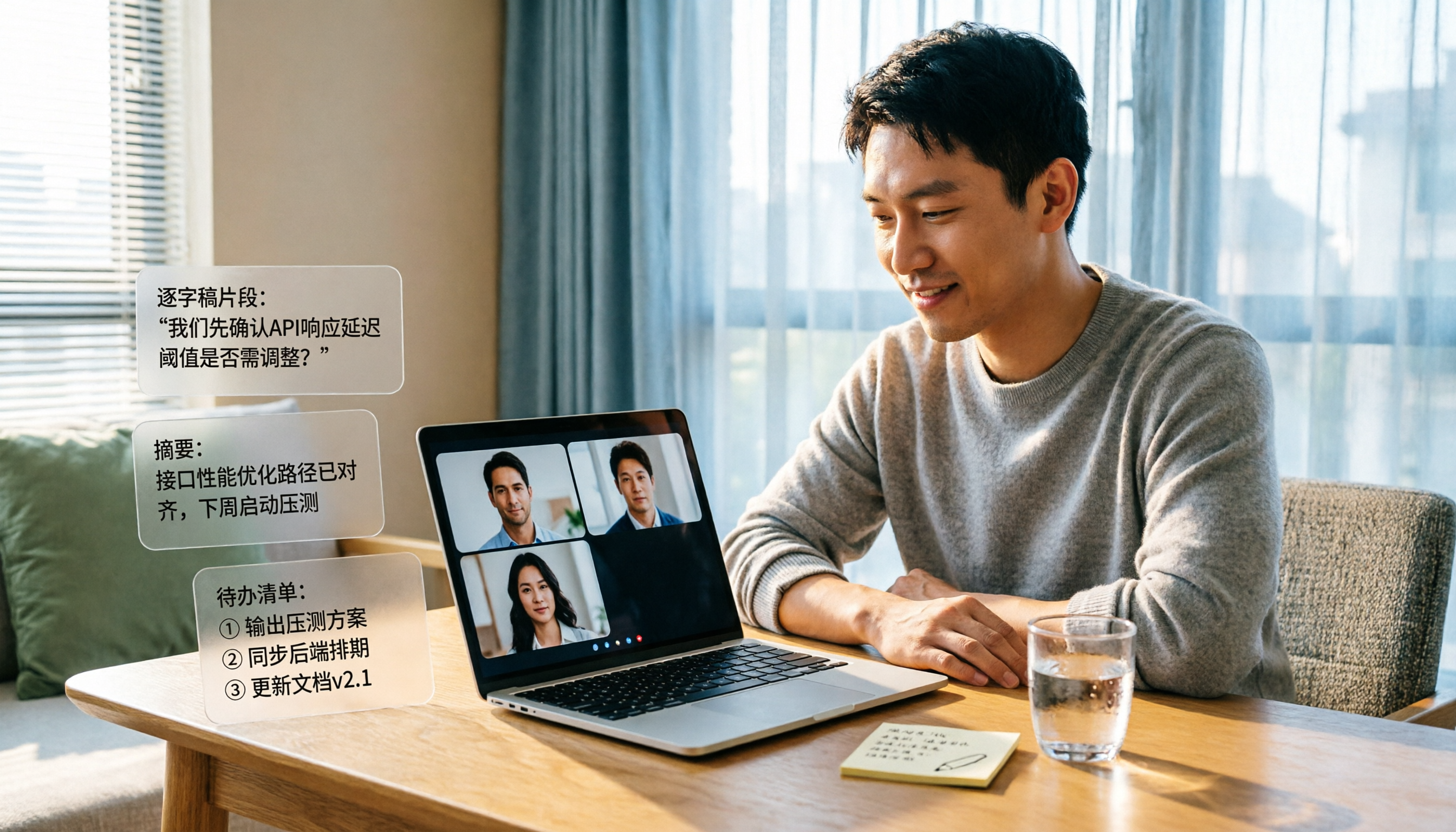
2026年Google Meet録画検知完全ガイド:ボットなし録画と会議の記録・活用
Google Meetは内蔵の録画機能にのみ通知と通知音を出し、外部の録画ツールは基本的に検知できません。この完全ガイドでは3つの録画状況を整理し、検知を心配するよりもTinrecデスクトップ版のボットなし録画に切り替えて、会議を検索可能・質問可能・共有可能な文字起こし、要約、ToDoに変える方法を説明します。
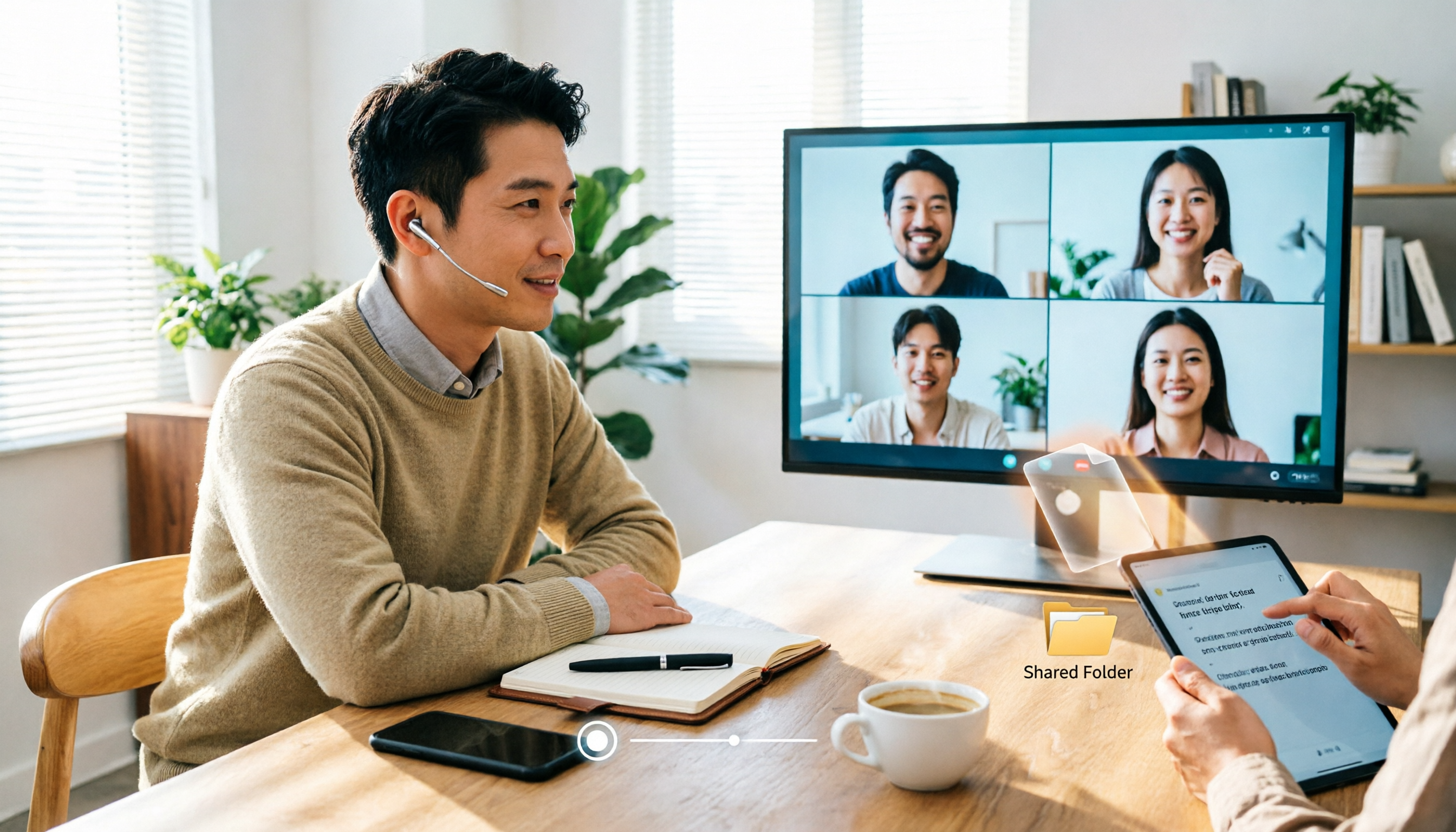
【2026年最新】Google Meet 録画方法3選+ボット不要の代替手段を実測
Google Meetは録画できますが、誰でも録画ボタンを押せるわけではありません。この記事では、アカウントに録画権限があるか、ファイルが誰のクラウドに保存されるか、会議後に誰が整理するかという3つの判断軸から解説します。Meet内蔵録画、PC画面録画、Tinrecデスクトップ版のボット不要録画を比較し、5つのステップ、よくあるトラブル対処法、上級テクニックを紹介します。
2026年おすすめのGoogle Meet出席記録拡張機能4選:無料版からチーム版まで徹底比較
週に10件以上の会議をこなす管理職が実際に試して整理した、Google Meet出席記録拡張機能の選び方、無料版で十分かどうか、データの保存場所による違い、そして出席名簿を記録した後に会議内容とToDoをどのツールで仕上げるべきか。

2026年Google Meetリアルタイム翻訳完全ガイド:機能の限界と会議議事録の代替手法
Google Meetは確かにリアルタイム翻訳が可能ですが、翻訳字幕も音声翻訳も「その場で理解する」ことしか解決しません。この記事では、よくある誤解から始め、Google Meetのリアルタイム翻訳の2つの形式と実際の限界を説明し、なぜ本当に使えるのは翻訳を文字起こし、要約、ToDoのワークフローに接続することなのかを解説します。そしてTinrecを例にその方法を紹介します。