
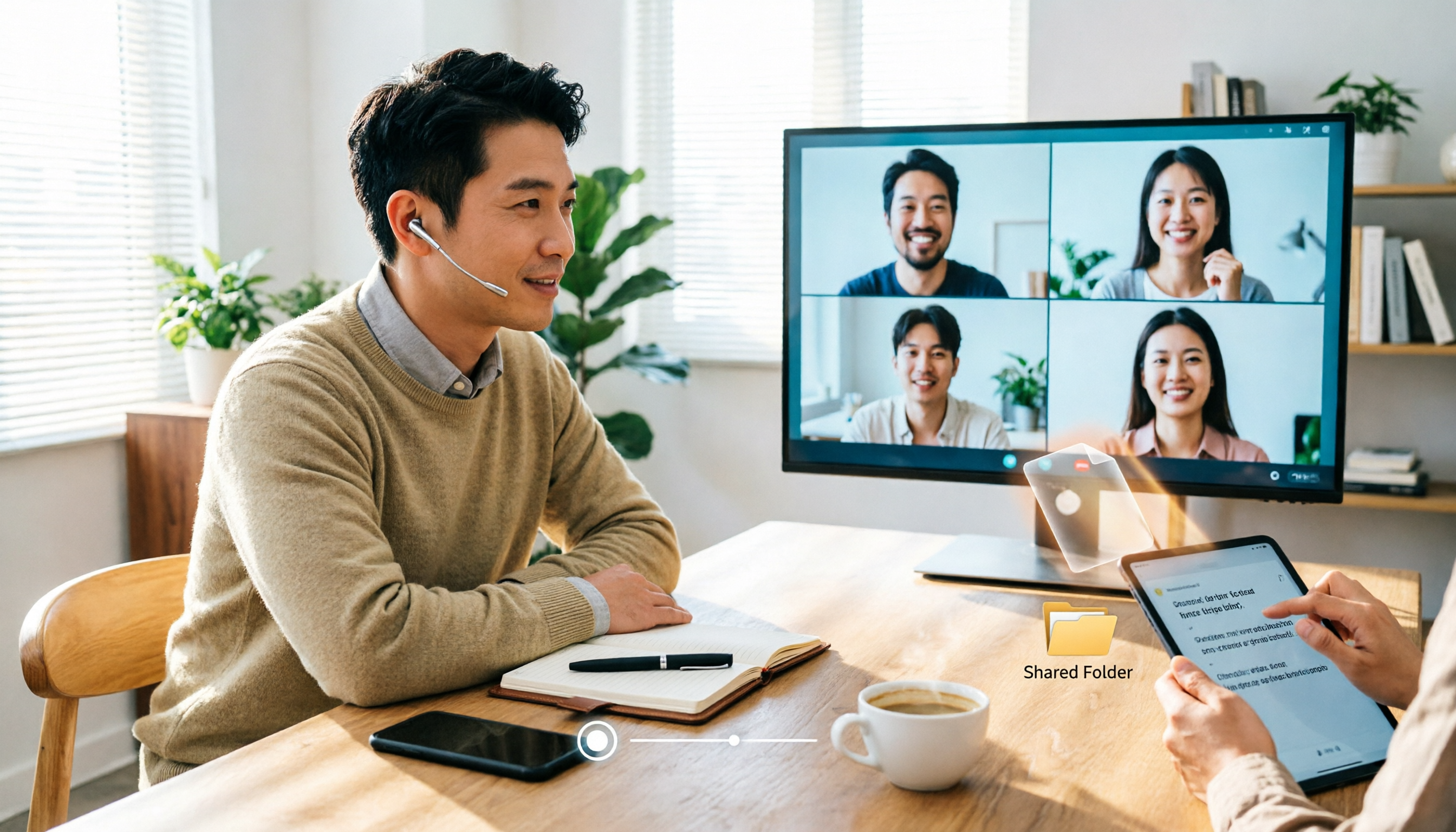
録音を Tinrec に任せて、数分で文字起こしと要約を作成
音声・動画のアップロード、多言語文字起こし、AI 議事録、タスク抽出に対応
【2026年最新】Google Meet 録画方法3選+ボット不要の代替手段を実測
「Google Meetって結局録画できるの?」先月、部門横断会議が終わった後、同僚がこう聞いてきました。彼は会議のコントロールバーに録画ボタンが見つからなかったのです。答えは「できる」。ただし、誰でも押せるわけではありません。そして、押せたとしても、録画後の処理が面倒の始まりです。
そこでこの記事では、精神論ではなく、まず判断すべき3つのポイントから始めます。1つ目は、あなたのアカウントに録画権限があるか。2つ目は、録画ファイルが誰のクラウドに保存されるか。3つ目は、録画後に誰が議事録とToDoに整理するか。この3つが決まれば、Meet内蔵録画を使うべきか、PC内蔵の画面録画を使うべきか、それともTinrecのようなデスクトップ版ボット不要録画ツールを併用すべきかがおおよそ見えてきます。
まず結論:Google Meetは録画できる?
できます。Googleの公式説明によると、主催者は会議作成時に「ビデオ通話のオプション」内の会議記録設定から、録画、文字起こし、Geminiノートを会議開始時に自動で有効にできます。録画内容にはその時点の発言者と画面共有されたすべてのものが含まれ、字幕を別途保存することも可能です。
ただし、いくつか現実的な条件があります。まずはっきりさせておきます。
- 録画オプションが表示されるかどうかは、アカウントプランと管理者設定次第です。誰もが会議を開けばそのボタンが見えるわけではありません。
- 録画は会議主催者のGoogle Driveに保存され、あなたのハードディスクには保存されません。
- 録画の開始と停止は全参加者に通知されますが、参加者が録画を制御することはできません。
- 会議の連続チャット機能がオフの場合、Meetはチャット記録も保存するため、会話全体が残ることになります。
- 録画ファイルと文字起こし・字幕の生成時間は必ずしも同期せず、字幕は数時間遅れて再生可能になることがあります。
つまり、Meet内蔵録画が解決するのは「会議を残すこと」であり、「会議を使えるデータに変えること」ではありません。これが私がチームで別のツールを併用している理由です。
始める前に|準備するもの
- アカウント権限の確認:まず自分が主催者か参加者か、そして自分のプランに録画機能があるかを把握しましょう。会議の5分前に確認すれば、会議中に慌てずに済みます。
- 録画の保存先を決める:内蔵録画は主催者のクラウドドライブに入ります。主催者が外部クライアントや退職間近の同僚の場合、後でどう入手するかを事前に考えておく必要があります。
- 会議後の整理ツールを用意する:私はTinrec(秒聴録音)を使っています。デスクトップ版はPCのシステム音声を直接キャプチャし、Meet、Zoom、Teams、Webexなどのオンライン会議を処理できます。会議室にボットを追加する必要はありません。
- 参加者への通知と同意取得:録音・録画は現地の法規制や社内規定に関わります。必要なことは必ず冒頭で伝えています。
ステップ1|まず録画ボタンを押せるか確認する
目的:会議が始まってから権限がないことに気づき、会議が無駄になるのを避ける。
方法:会議前に同じアカウントでテスト会議を開き、コントロールバーに録画オプションがあるか確認します。見つからなければITや管理者に問い合わせ、プランが未契約なのか設定がロックされているのかを確認します。
理由:Meetの録画はアカウントレベルの機能であり、「会議を開けば録画できる」わけではありません。初めてボタンが見つからないのは、目の問題ではなく権限の問題であることが多いです。
完了後の効果:内蔵録画を使うべきか、代替手段に切り替えるべきかがはっきりします。そもそも主催者でない場合や権限がない場合は、Tinrecデスクトップ版で自分自身の録画を開始できます。主催者が押すのを待つ必要はありません。
ステップ2|会議開始時に録画を開始する
目的:音声と画面を完全に記録する。これがすべての基本です。
方法:権限があれば、主催者が会議コントロールから録画を開始するだけです。自分で文字起こしを残す必要がある場合は、会議前にTinrecデスクトップ版を開き、システム音声ソースを選択してから会議に参加して記録を開始します。
理由:2つの方法の違いは「誰がファイルを所有するか」です。内蔵録画のファイルは主催者に帰属します。自分で録画したファイルは自分に帰属し、会議後の整理、確認、エクスポートが自由にできます。
完了後の効果:会議中に文字起こしが一行ずつ表示され、会議後にファイルを開いて「さっき何を言ったっけ」と推測する必要がありません。
ステップ3|録画と文字起こしが本当に生成されたか確認する
目的:必要なときにファイルができていないという事態を避ける。
方法:内蔵録画終了後、主催者のGoogle Driveで録画ファイルを探します。ダウンロード後はVLCやQuickTimeなどのプレーヤーで再生でき、必要に応じて字幕をオンにします。Tinrecの場合は録画後すぐに文字起こしができ、要約とチャプターも続けて生成できます。
理由:録画ファイルと字幕の処理時間は異なり、公式も字幕が録画ファイルより数時間遅れて再生可能になる場合があると説明しています。その日の午後に内容を報告する必要がある場合、この時間差は痛手になります。
完了後の効果:手元に何があり、何が足りないかがわかり、報告10分前に開けないファイルが1つだけあるという事態を避けられます。
録音の整理を手作業から解放
音声・動画をアップロードするだけで、文字起こし、要約、タスクを自動作成
ステップ4|文字起こしを議事録とToDoに変える
目的:このステップこそ、多くの管理職が本当に必要としているものです。録画ではなく、実行可能な結論です。
方法:文字起こしをAIに整理させます。Tinrecは要約、チャプター、ToDoを自動生成し、「この会議の最終決定は何か」「誰がいつまでに何を提出すると約束したか」をAIチャットで直接質問することもできます。
理由:私は週に約15件の会議があります。毎回録音を最初から聞き直すのは、会議後にもう一度会議を開くようなものです。聞き直すより、ツールにまず構造を抽出させ、私は重要な決定事項だけを確認します。
完了後の効果:メールやグループに貼り付けられる議事録と、担当者と項目が記載されたToDoリストができます。重要な数字はやはり文字起こしに戻って確認します。AIは100%ではないので、そこは正直に言っておきます。
ステップ5|エクスポートと共有でチームにデータを届ける
目的:録画した内容が他の人に使われて初めて価値が生まれます。
方法:個人利用なら、結果をGoogle Docs、Notion、OneNote、Dropboxにエクスポートして加工を続けます。TinrecはAgent後処理で会議内容をレポート、表、文書に変換することもできます。
理由:会議記録の最大の問題は、録画できないことではなく、録画後に誰かのアカウントに埋もれ、3ヶ月後には誰も見つけられなくなることです。
完了後の効果:内容がチーム共有の場所に届きます。チーム利用の場合、Tinrecチーム版には独立したチームスペースがあり、会議データはチームに帰属し、メンバーはロールとシートで管理されます。シートのないメンバーも閲覧、再生、閲覧は可能ですが、録画、アップロード、編集にはシートが必要です。さらに利用分析、監査ログ、音声ゴミ箱、チーム用語集もあります。チーム版は現在USD 29.80/有料シート/月、年払いUSD 199(換算約USD 16.58/月)で、有料シートごとに月2,000分のチーム共有インポート枠があります。有効なプランとシートの下では、リアルタイム録画は現在分単位の課金はありません。実際の価格と特典は正式購入ページ为准です。
よくある質問とトラブル対処
Q:自分が開いた会議に録画ボタンがないのはなぜ? まず2つ確認してください。あなたのプランにこの機能があるか、管理者が有効にしているかです。ブラウザの問題ではありません。権限がすぐに得られない場合の実務的な方法は、自分が参加する会議をデスクトップツールで自分で録画することです。他人を待つ必要はありません。
Q:録画は誰のところに保存される?主催者が退職したら? 会議主催者のGoogle Driveに保存されます。これは内蔵録画で最も見落とされがちなリスクです。人が去るとファイルも見つけにくくなります。チームで長期的に蓄積するなら、データは個人のクラウドドライブではなくチームスペースに置くべきです。Tinrecチーム版の会議リソースはチームに帰属し、メンバーが退出または削除された場合、その担当リソースを他の有効なメンバーに引き継ぐ必要があります。
Q:参加者は録画中であることを知る? はい。録画の開始と停止は通知されますが、参加者は録画を制御できません。これが私が毎回冒頭で一言伝える理由です。技術的には可能でも、礼儀として伝えるべきです。
Q:文字起こしや字幕はいつできる? 録画ファイルと同時に完成するとは限らず、数時間遅れることがあります。リアルタイムでテキストを見たい場合は、録画しながら文字起こしする形式の方がニーズに合います。
Q:スマホでGoogle Meetを録画できる? 実務上、録画操作は主にPCで行います。スマホは補助手段と考えています。外出先で急ぎの場合はTinrecモバイル版で録音し、戻ってから整理します。
Q:無料版で足りる? 会議量が多くないなら、まず基本枠で数回試すのは合理的です。私のように週十数件の場合は、無料枠は1週間で底をつくので、月額か年額プランを検討した方が現実的です。
上級テクニック|会議録画を使えるデータにする3つの方法
1. チーム用語集で専門用語を校正する 製品名、プロジェクトコード、略語は文字起こしで最も間違えやすい部分です。Tinrecチーム版ではチーム用語集を維持でき、社内でよく使う言葉を事前に登録できます。多くのツールは汎用認識モデルしか提供しないため、社内用語に遭遇すると自分で修正するしかありません。
2. リアルタイム翻訳とバイリンガル表示 国際会議では、録音中に原文、訳文、バイリンガル表示を切り替えられます。これを録画後に後処理するのとコストが全く違います。会議中に相手の言っていることが自分の理解と合っているかを確認できます。
3. AIチャットで会議を横断して質問する 「この件は前回どこまで議論したっけ」は管理職が最もよく聞かれ、最も答えにくい質問です。会議データを集中させた後、内容に直接質問する方がノートを探すよりずっと速いです。単なる録画ファイルではこれはできず、タイムラインが提供されるだけです。
Tinrecを使わない場合の選択肢
Google Meet内蔵録画:最も手間がかからない。権限があればの話。ファイルは主催者のDriveに入り、文字起こしと字幕が付きますが、ToDo抽出も会議横断検索もありません。
PC内蔵の画面録画:完全無料でインストール不要。欠点は動画ファイルが1つだけでき、会議後に自分で聞き直して自分で入力する必要があることです。
どちらも「会議を残す」ことはできます。違いは、残した後にそれを使う気力があるかどうかです。
まとめ
最初の3つの判断に戻ります。権限があればMeet内蔵録画、なければ自分で録画。ファイルはチームがアクセスできる場所に置き、個人のクラウドに閉じ込めない。録画後は必ず議事録とToDoに整理するツールを用意する。そうでなければ、二度と開かれない動画ファイルが1つ増えるだけです。
私たちのチームの現在のやり方は、外部会議はTinrecデスクトップ版のボット不要録画を使い、会議後に文字起こし、要約、ToDoを直接生成し、重要な決定は原文に戻って確認します。無料版の基本枠は2〜3回の会議を試すのに十分です。合うと思ったらアップグレードしてください。会議記録で節約できるのはタイピング時間ではなく、夜に今日話したことをもう一度聞き直さなくて済む時間です。
参考ソース
- Record a video meeting - Computer - Google Meet Help
- Record a video meeting - Computer - Google Meet Help
- Record a video meeting - Android phone & tablet - Google Meet Help
- How do I record my video calls in google meet ? - Google Meet Community
- How to record on Google Meet: All your options | Zapier
すべての録音を、次の行動につながる成果へ
ログインで文字起こし60分無料。クレジットカードは不要です
おすすめ記事
こちらの記事もおすすめです
2026年Google Meet会議ツール3選実測比較:ホストのミュート権限と会議後の記録、最も手間がかからないのはどれ?
会議の主催者なら誰でも全員をミュートできると思われがちですが、実はGoogle Meetのミュート権限はアカウントプラン、ホスト管理設定、会議内での役割によって決まります。本記事ではまずホストと共同ホストのミュート範囲と制限を明確にし、その後Google Meet内蔵の文字起こし、Otter.ai、Notta、Tinrecの会議後記録の違いを比較します。「会議を静かに進行する」と「会議後に資料を見つけられる」という2つの課題を一度に解決しましょう。

2026年Google Meet録画完全ガイド:無料アカウントの制限とボットなし録画ソリューション
Google Meetは録画できますが、無料アカウント、ホスト権限、プランの制限により録画ボタンがグレーアウトすることがよくあります。本記事では、ネイティブ録画の条件とファイルの保存場所を整理し、Tinrecデスクトップ版を使ったボットなし録画、リアルタイム文字起こし、AI要約、チームでのナレッジ蓄積の方法を説明します。

2026年Google Meet録画完全ガイド:制限、代替手段、会議後の整理
Google Meetは録画できますが、多くの人は管理者設定、有料プラン、デバイスの制限でつまずきます。この記事ではよくある3つの誤解から入り、Google Meet内蔵録画の実際のハードルを明確にし、録画後の会議記録の扱い方、そしてTinrecがボットなし録画、文字起こし、AI要約、チームスペースで会議後の整理をどう補うかを説明します。

2026年Google Meetサブスクリプション完全ガイド:プラン選択と会議議事録整理の実践
「buy google meet subscription」で検索する人が本当に決めるべきは「どのプランを買うか」と「会議後の整理をどうするか」です。本記事では中間管理職の視点からGoogle OneとGoogle Workspaceの選択ロジックを分解し、議事録とToDo整理をTinrecに任せるべき理由を説明します。

2026年Google Meet画面共有完全ガイド:画面共有から会議後の記録まで実践的チュートリアル
Google Meetは画面共有が可能ですが、うまく共有することと会議後に内容を残すことは別問題です。この記事では実際の会議シーンから出発し、Google Meetの3つの共有モード、音声共有と一般的な制限を説明した上で、Tinrecデスクトップ版を使ってボットなしで会議音声を録音し、文字起こし、要約、ToDo、AI Q&Aで共有終了後の空白を埋める方法を紹介します。また、チーム版の席数と料金体系も整理します。
2026年Google Meet録画検知完全ガイド:ボットなし録画と会議の記録・活用
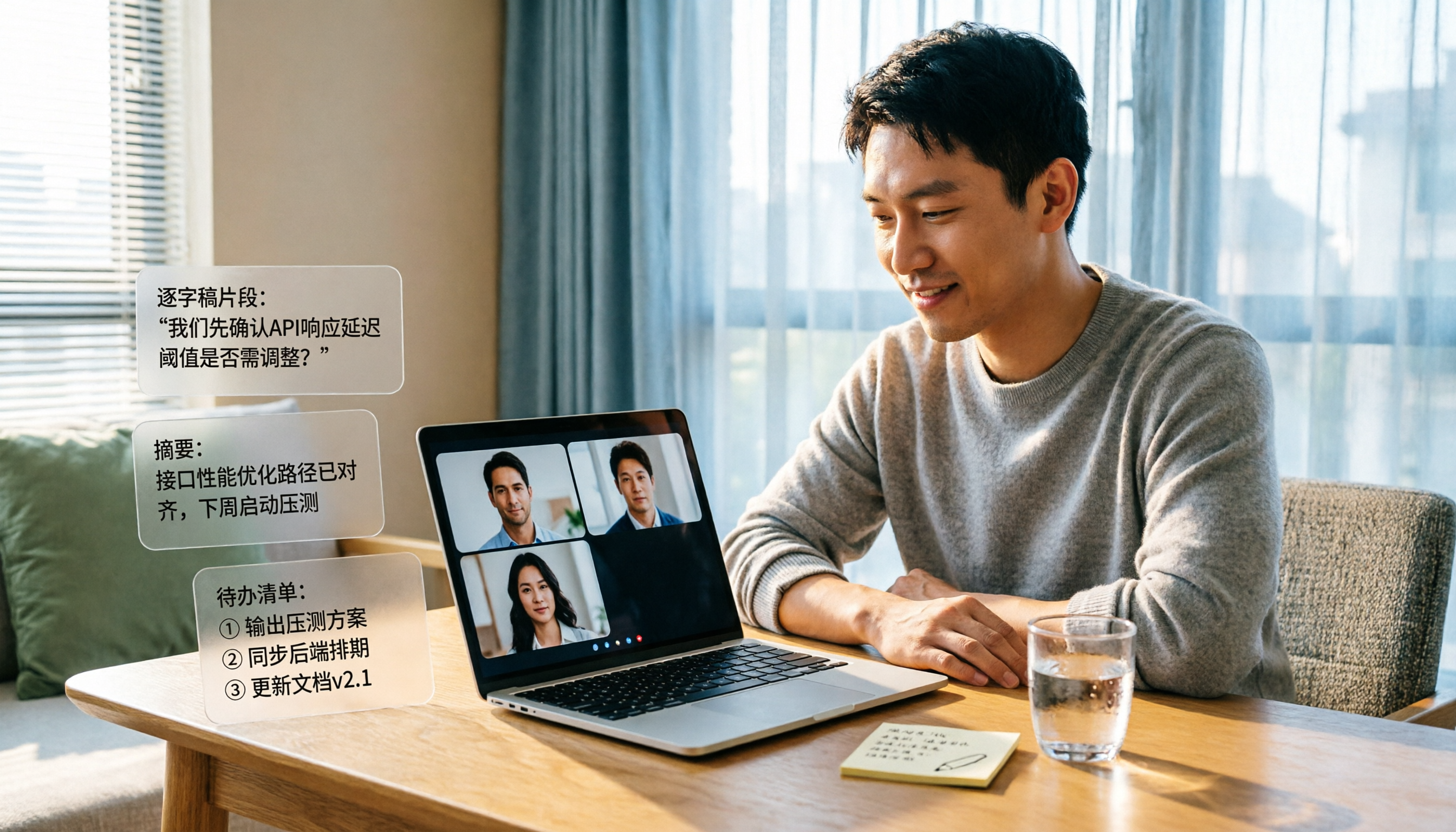
Google Meetは内蔵の録画機能にのみ通知と通知音を出し、外部の録画ツールは基本的に検知できません。この完全ガイドでは3つの録画状況を整理し、検知を心配するよりもTinrecデスクトップ版のボットなし録画に切り替えて、会議を検索可能・質問可能・共有可能な文字起こし、要約、ToDoに変える方法を説明します。
2026年Google Meet会議録画完全ガイド:ライセンス購入から文字起こし実践まで
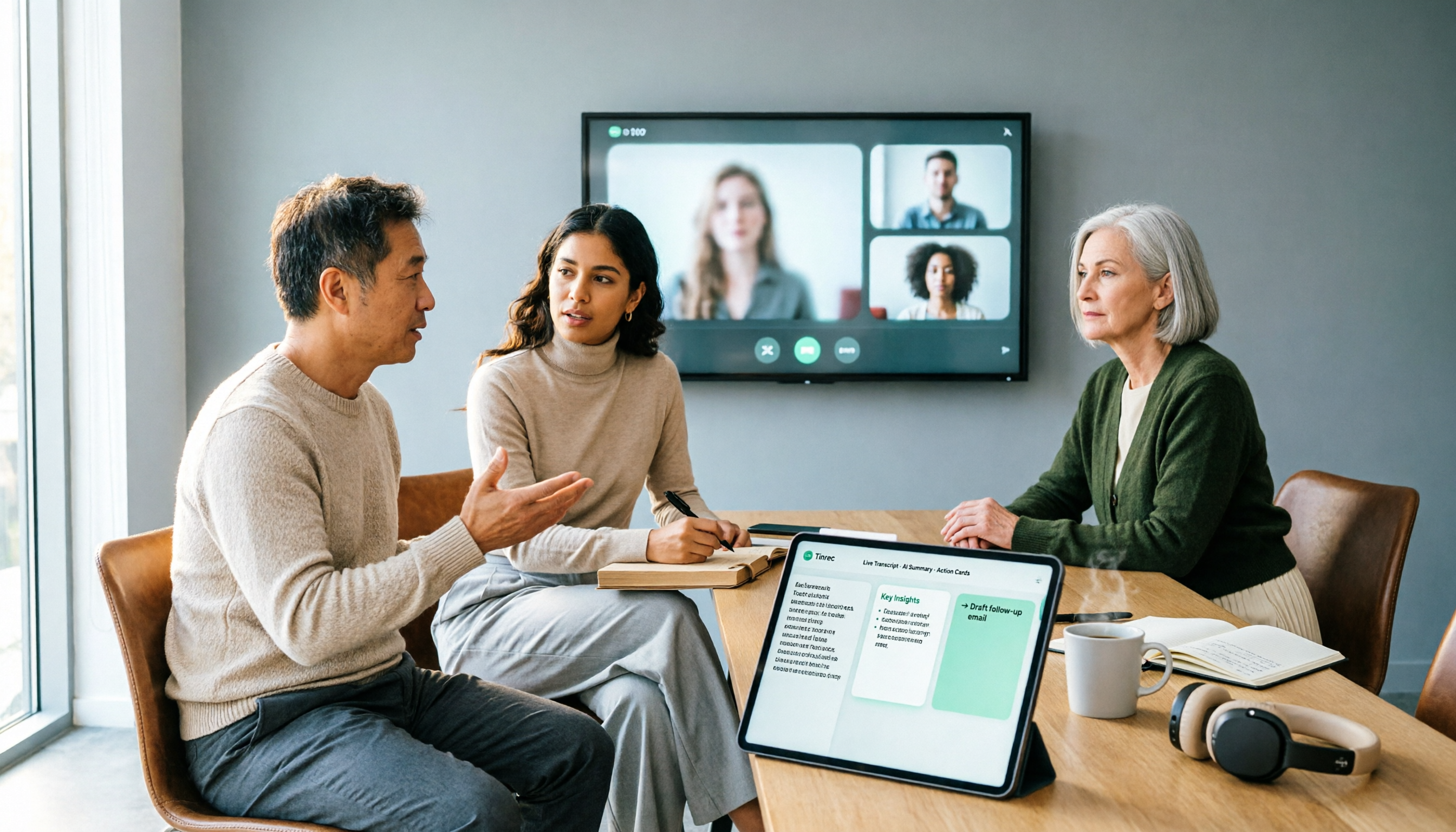
Google Meetのライセンスを購入しても、会議内容が自動的に残るわけではありません。この記事では、最もよくある3つの購入の誤解から始め、Workspaceサブスクリプションと会議室デバイスライセンスの違いを明確にし、会議録画に本当に必要な部分——ボットなしの録画、リアルタイム文字起こし、AI要約とToDo、チームデータの蓄積——を説明し、Tinrecの実際の操作フローでデモンストレーションします。
2026年おすすめのGoogle Meet出席記録拡張機能4選:無料版からチーム版まで徹底比較
週に10件以上の会議をこなす管理職が実際に試して整理した、Google Meet出席記録拡張機能の選び方、無料版で十分かどうか、データの保存場所による違い、そして出席名簿を記録した後に会議内容とToDoをどのツールで仕上げるべきか。

2026年Google Meetリアルタイム翻訳完全ガイド:機能の限界と会議議事録の代替手法
Google Meetは確かにリアルタイム翻訳が可能ですが、翻訳字幕も音声翻訳も「その場で理解する」ことしか解決しません。この記事では、よくある誤解から始め、Google Meetのリアルタイム翻訳の2つの形式と実際の限界を説明し、なぜ本当に使えるのは翻訳を文字起こし、要約、ToDoのワークフローに接続することなのかを解説します。そしてTinrecを例にその方法を紹介します。