

録音を Tinrec に任せて、数分で文字起こしと要約を作成
音声・動画のアップロード、多言語文字起こし、AI 議事録、タスク抽出に対応
Nest Hub で Google Meet を使うと会議は便利——でも記録は?
こんな経験はありませんか? Nest Hub Max でクライアントと Google Meet の会議を終え、通話が終わって画面を閉じると、さっき何を話したか、誰が何を約束したか、頭の中にぼんやりとした印象だけが残っている。
Nest Hub Max のカメラと画面はビデオ通話をとても直感的にします。一声かけるだけで応答したり、通話を開始したりできます。しかし、所詮はスマートディスプレイであり、文字起こしや要約、ToDo を整理してくれるわけではありません。
「会議が終わったらすぐに議事録が欲しい」というのであれば、必要なのは通話デバイスだけでなく、会議記録ツールなのです。
Nest Hub で Google Meet を使う前に、まず理解すべき3つのポイント
1. すべての Nest Hub がビデオ通話できるわけではない。 Nest Hub Max はカメラを内蔵しており、Google Meet のビデオ通話が可能です。初代 Nest Hub と Nest Hub(第2世代)にはカメラがなく、音声のみで Meet 通話を受けたり発信したりできます。Lenovo 8インチ/10インチ スマートディスプレイ、JBL Link View、LG XBOOM AI ThinQ WK9 などカメラ付きのデバイスもビデオ通話に対応しています。
2. 機能が変更されているので、古いチュートリアル通りに操作しないこと。 Google の公式説明によると、Google アシスタントデバイス上の Meetings 機能はサポートされなくなりましたが、Meet 通話は引き続き発信できます。つまり、「Hey Google, join a meeting」で会議コードを入力して予定された会議に参加する旧来の方法は、現在は使用できない可能性があります。実際の状況は Google Meet の公式説明を確認してください。
3. 通話と記録は別物。 Nest Hub は「話す」のを助けますが、「記録する」ことは助けません。文字起こし、要約、チャプター、ToDo は別のツールで処理する必要があります——そしてこれが、多くの人が会議後に最も頭を悩ませる部分です。
Tinrec(秒聴録音)——実測後の第一選択
Tinrec(秒聴録音)は、個人とチーム向けの AI 会議記録・コラボレーションツールで、ウェブ、デスクトップ、モバイルに対応しています。Nest Hub で Google Meet をよく使う人にとって、その価値は「通話」と「記録」をつなぐことにあります。
ボットなしでオンライン会議を録音。 Tinrec デスクトップ版はコンピュータのシステム音声を直接キャプチャし、Zoom、Google Meet、Microsoft Teams、Webex などのプラットフォームでコンピュータ上で再生される会議音声を処理します。会議にボットを招待する必要はありません。会議に「参加者」が増えるのを好まない人にとっては嬉しいポイントです。
文字起こしの後が本番。 録音後、Tinrec は自動的に要約、チャプター、重要ポイントを生成し、議論から ToDo を抽出します。会議全体を聞き直さなくても、「何が議論され、結論は何で、誰が何をすべきか」を把握できます。
AI Q&A で直接答えを探せる。 これが一般的な文字起こしツールとの差別化ポイントです。録音後、「前回の会議で予算に言及したのは誰?」と直接質問できます。意味理解に基づいて回答し、単なるキーワード検索結果を返すだけではありません。現在、同価格帯のツールの多くはまだこの機能を持っていません。
出力は持ち運べる。 文字起こし、要約、レポート、表はすべてエクスポートでき、Notion、Google Docs、OneNote、Dropbox などのツールに持ち込んで続けて使用できます。
チーム版はデータをチームに残す。 チーム版は独立したチームスペースを提供し、会議データはチームに帰属し、メンバー、役割、席を管理でき、使用量分析、監査ログ、音声ゴミ箱もあります。
録音の整理を手作業から解放
音声・動画をアップロードするだけで、文字起こし、要約、タスクを自動作成
注意点として、Tinrec はすべてのカレンダー会議に自動参加するボットではなく、自分でデスクトップ版を開いて録音を開始する必要があります。文字起こしの効果は録音品質、ノイズ、アクセント、複数人の発言の重なりに影響されます。チーム版の一部の機能は、正式購入前に最新プランを確認することをお勧めします。
Google Meet、Teams、Zoom で頻繁に会議を行い、日本語の文字起こし、会議後の要約、ToDo、質問できるデータベースが必要なら、Tinrec は現在とても適した選択です。
Tinrec 以外にはどんな選択肢がある?
Otter.ai:成熟した英語の AI 会議アシスタント。無料版は月300分、Pro 年払いで月約 USD 8.49。英語のビジネス会議に強いが、日本語体験は得意分野ではなく、Tinrec のような会議内容を中心とした Agent 後処理やチームデータの蓄積もありません。
Granola:同様にボットなしのデスクトップ録音を採用し、「あなたのノート+AI 強化」を主軸としています。しかし、事前録音ファイルのアップロードには対応しておらず、会議音声ファイルも保存しません——録音を保持したり、過去のファイルをインポートしたりする必要があるなら、Tinrec の方が適しています。
Notta:マルチデバイスの文字起こしと翻訳能力は良好。無料版は月120分、1回最大3分。機能は Tinrec と重複度が高いですが、Tinrec はボットなしのオンライン会議録音、チームスペース、AI Q&A においてより充実しています。
失敗しないためのガイド:Nest Hub で Google Meet を使う際に最も犯しやすい3つの間違い
間違い1:すべての Nest Hub がビデオ通話できると思い込む。 購入前にカメラの有無を確認しましょう。Nest Hub Max はビデオ通話可能、初代 Nest Hub と Nest Hub(第2世代)にはカメラがなく、音声通話のみです。
間違い2:古いチュートリアル通りに会議コードを入力する。 ネット上には「Hey Google, join a meeting」のチュートリアルが多くありますが、Google はアシスタントデバイス上の Meetings 機能を調整しました。操作前に公式の最新説明を確認し、無駄な努力をしないようにしましょう。
間違い3:通話ばかり気にして、記録方法を考えていない。 通話が終わってからが仕事の始まりです。文字起こしツールを組み合わせなければ、手動で思い出してノートを補うしかありません。「通話デバイス」と「記録ツール」は別々に考えることをお勧めします。
まとめ:結局どれを選ぶべき?
一言で言えば:Nest Hub Max は通話をスムーズにし、Tinrec は会議を残す。
- Nest Hub Max でビデオ会議をしたい → デバイスにカメラがあることを確認し、Google Meet で通話
- 会議後に日本語の文字起こし+要約が欲しい → Tinrec(日本語と多言語に対応)
- 録音後に AI に直接質問してポイントを探したい → Tinrec(AI Q&A)
- チームで会議データを共有したい → Tinrec チーム版(スペース、席、使用量、監査)
- 英語の会議のみ録音、予算が限られている → Otter.ai は合理的な選択
まず Tinrec の無料版から試して、録音後に直接要約と ToDo が生成される流れを体験し、合うと思ったらアップグレードを検討することをお勧めします。Nest Hub については、まず手元のデバイスにカメラがあるか確認し、それから会議に使うかどうかを決めましょう。
参考ソース
- Use Google Meet on Google Nest Hub Max and other Smart Displays - Google Meet Help
- How to make Google Duo or Google Meet group video calls on a Nest Hub Max
- Make Meet calls on your speakers or displays - Google Meet Help
- “Hey Google, make a group call” now on Nest Hub Max
- Google Workspace Updates: Improved Google Meet experience on the Nest Hub Max
すべての録音を、次の行動につながる成果へ
ログインで文字起こし60分無料。クレジットカードは不要です
おすすめ記事
こちらの記事もおすすめです

2026年版 顧客訪問記録の無料プランまとめ:4つを一挙紹介
顧客訪問の際には覚えていても、車に戻ると断片的な記憶しか残っていない——そんな悩みを解決します。この記事では、2026年でも無料で始められる顧客訪問記録の4つの方法を整理。AI録音の文字起こし、会議後の要約とToDo、録音ハードウェア、Excelテンプレートまで、それぞれの無料枠と制限、適した利用シーンを解説します。さらに、選ぶ前に見落としがちな4つの落とし穴もまとめ、あなたの訪問フローに本当に合う方法を判断できるようにします。

2026年版 顧客訪問記録ツール3選 実測比較:書きやすく、顧客の約束を漏らさないのはどれ?
顧客訪問記録が書けないのは、文章力の問題ではなく、顧客が何と言ったかを後から思い出せないことが原因です。この記事では「音声ファイルを保存するか、下書きを自動生成するか、直接質問できるか、データの帰属先は誰か」という4つの判断基準から、Tinrec、Notta、Otter.ai、PLAUDを訪問記録のシーンで実測比較し、料金、制限、注意点も掲載します。
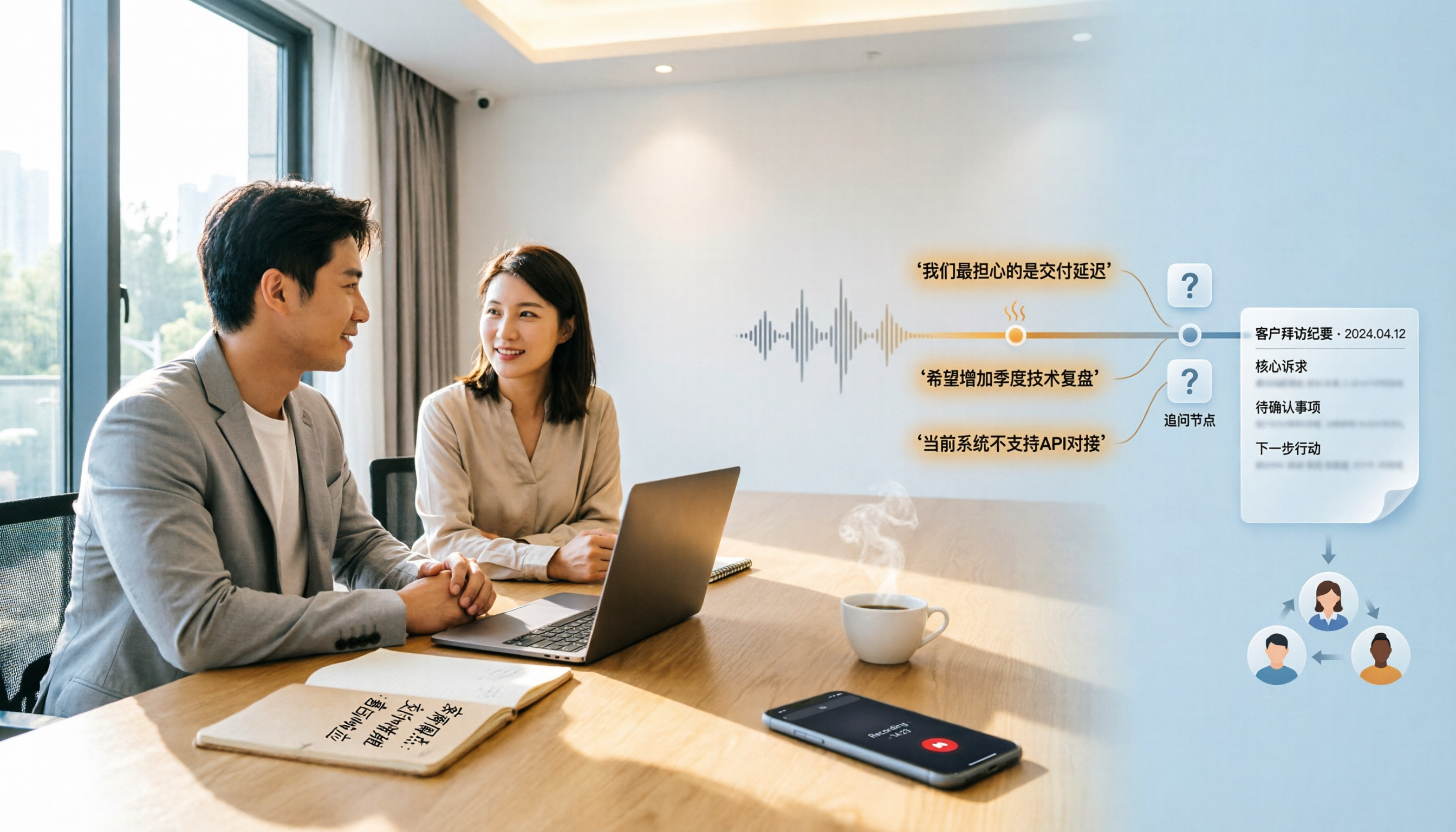
2026年版 顧客訪問記録ツール4選の実測比較:訪問内容を「後から質問できる記録」に変えるのはどれ?
顧客訪問記録がうまくいかないのは、多くの場合タイピングが遅いからではなく、ツールが録音・文字起こし・整理・引き継ぎを連携させていないからです。この記事では、よくある3つの非効率な方法から始め、4つの選定ポイントを分解し、Tinrec、Notta、Otter.ai、PLAUDを中国語の訪問、ボットなし録音、会議後の成果物、チームでのデータ蓄積の観点で実測比較します。

2026年Whisper音声文字起こしツール6選の実測比較:ローカル・オンライン・AI会議アシスタントの選び方
Whisperは無料でオープンソース、オフラインでも動作しますが、多くの人が環境構築、モデル選択、更新停止したソフトウェアでつまずきます。この記事では2026年に使えるWhisper音声文字起こしツール6選を、コマンドラインのオープンソース版、Windows単体版、ブラウザオンライン版から、モデルを意識せず使えるAI会議議事録ソリューションまで整理し、モデル選択のアドバイスとよくある誤解を紹介します。
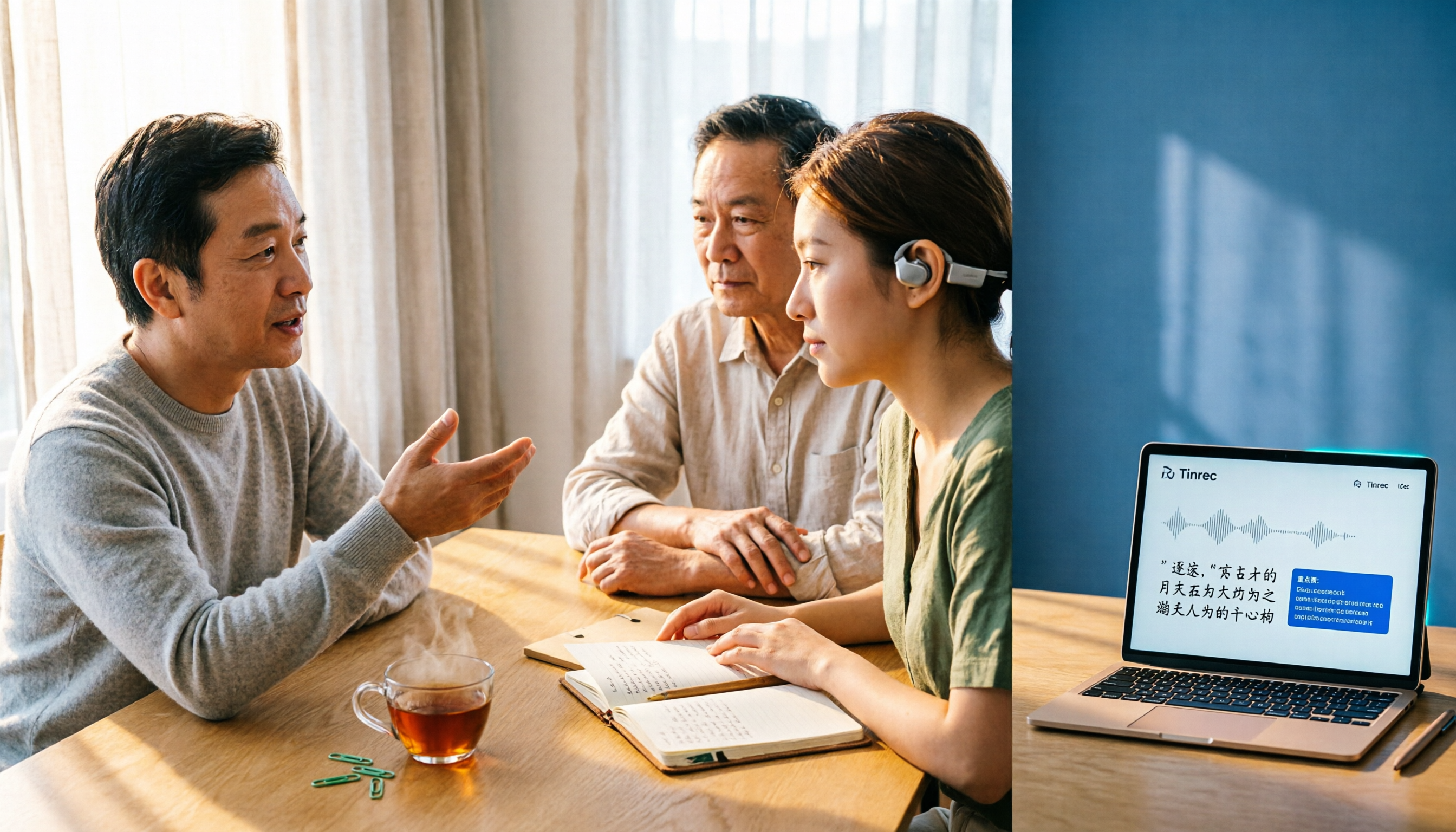
2026年Google音声文字変換オンライン3種実測:無料版はどれが最も使える?
Googleドキュメントの音声入力、Google Cloud Speech-to-Text、Androidのライブ文字起こし。3つのオンライン音声文字変換の違いは?よくある誤解から始め、それぞれの適したシーン、無料制限、操作手順を実測で整理。さらに会議録音を文字起こしした後の整理を時短する方法も補足。
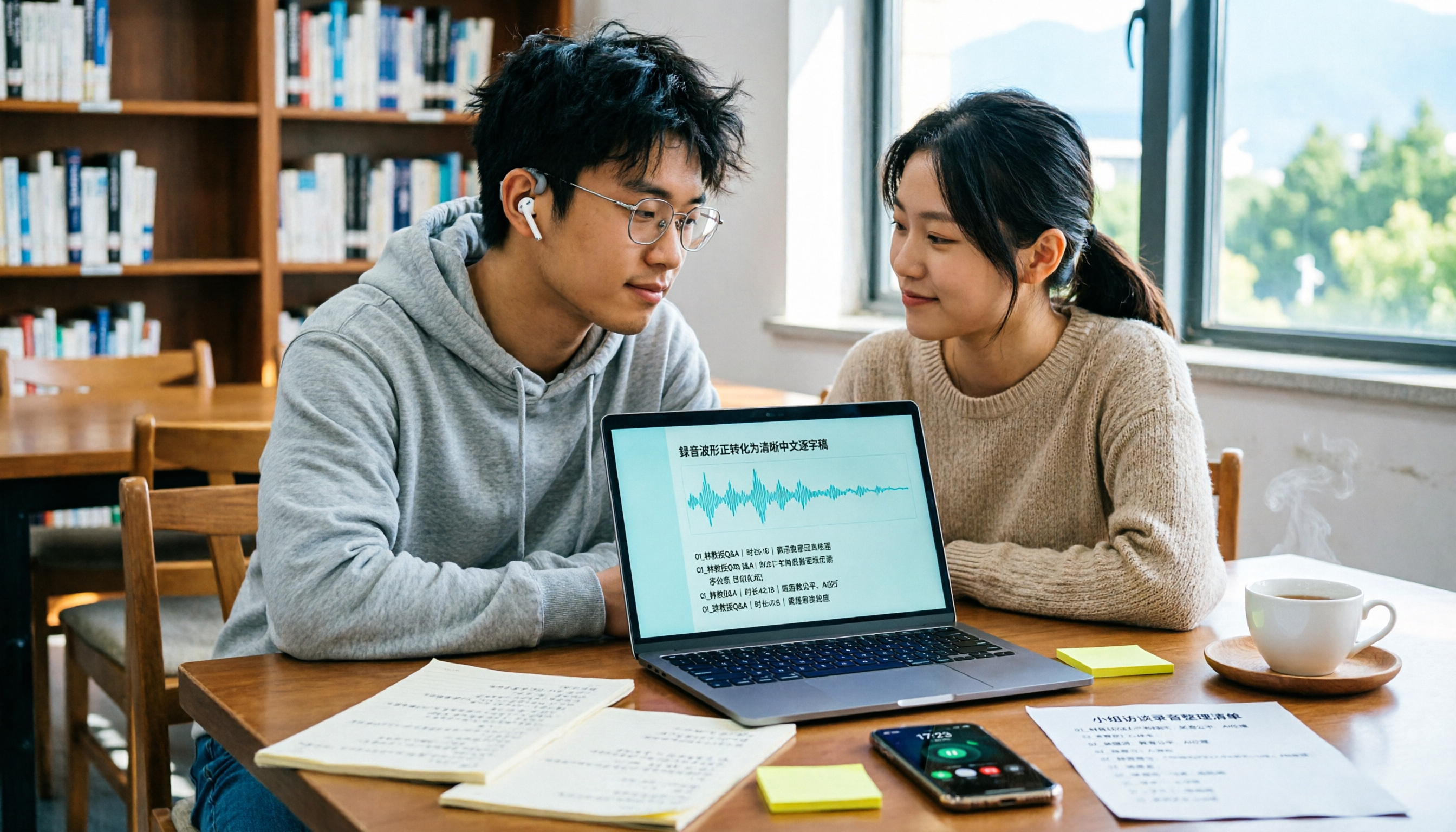
2026年おすすめ音声文字起こしオンラインツール4選比較:中国語の文字起こしで最も時短できるのはどれ?
期末試験前に学期中の授業が名前のない録音ファイルだけになっていませんか?この記事では学生の実際の利用シーンから、中国語音声文字起こしオンラインツールを選ぶ4つのポイントを整理し、Tinrec、Otter.ai、Notta、TurboScribeの中国語文字起こし、会議録音、会議後の整理、無料枠の違いを実際に比較して、最も時短できるツールを見つけます。

【2026年最新】MyEdit音声文字起こしの使い方:9言語対応・インストール不要の3ステップ
MyEditの音声文字起こしツールの使い方を解説。無料で使えるか、日本語対応は可能か、実用性は十分かという3つの判断ポイントから、9言語対応、無料クレジットの仕組み、3ステップの操作手順を詳しく説明。さらにTinrec、Notta、TurboScribe、Otter.aiと会議議事録やチーム連携での違いを比較し、自分の用途に合ったツールを選ぶための判断材料を提供します。
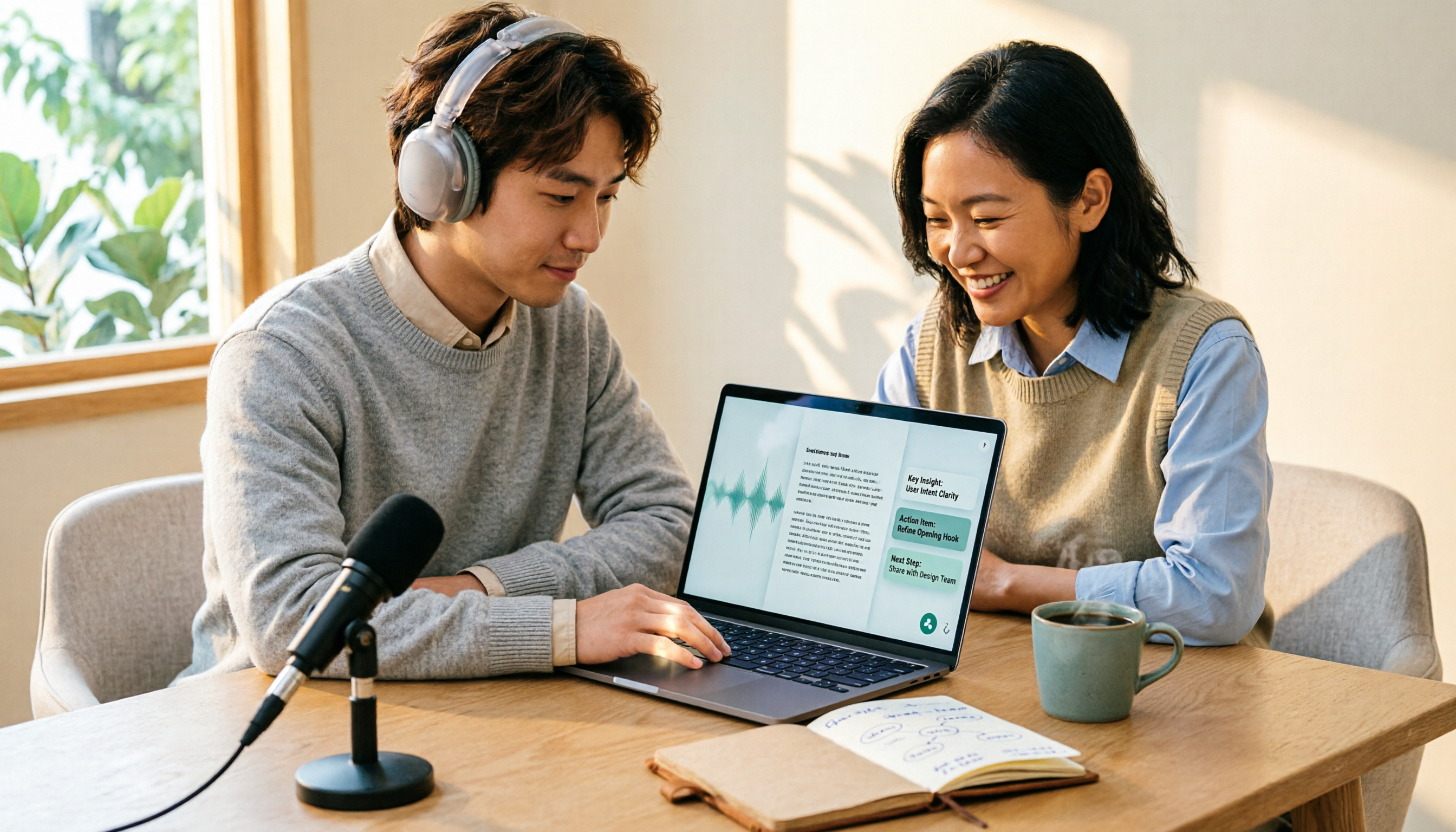
2026年おすすめ音声文字起こしAI4選を実測比較:Dcardで話題のツールは本当に整理時間を短縮できる?
会議の録音が2時間、文字起こしの整理にも2時間?本記事では実際の利用シーンから、音声文字起こしAIを選ぶ際の4つのポイントを解説し、Tinrec(秒聴録音)、MyEdit、雅婷逐字稿、OpenAI Whisperを実測比較します。さらにDcardユーザーがよく陥る3つの落とし穴も整理し、最適なツール選びをサポートします。

2026年版 顧客訪問記録ツール4選の実測比較:録音から訪問議事録まで、本当に時間を節約できるのはどれ?
訪問記録が書き終わらないのは、真面目さが足りないからではなく、プロセスが逆になっていることがほとんどです。この記事では3つのよくある誤解から入り、顧客訪問記録ツールを選ぶ際の4つのポイントを分解し、Tinrec(秒聴録音)、Otter.ai、Notta、Granolaを実測比較します。そのうえで、そのまま実践できる訪問記録の定着フローを整理します。