
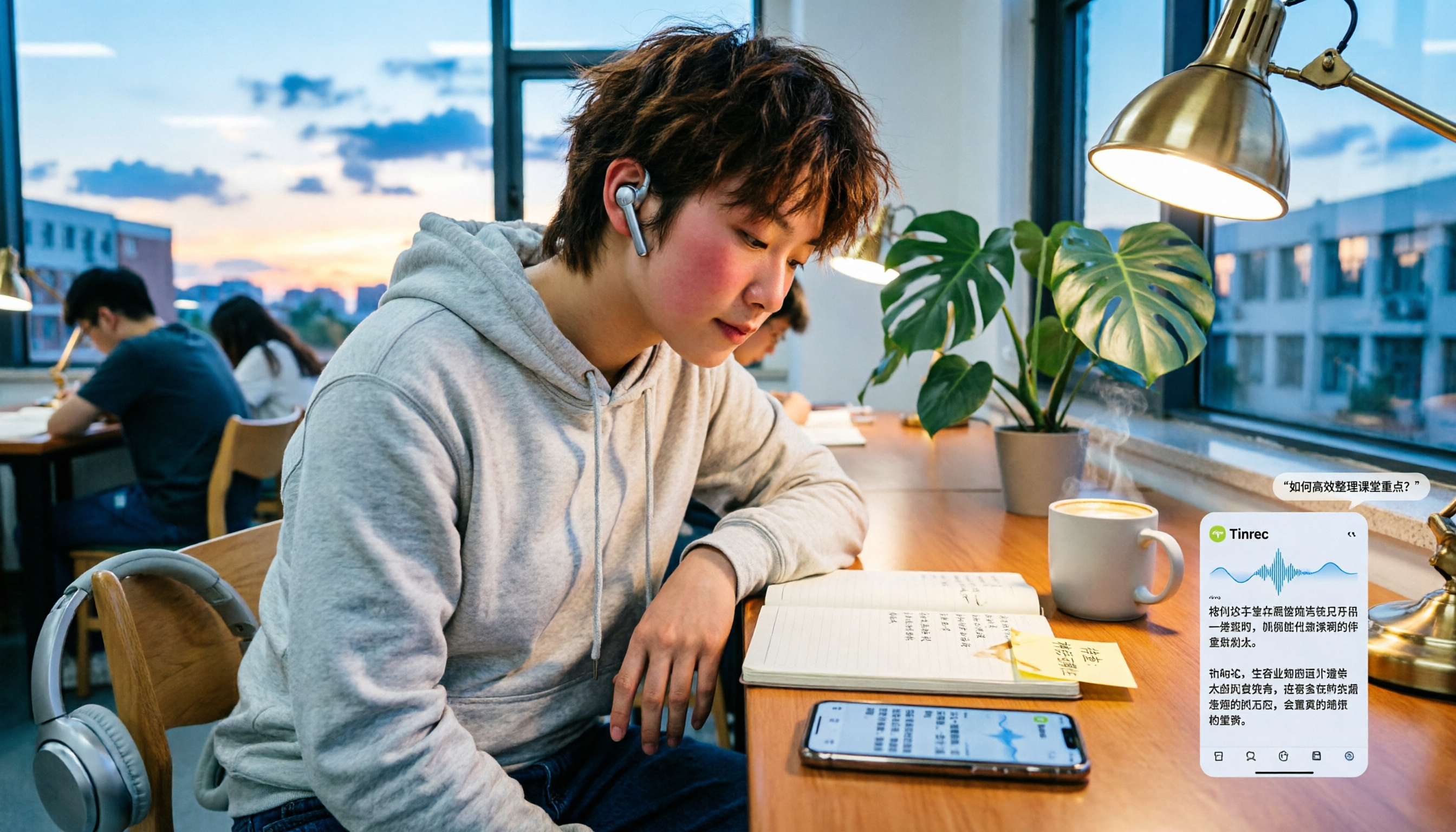
録音を Tinrec に任せて、数分で文字起こしと要約を作成
音声・動画のアップロード、多言語文字起こし、AI 議事録、タスク抽出に対応
なぜ「LINE録音に音声がない」のか?まず再インストールを急がないで
前期のグループ会議で、先輩がLINEグループに3分のボイスメッセージを送ってきました。開いてみると——全く音声がありません。最初の反応はLINEを削除して再インストールすることでしたが、30分を無駄にし、問題はそこではありませんでした。
後でわかったのは、LINEの録音やボイスメッセージに音声がない場合、ほとんどはアプリの故障ではなく、以下のことが原因です:
- マイクの権限がオフ:iOSでは「設定 > プライバシーとセキュリティ > マイク」でLINEがオンになっていることを確認し、Androidではアプリの権限で確認します。
- オーディオチャンネルが占有されている:iOSでは通話中にマイクが独占されるため、画面録画や他の録音アプリを使うと、画面だけが録画され音声が録音されないことがよくあります。
- スピーカーをオンにし忘れた:iPhoneの内蔵キャプチャ機能でLINE通話を録音する場合、スピーカーをオンにしないと双方の音声トラックを取得できません。
- 通知とリマインダー設定:LINE内のリマインダーがオフになっていると、「音声がない」と誤解することがあります。
- バージョンまたは一時的なバグ:まずLINEを再起動し、スマートフォンを再起動し、必要に応じてバージョンを更新します。
これらのトラブルシューティングを行えば、通常8割の状況は解決できます。しかし正直なところ——もしあなたが私と同じように「授業で録音し、会議で記録する」学生なら、本当に解決すべきは「どうやってLINEに音声を出させるか」ではなく、「なぜ重要な内容をLINEに残すのか」です。録音ファイルがチャットルームに横たわり、期末試験前にその部分のポイントを探すには、最初から最後まで聞くしかありません。
そこで以下のリストは、私がこの一年実際に使ってみて、学生に試す価値があると思った6つの録音文字起こしソリューションです。
ソリューション1|Tinrec(秒聴録音)——録音を質問でき、検索できるデータに変える
一言で言うと:AI議事録とコラボレーションツールで、文字起こし後もさらに質問を続けられます。
主な特徴:
- 録音しながら転写、終了時には文字起こしが完成:グループディスカッション、インタビュー、授業記録をリアルタイムで文字に変換し、後で聞き直す必要がありません。
- ボットなしでオンライン会議を記録:デスクトップ版はコンピュータのシステム音声を直接キャプチャし、Zoom、Google Meet、Microsoft Teams、Webexに対応。会議室にボットを追加する必要がありません。
- AI Q&Aが最も実用的:期末試験前に「今回の会議の結論は?」「先生が言及した試験範囲は?」と直接質問すると、文字起こしから答えを見つけてくれます。自分で探すよりずっと速いです。
- 要約、章立て、ToDo、マインドマップ:40分のディスカッションのポイントが直接リストアップされ、グループの役割分担で誰もサボれなくなります。
プランと価格:個人版には無料版、週カード、Pro月カード、Pro年カードがあります。チーム版は初回資格条件を満たせば7日間試用可能(1無料シート、300分共有インポート枠)。チーム月払いUSD 29.80/有料シート、年払いUSD 199/有料シート(約USD 16.58/月)、各シート月2,000分共有インポート枠。実際の価格は公式サイトの購入ページを基準とします。
こんな人に:毎週授業を録音し、グループ会議を整理する必要があり、「録音後すぐに使える」ことを求める学生。無料版でまず試せます。
ソリューション2|Notta——多言語転写の定番
無料版は月120分、1回最大3分。Pro年払いは約USD 8.17/月、月1,800分。Business年払いは約USD 16.67/シート/月。転写、翻訳、チーム権限があります。Tinrecとの違いは:Nottaはより「転写ツール」であり、Tinrecは転写後のQ&A、ToDo、チームデータの蓄積に重点を置いています。多言語翻訳が必要な学生に適しています。
録音の整理を手作業から解放
音声・動画をアップロードするだけで、文字起こし、要約、タスクを自動作成
ソリューション3|TurboScribe——長いファイル、バッチアップロード
無料は毎日3ファイル、1ファイル最大30分。Unlimited年払いUSD 120(約USD 10/月)、有料版は1ファイル最長10時間または5 GB、一度に50ファイルをアップロード可能。学期全体の録音を一度にアップロードしてバッチ転写する人に適しています。欠点はファイル転写に偏り、リアルタイム会議やAI質問の流れがないことです。
ソリューション4|Otter.ai——英語会議の老舗選択
無料Basicは月300分。Pro年払いは約USD 8.49/ユーザー/月、月1,200分と10ファイルのインポートを含みます。英語会議の成熟度が高く、AI Chatとチーム管理も充実。しかし、ほとんどの授業と会議が中国語の場合、転写体験はそれほどスムーズではありません。
ソリューション5|Granola——会議室に入らないAIノート
無料Basic。Business USD 14/ユーザー/月。Enterprise USD 35/ユーザー/月。同様にデスクトップのシステム音声を使い、ボットを派遣しません。注意:事前録音ファイルのアップロードはサポートせず、会議音声も保存しないため、その場で整理する必要があります。自分で聞きながらノートを書き、AIに補強させる習慣がある人に適しています。
ソリューション6|スマートフォン内蔵の音声入力(完全無料オプション)
iPhoneキーボードの音声入力、Googleドキュメントの音声入力は無料で、マイクをオンにすれば使えます。静かな環境での短い段落の記録に適していますが、文字起こしのタイムラインがなく、ファイルのアップロードもできず、履歴内容を後から検索することもできません。予算が本当にゼロなら、これでしのぎましょう。
これだけのソリューション、どう選ぶ?
- 「転写+AI Q&A+自動要約」を一度に求める → Tinrec
- 中国語、中英混合会議が必要 → Tinrec
- スマホ、PC、Webで続けて使いたい → Tinrec
- 大量の古い録音ファイルをバッチ転写 → TurboScribe
- 会議が全程英語で、成熟した英語要約が必要 → Otter.ai
- その場でノートを取り、音声ファイルを残したくない → Granola
- 予算が完全にゼロで、たまにしか使わない → スマートフォン内蔵の音声入力
録音文字起こしツールを使う前に知っておくべき3つのこと
- まず権限を修正、それからツール:マイク権限、スピーカー、システムオーディオチャンネルを確認してから録音する方が、ツールを変えるより早く問題を解決できます。
- 録音前に同意を求める:台湾では、通話当事者の一人として業務記録のために録音する場合は通常問題ありませんが、他人の内容を録音する場合は現地の法律と基本的な礼儀に注意してください。
- 100%の正確さを期待しない:騒がしい環境、重複する発言、専門用語は結果に影響します。重要な内容は文字起こしのタイムポイントと録音を照合して確認することをお勧めします。
まとめ
LINE録音に音声がない場合、9割は権限かオーディオチャンネルの問題で、5分でトラブルシューティングできます。しかし、目的が「聞く」だけでなく「記録し、見つけ、活用する」ことなら、ツールの選択がバグ修正より重要です。今学期の主力はTinrec——無料版でまず試し、良ければ有料を検討するのが、学生にとって最も負担の少ない方法です。
参考ソース
- LINE 語音訊息不能聽?拯救 LINE 語音訊息沒聲音方法來囉!
- 🚨 又來?LINE 通話「接通沒聲音」自救法看這篇! ⠀ 剛更新完 LINE (v26.1.0),打電話、視訊接通了卻完全沒聲音? 不是手機壞掉,這是近期許多 iPhone 用戶遇到的災情。 ⠀ 目前網友測試出一個「暫時自救法」,只要簡單 3 步驟就能恢復正常通話! ⠀ 🛠️ 3 步驟暫時解法 如果您也遇到語音沒聲音、視訊沒畫面,請嘗試以下設定: 1. 開啟 LINE,點擊主頁右上角的 「設定」(小齒輪圖示
- 為什麼 LINE 錄音沒有聲音?2026年語音轉文字工具深度評測與最佳替代方案 - 秒聽錄音Blog
- 【手機專知】LINE可以通話錄音了!iPhone內建電話錄音密技,不會通知對方! |傑昇通信~挑戰手機市場最低價
- LINE訊息沒聲音提醒?8個簡單步驟讓你馬上解決! - Tenorshare
すべての録音を、次の行動につながる成果へ
ログインで文字起こし60分無料。クレジットカードは不要です
おすすめ記事
こちらの記事もおすすめです
2026年おすすめ音声文字起こしオンラインツール4選比較:中国語の文字起こしで最も時短できるのはどれ?
期末試験前に学期中の授業が名前のない録音ファイルだけになっていませんか?この記事では学生の実際の利用シーンから、中国語音声文字起こしオンラインツールを選ぶ4つのポイントを整理し、Tinrec、Otter.ai、Notta、TurboScribeの中国語文字起こし、会議録音、会議後の整理、無料枠の違いを実際に比較して、最も時短できるツールを見つけます。

【2026年最新】MyEdit音声文字起こしの使い方:9言語対応・インストール不要の3ステップ
MyEditの音声文字起こしツールの使い方を解説。無料で使えるか、日本語対応は可能か、実用性は十分かという3つの判断ポイントから、9言語対応、無料クレジットの仕組み、3ステップの操作手順を詳しく説明。さらにTinrec、Notta、TurboScribe、Otter.aiと会議議事録やチーム連携での違いを比較し、自分の用途に合ったツールを選ぶための判断材料を提供します。

2026年おすすめ音声文字起こしAI4選を実測比較:Dcardで話題のツールは本当に整理時間を短縮できる?
会議の録音が2時間、文字起こしの整理にも2時間?本記事では実際の利用シーンから、音声文字起こしAIを選ぶ際の4つのポイントを解説し、Tinrec(秒聴録音)、MyEdit、雅婷逐字稿、OpenAI Whisperを実測比較します。さらにDcardユーザーがよく陥る3つの落とし穴も整理し、最適なツール選びをサポートします。

2026年版 顧客訪問記録ツール4選の実測比較:録音から訪問議事録まで、本当に時間を節約できるのはどれ?
訪問記録が書き終わらないのは、真面目さが足りないからではなく、プロセスが逆になっていることがほとんどです。この記事では3つのよくある誤解から入り、顧客訪問記録ツールを選ぶ際の4つのポイントを分解し、Tinrec(秒聴録音)、Otter.ai、Notta、Granolaを実測比較します。そのうえで、そのまま実践できる訪問記録の定着フローを整理します。

2026年LINE音声メッセージ文字起こしツール4選比較:音声をテキストファイルに変換できるのはどれ?
LINE音声メッセージをテキストファイルに変換する際のよくある誤解と4つの方法を整理し、Tinrecを使った音声ファイルの取り出しからアップロード、文字起こし、校正、AI整理、エクスポートまでの一連の流れを紹介します。

2026年WhatsApp音声文字起こし vs Tinrec:5つの次元で比較、音声を再利用可能なデータにできるのはどちらか?
WhatsApp内蔵の音声文字起こしは「今すぐ聞けない」という悩みを解決しますが、起こされたテキストは検索したり、ToDoに整理したり、チームの資料として蓄積できるのでしょうか?この記事では、5つの実用的な次元からWhatsApp内蔵機能とTinrecを比較し、購入時の失敗を避けるためのガイドと、すぐに実践できるスターターリストを提供します。

2026年音声文字起こしAIアプリの無料プランまとめ:5選を一挙紹介
2026年の音声文字起こしAIアプリ5選の無料プランを整理し、Tinrecを例に録音から文字起こし、校正、議事録生成、エクスポートまでの5ステップを紹介。無料枠の比較、よくある質問、上級テクニックも掲載。

2026年版 音声文字起こしAIツール5選の比較:無料枠から中国語認識まで一覧で解説
音声文字起こしAIツールはどう選ぶ?よくある誤解から始め、購入時の判断ポイント5つを整理。Tinrecを例にリアルタイム文字起こし、ボット不要の会議録音、AI要約、ToDo抽出、チーム連携を紹介し、無料プランと有料プランの違いを一覧で解説します。

2026年iPhone音声文字起こし3選の実測比較:標準機能・録音ハードウェア・Tinrec、最も時短できるのはどれ?
iPhoneの音声を文字起こしする方法は?本記事ではiOS標準のボイスメモの文字起こし、PLAUD録音ハードウェア、Tinrecの操作フローを比較し、iPhone 12とiOS 18.4の中国語文字起こしの制限、.m4aの書き出しと会議後の整理について説明し、選び方と注意点を紹介します。