
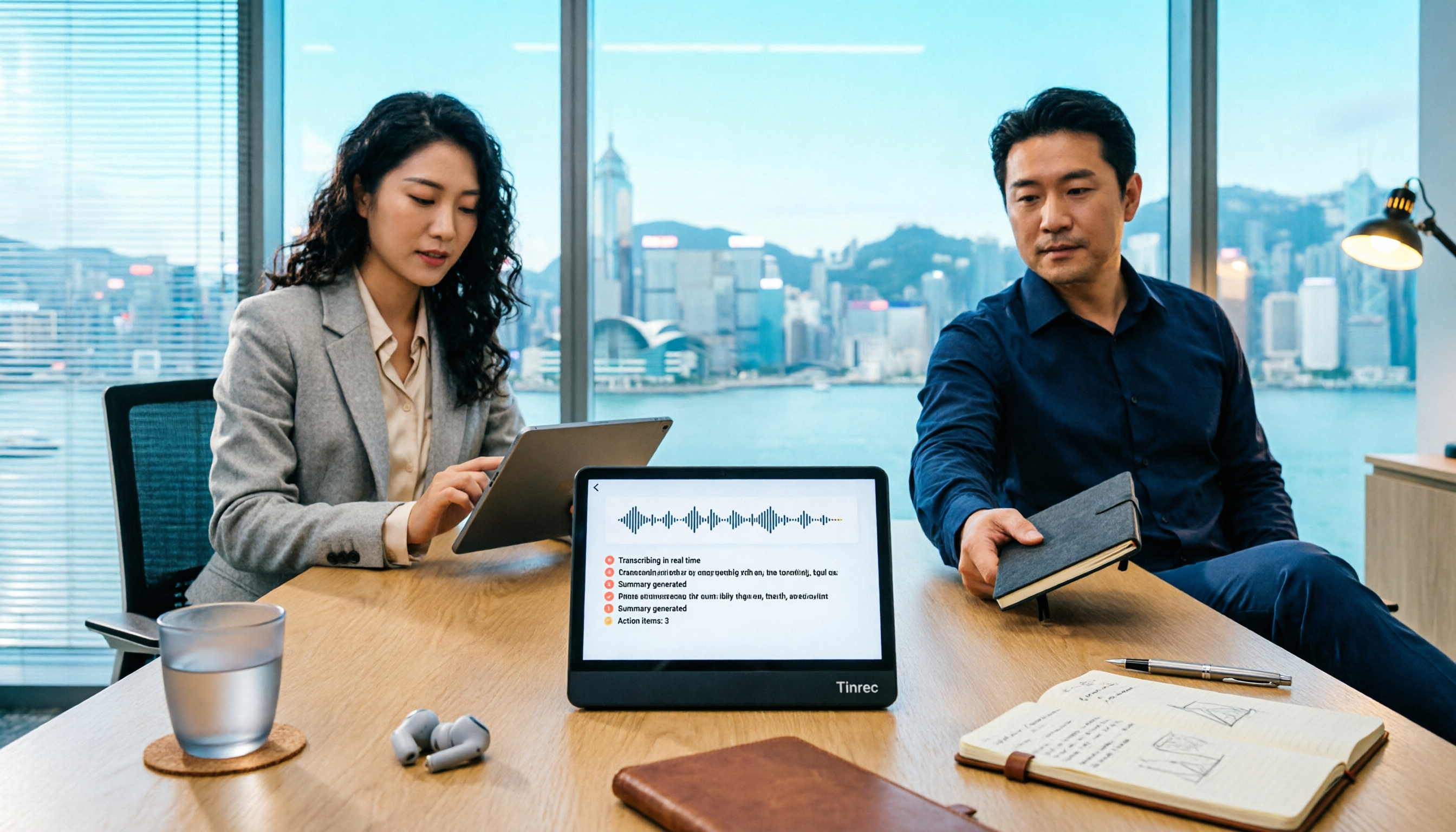
録音を Tinrec に任せて、数分で文字起こしと要約を作成
音声・動画のアップロード、多言語文字起こし、AI 議事録、タスク抽出に対応
Teams 会議が終わった後、録音と記録はどこへ?
Teams での会議は便利ですが、「保持」という点になると、多くの人が最初から方向を間違えています。録画を押せば自動的に保存されると思っていませんか?実際には、Teams の会議録音と会議の文字起こしは主催者の OneDrive アカウントに保存され、Microsoft 365 グループメールボックスと SharePoint サイトにはそれぞれ独自の保持ポリシーがあります。つまり、Teams の保持ポリシー自体にはこれらのファイルや録音は含まれていません。言い換えれば、保持したいものはさまざまな場所に散らばっているのです。
もう一つの「保留」は通話中の保留です。通話ウィンドウで「保留」を押すと、相手にはこちらの私的な会話が聞こえなくなります。ただし、注意が必要なのは、すでにスケジュールされた Teams 会議に参加している場合、このオプションは表示されません。
二つの「保留」は全く異なりますが、ビジネスパーソンの本当の悩みは会議後の後始末です。録音が見つからない、文字起こしを手作業で入力する、誰が何を担当するかが異なる人の会話記録に散らばっている。この記事では、会議内容を本当に保持できる方法を選ぶお手伝いをします。
会議保持ソリューションを選ぶ前に、4つの重要なポイントを明確に
1. 録音はどこに保存されるか。 プラットフォームによって保存場所が異なります。主催者の個人クラウドに保存されるものもあれば、音声ファイルを全く保持しないものもあります。会議の前に一つ質問しましょう:3ヶ月後に聞き返したいとき、まだ見つけられるか?
2. 文字起こしだけで十分か。 文字起こしは原材料に過ぎません。本当に必要なのは要約、章節、ToDo、そして「会議に直接質問できる」能力です。2時間の会議の後、誰も2万字の文字起こしを読みたくはありません。
3. チームのデータは誰に帰属するか。 同僚が退職したとき、会議記録はそのアカウントとともに消えるのでしょうか?データがチームに帰属するか個人に帰属するかは、企業がツールを選ぶ際の分かれ目です。
4. 枠と料金体系。 無料枠はどれくらいか、超過分はどう計算するか、人数単位か席単位か——これを明確にしないと、試用後に落とし穴に気づくのが遅すぎます。
Tinrec(秒听录音)——実測後の第一選択
Tinrec は個人とチーム向けの AI 会議記録とコラボレーションツールで、iOS、Android、デスクトップ版、Web 版をカバーしています。音声を文字にするだけでなく、会議を検索可能、質問可能、フォローアップ可能なデータに変えます。
デスクトップ版はボットなしで Teams を録音。 Teams 会議中に Tinrec デスクトップ版を開くと、コンピュータのシステム音声を直接キャプチャし、会議ボットを招待する必要がなく、会議名簿に奇妙な参加者が追加されることもありません。これは特に外部顧客との会議で重要です——相手に会議室にボットが増えているのを見られて質問攻めにされたくないでしょう。Zoom、Google Meet、Webex も同様に処理できます。
録音しながら文字起こし、会議終了後には要約と ToDo が。 録音と同時に文字起こしが生成され、会議後に自動的に要約、章節のポイント、ToDo を整理——誰が何を担当し、いつまでに納品するかが一目瞭然。さらに進んで、レポート、表、議事録を生成し、Notion、Google Docs、OneNote、Dropbox に直接送って作業を続けることもできます。
AI 対話クエリは、一般的な文字起こしツールとの最大の違い。 録音後、直接質問できます:「前回の会議で誰が予算について言及した?」キーワード検索結果の山を投げるのではなく、意味理解に基づいて直接答えます。同価格帯の文字起こしツールには、この機能は基本的にありません。
チーム版がポイント。 Tinrec for Teams は独立したチームスペースで、数人で個人アカウントを共有するようなお粗末なものではありません。チーム会議データは統一的に保存され、新しい同僚は履歴記録を閲覧できます。管理者は役割と席を管理——有効だが未割り当ての席のメンバーはチームデータを閲覧、再生、読むことができますが、録音、アップロード、編集、エクスポートには席が必要です。さらにチーム使用量の傾向、メンバーランキング、監査ログ、30日間の音声ゴミ箱(誤削除は永久削除前に復元可能)もあります。同僚が退職したり席を外された場合、その担当するチームリソースは他の有効なメンバーに引き継ぐことができ、データは人についていきません。
録音の整理を手作業から解放
音声・動画をアップロードするだけで、文字起こし、要約、タスクを自動作成
制限は明確に。 第一に、チーム版の一部の機能は正式購入ページと本番環境が基準となるため、注文前に確認することをお勧めします。第二に、公式は固定の精度を約束しません——録音品質、背景ノイズ、アクセント、複数人の重なりが影響します。重要な内容は文字起こしのタイムスタンプと録音で照合することをお勧めします。料金については、チーム版の7日間トライアルでは1つの無料席と300分の共有インポート枠が提供されます。有料席は月払い USD 29.80、年払い USD 199(約 USD 16.58/月換算)、各有料席には毎月2,000分のチーム共有インポート枠があります。
誰に適しているか? 中国語や中日混在の会議を頻繁に処理し、ボットを入れたくない、会議後に AI で直接ポイントを探したい、または会議記録をチーム資産として蓄積したい人。
Tinrec 以外の選択肢は?
Microsoft Teams 標準の文字起こしと保持ポリシー: 会社が既に Microsoft 365 を使用しているなら、Teams 標準の文字起こしは最も手軽な選択で、Purview 保持ポリシーと組み合わせてコンプライアンスを確保できます。ただし、会議録音と文字起こしは主催者の OneDrive に従い、Teams 保持ポリシー自体には含まれません。外部ユーザーのメッセージも削除できない可能性があります。AI 追問、クロスプラットフォームの統一データベース、席管理が必要なら、別途検討が必要です。
Otter.ai: 英語会議の老舗選択で、無料版は月300分、Pro 年払いで約 USD 8.49/ユーザー/月。ただし中国語と広東語の体験は主打ではなく、AI 追問も英語シーンが中心です。録音が全て英語会議なら、安価な選択肢です。中国語会議が中心なら Tinrec に任せましょう。
Granola: 同様にボットなしの会議ノートツールで、Business は約 USD 14/ユーザー/月。強みは手書きノートと組み合わせてコンテンツを生成することですが、事前録音ファイルのアップロードには対応せず、会議音声も保持しません。録音を聞き返したり、古いファイルをインポートしたり、中国語のリアルタイム翻訳を行うには、Tinrec が補完します。
落とし穴回避ガイド:Teams 会議保持で最も陥りやすい3つの罠
罠1:Teams 保持ポリシーが全てをカバーしていると思う。 違います。録音、文字起こしなどのファイルには独自の保持パスがあり、別途設定が必要です。コンプライアンスを行うなら、一つのポリシーで全てを賄えると仮定しないでください。
罠2:会議中に「保留」を押せると思う。 通話中の保留と会議は別物で、スケジュールされた会議ではそのオプションは表示されません。会議の途中でボタンが見つからず慌てないように。
罠3:文字起こしツールとしてしか使わない。 録音して文字起こしを受け取るだけで終わると、能力の3割しか使っていません。「今回の会議の結論は?」と聞けば、自分で Ctrl+F して30分かけるよりずっと速いです。
まとめ:あなたはどれを選ぶべきか?
- 主に中国語または中日混在の会議を録音 → Tinrec
- 会議後に AI で直接ポイントを追問したい → Tinrec
- チーム共有、メンバー退職後もデータを保持 → Tinrec チーム版
- 会社が既に Microsoft 365 を使用、基本的なコンプライアンス保持のみ → Teams 標準文字起こし + Purview 保持ポリシー
- ほぼ英語会議のみ、予算が厳しい → Otter.ai
まず Tinrec 無料版またはチーム7日間トライアルで試してみて、使い勝手が良ければアップグレードを検討することをお勧めします。最初から課金する必要はありません。
参考ソース
すべての録音を、次の行動につながる成果へ
ログインで文字起こし60分無料。クレジットカードは不要です
おすすめ記事
こちらの記事もおすすめです

2026年WhatsApp音声文字起こし vs Tinrec:5つの次元で比較、音声を再利用可能なデータにできるのはどちらか?
WhatsApp内蔵の音声文字起こしは「今すぐ聞けない」という悩みを解決しますが、起こされたテキストは検索したり、ToDoに整理したり、チームの資料として蓄積できるのでしょうか?この記事では、5つの実用的な次元からWhatsApp内蔵機能とTinrecを比較し、購入時の失敗を避けるためのガイドと、すぐに実践できるスターターリストを提供します。

2026年音声文字起こしAIアプリの無料プランまとめ:5選を一挙紹介
2026年の音声文字起こしAIアプリ5選の無料プランを整理し、Tinrecを例に録音から文字起こし、校正、議事録生成、エクスポートまでの5ステップを紹介。無料枠の比較、よくある質問、上級テクニックも掲載。

2026年版 音声文字起こしAIツール5選の比較:無料枠から中国語認識まで一覧で解説
音声文字起こしAIツールはどう選ぶ?よくある誤解から始め、購入時の判断ポイント5つを整理。Tinrecを例にリアルタイム文字起こし、ボット不要の会議録音、AI要約、ToDo抽出、チーム連携を紹介し、無料プランと有料プランの違いを一覧で解説します。

2026年iPhone音声文字起こし3選の実測比較:標準機能・録音ハードウェア・Tinrec、最も時短できるのはどれ?
iPhoneの音声を文字起こしする方法は?本記事ではiOS標準のボイスメモの文字起こし、PLAUD録音ハードウェア、Tinrecの操作フローを比較し、iPhone 12とiOS 18.4の中国語文字起こしの制限、.m4aの書き出しと会議後の整理について説明し、選び方と注意点を紹介します。

顧客訪問記録表ツールはどれがいい?2026年6製品を実測、Tinrecが会議後の整理に最も時短
顧客訪問後、記録をついオフィスに戻ってから補っていませんか?この記事では「同僚が表を受け取ってそのままフォローできるか」という観点から、顧客訪問記録表に必要な4つの欄を逆算し、Tinrec、Granola、Notta、Otter.ai、TurboScribe、Excelテンプレートを含む6つの方法とツールを比較します。無料・有料プランの価格も掲載し、表・録音・AI会議ツールのどれを使うべきか判断できるよう支援します。
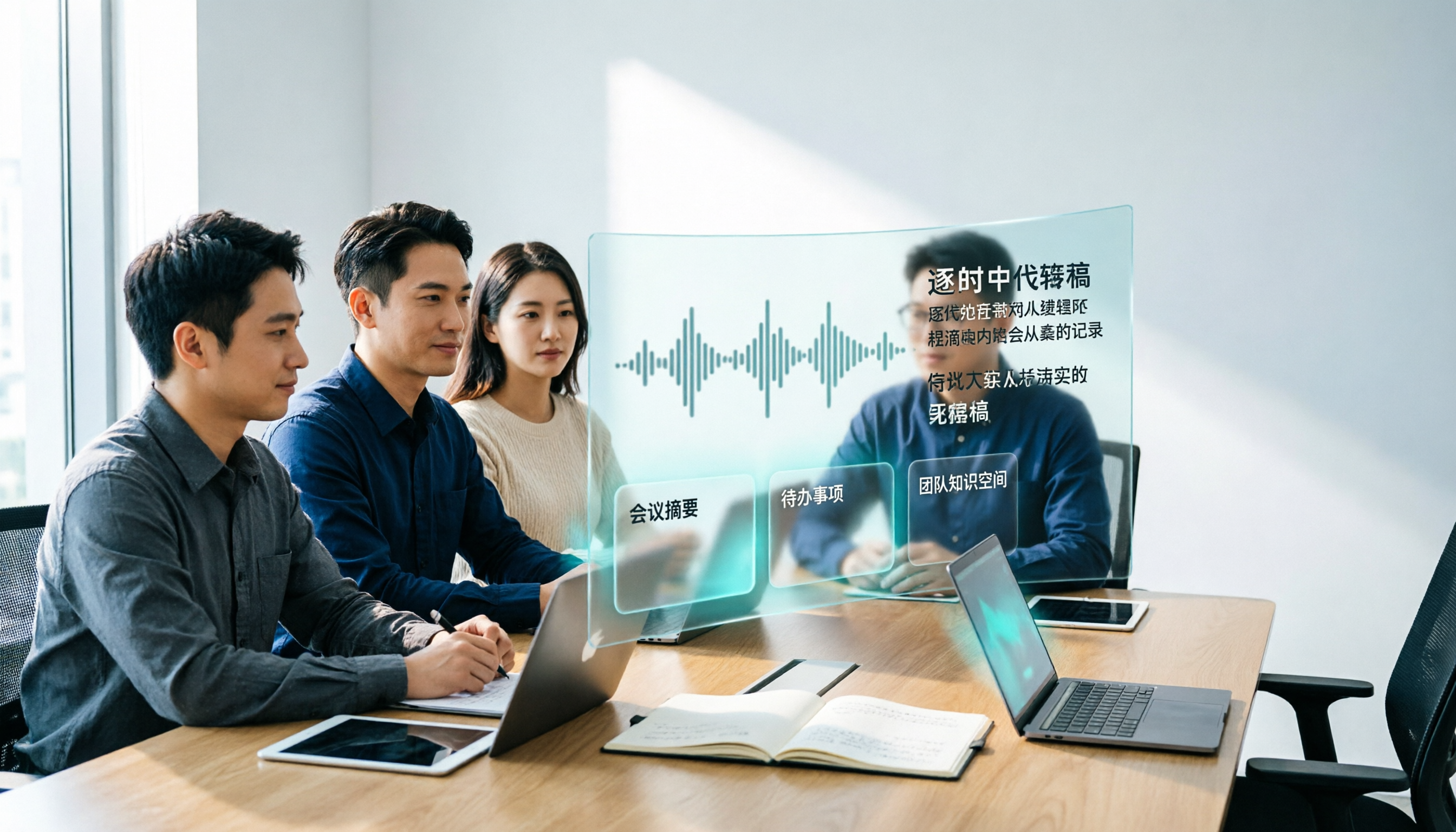
2026年におすすめのAI音声文字起こし中国語ソリューション3選:無料トライアルからチーム連携まで一挙解説
会議の録音をまだ手作業で聞き起こししていませんか?この記事では実際のシーンから、AI音声文字起こしの中国語会議での使い方、核心的な機能、選定時の5つのポイントを解説します。さらにTinrec(秒聴録音)を例に、文字起こし、AI要約、ToDo抽出からチームスペースへの蓄積までの一連の流れをデモンストレーションし、無料版・Pro・チーム版の3プラン比較表も掲載。どれを選ぶべきかが一度で分かります。

2026年おすすめ音声文字起こしAI無料ツール4選:無料枠はどれが一番使える?
無料の音声文字起こしAIを探している多くの人が、実際に使ってみて初めて無料枠には「1回あたりの上限」「1日のポイント」「総量の試用」という3つの異なる計算方法があることに気づきます。この記事では、Tinrec、Notta、TurboScribe、Otter.aiの4ツールの無料プランの計算方法、会議1回分を処理できるか、文字起こし後にそのまま使えるかを整理します。

2026年Google音声文字変換の無料プランまとめ:PC向け5ツールを一挙紹介
PCでGoogleを使って音声文字変換を行う際、最もよくつまずくのはツール自体ではなく、ニーズを間違えることです。必要なのはリアルタイムの聞き取り入力なのか、それとも既存の録音ファイルを文字起こしするのか。この記事では、2026年にPCで利用可能な音声文字変換ソリューション5選(Googleドキュメントの音声入力、Google Cloud Speech-to-Text、pyTranscriber、Otter.ai、Tinrec)をまとめ、無料枠、制限、適した状況を正直に記載し、一度で正しく選べるようにします。
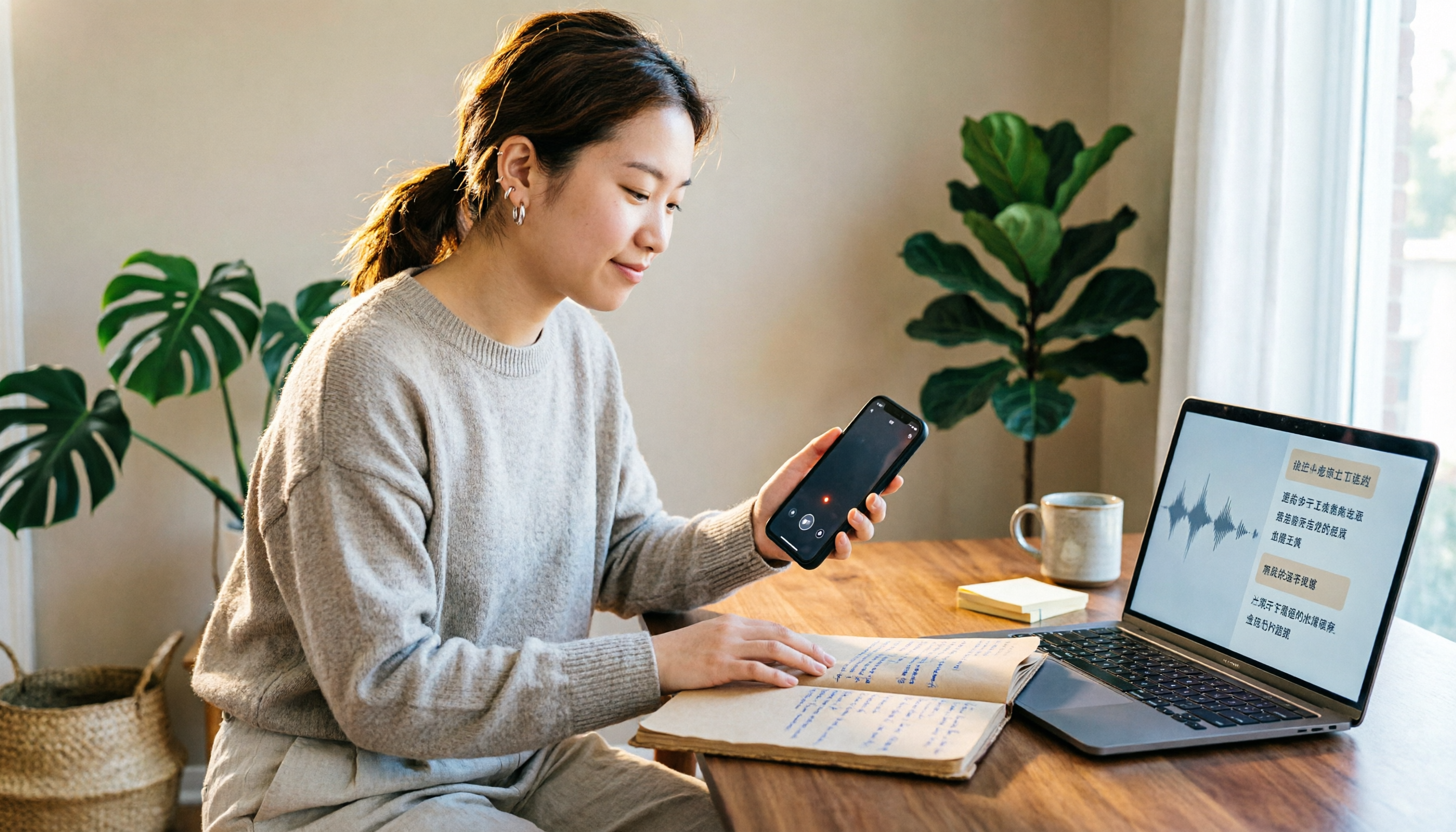
2026年iPhone音声文字変換の無料ソリューション5選まとめ
iPhoneの録音を文字起こしするのに、実はお金はかかりません。この記事では5つの無料ソリューションをまとめました:iOS 18内蔵のボイスメモ、Tinrec、Notta、Otter.ai、PLAUD録音ハードウェア。無料枠、中国語認識、録音後にそのまま使えるかを比較し、選び方のポイントと注意点も紹介します。