

録音を Tinrec に任せて、数分で文字起こしと要約を作成
音声・動画のアップロード、多言語文字起こし、AI 議事録、タスク抽出に対応
2026年Teams会議録画ツール3選の実測比較:会議を最も邪魔しない方法はどれ?
「Teams会議を録画するなら、標準機能を使うべきか、それとも別のツールを探すべきか?」これは最近私が最も多く聞かれた質問の一つです。
答えは3つの要素によって決まります。誰が主催者か、会議後に誰がファイルを受け取るか、そして録画を検索可能な議事録にしたいかどうかです。標準録画、会議ボット、ボットなしのデスクトップ録画の3つの方法には、それぞれ制限があります。
この記事では3つの方法を比較し、実際の操作、ファイルの保存場所、そして整理時間を節約したい人に最適な方法を紹介します。
Teams会議録画の課題:録画した後、どうする?
ほとんどの人が初めてTeams会議を録画するのは、会議の途中で「この部分を記録に残したい」と思った時です。
録画ボタンを押すと、Teamsはすべての参加者に通知します。これは親切な機能です。しかし本当の面倒は会議後にあります。
録画ファイルは主催者のOneDriveまたはSharePointに保存され、外部参加者は明示的に共有されない限り見ることができません。あなたが主催者でなければ、ファイルは基本的にあなたの管理下にありません。
さらに、2時間の会議でも、文字起こしや議事録は自動的に生成されません。録画は録画、整理は整理で、その間には手作業の工程があります。
Teams録画方法を選ぶ前に理解すべき3つのポイント
ポイント1:録画ファイルは誰のもの? Teamsの標準録画は、会議主催者のMicrosoft 365スペースに紐づきます。あなたが主催者でなければ、ファイルの共有方法を決めることはできません。組織がクラウド録画ポリシーを有効にしていなければ、ボタンすら表示されません。
ポイント2:会議に「ボット」が追加されるか? 多くのサードパーティ会議ツールは、ボットとして会議に参加し、参加者リストにアカウントが追加されます。これを気にする会社やクライアントもあります。ボットなしのデスクトップ録画は、コンピュータのシステム音声を直接キャプチャし、参加者を追加しません。
ポイント3:会議後に必要なのは動画か、それとも使えるデータか? 動画だけなら、自分で2時間を見直す必要があります。ツールが文字起こし、要約、ToDoを同時に提供できれば、本当に時間を節約できます。
Tinrec(秒聴録音)——実測で最もスムーズだった方法
Tinrec(秒聴録音)は、個人とチーム向けのAI会議記録・コラボレーションツールで、iOS、Android、デスクトップ版、Web版に対応しています。
Teams標準録画との最大の違いは「録画した後」にあります。
ボットなしでTeams会議を録画 Tinrecデスクトップ版はコンピュータのシステム音声を直接キャプチャし、Teams、Zoom、Google Meet、Webexの会議音声を処理できます。会議にボットを招待する必要はありません。参加者リストに見知らぬアカウントが追加される心配はありません。
録画しながら文字起こし 会議中にTinrecを開くと、録画しながらテキストに変換します。会議が終わると、文字起こしはすでに完成しており、別途変換を待つ必要はありません。
会議後にAIに直接質問 録画後、会議内容について直接質問できます。例えば「この会議で予算の担当は誰ですか?」と聞くと、意味に基づいて回答します。単なるキーワード検索結果ではありません。これが一般的な文字起こしツールとの差別化ポイントです。
普段使っているものに出力 要約、章立て、ToDo、マインドマップを生成でき、Notion、Google Docs、OneNote、Dropboxにエクスポートしてそのまま使えます。提出が必要なレポート、表、文書も、Agentによる後処理で作成できます。
チーム版はデータをチーム内に保持 部門全体で会議する場合、Tinrecチーム版は独立したチームスペース、メンバーとシート管理、使用状況分析、監査ログを提供します。データはチームに帰属し、メンバーが退職する際には担当していた会議リソースを他のメンバーに引き継ぐことができ、人とともに消えることはありません。チームの初回トライアルは7日間、無料シート1つ、共有インポート枠300分。月払いUSD 29.80/有料シート、年払いUSD 199/有料シート。
録音の整理を手作業から解放
音声・動画をアップロードするだけで、文字起こし、要約、タスクを自動作成
注意すべき制限 Tinrecはすべてのカレンダー会議に自動参加するボットではありません。自分でデスクトップ版を開いて録画を開始する必要があります。無料版には基本枠があり、ヘビーユーザーは有料プランを検討する必要があります。実際の文字起こし精度は音声品質、アクセント、複数人の同時発言の影響を受けます。
こんな人に最適 Teamsや他のプラットフォームの会議を頻繁に録画し、ボットを追加したくなく、録画後に直接要約とToDoを取得したいなら、Tinrecは現在最もスムーズな選択です。
Tinrec以外の選択肢は?
Teams標準の便利な録画 最も直接的な方法で、会議ツールバーの「その他」→「録画を開始」をクリックするだけです。完全無料でTeamsと統合されているのが利点です。ただし録画は主催者のOneDriveまたはSharePointに保存され、外部参加者は別途共有しないと見られません。また、主催者がクラウド録画ポリシーを有効にする必要があります。動画のみで、文字起こしやToDoは自分で行う必要があります。
Otter.ai / Fireflies.ai 成熟したAI会議アシスタントで、多くは会議ボットとして参加します。英語のビジネス会議の要約やQ&Aは成熟しています。ただし、これらのツールは中国語会議では英語ほど快適ではなく、ボットが参加者リストに追加されることを気にするクライアントもいます。
失敗しないためのガイド:Teams会議録画で最もよくある3つのミス
ミス1:録画ボタンを押せば全員がファイルを持てると思い込む。 Teams録画は主催者のスペースに保存され、外部参加者はデフォルトでは見られません。会議前に主催者が共有に同意するか、編集権限をもらうことを確認しましょう。そうしないと会議後にファイルを取得できません。
ミス2:会社やクライアントの録画ポリシーを確認しない。 Teams標準録画は主催者がクラウド録画ポリシーを有効にする必要があり、組織によっては無効にしています。また、録音前に参加者の同意を得るのが望ましく、外部関係者がいる場合は特に注意が必要です。
ミス3:録画を単なる動画としてしか使わない。 動画だけでは、自分で見直して整理する必要があります。ツールを選ぶ際は、「一本の動画」が欲しいのか、「検索でき、質問でき、作業に使える会議資料」が欲しいのかを明確にしましょう。後者こそが本当に時間を節約する鍵です。
まとめ:結局どれを使うべき?
たまに記録を残すだけで、自分が主催者 → Teams標準録画で十分、無料で使えます。
ボットを追加したくない、中国語の文字起こしと会議後の整理が必要 → Tinrec、デスクトップ版のボットなし録画。
英語会議が中心、成熟した自動化が必要 → Otter.ai、Fireflies.aiも選択肢の一つです。
チームで会議資料を蓄積し、メンバーと使用量を管理したい → Tinrecチーム版、チームスペース、シート、監査機能付き。
まずTeams標準機能を一度試して、会議後の整理にどれだけ時間がかかるかを実感してから、文字起こし、要約、ToDoを直接生成できるツールに切り替えるか決めることをお勧めします。無料プランで試して、合えばアップグレードすればよいでしょう。
参考ソース
すべての録音を、次の行動につながる成果へ
ログインで文字起こし60分無料。クレジットカードは不要です
おすすめ記事
こちらの記事もおすすめです
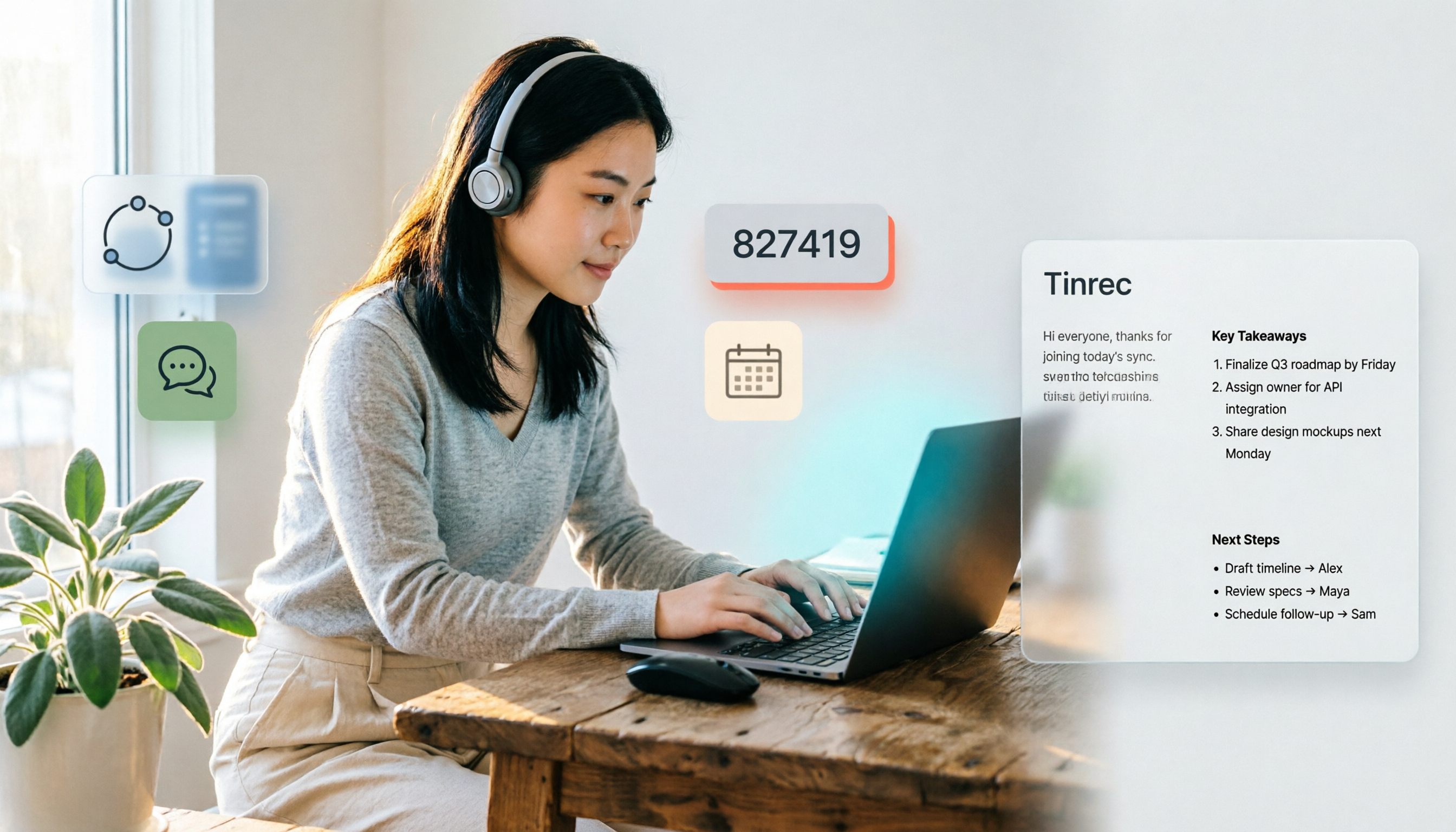
2026年Teams会議への参加方法4選を実測比較:会議ID、リンク、カレンダー、どれが一番スムーズ?
Teams会議への参加方法(会議リンク、会議ID、カレンダー、チャット招待)の実測手順を整理し、個人アカウントの制限、ロビー設定、会議後にTinrecで文字起こし・要約・ToDoを整理する実用的な提案を補足します。
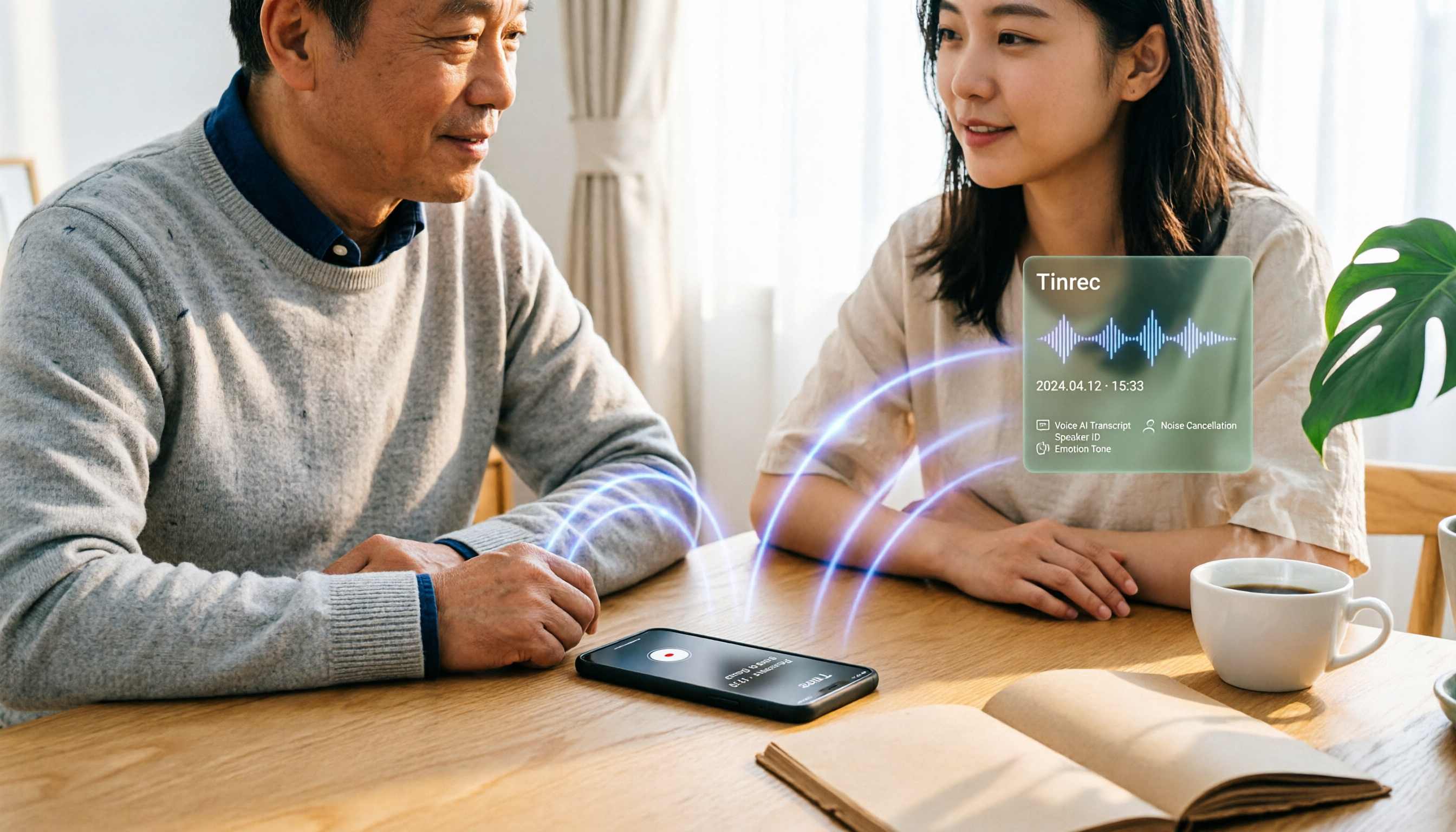
2026年iPhone録音4つの方法を実測比較:標準機能、ショートカット、通話録音、Tinrecの選び方
2026年のiPhone録音でよく使われる4つの方法(ボイスメモ、ショートカット一発録音、iOS通話録音、Tinrec)を整理し、操作手順、制限、コンプライアンス上の注意点、選び方の提案を解説します。

2026年Teams会議の保存・録音・文字起こし3つの方法を徹底比較:どれを選ぶべきか?
Teams会議の録音は本当に保存されるのか?Teamsの保持ポリシー、通話保留、会議録音・文字起こしの保存場所に関するよくある誤解を解き、Tinrec、Otter.ai、Notta、Granolaの会議記録の保存における違いを比較して、最適な方法を見つける手助けをします。

2026年3つのTeams会議録音ツールを実測比較:ボットなし録音はどれが一番手間いらず?
Teams会議の途中で記録を求められたのに、録音ボタンが見つからない?本記事では、Teams会議の録音方法を3つに整理。Teams標準録音の権限ハードル、Tinrecデスクトップ版のボットなしシステム音声キャプチャ、Otter.aiとGranolaの適用シーンを紹介し、録音ファイルの保存期限と4つのよくある落とし穴も解説します。

2026年LINE通話録音3つの方法を実測比較:iPhoneとAndroidでの録音方法と録音後の整理術
LINE自体には通話録音ボタンはありませんが、iPhoneのiOS 26では内蔵の「画面収録」が使え、Androidでは画面録画やCube ACR、またはスピーカーフォンと外部録音機器を組み合わせる方法があります。本記事では、実測した3つの方法、よくある間違い、法的注意点を整理し、Tinrecを使って通話録音を文字起こし・要約・ToDo・チームで検索可能なデータに変換する方法を解説します。
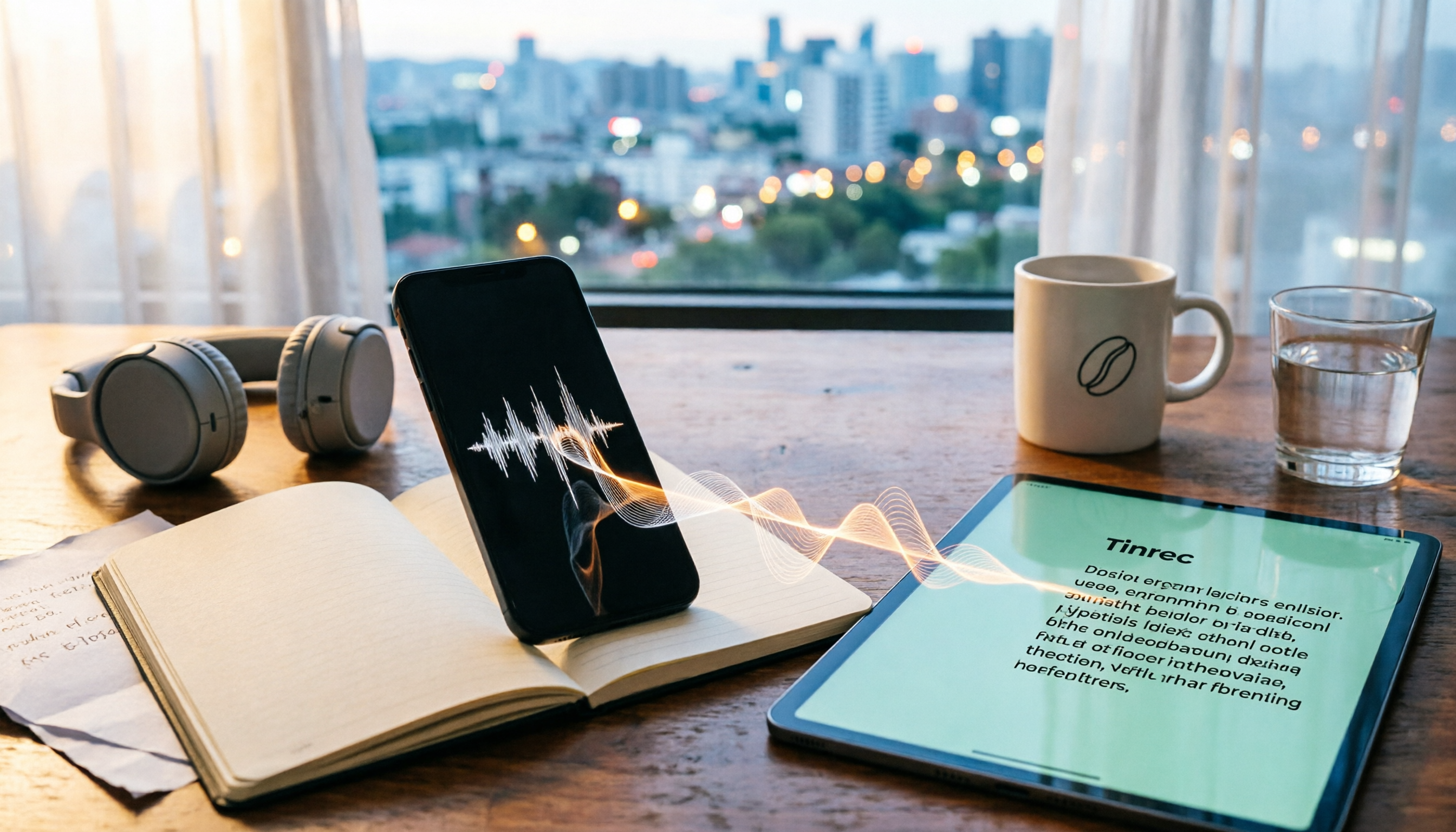
2026年LINE通話録音5つの方法を実測比較:録音後に文字起こしするには?
LINE自体には通話録音機能はありませんが、本当に困るのは「録音できない」ことではなく、録音しても自分の声しか入っていない、あるいは音声ファイルを誰も二度聞きしたくないという点です。この記事では、よくあるLINE通話録音の5つの方法を整理し、それぞれの落とし穴を実測し、録音後にTinrec(秒聴録音)を使って音声ファイルを検索可能で質問もできる文字起こしと議事録に変換する方法を説明します。また、録音前に注意すべき合法性の問題についても触れます。

2026年iPhone録音整理ツール3選実測比較:.m4a録音ファイルを文字起こしするのに一番時短なのは?
iPhone内蔵のボイスメモはデフォルトで.m4a形式で保存されますが、変換だけでは再生問題は解決しても整理問題は解決しません。本記事ではまずiPhone録音が何のファイルかを説明し、Tinrec、Otter.ai、Notta、PLAUDなどの録音整理ツールを実測比較し、選定のポイントとよくある誤解を解説します。

2026年Google Meet会議録音ツール4選を実測比較:インストール後、自動で文字起こしできるのはどれ?
Google MeetのAndroid、iOS、PC、Web版のダウンロードとインストール方法から始め、Tinrec、Otter.ai、Granola、Nottaの会議後の文字起こし、要約、ToDo、チーム連携の違いを実測比較。最も時間を節約できる会議記録の組み合わせを見つけましょう。

【2026年最新】Google Meetをテレビで使う方法:Chromecastキャストと議事録整理の完全ガイド
Google Meetをテレビで使うには?本記事では、Android TVが会議モードをサポートしていない理由、ChromecastやGoogle TV Streamerを使ったキャスト方法、そしてTinrecデスクトップ版でボットなしにGoogle Meetを録音し、文字起こし・要約・ToDoを作成する方法を解説します。