

録音を Tinrec に任せて、数分で文字起こしと要約を作成
音声・動画のアップロード、多言語文字起こし、AI 議事録、タスク抽出に対応
Zoom無料版で最も誤解されている点:問題は40分ではなく会議後にある
多くの人が初めてZoom無料版で会議をするとき、最も気にするのは「40分で足りるかどうか」です。
しかし本当の面倒は、通常会議が終わった後に起こります。
何を議論したか、結論は何か、誰が何をすると約束したか、次回はどこから続けるか——これらが残っていなければ、40分でも60分でも大差ありません。
やり方を変えるともっと楽になります:会議は会議として、記録と整理は会議内容を専門に扱うツールに任せましょう。
この記事ではまずZoom無料版の現在の実際の制限を明確にし、次に「会議」と「会議後の整理」を分けて処理する方法を説明します。
Zoom無料版を使う前に理解すべき5つのポイント
1. 人数上限と時間制限は別物
Zoom公式ページによると、無料プランでは最大100人までの会議を開催できます。一方、Wikipediaなどの第三者の情報によれば、3人以上の会議には40分の時間制限があります。一般的に、1対1の会話はこの制限の影響を受けません。これが「無料版を使っても中断されなかった」と感じる人がいる理由です。
2. 「録画できる」は「使える」とは違う
会議が終わって2時間の録画ファイルがあっても、実際に最初から最後まで見る人はほとんどいません。文字起こしができるか、重要な部分をマークできるかが、その記録が二次利用されるかどうかを決めます。
3. 中国語会議の認識性能は実際のシーンで判断する
公式が宣伝する精度の数字だけを見てはいけません。静かな録音スタジオと実際の会議室は別物です——エアコンの音、キーボードの音、複数人の発言の重なり、中国語と英語の混在、こうした条件下でこそツール間の差が見えます。
4. 会議後の成果物をそのまま使えるか
要約、章立て、ToDoをワンクリックで生成できるか?Notion、Google Docs、OneNoteなど普段使っているツールにエクスポートできるか?これが手動で加工する時間をどれだけ減らせるかを決めます。
5. データは最終的に誰のところにあるか
個人アカウントに保存された録音と、チームスペースに保存された会議データは全く別物です。前者は人が離れると消えてしまいますが、後者はチームの資産として蓄積される可能性があります。
Tinrec(秒聴録音)——Zoom無料版の会議後に、実測で選んだ整理の第一候補
Tinrecは個人とチーム向けのAI会議記録・コラボレーションツールで、iOS、Android、Web版、デスクトップ版に対応しています。
Zoomのビデオ機能を置き換えるのではなく、会議終了後のかなりの時間を要する作業を引き継ぎます。
コア機能を実際のシーンで見る:
ボットなしでオンライン会議を録音:Tinrecデスクトップ版はコンピュータのシステム音声を直接取得し、PC上で再生されるZoom、Google Meet、Microsoft Teams、Webexの会議音声を処理できます。会議ボットを招待する必要はありません。他の参加者から見ても、見知らぬアカウントがリストに追加されることはありません。注意点として、これは自分でTinrecを開いて録音を開始する必要があり、カレンダー上のすべての会議に自動参加するわけではありません。
録音しながら文字起こし、リアルタイム翻訳:会議中に文字起こしを確認でき、多言語会議では原文、訳文、バイリンガル表示を切り替えられます。聞き取れなかった部分を会議後に処理する必要はありません。
会議後のAI整理:会議終了後に自動で要約、章立て、ToDoを生成。誰が何を担当するか、次のステップは何かが一目でわかります。
AI Q&A:録音後に会議内容に直接質問できます。例えば「前回の会議で予算に言及したのは誰か」など。同価格帯の文字起こしツールの多くは、キーワード検索の結果リストを提供するだけで、意味を理解した回答は提供しません。
エクスポートとAgent後処理:文字起こしと整理結果はNotion、Google Docs、OneNote、Dropboxなどにエクスポートしてさらに加工でき、レポート、表、議事録を生成することもできます。
実測の感想:
同じ中国語と英語が混在したオンライン会議の録音を、いくつかの一般的なツールに処理させました。Tinrecが意外だったのは「一字一句完璧」ではなく、整理した後も使い続けたいと思えたことです——要約はポイントを捉え、ToDoはリストアップされ、追加質問も的外れな回答をしません。精度については、実際の性能は録音品質、環境ノイズ、アクセント、複数人の発言の重なりに影響されます。重要な内容は文字起こしのタイムスタンプと録音を確認することをお勧めします。
3つの主な利点:
録音の整理を手作業から解放
音声・動画をアップロードするだけで、文字起こし、要約、タスクを自動作成
- 追加ハードウェアが不要で、会議室にボットを追加する必要もありません。
- 文字起こし後のワークフローが完結しています:要約、ToDo、Q&A、翻訳、エクスポートが一度に揃います。
- チーム版は独立したチームスペースで、会議データはチームに帰属します。メンバーが退出または削除された場合、リソースを他のメンバーに引き継ぐことができ、個人アカウントと一緒に消えることはありません。
注意すべき制限:
- 無料版は基本枠を提供し、軽度の体験に適しています。毎週安定した会議需要がある人はProが適しており、短期的に集中的に使用する場合はまず週カードを検討できます。
- チーム版は独立したプランで、有料席はUSD 29.80/席/月、年払いUSD 199/席/年(約USD 16.58/月)、各席月に2,000分のチーム共有インポート枠を提供します。実際の価格と権益は正式な購入ページを基準とします。
- チーム版の役割と席は別物です:役割があればチームを管理でき、席があれば録音、アップロード、編集、エクスポートができます。席のない有効なメンバーはデータを閲覧・再生できます。
どんな人に適しているか:
頻繁にZoomで会議を行い、中国語の文字起こしが必要で、会議が終わったらすぐに要約とToDoが欲しい、そして会議データをチームスペースに残したい人。
Tinrec以外の選択肢は?
Otter.ai: 英語ビジネス会議の老舗で、無料プランは月300分、Pro年払いは約USD 8.49/ユーザー/月。会議がほぼ英語で、チームがすでにそのインターフェースに慣れているなら、確かに割安です。ただし中国語会議の体験は主力ではなく、Tinrecのような会議データをチームスペースに蓄積する完全なフローもありません。また現在はデスクトップ機能も提供しており、会議ボットだけのモードではありません。
Notta: Tinrecとの重複度は低くなく、マルチデバイス文字起こし、ドキュメントインポート、翻訳があります。無料版は月120分、1回のコンテンツ上限3分、Pro年払いは約USD 8.17/月。注意すべきは、文字起こしと字幕に偏っている点で、Tinrecはその後にさらに一層多くを行います:ボットなしのデスクトップ録音、AI Q&A、Agent後処理。
Granola: 同じくボットなしのAI会議ノートツールで、Basicは無料、BusinessはUSD 14/ユーザー/月。ただし公式説明によると、会議音声を保存せず、既存の録音ファイルのアップロードもサポートしていません。録音を保持し、過去の会議を整理したい場合は、Tinrecの方が適しています。
失敗しないためのガイド:Zoom無料版で最もやりがちな4つの間違い
間違い1:40分だけに注目し、会議後の整理コストを無視する。
多くの人が時間制限を避けるために会議をいくつかに分割しますが、その結果、より多くの断片的な録画ファイルが生まれ、後でつなぎ合わせるのがより苦痛になります。本当の解決策は会議を延長することではなく、会議内容を自動的にテキストと要点に変えることです。
間違い2:「録画がある」=「記録がある」と思う。
録画ファイルは自動的にToDoにはなりません。文字起こし、要約、検索可能なインデックスがなければ、その動画は基本的にクラウドストレージに眠っているファイルです。
間違い3:重要な会議データを個人アカウントに置く。
個人アカウントの枠とデータは人に付いてきます。同僚が退職したり、プロジェクトが引き継がれたりすると、それらの会議記録も散逸します。チーム協業のニーズがあるなら、最初からチームスペースのあるツールを選ぶとずっと楽です。
間違い4:文字起こしツールをタイプライターとしてだけ使う。
この種のツールを「録音を文字にする」だけに使うと、その能力の3分の1しか使っていないことになります。TinrecのAI Q&Aのように、録音後に直接「今回の会議の結論は何か」と聞けば、手動で30分の文字起こしを読むよりずっと速いです。
まとめ:Zoom無料版はどう使うべきか?
Zoom無料版自体に問題はありません。100人参加、3人以上で40分の制限は、ほとんどの定例会議には十分です。本当に解決すべきは「会議後の部分」です。
シーン別の推奨:
- お金を節約して会議を開くだけ → Zoom無料版で十分。40分の制限に注意。
- 会議後に中国語の文字起こしと要約が必要 → Tinrec。
- 録音後にAIで要点を聞き、結論を見つけたい → Tinrec(AI Q&Aはその差別化能力)。
- スマホ、タブレット、PC、Webを切り替えて使いたい → Tinrec。
- 会議がほぼ英語で、予算ゼロ → Otter.aiの無料プランは合理的な例外。
最後に一言:録音と文字起こしは地域によって法律要件が異なります。会議前に参加者に告知し同意を得てから録音を開始するのが望ましいです。お金を払うかどうかは、まずTinrec無料版で2、3回会議を開いて体験し、使い勝手が良ければアップグレードを検討すればよく、最初から有料にする必要はありません。
参考ソース
すべての録音を、次の行動につながる成果へ
ログインで文字起こし60分無料。クレジットカードは不要です
おすすめ記事
こちらの記事もおすすめです
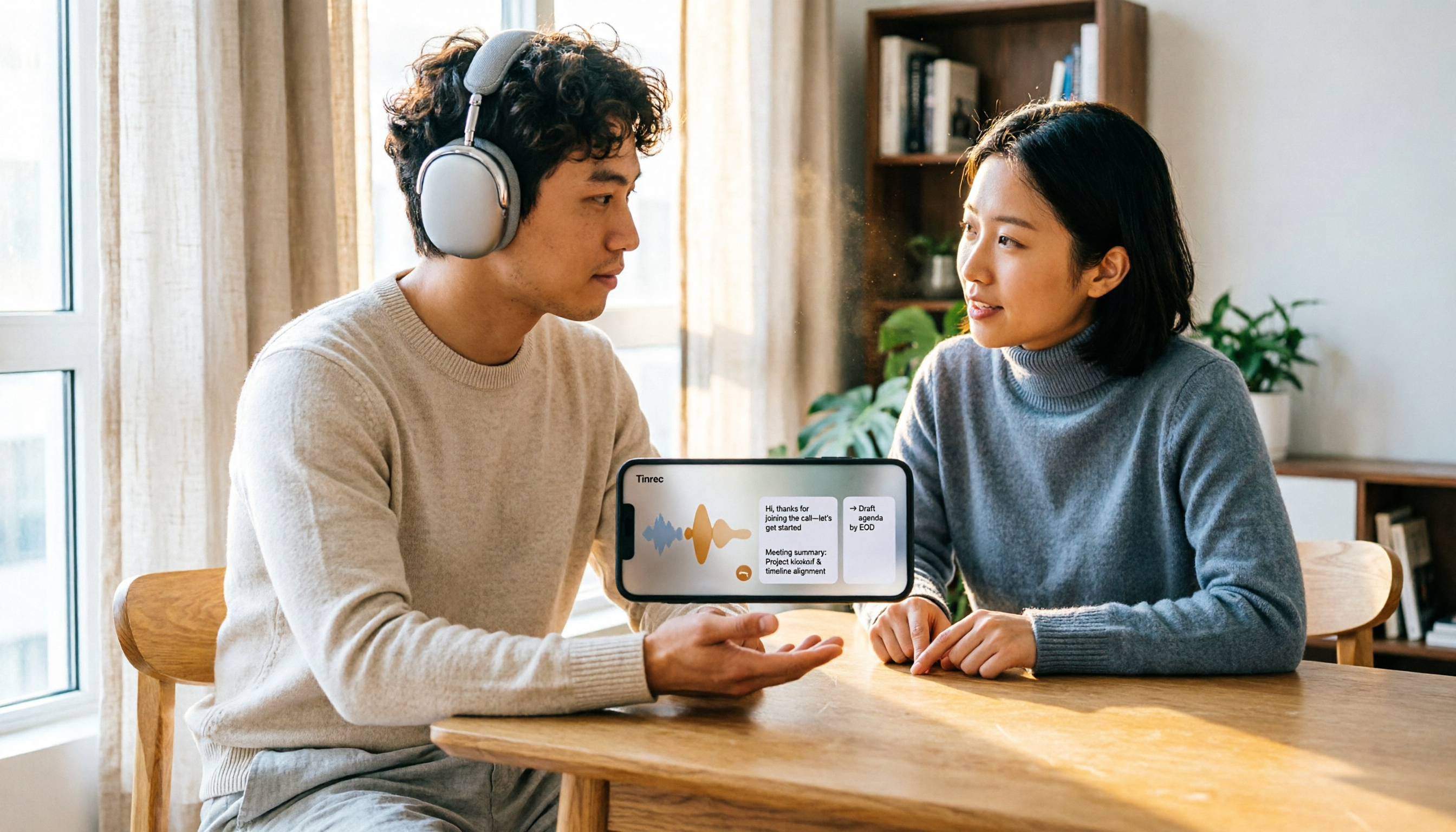
2026年おすすめ文字起こしツール5選比較:LINE通話の音声トラブル解決から録音の文字起こしまで
LINEの通話やボイスメッセージで音が聞こえない問題の原因を順に確認し、iPhone通話統合機能やWhoscallのバージョン、メディア音量、出力デバイスなどの対処法を解説。その後、Tinrec、Notta、Granola、TurboScribe、Otter.aiの5つの文字起こしツールを比較し、録音を文字起こし・要約・タスク化する方法を紹介します。

2026年文字起こし整理完全ガイド:録音から議事録作成までの完全チュートリアル
会議の後に録音を聞きながら文字起こしをする必要がありますか?本記事では、香港の職場の課題から出発し、Tinrec 秒聴録音を使って文字起こし整理を自動化する方法を紹介します。リアルタイム文字起こし、AI要約、タスク抽出、チームコラボレーションまで、文字起こし整理の核心機能と選定ポイントを一度に理解し、ChatGPTに手動で貼り付ける面倒なプロセスに別れを告げましょう。
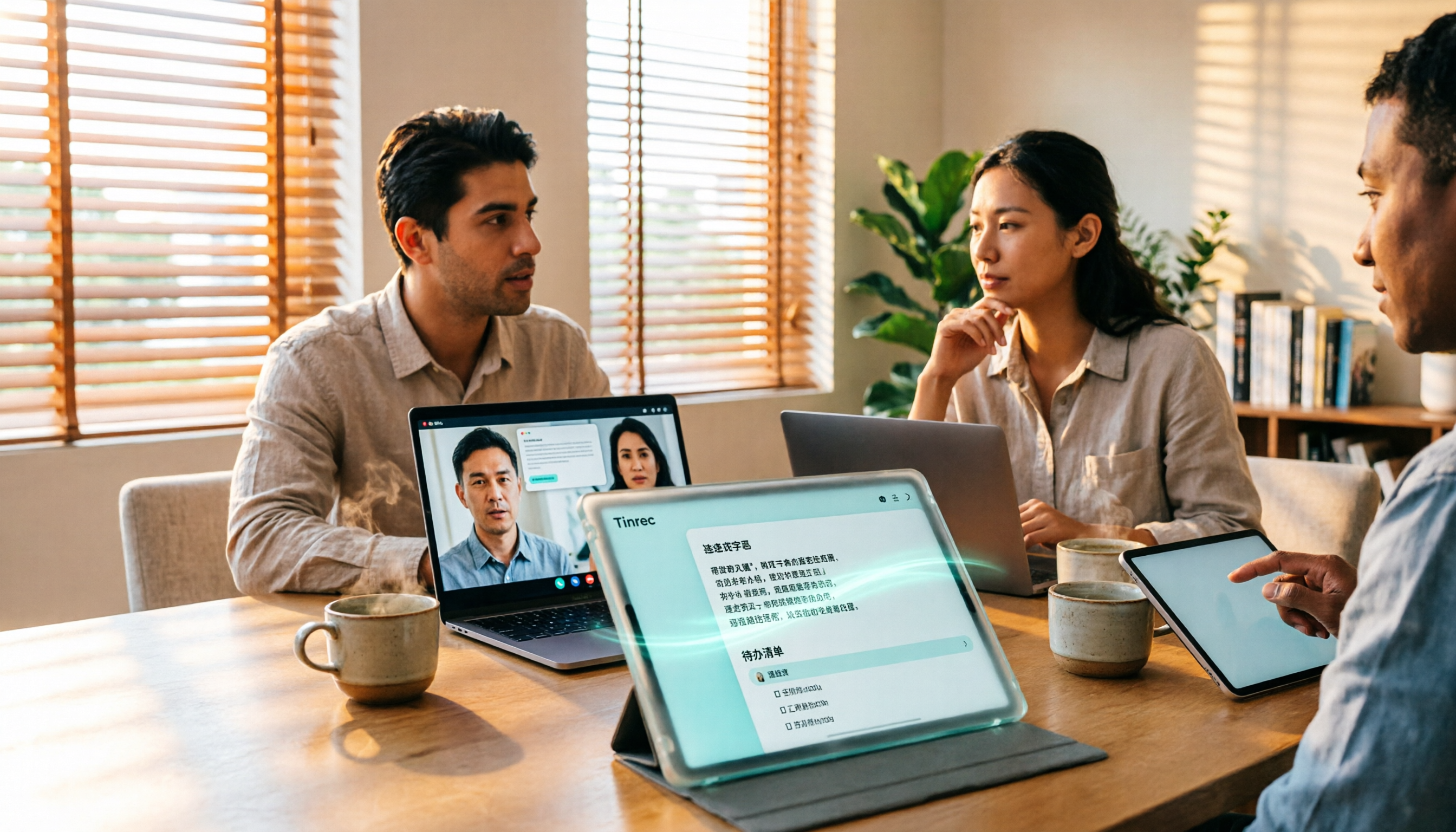
無料Zoom会議におすすめのAI議事録ツール5選【2026年検証】中国語対応が最も充実しているのはこれ
無料Zoomと併用できるAI議事録ツール5選(Tinrec、Otter、Notta、Granola、TurboScribe)を整理。機能・料金・適用シーンを比較し、会議後にすぐ使える文字起こしとToDoを取得できるようにします。
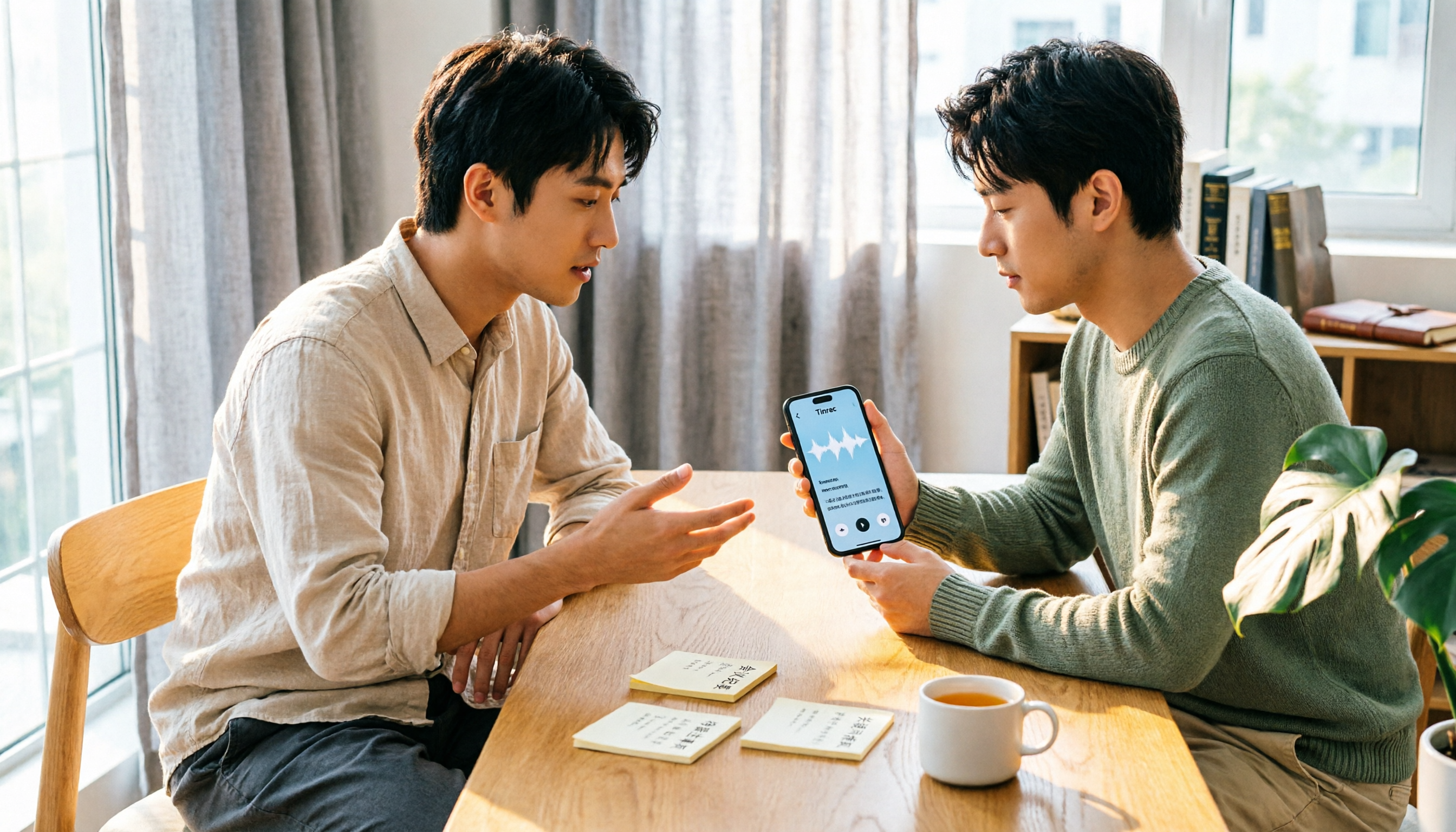
2026年2つのiPhone録音ソリューション実測比較:マイク位置、集音、文字起こしを徹底解説
iPhoneの録音マイクはどこにあるのか?レンズ横の小さな穴、受話口の網目、底面充電ポートの両側にそれぞれ役割があります。本記事ではまずよくある誤解と正しい集音位置を整理し、次にTinrecとPLAUD Noteの2つの録音ソリューションを項目別に比較し、iPhone内蔵マイクとソフトウェアを使うべきか、専用録音ハードウェアを追加購入すべきかを判断できるようにします。
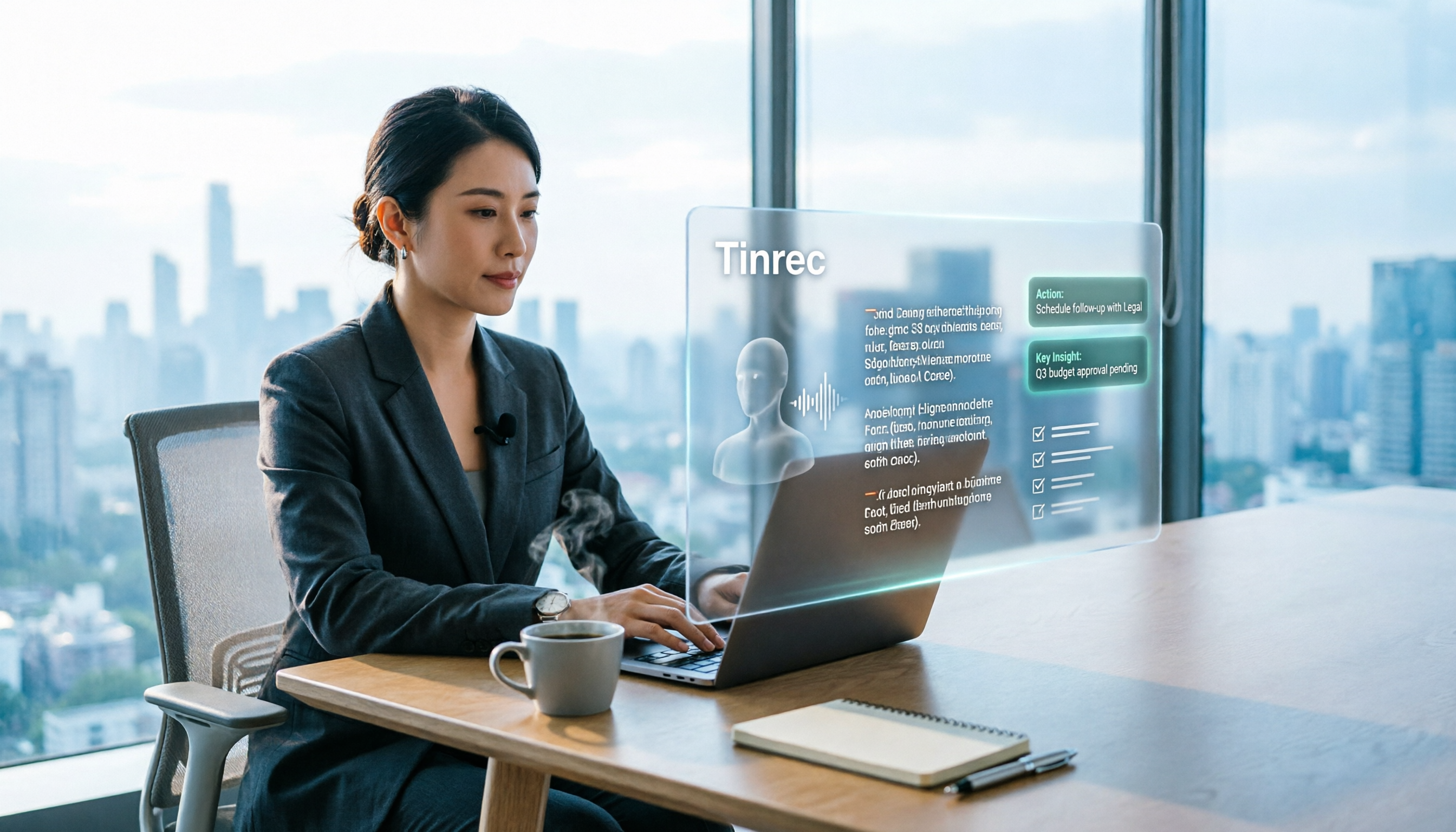
【2026年】Tinrec音声文字起こし完全ガイド:ボット不要の会議録音+AI要約自動生成
2026年、音声文字起こしツールはどう選ぶ?本記事ではTinrecを例に、リアルタイム文字起こし、ボット不要のオンライン会議録音、AI要約とToDo、AIチャット、チームスペースといった主要機能を解説。さらに5つの選定ポイントとよくある質問を整理し、本当に使える音声文字起こしツールの見つけ方を紹介します。
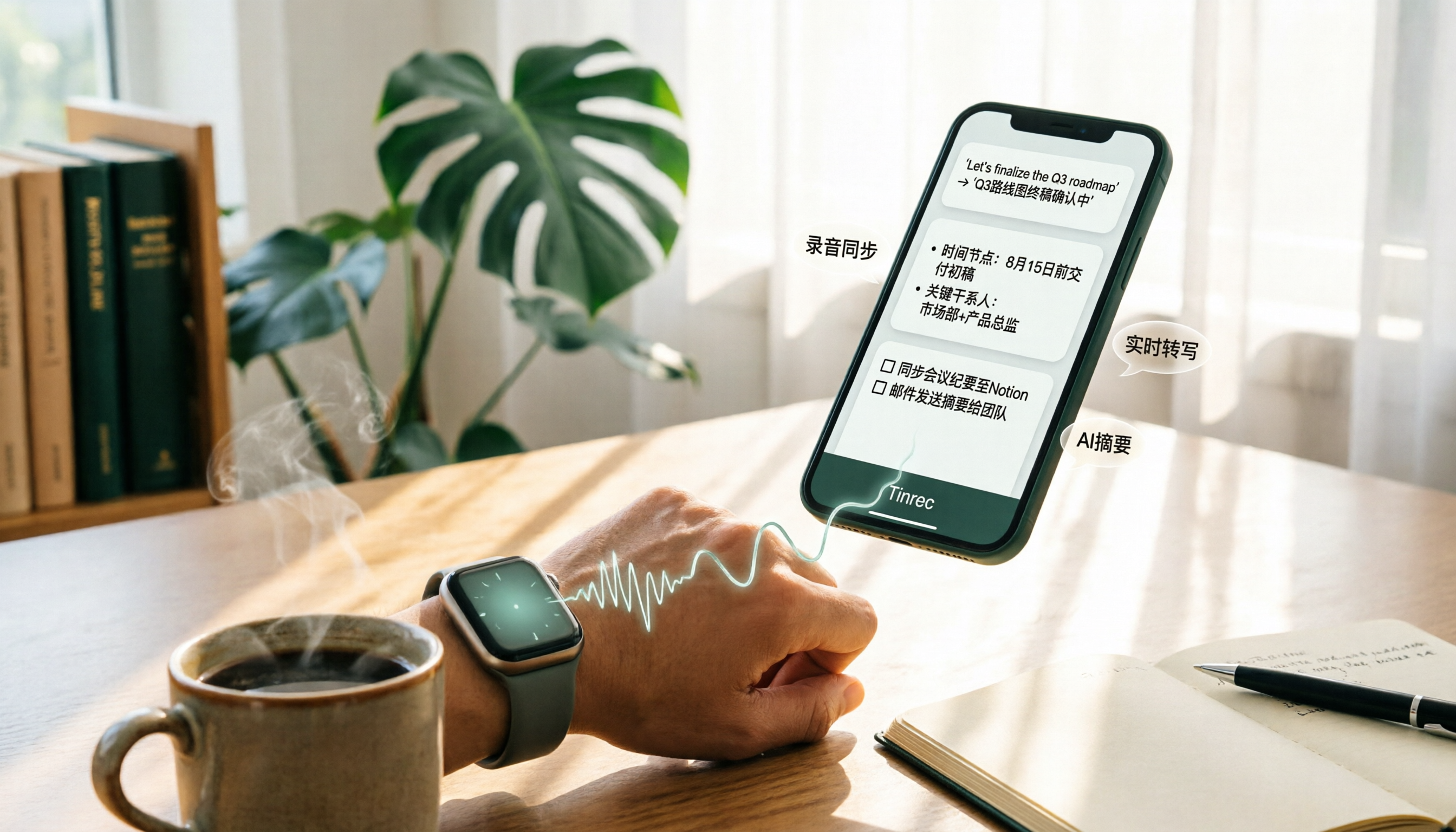
2026年Apple Watch録音をiPhoneに同期して文字起こし・AI整理するツール4選比較
Apple Watchの録音をiPhoneに同期する方法と、同期後の文字起こし・要約・要点抽出に使えるツール4選(Tinrec、Otter.ai、Notta、Granola)を比較。iCloud同期の設定から無料・有料プランの違いまで解説します。

2026年おすすめ録音ツール5選比較:Plaudの録音方法とAI会議整理の選び方
Plaudの録音シーンを起点に、Plaud Note、NotePin、Tinrec、Otter、Notta、TurboScribeの録音・文字起こし・要約・価格の違いを整理。ハードウェアを買うべきか、AI会議ツールを使うべきかの判断をサポートします。

【2026年最新】PLAUD NotePin録音カプセルレビュー:AI文字起こし実測+Tinrec会議整理比較
PLAUD NotePin録音カプセルのレビューと購入ガイド。ハードウェアの集音からAI会議記録まで、ウェアラブル録音カプセルの長所と短所を実測し、Tinrec(秒聴録音)の中国語会議、ボット不要の録音、チーム連携における違いを比較して、最適なツール選びを支援します。

2026年 Tinrec vs PLAUD NotePin:5つの視点で徹底比較、Dcardで話題のAIボイスレコーダーは買うべき?
Dcardで話題のPLAUDボイスレコーダーを起点に、PLAUD NotePin、Note ProとTinrecを、録音方式、会議後の整理、チーム連携、クロスデバイス、コスト構造の5つの視点で比較。ハードウェアを買うべきか、ソフトウェアを選ぶべきかの判断をサポートします。