

録音を Tinrec に任せて、数分で文字起こしと要約を作成
音声・動画のアップロード、多言語文字起こし、AI 議事録、タスク抽出に対応
2026年3つのAI会議Agentチーム版を実測比較:ロボットなし録音とチームデータ蓄積の選び方
多くの人はAI会議ツールを選ぶとき、最初に「文字起こしが正確かどうか」を見ます。しかし会議記録で本当に難しいのは、実は文字起こしが終わった後です——誰が何を担当するのか、前回の結論はどこにあるのか、3ヶ月後にもまだ見つけられるのか。
さらによくある誤解があります:「チーム版」を「複数人で1つのアカウントを共有する」と理解することです。その時は安く見えますが、権限、使用量、データの帰属がすべて混ざってしまい、誰かが退職して初めて、会議データが誰のものかわからないことに気づきます。
Tinrec 秒聴録音を例にすると、チーム版は個人アカウントの共有ではなく、独立したチームスペースとして作られています。以下では3つの一般的な方法を分解して見ていき、Tinrecを主な操作例として説明します。
AI会議Agentチーム版でできること
シーン1:会議後に整理する時間が不要
以前は2時間の会議の後、さらに1時間かけて記録を整理していました。Tinrecを例にすると、会議中に文字起こしが生成され、終了後にはAI要約、章立て、ToDoがすでに整理されており、誰が担当でいつまでに提出するかが一目でわかります。
シーン2:多言語会議でも要点を逃さない
外国語の顧客や多国籍の同僚がいる場合、Tinrecはリアルタイム翻訳に対応し、原文、訳文、バイリンガル表示を切り替えられ、会議後もバイリンガル内容をそのまま共有できます。
シーン3:3ヶ月前の会議も検索できる
チーム版では会議データをチームスペースに一元保存します。新しいメンバーが参加した後も、履歴会議を直接見ることができ、「前回のあの決定は誰が言ったのか」とあちこち聞く必要がありません。
シーン4:管理者が使用量と操作ログを確認できる
Tinrecチーム版は使用量の推移、メンバーランキング、明細を提供し、監査ログの照会とエクスポートも可能です。経費精算や内部ガバナンスが必要なチームにとって、これは単なる文字起こし機能よりも実用的です。
AI会議Agentチーム版の核心機能とは
ロボットなしでオンライン会議を録音
Tinrecデスクトップ版はコンピュータのシステム音声を直接取得し、Zoom、Google Meet、Microsoft Teams、Webexなどの会議を処理します。会議室に別途会議ロボットを入れる必要はありません。注意点として、これは「すべてのカレンダー会議に自動参加する」という意味ではなく、ユーザーが自ら録音を開始する必要があります。
リアルタイム文字起こしと翻訳
録音しながら文字起こしし、会議中にテキストと照らし合わせて要点を逃していないか確認でき、必要に応じて原文と訳文を同時に見られます。
AI要約、章立て、ToDo
文字起こしを一段落に要約するのではなく、テーマ、結論、アクション項目、担当者を構造化して整理し、長い会議でも章立てで素早く拾い読みできます。
AI Q&A
文字起こし完了後、会議内容に対して直接質問できます。例えば「今回の顧客はどのような懸念を挙げたか」と聞くと、Tinrecが意味理解に基づいて回答し、複数の会議をまとめて質問することもできます。
Agent後処理とエクスポート
文字起こしと要約に加えて、レポート、表、文書をさらに生成し、Notion、Google Docs、OneNote、Dropboxなどのツールにエクスポートして、会議結果を元のワークフローに戻せます。
チームスペースとガバナンス
Tinrecチーム版には、メンバー招待、役割(オーナー、管理者、一般メンバー)、席の割り当て、チーム用語集、音声のゴミ箱、使用量分析、監査ログが含まれます。
実際の利用シーン
週次定例とプロジェクト会議:Tinrecを開いて録音し終えると、会議後の要約とToDoがそのままチームスペースに入ります。次回の会議前に前回のToDoを見れば、進捗確認を記憶に頼らずに済みます。
顧客インタビューと営業コミュニケーション:インタビュー中にTinrecで録音しリアルタイム文字起こしを行い、会議後に顧客の要望、懸念、約束事項を整理し、フォローアップ資料としてエクスポートします。
録音の整理を手作業から解放
音声・動画をアップロードするだけで、文字起こし、要約、タスクを自動作成
インタビュー研究と講義記録:研究者や学生はTinrecで既存の音声・動画ファイルをインポートし、文字起こしと要点を素早く取得し、引用が必要なときに元の段落に戻って確認できます。
多国籍・部門横断会議:リアルタイム翻訳とバイリンガル表示により、異なる言語のメンバーも議論についていけます。チーム用語集は内部の専門用語を維持し、固有名詞の誤変換を減らせます。
AI会議Agentチーム版ツールを選ぶ際の5つの注意点
1. 録音方法:ロボットかロボットなしか
会議ロボットは参加者として会議に加わる必要があり、顧客の場では違和感を与えることがあります。Tinrecデスクトップ版はロボットなしの路線で、システム音声を直接取得し、会議室に見知らぬアカウントが増えることはありません。
2. 枠の計算方法
分数の計算方法は各社異なり、リアルタイム録音とファイルインポートを別々に計算する場合もあります。Tinrecチーム版では、有効なプランと有効な席の下で、リアルタイム録音は現在分単位で差し引かれません。ファイルとWebリンクのインポートはチーム共有のインポート枠を使用し、メンバー個人の枠は消費しません。
3. 役割と席は別物
役割は誰がチーム、メンバー、監査、チーム設定を管理できるかを決め、席は録音、アップロード、編集、インポート・エクスポートができるかを決めます。Tinrecチーム版では、有効だが席のないメンバーもチームデータの閲覧、再生、読解はできますが、編集とエクスポートは実行できません。ツールを選ぶときに「アカウントはいくつか」とだけ聞くと、間違った買い物をしやすくなります。
4. データの帰属と引き継ぎ
チームデータは個人アカウントに従うのではなく、チームに帰属すべきです。Tinrecチーム版では、メンバーが退出、削除、または席を失った場合、リソースを他の有効なメンバーに引き継げます。また、音声削除後はゴミ箱に入り、現在30日間保持されます。
5. 中国語と多言語サポート
会議が主に中国語で、時々英語が混ざる場合は、実際に自分の録音でテストする必要があります。Tinrecは中国語、繁体字中国語、多言語の会議シーンに対応し、チーム用語集で専門用語を校正できます。実際の性能は録音品質、アクセント、ノイズ、複数人の同時発言に影響されるため、公式表示の正確率だけを見ることはお勧めしません。
最後に一言:録音と文字起こしは個人情報と現地法規に関わるため、実際に使用する前に参加者の同意を得ることをお勧めします。
よくある質問
Q1:Tinrecチーム版と個人版の違いは?
個人版のデータは個人アカウントで管理されます。チーム版は独立したチームスペースで、データはチームに帰属し、さらにメンバー、役割、席、共有権益、使用量分析、監査ログ、ゴミ箱などの機能が追加されます。
Q2:席のないメンバーはチーム会議データを見られますか?
閲覧、再生、読解はできますが、録音、アップロード、編集、エクスポートはできません。利用資格は役割ではなく席によって決まります。
Q3:チーム版の価格は?
現在、月払いはUSD 29.80/有料席/月、年払いはUSD 199/有料席/年で、換算すると約USD 16.58/月です。各有料席につき毎月2,000分のチーム共有インポート枠が提供されます。条件を満たすチームは初回7日間、1つの無料席、300分のチーム共有インポート枠を試用できます。実際の価格とキャンペーンは正式な購入ページを基準とします。
Q4:会議ロボットを必ず会議に入れなければなりませんか?
いいえ。Tinrecデスクトップ版はコンピュータのシステム音声を直接取得し、ロボット参加者が増えることはありませんが、ユーザーが自ら録音を開始する必要があります。
Q5:チーム音声を削除した後、復元できますか?
音声はチームのゴミ箱に入り、完全削除前は復元できます。現在の保持期間は30日間です。ToDoはゴミ箱の対象外です。
Q6:100%の正確さを保証できますか?
そのような期待はお勧めしません。AI文字起こしは手動記録と整理のコストを大幅に削減できますが、重要な内容は文字起こしのタイムスタンプと録音再生で確認することをお勧めします。
まとめ
AI会議Agentの価値は「正確に文字起こしできるか」だけでなく、会議終了後にデータが見つけられ、問い合わせられ、引き継げるかどうかにあります。毎週複数の会議がある場合、またはチームで「会議記録が各人のコンピュータに散らばっている」状況が起きているなら、チーム版を試す価値があります。
Tinrecには個人版(無料版、週カード、Pro月カード、Pro年カード)とチーム版があります。まず試用枠で2、3回の実際の会議を走らせてから、チーム導入を決める方が、仕様表を見るよりずっと正確です。
参考ソース
すべての録音を、次の行動につながる成果へ
ログインで文字起こし60分無料。クレジットカードは不要です
おすすめ記事
こちらの記事もおすすめです

2026年音声文字起こし無料プラン比較:Dcardで人気の2ツールを徹底解説
Dcardで「音声文字起こし 無料」の議論が続く中、無料版は本当に使えるのか?本記事ではTinrecとOtter.aiの2つの人気ツールを、無料枠、中国語認識、オンライン会議の録音方法、会議後の整理、チーム連携の項目で比較し、登録前にどちらが時間を無駄にしないかを判断できるようにします。

2026年おすすめ文字起こしアプリ4選比較:無料枠、AI質問応答、チーム共有はどれが実用的?
文字起こしアプリの選び方を、無料枠、会議後の整理、オンライン会議の記録方法、チームでのデータ管理の4つの観点から比較。Tinrec、Otter.ai、Notta、TurboScribeの違いを実際に検証し、よくある選定の落とし穴4つも解説。有料版を購入する前に、自分に必要な機能を明確にしましょう。
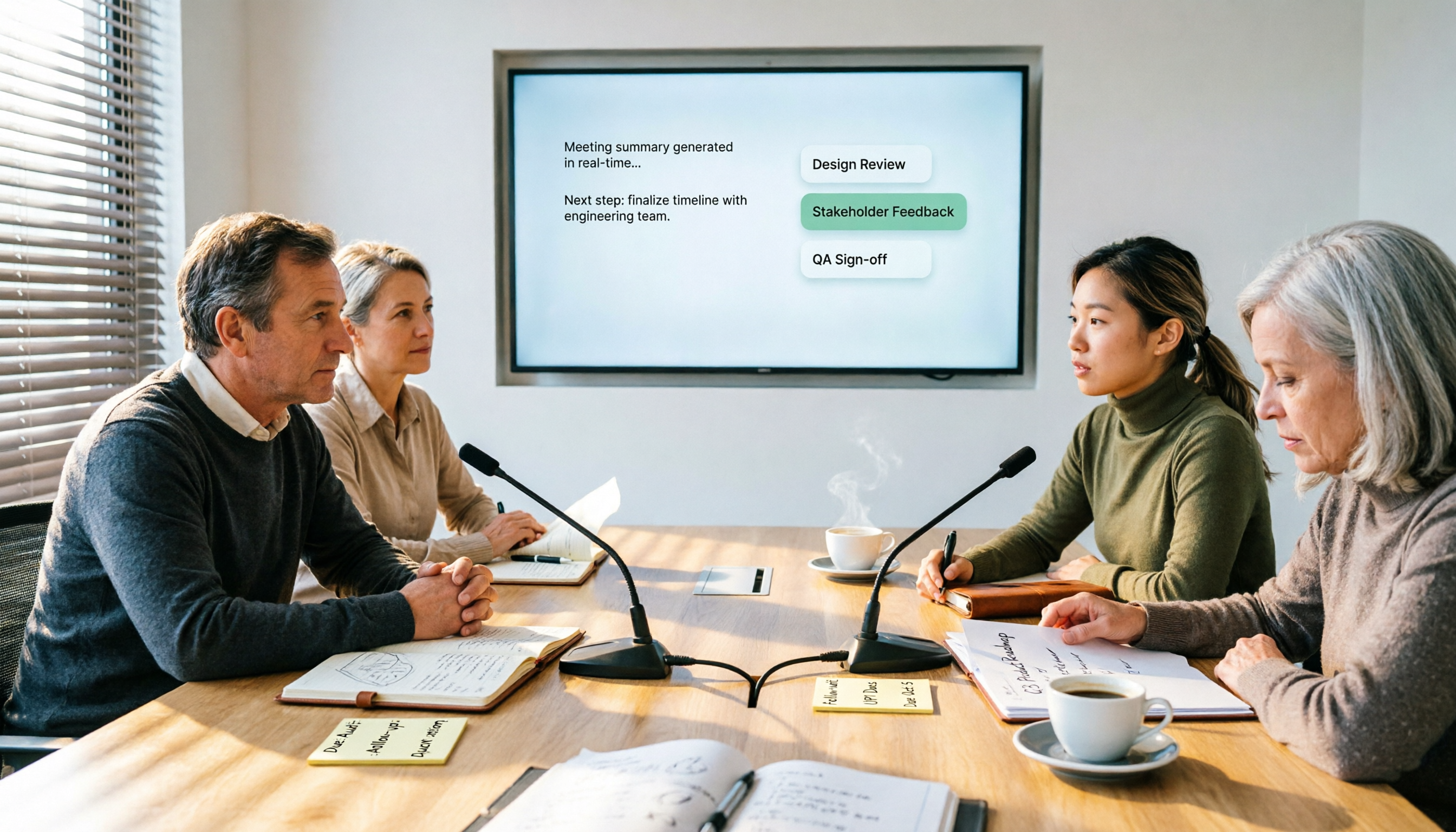
2026年版 音声文字起こしアプリ5選比較:PTTで話題のツールは中国語会議に最適か?
PTTで頻繁に質問される音声文字起こしアプリ。多くの人は精度を比較するが、本当に重要なのは既存の音声ファイルを取り込めるか、会議後に議事録とToDoを直接出力できるかだ。本記事では5つの選定軸で一般的な解決策を比較し、Tinrecを実測の中心としてリアルタイム文字起こし、ボット不要の会議録音、チームスペースとシート管理まで一通り解説する。

2026年スマホで録音を文字起こしする方法:5ステップで音声からテキストへ
スマホの録音ファイルをテキスト化する方法は、もうPCだけに頼る必要はありません。この記事では実際の利用シーンから、iPhoneとAndroidの両方で使える5つのステップを整理し、Tinrecを中国語の会議、インタビュー、授業録音で試した結果を紹介します。無料枠と有料プランの違いも正直に説明し、予算と利用頻度に合った方法を選ぶお手伝いをします。

2026年Google Meetホワイトボード4選と会議後整理の実測:ホワイトボードに描いた後、結論は誰がまとめる?
Google Meetのホワイトボードはどう選ぶ?本記事では中間管理職の会議シーンを用いて、Google Meet内蔵ホワイトボード、Whiteboard for Google Meet、Collaborative Whiteboard、そして会議後整理ツールTinrecを比較します。まずホワイトボードと議事録の違いを明確にし、選定基準、失敗しないためのガイド、シーン別の提案を紹介します。
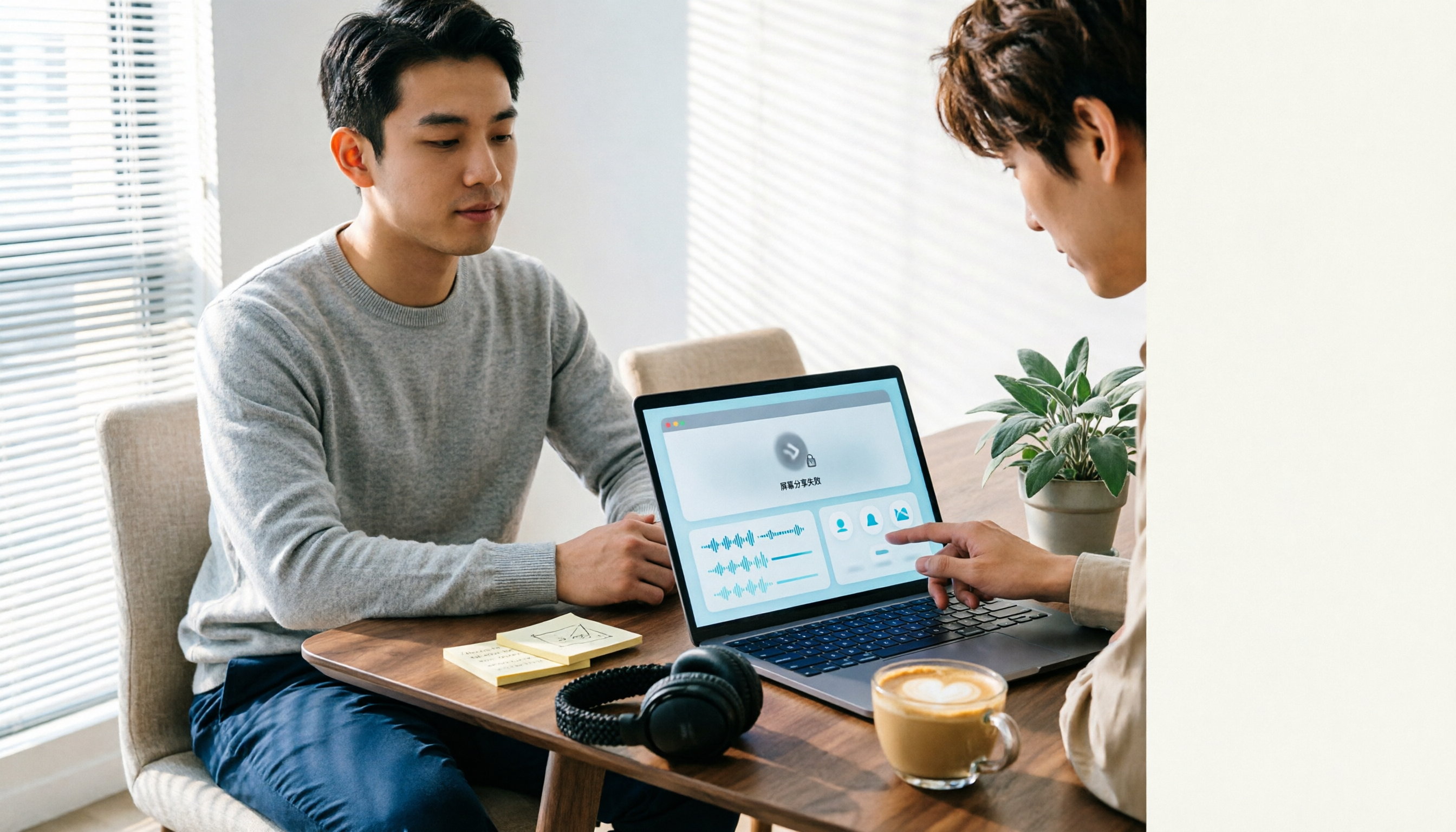
2026年Google Meet画面共有失敗の実測:5ステップの切り分けと会議記録の代替案
Google Meetで画面共有ができないとき、多くの人はまずネットワークを疑いますが、実際の原因はブラウザのバージョン、Host managementの権限、システムの画面収録権限にあることが少なくありません。本記事では5ステップの切り分け手順を実測し、共有失敗時の会議記録の代替案も整理します。

2026年2つの会議プラットフォーム実測比較:Google MeetとTeams、チームに適しているのはどちらか?
Google MeetはMicrosoft Teamsより優れているのか?本記事では、エコシステム、会議規模、ハードウェア負荷、会議後の整理という4つの観点から両者を比較し、TinrecがMeet、Teams、Zoomを跨いでボットなし録音、中国語の文字起こし、AI要約、チームでの知見蓄積をどのように実現するかを説明します。結論は「全面的に優れているわけではなく、より適しているかどうか」です。
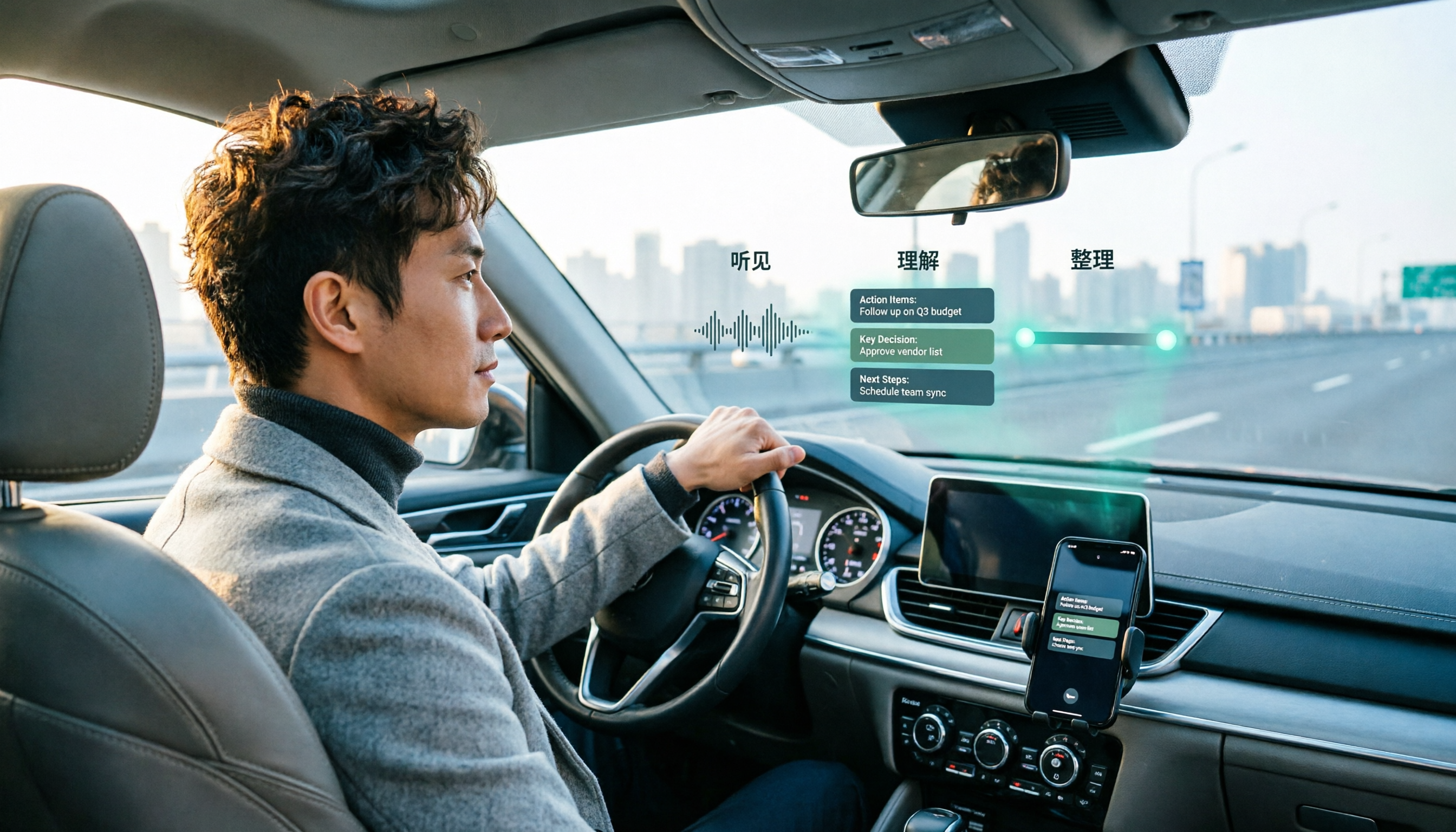
2026年版Google Meet会議録音ツール3選を実測比較:CarPlayで会議を終えた後、誰が整理する?
Google Meetは2026年4月にApple CarPlayへ正式対応し、運転中でも音声だけで会議に参加できるようになりました。ただし車内では聞くことしかできず、画面も見えず、会後の文字起こしも残りません。この記事ではTinrec、Otter.ai、Nottaの3つの会議録音ツールを実測比較し、Google Meet CarPlayの操作フローと機能制限を詳しく解説。「会議」と「整理」の間で最もスムーズな組み合わせを見つけます。

2026年版 Google Meet ベストプラクティス5選:会議後の整理時間を本当に短縮できる方法はどれか?
会議中の挙手、ピン留め、チャットから、会議後の文字起こし、要約、ToDo整理まで、Google Meet のベストプラクティスにおけるよくある誤解と実際の方法を整理し、Tinrec を使って会議内容を検索可能で質問できるチーム資料にする方法を紹介します。