

録音を Tinrec に任せて、数分で文字起こしと要約を作成
音声・動画のアップロード、多言語文字起こし、AI 議事録、タスク抽出に対応
会議2時間、議事録作成も2時間——問題はあなたが怠けているわけではない
中環に通う友人は、週に十数時間の会議が常態です。一番厄介なのは会議そのものではなく、会議後に録音を聞き返し、文字起こしをし、誰が何を約束したかを整理することです。終わる頃にはもう8時、残業はこうして生まれます。
さらに頭が痛いのは広東語です。中国語対応を謳うツールは少なくありませんが、エアコンの音が入り、複数人が同時に話す広東語の会議を実際に投入すると、出てくる原稿は明け方まで手作業で修正が必要なことがよくあります。
会議後に結論を忘れたり、先月の決定を探すために1時間の録音を聞き直したりしたことがあるなら、この記事はあなたにぴったりです。
AI会議エージェントを選ぶ前に、まず理解すべき5つのポイント
1. 無料枠の仕組み。 多くのツールが無料を謳っていますが、無料版は1回数分しか処理できない、または月に百数分しかなく、2回の会議で使い切ってしまいます。「AI会議エージェント 無料」で検索する前に、枠が月単位か、1回単位か、単なる試用かを確認しましょう。十分かどうかは会議の頻度によります。
2. 中国語と広東語の認識。 英語会議ツールはどこにでもありますが、中国語の場面は別です。中英混在、専門用語、複数人の重複発言、すべてが出力品質に影響します。実際に使う前に、自分の録音で試すのがベストです。
3. どうやって録音に入るか。 会議ボットが参加者として入るツールもあれば、デスクトップ版が直接コンピュータのシステム音声を取得するツールもあります。前者は全参加者に通知が必要で、後者はプロセスとプライバシーの面でクリーンです。
4. 会議後の産出物。 文字起こしだけでは不十分です。要約、章節、ToDo、翻訳があり、NotionやGoogle Docsにエクスポートできて初めて、さらに加工できる資料となります。
5. チームデータの管理方法。 自分だけでなくチームで使うなら、データが誰に帰属するか、メンバーが退職した後の引き継ぎ、利用量と操作記録の有無を考える必要があります。
Tinrec(秒聴録音)——実測後の第一選択
一言で言えば:Tinrecは個人とチーム向けのAI会議記録・コラボレーションツールで、iOS、Android、Web版をカバーしています。
ボットなしでオンライン会議を録音。 デスクトップ版はコンピュータのシステム音声を直接取得し、Zoom、Google Meet、Microsoft Teams、Webexに対応。会議にボットを招待する必要がなく、参加者リストに見知らぬ「参加者」が増えることはありません。
録音後もさらに質問できる。 これがTinrecと同価格帯のほとんどのツールとの最大の違いです。会議が終わると、AIがすでに要約、章節、ToDoを生成;後から「前回の会議で誰が予算に言及したか」「顧客がどんな異議を出したか」を直接聞けます。キーワード検索結果を自分でフィルタリングするのではなく、意味を理解して答えます。
文字起こしから納品まで一貫。 原文のほか、バイリンガル対訳、マインドマップ、レポート、表を出力し、Notion、Google Docs、OneNote、Dropboxにエクスポートしてさらに加工できます。会議後まとめをよく書く人にとって、このステップが最も時間を節約します。
無料枠と料金。 Tinrecの無料版は基本枠を提供し、録音、インポート、要約、文字起こしを体験できます;たまに録音を整理する程度なら無料版で十分です。短期的に集中して会議がある場合は週カード、毎週安定した需要があればPro、長期的に録音データを蓄積するなら年カード。チームレベルでは、初回資格チームに7日間トライアル、1無料シート、300分共有インポート枠;チーム月払いUSD 29.80/有料シート/月、年払いUSD 199/有料シート/年、各有料シート月2,000分共有インポート枠。実際の価格と権益は正式購入ページを基準とします。
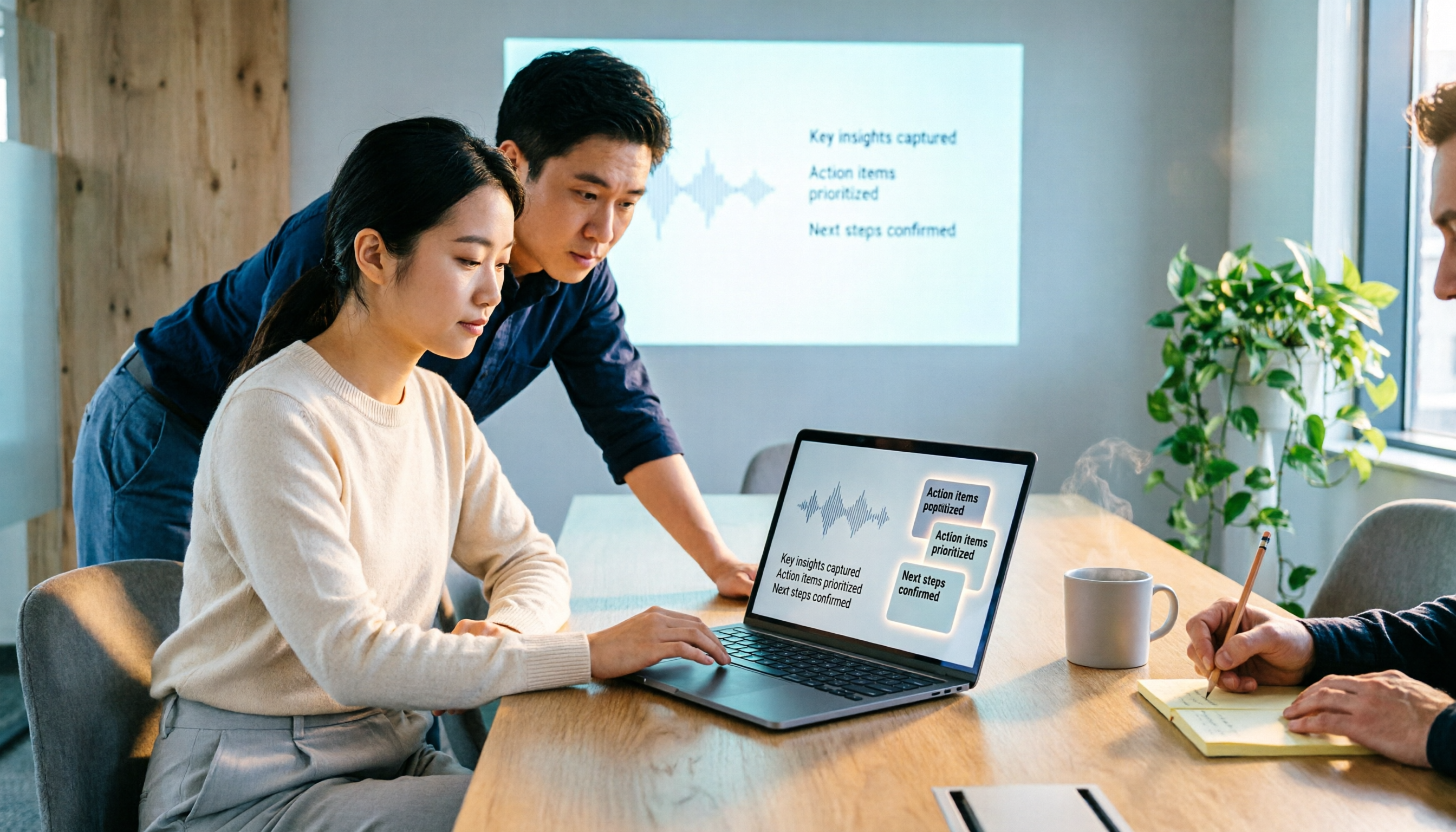
録音の整理を手作業から解放
音声・動画をアップロードするだけで、文字起こし、要約、タスクを自動作成
正直な制限。 無料枠はヘビーユーザーには常に限られます;また文字起こし品質は録音環境に影響され、複数人の重複発言や音質が悪い場合、原稿は手作業での確認が必要です。
どんな人に合うか。 中国語/広東語の会議をよく処理し、録音後すぐにAIで要点を探したい、またはスマホとPCを切り替えて使いたい人にとって、Tinrecは現在最も使いやすい選択肢の一つです。
Tinrec以外の選択肢は?
Otter.ai:英語ビジネス会議の老舗選択で、公式によると無料版は月300分、枠はかなり太っ腹。しかし中国語と広東語の場面での性能はTinrecに及ばず、Tinrecデスクトップ版のようなボットなし録音+会議後AI質問の組み合わせもありません。会議の9割が英語ならOtterは検討に値します;中国語が多いと見劣りします。
Notta:多言語文字起こしと会議記録を行い、公式によると無料版は月120分、1回最大3分。Tinrec同様マルチデバイスとチームプランをサポートしますが、短い会議の制限に注意。Tinrecのチームスペース、役割とシート管理、Agent後処理はNottaに直接対応するものがありません。
Granola:同様にボットなし路線で、デスクトップのシステム音声とユーザーの手書きノートでコンテンツを生成、無料版が利用可能。ただし事前録音ファイルのアップロードはサポートせず、会議音声も保存しません——録音を後で聞き返したりアーカイブしたいならTinrecを選びましょう。
失敗しないガイド:無料AI会議ツール選びで最も陥りやすい3つの落とし穴
落とし穴1:「無料」の二文字だけを見る。 無料版が1回数分しか変換できない、または月上限百数分で2回の会議で使い切るツールもあります。使う前に枠の仕組みを確認しましょう。
落とし穴2:文字起こしがあれば会議記録があると思う。 文字起こしは原材料に過ぎません。要約、ToDo、質問機能がなければ、結局読み返す時間がかかります。ツール選びは会議後に何を産出するかを見ましょう。
落とし穴3:チーム権限とデータ帰属を無視する。 個人アカウントを複数人で共有すると、トラブル時に誰が何を変更したかわかりません。チーム版は役割とシートを区別する必要があります——役割のある人は人と設定を管理でき、シートのある人だけが録音、アップロード、エクスポートできます。Tinrecチーム版のように、シートのないメンバーはチーム資料を閲覧・再生できますが編集はできません;メンバー退職時、データはチームに引き継がれ、個人に付いて行きません。
まとめ:2026年あなたはどう選ぶべきか?
- 無料AI会議エージェントを試したい → まずTinrec無料版、基本枠で録音、要約、ToDoを試すのに十分
- 中国語/広東語会議が中心 → Tinrec、中英混在と専門用語も処理可能
- 録音後すぐにAIで要点を質問したい → Tinrec、AI問答はキーワード検索ではなく直接答える
- スマホ+PCのクロスプラットフォーム利用 → Tinrec、iOS、Android、Web版完備
- オンライン会議にボットを入れたくない → Tinrecデスクトップ版がシステム音声を取得
- 会議の9割が英語、予算ゼロ → Otter.ai無料版(月300分)
結局、無料枠は試すためのものです。自分の実際の会議録音で試すのが、宣伝記事を10本読むより実用的です。試して合えば、アップグレードを検討しても遅くありません。
参考ソース
すべての録音を、次の行動につながる成果へ
ログインで文字起こし60分無料。クレジットカードは不要です
おすすめ記事
こちらの記事もおすすめです
2026年版 Google Meet 会議録音5選を実測比較:Tinrecのボット不要録音が最も時短?
多くの人が「google meet best」と検索する一方で、会議後の整理こそが本当の課題であることを見落としています。本記事では、Google Meetの録音制限と会議後の分断点から切り込み、Google Meet標準機能、Otter.ai、Granola、Notta、Tinrecの5つの会議録音ソリューションを実測比較し、選定基準、失敗しないためのガイド、シーン別の選び方をまとめます。

2026年版Google Meet分組討論後の整理ツール3選比較:Tinrecで議論をタスクに変える方法
Google Meetの分組討論室(ブレイクアウトルーム)は大規模会議を小グループに分けて議論できますが、議論の結論はしばしば散在します。本記事では実際の課題から出発し、分組討論室の利用シーンと制限を説明し、Tinrecを例に、ボット不要の録音、リアルタイム文字起こし、AI要約、タスク抽出、チームスペースを使って、分組討論の内容を検索可能で追跡可能なチーム資料として蓄積する方法を紹介します。

2026年Google Meetホワイトボードツール3選を実測比較:会議中にワンクリックで描き始められる
Google Meet自体にはホワイトボードが内蔵されておらず、サードパーティのアドオンで補う必要があります。この記事ではWhiteboard for Google Meet、Collaborative Whiteboard、そしてサービス終了したJamboardを実際に比較し、起動方法・視聴者の課金・コンテンツ保存の3つの観点から選び方を解説。さらに、ホワイトボードに描いた後、Tinrecを使って議論を検索可能な会議記録に変える方法も説明します。

2026年版Google Meet背景・議事録ツール3選の実測比較:無料画像ライブラリ、内蔵ぼかし、Tinrecの選び方
Google Meetの背景を一番手軽に変える方法は?本記事では背景設定と議事録作成の3つの選択肢(Google Meet内蔵のぼかし・画像ライブラリ、無料背景サイト、議事録ツールTinrec)を実測比較。背景の推奨サイズ、ブラウザ要件から会議後の文字起こし整理まで一度に理解できます。

2026年2つのビデオ会議ツール実測比較:Google Meetは本当にZoomより優れているのか?
Google MeetとZoomのどちらが良いかは、どの次元で比較するかによって決まります。本記事では2026年の最新データを用いて、無料利用時間、導入のしやすさ、会議機能、ホストの進行管理、エコシステム統合を項目ごとに比較し、さらに多くの人が見落としがちな会議後の記録环节を補足することで、本当に自分に合った組み合わせを選べるようにします。

2026年Google Meetスマホ背景変更の実測:ぼかし・内蔵背景・カスタム画像の3効果を比較
Google Meetのスマホ版で背景を変更する際のポイントは「効果ボタンの有無」ではなく、デバイスの要件、効果の重ね掛け、ミラー表示、プライバシーリスクの4つの判断点にあります。本記事ではAndroidとiPhoneの設定手順を実測し、よくある4つの失敗例を整理した上で、背景変更後の会議内容の記録方法—Tinrec、Otter.ai、Granola、Nottaの適用シーン—を比較します。

Google Meetの人数上限が足りない?2026年実測3つの議事録ツール、中国語チームに最も適したのはこれ
Google Meetの人数上限は無料個人アカウントとWorkspaceプランで異なりますが、人数上限は誰が会議に参加できるかという問題を解決するだけで、会議後の資料整理までは解決しません。本記事ではまず2024年以降の一般的な容量数値と確認方法を整理し、議事録、AI要約、タスク抽出、チームでの蓄積という観点から、TinrecがGoogle Meetの会議後ギャップをどう補うかを説明し、購入時の5つの注意点とよくある質問をまとめます。

2026年Google Meet Business Starter vs Tinrec:5つの視点で比較、会議後の整理はどちらが優れている?
Google Workspace Business Starterを購入すれば会議の記録も自動的に解決すると思われがちです。実際には、スムーズなビデオ会議とブランドメールが提供されるだけで、会議後の整理は自分で行う必要があります。この記事では、実務的な観点からBusiness Starterに含まれる内容、5つの選定ポイント、最も陥りやすい落とし穴を解説し、Tinrecのような会議後整理に特化したツールがどのような状況でより適しているかを比較します。

2026年Google Meet購入実測比較:3つのプランとTinrec、どちらがあなたに合うか?
Google Meetは単独販売されていません。購入前に、ビデオ会議プラン、会議室ハードウェア、会議後に使える会議データのどれが必要かを明確にする必要があります。本記事ではGoogle Meetの購入経路と費用構造を分解し、5つの観点でTinrecとの違いを比較して、正しい選択を支援します。