
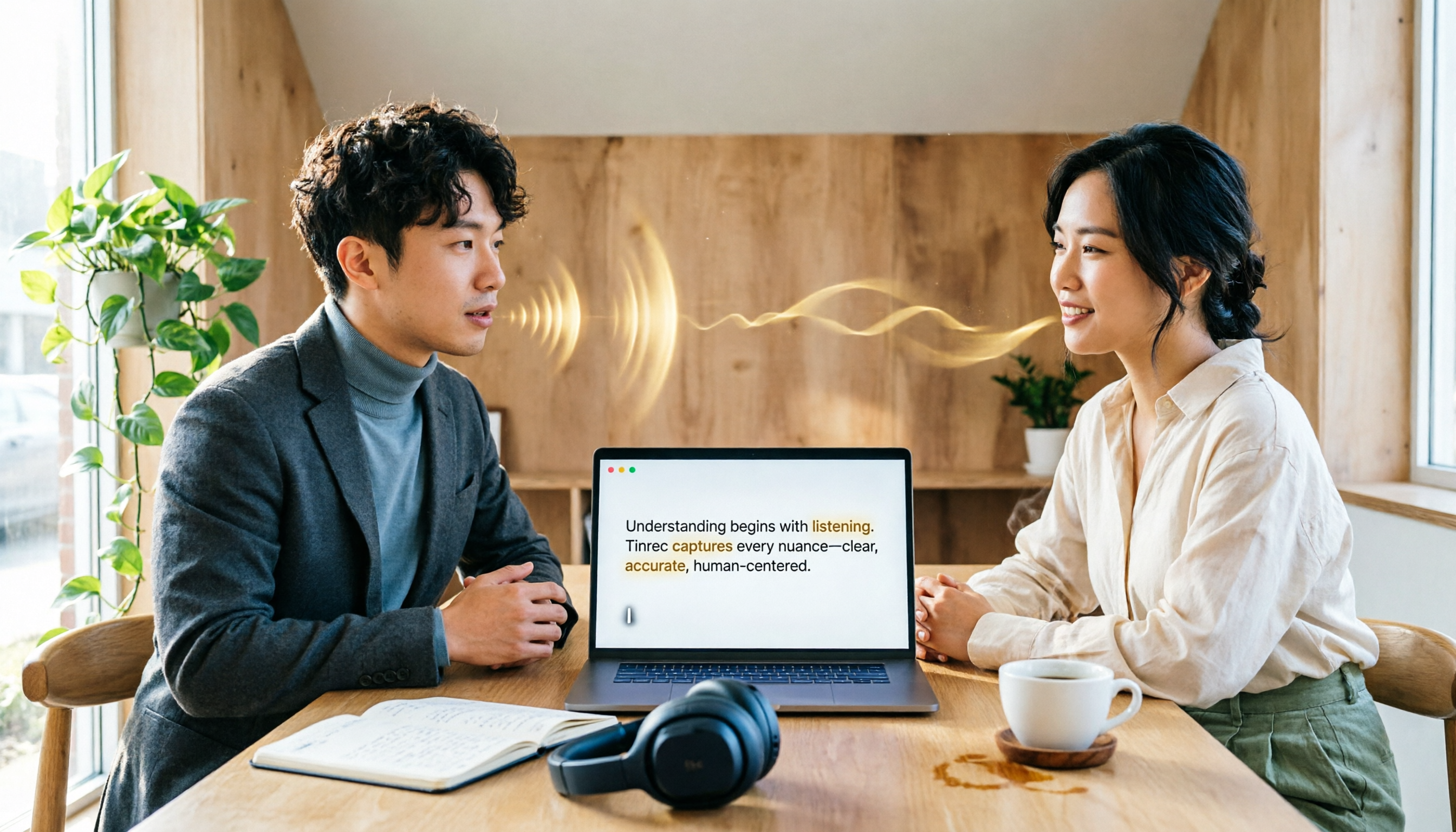
録音を Tinrec に任せて、数分で文字起こしと要約を作成
音声・動画のアップロード、多言語文字起こし、AI 議事録、タスク抽出に対応
なぜ無料の文字起こしツールが必要なのか?
90分の会議が終わった後、覚えているのは3つの結論だけで、顧客が何分に予算の話をしたか思い出せない。そこで録音ファイルを開き、無料の文字起こしツールを探そうとするが、どのツールも無料と謳っているのに、無料枠や対応言語、プライバシー条件はそれぞれ異なる。
この記事では、2026年に一般的な無料の文字起こし・議事録ツール6選を整理する。最も多く質問されるGood Tape無料版や、より多機能なTinrecも含めて、選び方を一度に理解できるようにする。
Tinrec(秒聴録音)|最も充実したAI議事録とチームコラボレーションツール
Tinrecは個人とチーム向けのAI議事録・コラボレーションツールだ。音声を文字にするだけでなく、会議録音を検索可能・要約可能・質問可能・エクスポート可能なデータに整理し、チームスペースで会議資産として蓄積する。
核心となる強みは3つ。第一に、デスクトップ版はPCのシステム音声を直接取得するため、会議ボットを招待することなく、Zoom、Google Meet、Microsoft Teams、Webexなどのオンライン会議を記録し、リアルタイムで文字起こしを生成する。第二に、文字起こし完了後に要約、章立て、重要点、ToDoを自動生成し、会議内容についてAIと対話しながら意思決定の詳細を追及できる。第三に、中国語、繁体字中国語、多言語会議に対応し、リアルタイム翻訳とバイリンガル表示を提供し、チームのホットワードで専門用語を管理できる。
無料・有料プランについて、Tinrecは無料版、週カード、Pro月カード、Pro年カードを提供し、利用頻度とタスクに応じて選択できる。チーム版は独立したチームコラボレーションスペースで、メンバー、役割、席の管理、共有権限、利用分析、監査ログ、音声ゴミ箱を備える。チーム月払いはUSD 29.80/有料席/月、年払いはUSD 199/有料席/年で、価格は正式な購入ページを基準とする。
誰に適しているか?毎週会議があり、会議後の要約とToDoが必要な場合、またはチームで会議資料を共有したい場合、Tinrecは単なる文字起こしツールよりも充実している。
Good Tape|無料で多言語対応の文字起こしツール
Good Tapeはデンマークの報道機関Zetlandが開発し、OpenAI Whisper技術を採用。英語、中国語、日本語、韓国語、ドイツ語、フランス語、デンマーク語など40以上の言語に対応する。MP3、M4Aなどの音声ファイルをアップロードすると、タイムコード付きの文字起こしやSRT字幕ファイルを生成でき、時間間隔もカスタマイズ可能だ。
現在Good Tapeは無料プランを提供しており、未登録の場合ファイルは3日間のみ保存され、転送中は暗号化され、データはEU域外に出ずGDPRで保護される。公式は将来無料プラン以外に有料プランを追加する可能性を示唆しているが、無料版は残るとしている。記者、編集者、インタビューや研究関係者が時々録音を整理するのに適している。
Notta|マルチデバイス文字起こしと議事録
NottaはTinrecとの重複が多く、マルチデバイス文字起こし、議事録、ドキュメントインポート、翻訳、チームプランをカバーする。無料版は月120分、1回の内容は最大3分。Pro年払いは月約USD 8.17換算で月1,800分。Business年払いは席あたり月約USD 16.67換算で、無制限文字起こし、役割権限、利用レポートを提供する。多言語文字起こしと字幕出力が必要なユーザーに適している。
TurboScribe|コスパの高いファイル文字起こし
TurboScribeはコスパの高いファイル文字起こしを主打とし、長文書、一括アップロード、字幕、翻訳に適している。無料版は毎日3ファイル、1ファイル最大30分。Unlimited年払いはUSD 120で月約USD 10換算。有料版は1ファイル最長10時間または5GB、一度に50ファイルまでアップロード可能。大量の録音済み音声ファイルを頻繁に処理する場合、その一括処理能力は実感できる。
録音の整理を手作業から解放
音声・動画をアップロードするだけで、文字起こし、要約、タスクを自動作成
Otter.ai|英語ビジネス会議アシスタント
Otter.aiは成熟した英語ビジネス会議アシスタントで、Zoom、Microsoft Teams、Google Meet、リアルタイム文字起こし、話者識別、AI Chat、チーム管理をカバーする。無料Basicは月300分。Pro年払いはユーザーあたり月約USD 8.49換算で、月1,200分のアプリ内録音と10ファイルのインポートを含む。Businessは無制限の会議とアプリ内録音を提供する。英語会議が中心のチームは優先的に検討できる。
Granola|ボット不要のAI会議ノート
Granolaはボット不要のAI会議ノートツールで、デスクトップのシステム音声とマイクでリアルタイム文字起こしし、手書きのノートと組み合わせてより的を絞った会議内容を生成する。無料Basicプランが利用可能。BusinessはUSD 14/ユーザー/月、EnterpriseはUSD 35/ユーザー/月。リアルタイム文字起こしの閲覧、コピー、検索に対応するが、録音済み音声ファイルのアップロードには対応せず、会議音声も保存しない。会議中にノートを取る習慣がある人に適している。
これだけ多くのプラン、どう選ぶべきか?
• 最も充実したAI機能(文字起こし+AI対話検索+自動議事録+ToDo)が欲しい → Tinrec(これらを同時に備える)
• Zoom、Google Meet、Microsoft Teams、Webexをボットなしで記録したい → Tinrec(デスクトップ版がシステム音声を取得、ボット招待不要)
• スマホとPCの間で切り替えて使いたい → Tinrec(iOS + Android + Web版)
• チームで会議資料を共有し、席と利用量を管理したい → Tinrecチーム版
• 予算ゼロで、時々録音を文字にするだけでよい → Good Tape無料プラン(多言語対応、基本機能で十分)
• iPhoneのみで、簡単な英語会議ノートだけが必要 → Granola(ただし音声ファイル保存とドキュメントインポートなし)
無料文字起こしツールを使う前に知っておくべき4つのこと
無料プランには通常、利用枠や時間制限がある。例えばNotta無料版は月120分、1回3分。TurboScribeは毎日3ファイル。Otter Basicは月300分。Tinrec無料版はまず基本枠で体験し、必要に応じて週カード、Pro、チーム版を選択できる。
録音品質は認識率に直接影響する。環境ノイズ、複数人の発言の重なり、アクセント、専門用語が結果に影響する。Tinrecはチームホットワードでよく使う専門用語を管理できる。重要な内容は文字起こしのタイムポイントと録音を照合することを推奨する。
データ保存とプライバシーに注意。Good Tapeは未登録ファイルが3日間のみ保存され、データはEUでGDPRにより保護される。Tinrecチーム版は音声ゴミ箱、権限、監査ログを提供し、チームデータはチームに帰属する。
録音前に同意を得る。地域によって録音と文字起こしに関する規制が異なるため、会議前に参加者に告知し同意を得る。
まとめ
無料文字起こしツールは多いが、ほとんどの無料プランには利用枠や形式の制限がある。時々録音を整理するだけなら、Good Tape無料プランとTurboScribe無料版を試すとよい。会議後の要約、ToDo、AI質問応答、チームコラボレーションが必要なら、Tinrecがより充実した選択肢となる。ツールを選ぶ際は、利用頻度、言語ニーズ、チームコラボレーションの程度を確認してから、有料プランへのアップグレードを決めよう。
参考元
すべての録音を、次の行動につながる成果へ
ログインで文字起こし60分無料。クレジットカードは不要です
おすすめ記事
こちらの記事もおすすめです
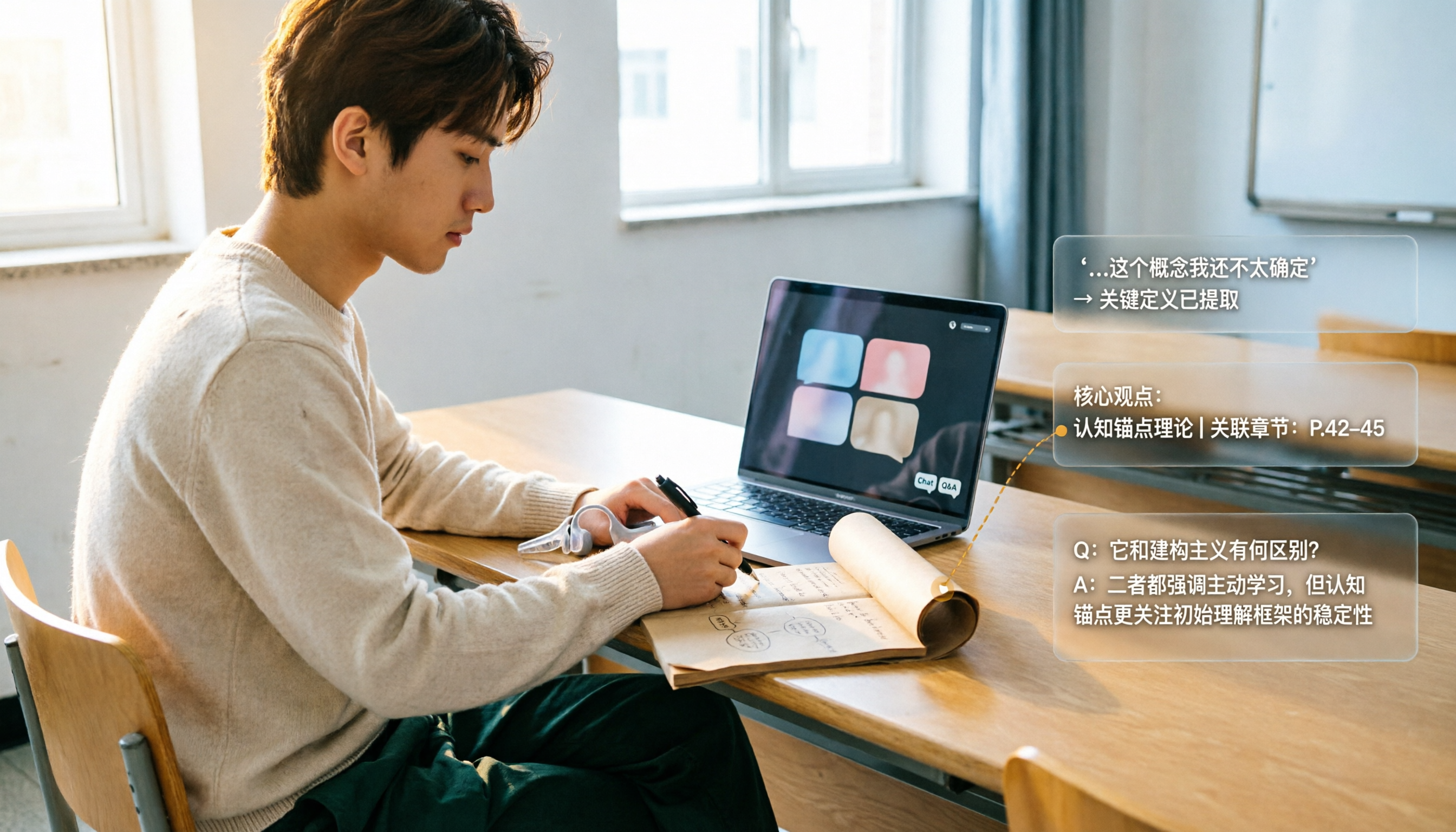
2026年Google Meet授業理解チェック完全ガイド:Tinrecでフィードバックの盲点を補う
学生の視点からGoogle Meetの授業理解チェックにおけるよくある誤解を解説:チャットと投票だけでは不十分な理由、そしてTinrecのボット不要録音、文字起こし、要約、AI Q&Aで事後の振り返りと補習をどう補うか。大学の授業、グループプロジェクト、インタビュー、選定時の注意点、FAQを含む。

2026年Google Meet録画の保存場所完全ガイド:ファイルの見つけ方と3つのよくある誤解を回避
Google Meetで録画したのにファイルが見つからない?本記事ではGoogle Meet録画のデフォルト保存場所と3つのよくある誤解を説明し、その後、私がTinrecデスクトップ版のボット不要録画に切り替え、会議を検索可能・質問可能・納品可能な記録に直接変換する方法を共有します。

2026年Google Meet完全ガイド:入口の見つけ方から会議後の記録定着まで
多くの人が「where google meet」と検索するとき、本当に困っているのは入口が見つからないことではなく、会議が終わった後に内容がどこへ行くかです。この記事ではまずGoogle Meetのウェブ、アプリ、リンクの入口を素早く確認し、その後、会議を検索可能で質問でき、引き継げるデータにする方法を説明します。Tinrecを使い、録音、文字起こし、要約・ToDoからチームでの定着までの完全なワークフローを実演します。

【2026年最新】Google Meetの使いどき4選+会議後記録の自動化5ステップ
Google Meetはどんな時に使うべきか、使わないべきか?中間管理職の判断基準から、5つのステップで会議を「終わったら散逸」から「検索可能・追跡可能な記録」に変える方法を解説:まず4つのタイミングでMeetを使うべきか判断し、次にTinrecデスクトップ版でボットなし録音・文字起こし・要約・ToDo生成を行い、最後にエクスポートしてチームスペースに蓄積します。
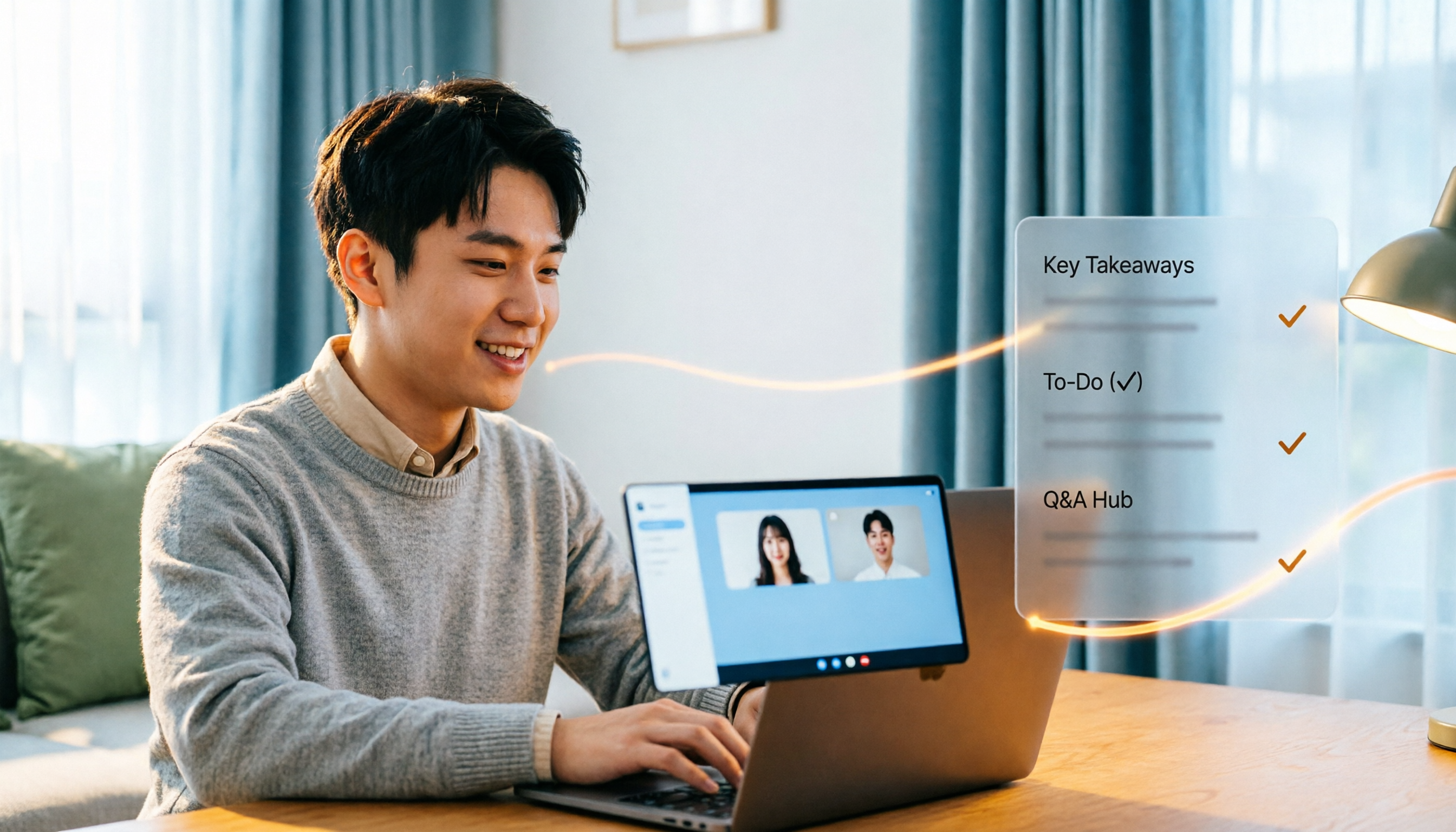
2026年Google MeetのGmail内の場所完全ガイド:3ステップで入口を見つけて会議後の整理まで
まずGoogle MeetがGmailのどこにあるかを明確にします。PC版は左サイドバー、スマホは下部ナビゲーションバーにあり、見つからない場合はQuick settingsで非表示になっていることが多いです。次に本当に時間がかかるのは会議後の整理であることを述べ、Tinrecのボット不要の録音、AI要約、ToDo抽出、AI質問応答、チーム版のガバナンスの実際の使い方、制限、購入時の注意点を説明します。

【2026年最新】Google Meetとは?会議参加から議事録整理までの5ステップ
Google Meetの基本と使い方を5ステップで解説。会議への参加方法、会議中のメモの取り方、会議後にTinrecを使って文字起こし・要約・ToDoを作成する方法、よくある質問と上級テクニックを紹介。毎週会議が多い中間管理職やチームリーダーに最適です。
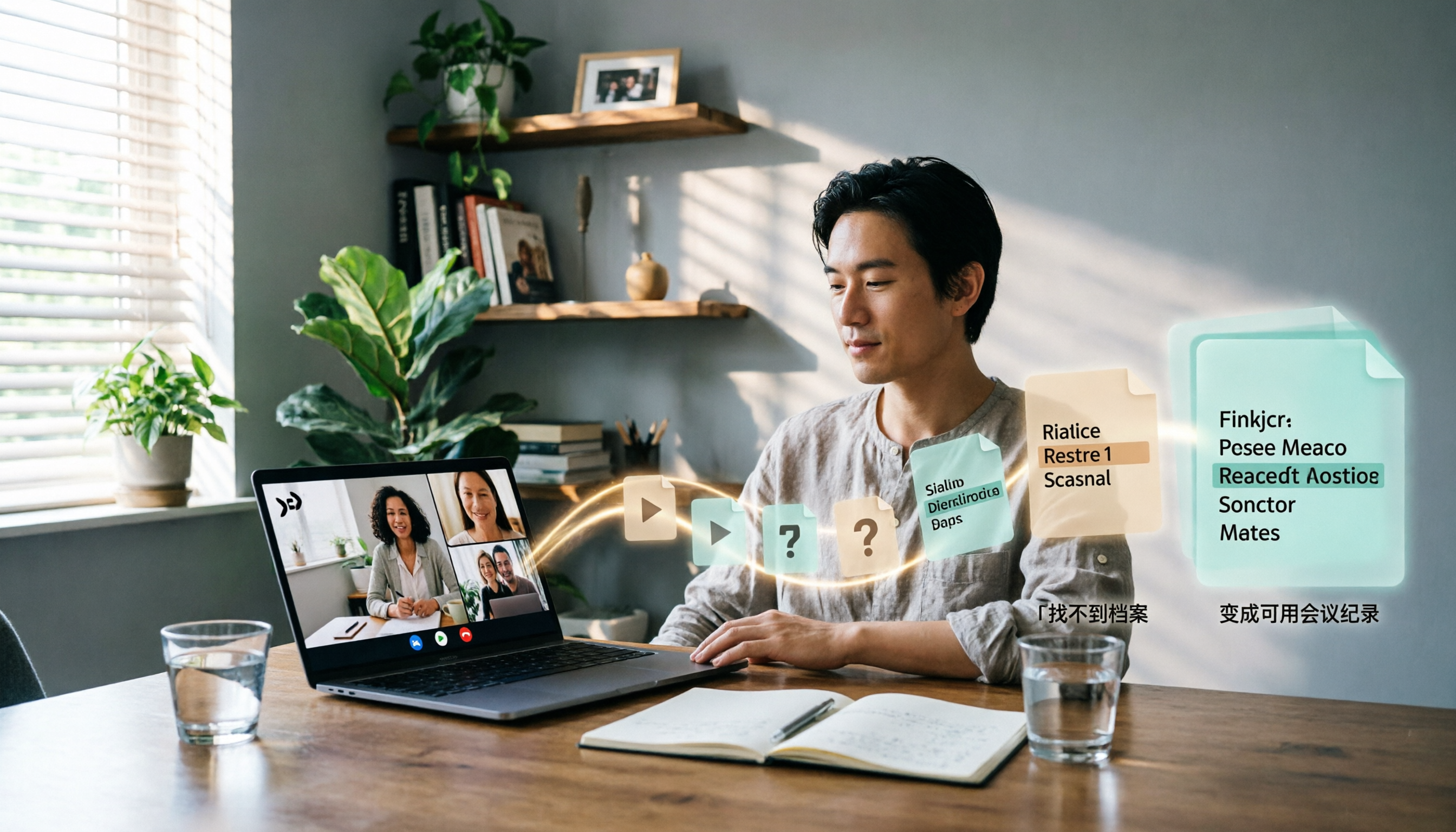
2026年Google Meet録画の保存場所完全ガイド:ファイルの見つけ方から使える議事録への変換まで
Google Meetの録画はどこに保存されるのか?なぜ主催者でないと見つけられないのか?この完全ガイドでは、録画の実際の保存ルールと4つの確認ポイントを説明し、さらにTinrecを使って会議録画を検索可能で質問可能、引き継ぎ可能な議事録に変換する方法を紹介します。ファイルを探す必要がなくなります。

2026年Google Meet完全ガイド:開発背景から会議記録ワークフローの選択まで
Google Meetは誰が開発したのか?答えは特定の創業者ではなく、Googleという企業です。しかし、その答えを知った後に本当にすべき決定は、会議終了後にその内容をどこに残すかです。この記事では開発背景から始め、「会議の場」と「会議資料」の違いを見極め、実行可能な会議記録ワークフローで会話を検索可能で行動可能なチーム資料に変える方法を紹介します。

2026年Google Meet利用者層別完全ガイド:誰が使い、どこで使われ、会議後のデータをどう整理するか
Google Meetはハードルが低く、Googleアカウントさえあれば使えますが、実際に職場の人を残業させるのは会議後の整理です。この記事ではユーザー像から出発し、企業チーム、教育、コンサルティング、公共部門がそれぞれGoogle Meetをどう使っているか、そしてTinrecを使って会議の録音を検索可能で質問可能、引き継ぎ可能な会議データに変える方法を説明します。