

録音を Tinrec に任せて、数分で文字起こしと要約を作成
音声・動画のアップロード、多言語文字起こし、AI 議事録、タスク抽出に対応
【2026年最新】Google Meetとは?会議参加から議事録整理までの5ステップ
先週水曜日の午後、クライアントのPMがグループチャットにGoogle Meetのリンクを貼り、「3時にオンラインで話しましょう」と書いてきました。リンクをクリックすると、「マイクを許可しますか?」というプロンプトが表示されました。会議はすでに2分前に始まっていて、私はまだアプリをダウンロードしている最中でした。
こんな経験は一度や二度ではありません。私は10人のチームを管理し、毎週約15件の会議を行っています。Google Meetは最も多く受け取る会議ツールの一つですが、実際に使い方を理解している人は最も少ないツールの一つでもあります。リンクをクリックして話せばいいということは誰でも知っていますが、その後に何が残るでしょうか?誰が何を言ったか、何が決まったか、誰が何をすべきか——これらは通話が終わると同時に消えてしまうことがよくあります。
この記事では、Google Meetの「とは何か」から「会議後にどう記録を残すか」までを5つのステップに分けて解説します。私のチームで実際に試している方法は、Google Meetで会議を行い、会議後の文字起こしと議事録はTinrecに任せるというものです。
Google Meetとは?まず1分で理解しましょう
Google MeetはGoogleが提供するビデオ会議サービスで、前身はHangoutsです。2022年にGoogleはDuoをMeetに統合し、現在スマートフォン上のMeetアプリは元のDuoが名前を変えたものです。Android、iOS、ウェブ版をサポートし、2022年からはAndroid TVにも対応しています(通話は可能ですが、会議の作成や参加はできません)。
Googleエコシステムと密接に連携しています。Googleカレンダーから直接会議リンクを作成でき、Google連絡先からワンクリックで発信でき、Gmail、Docs、Sheets、Slidesからも直接会議を開始または参加できます。
まず2つのことを明確に区別する必要があります。多くの人がここでつまずくからです:
- 個人のGoogleアカウント:基本的なビデオ通話は無料ですが、個人通話はデフォルトで録画・保存されません。
- Google Workspaceビジネス/エンタープライズ版:会議の録画、リアルタイム字幕、AIノイズキャンセリング、議題と出席返信などの機能がありますが、一部の機能は特定のGoogle One、Workspace Business、またはEnterpriseプランに限定されています。
つまり、「Google Meetで録画できるか、文字起こしを生成できるか」に対する単一の答えはなく、どのアカウントで会議を行うかによって異なります。これが後のステップ3で扱う問題です。
開始前に|必要な準備
- Googleアカウント:個人アカウントか会社のWorkspaceアカウントかを確認してください。これにより利用できる機能が決まります。
- ヘッドセットマイク:ノートPC内蔵マイクは会議室では部屋全体のエコーを拾います。ヘッドセットを着けるのが最も安価な改善方法です。
- 安定したネットワーク:Meetは回線速度に応じて画質を自動調整します。不安定な場合は自分のビデオをオフにしましょう。
- 会議後の整理ツール(本記事ではTinrecを使用):デスクトップ版はPCのシステム音声をキャプチャしてGoogle Meetの会議を処理するため、追加のボットを会議に参加させる必要がありません。既存の音声や動画ファイルを直接アップロードすることもできます。
- 参加者の同意:録音と文字起こしは現地の法規制に関わります。会議開始前に告知し、同意を得てください。
ステップ1|リンクで会議に参加し、30秒で3つのことを確認
このステップの目的:会議の5分前にデバイスを調整するのではなく、入室したらすぐに話せるようにすること。
相手から送られたリンクをクリックすると、ブラウザは直接会議室に入ります。スマートフォンではアプリの起動が促されます。入室後、まず3つのことを確認します:マイクが自分の声を拾っているか、カメラの角度が顔を向いているか、名前が正しく表示されているか(部門横断会議で最もよくある「誰が誰か」の混乱)。会議が始まる前にミュートにしておくのが基本マナーです。
なぜこれが重要か:Google Meetの接続品質はデバイスとネットワークによって変動します。デバイスを確認することは、ノイズ問題の半分を事前に排除することになります。
完了後の効果:時間になった瞬間に準備ができており、誰かが重要な点を話している最中にマイクを設定する必要がなくなります。
(ここにイメージ図:オフィスデスクに座り、ノートPCでGoogle Meetの会議画面を開いている。画面には複数の参加者が表示され、デスクの横には水とヘッドセットが置かれている)
ステップ2|会議中は「決定事項、数字、人名」をメモする
このステップの目的:会議で最も消えやすい3種類の情報を残すこと。
Google Meetにはリアルタイム字幕とチャットが内蔵されており、ビジネスプランには会議録画もあります。私の会議中の方法は地味ですが効果的です:3つのことだけをメモします——この会議でどんな決定がされたか、どんな重要な数字が言及されたか、誰が何をすると約束したか。その他の議論の過程は流れに任せ、文字起こしをしようとしないでください。聞きながら打つと両方とも漏れます。
なぜこれが重要か:会議後に必ず聞かれるのは「前回の結論は何だったか」と「これは誰の担当か」であり、途中の雑談ではありません。
完了後の効果:会議終了時に、見た目は悪くても要点を押さえたノートが手元に残ります。
(ここにイメージ図:会議中、誰かが紙に素早くキーワードを書き留めている。ノートPCの画面には複数人のビデオ会議が表示されている)
ステップ3|会議後にTinrecで会議内容を文字起こしする
このステップの目的:記憶や走り書きに頼らず、検索可能で見返せる完全なテキスト記録を手に入れること。
方法は2つあります。1つ目:会議中にTinrecデスクトップ版を同時に起動し、PCで再生される会議音声をキャプチャさせ、会議をしながら文字起こしを生成します。会議が終わる頃にはテキストもほぼ完成しています。2つ目:既存の録音や動画ファイルがある場合、直接アップロードしてインポートすれば同様にテキストに変換されます。どちらの方法も会議ボットを招待する必要がなく、画面に見知らぬアカウントが追加されることはありません。
録音の整理を手作業から解放
音声・動画をアップロードするだけで、文字起こし、要約、タスクを自動作成
なぜこれが重要か:AI文字起こしの品質は音声に依存します。後から記録が不完全だったと後悔するより、ツールに最初から最後まで録音させ、自分は会議に集中する方が良いです。実際の精度は録音品質、環境ノイズ、アクセント、複数人の同時発言、専門用語の影響を受けます。重要な内容はタイムスタンプを参照して聞き直して確認することをお勧めします。
完了後の効果:タイムスタンプ付きの文字起こしが得られ、「誰が予算について話したか」などのキーワードで直接検索できます。
(ここにイメージ図:会議終了後、PC画面に文字起こしテキストが録音タイムラインに沿って下に伸びていく。右側には会議の要約が表示されている)
ステップ4|AIに要約、章節、ToDoを生成させる
このステップの目的:1時間の会議を3分で読めるものに圧縮すること。
文字起こしを取得したら、Tinrecに要約と章節を生成させ、長い会議を閲覧可能なセクションに分割します。同時にToDo項目を抽出し、ステップ2で手書きした3行と照らし合わせて漏れがないか確認します。
なぜこれが重要か:上司に報告するとき、求めているのは結論とアクションであり、文字起こしではありません。自分で一度消化してから報告すると、差は歴然です。
完了後の効果:週報に貼れる要約と、仕事を割り振れるToDoリストが得られます。
(ここにイメージ図:上司が画面上の会議要約とToDoリストを見ている。横には書き終えたばかりの紙のメモがあり、両者を照らし合わせている)
ステップ5|校正、エクスポートして記録を追跡可能にする
このステップの目的:記録をチームが実際に開く場所に置くこと。どこかのアプリに眠らせないこと。
3分かけて文字起こしをざっと読み、明らかな誤字と人名を修正します。次に希望の形式でエクスポートするか、Notion、Google Docs、OneNoteなどのツールに直接持ち込みます。ToDo項目は当日中に担当者に送り、来週の定例会議まで待たないようにしましょう。
なぜこれが重要か:議事録の最大の問題は記録がないことではなく、記録しても誰も見ないことです。当日に送ることで追跡率が大きく変わります。
完了後の効果:会議には文字起こし、要約、ToDoがあり、全員があなたがその記録を持っていることを知っています。
(ここにイメージ図:議事録が1つの文書に整理され、タイトル、決議事項、担当者名簿が含まれ、送信準備ができている)
よくある質問とトラブルシューティング
Q:Google Meetは有料ですか? 基本的なビデオ通話は無料です。ただし、会議の録画、リアルタイム字幕、AIノイズキャンセリング、議題と出席返信などの機能はプランレベルによります——一部の機能は特定のGoogle OneまたはWorkspace Business/Enterpriseプランに限定されています。エンタープライズプランは人数上限も高くなります。実際の仕様はGoogle公式ページを参照してください。
Q:Google Meetに内蔵の文字起こし機能はありますか? 一部のプランでは字幕と文字起こし機能が提供されていますが、個人版の通話はデフォルトで録画・保存されません。「複数の会議を横断して検索し、過去の会議について質問する」というのは単一の会議機能の範囲ではなく、別のツールで蓄積する必要があります。
Q:では、なぜMeet内蔵の機能をそのまま使わないのですか? 会議がすべて同じプラン内にあり、単一の会議を見返すだけであれば、内蔵機能で十分です。しかし実務では2つの壁にぶつかります:1つはプランの制限、もう1つはデータが各会議に分散しており、月をまたいだ検索が非常に面倒なことです。Tinrecの役割は、文字起こし、要約、ToDoを検索可能なデータベースに集約することであり、これは補完であり代替ではありません。
Q:TinrecでGoogle Meetを録音するには、相手の同意が必要ですか? 必要です。録音と文字起こしは現地の法規制と会社の規範に関わります。会議の冒頭で明確に告知し、同意を得ることが基本です。
Q:中国語の会議の認識精度はどうですか? Tinrecは中国語、繁体字中国語、多言語の会議シーンに対応し、中英混合やリアルタイム翻訳もサポートしています。実際の性能は音声品質、アクセント、ノイズ、専門用語の影響を受け、固定の精度はありません。重要な内容は録音と照らし合わせて確認してください。
上級テクニック|会議後の整理効率を倍にする3つの方法
1. チームのホットワードで専門用語を校正する どのチームにも、10年言い続けているがAIが初めて聞くと間違える言葉(製品コード、プロジェクト名、顧客略称)があります。これらをチームのホットワードとして維持すると、専門用語の認識体験が改善されます。多くの汎用文字起こしツールにはこの設定がなく、毎回手で修正する必要があります。
2. AI Q&Aで会議を横断して質問する 「前回この顧客の価格の下限について話したのはいくらでしたか?」这样的質問は、10件の議事録をめくるのに30分かかりますが、会議データに直接質問すれば数秒で済みます。これは文字起こしとQ&Aが別々のツールではできないことです。
3. チームスペース+シート管理 個人版のデータは個人に帰属しますが、チーム版は独立したチームスペースです:会議データはチームに帰属し、メンバーは閲覧と再生が可能です。シートを持つ人だけが録音、アップロード、編集、エクスポートができます。役割は誰がメンバーと監査を管理できるかを決め、シートは誰がリソースを使用できるかを決めます——この2つを分けて見れば、多くの購入に関する争いが解決します。チーム版は現在、有料シート単位で課金されます。月払いUSD 29.80/有料シート、年払いUSD 199/有料シート、各シート月額2,000分のチーム共有インポート枠が含まれ、初回資格条件を満たす場合は7日間のトライアルがあります。実際の価格と特典は正式な購入ページを参照してください。
Tinrecを使わない場合の選択肢
Google Meet内蔵の録画と字幕:会社のプランに含まれていれば、単一の会議の見返しには十分です。欠点は会議を横断した検索と会議後の加工能力が限られていることです。
Otter.ai、NottaなどのAI会議ツール:英語のビジネス会議と多言語文字起こしにそれぞれ成熟した点があり、プランの分数と機能制限は異なります。選ぶ前にチームが主にどの言語で会議を行うかを確認してください。
私の実務的な判断に戻ると:Google Meetは会議を完了させる役割を担い、会議後の部分——文字起こし、要約、ToDo、会議を横断した質問——は専門のツールに任せる方が、すべてを同じ場所に詰め込むよりすっきりします。
まとめ
Google Meetとは?リンク1つで会議を開始できるビデオサービスで、無料でも使えますが、録画、字幕、高度な機能が必要な場合はどのプランを使っているかによります。本当の問題は「どうやって会議をするか」ではなく、「会議が終わった後に何が残るか」です。
この5つのステップを覚えてください:会議の30秒前にデバイスを確認、会議中は決定事項・数字・人名だけをメモ、会議後にTinrecで文字起こしを生成、AIに要約とToDoを生成させ、最後に校正してエクスポートし当日中に送信する。
次のステップは欲張らず、前回の会議の録音ファイルで一度試してみるだけで十分です。無料枠で2〜3回の会議を実行できます。実行すれば、今後会議を記憶に頼るべきかどうかがわかるでしょう。
参考ソース
すべての録音を、次の行動につながる成果へ
ログインで文字起こし60分無料。クレジットカードは不要です
おすすめ記事
こちらの記事もおすすめです
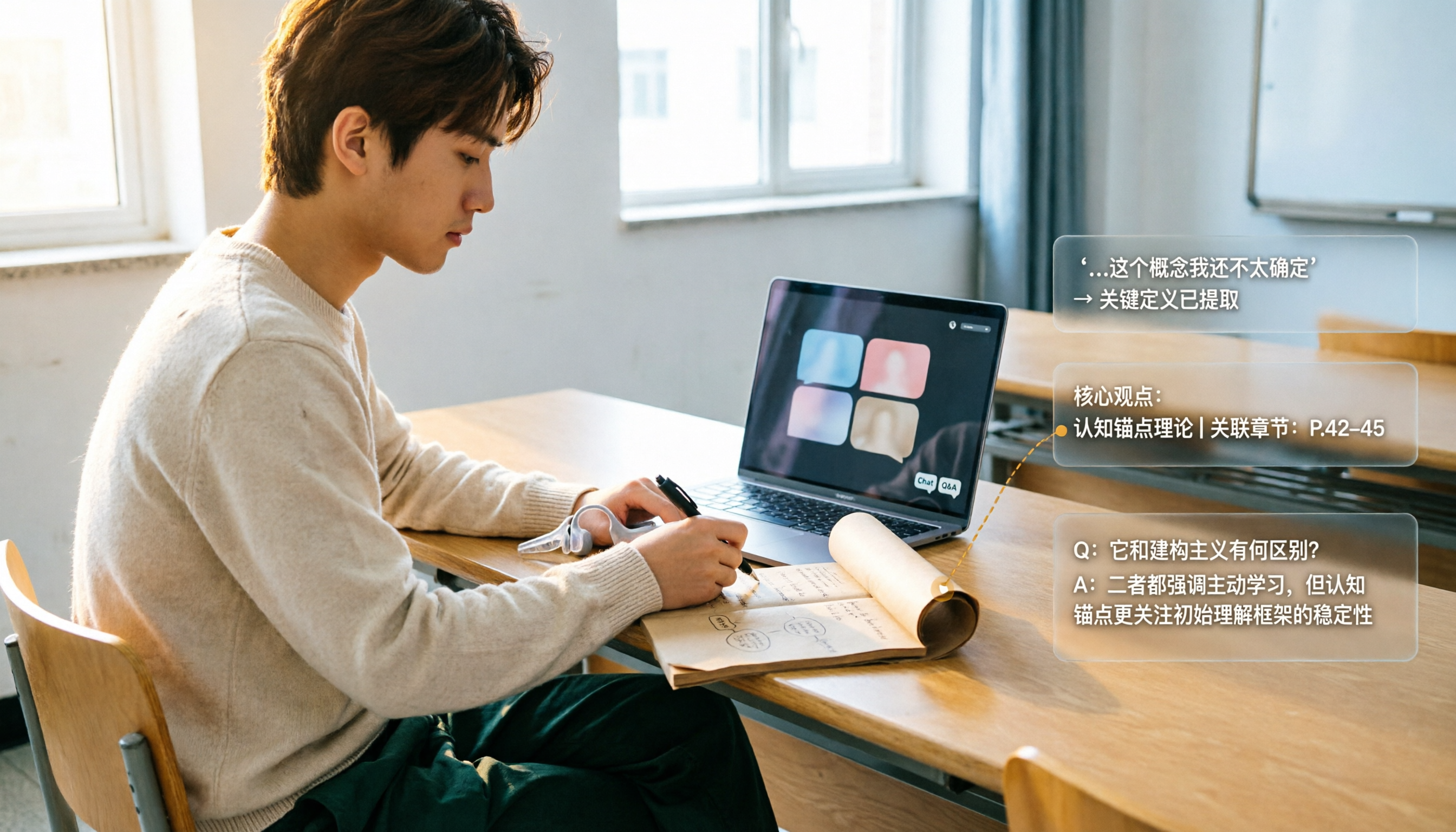
2026年Google Meet授業理解チェック完全ガイド:Tinrecでフィードバックの盲点を補う
学生の視点からGoogle Meetの授業理解チェックにおけるよくある誤解を解説:チャットと投票だけでは不十分な理由、そしてTinrecのボット不要録音、文字起こし、要約、AI Q&Aで事後の振り返りと補習をどう補うか。大学の授業、グループプロジェクト、インタビュー、選定時の注意点、FAQを含む。
2026年Google Meet録画の保存場所完全ガイド:ファイルの見つけ方と3つのよくある誤解を回避
Google Meetで録画したのにファイルが見つからない?本記事ではGoogle Meet録画のデフォルト保存場所と3つのよくある誤解を説明し、その後、私がTinrecデスクトップ版のボット不要録画に切り替え、会議を検索可能・質問可能・納品可能な記録に直接変換する方法を共有します。

2026年Google Meet完全ガイド:入口の見つけ方から会議後の記録定着まで
多くの人が「where google meet」と検索するとき、本当に困っているのは入口が見つからないことではなく、会議が終わった後に内容がどこへ行くかです。この記事ではまずGoogle Meetのウェブ、アプリ、リンクの入口を素早く確認し、その後、会議を検索可能で質問でき、引き継げるデータにする方法を説明します。Tinrecを使い、録音、文字起こし、要約・ToDoからチームでの定着までの完全なワークフローを実演します。

【2026年最新】Google Meetの使いどき4選+会議後記録の自動化5ステップ
Google Meetはどんな時に使うべきか、使わないべきか?中間管理職の判断基準から、5つのステップで会議を「終わったら散逸」から「検索可能・追跡可能な記録」に変える方法を解説:まず4つのタイミングでMeetを使うべきか判断し、次にTinrecデスクトップ版でボットなし録音・文字起こし・要約・ToDo生成を行い、最後にエクスポートしてチームスペースに蓄積します。
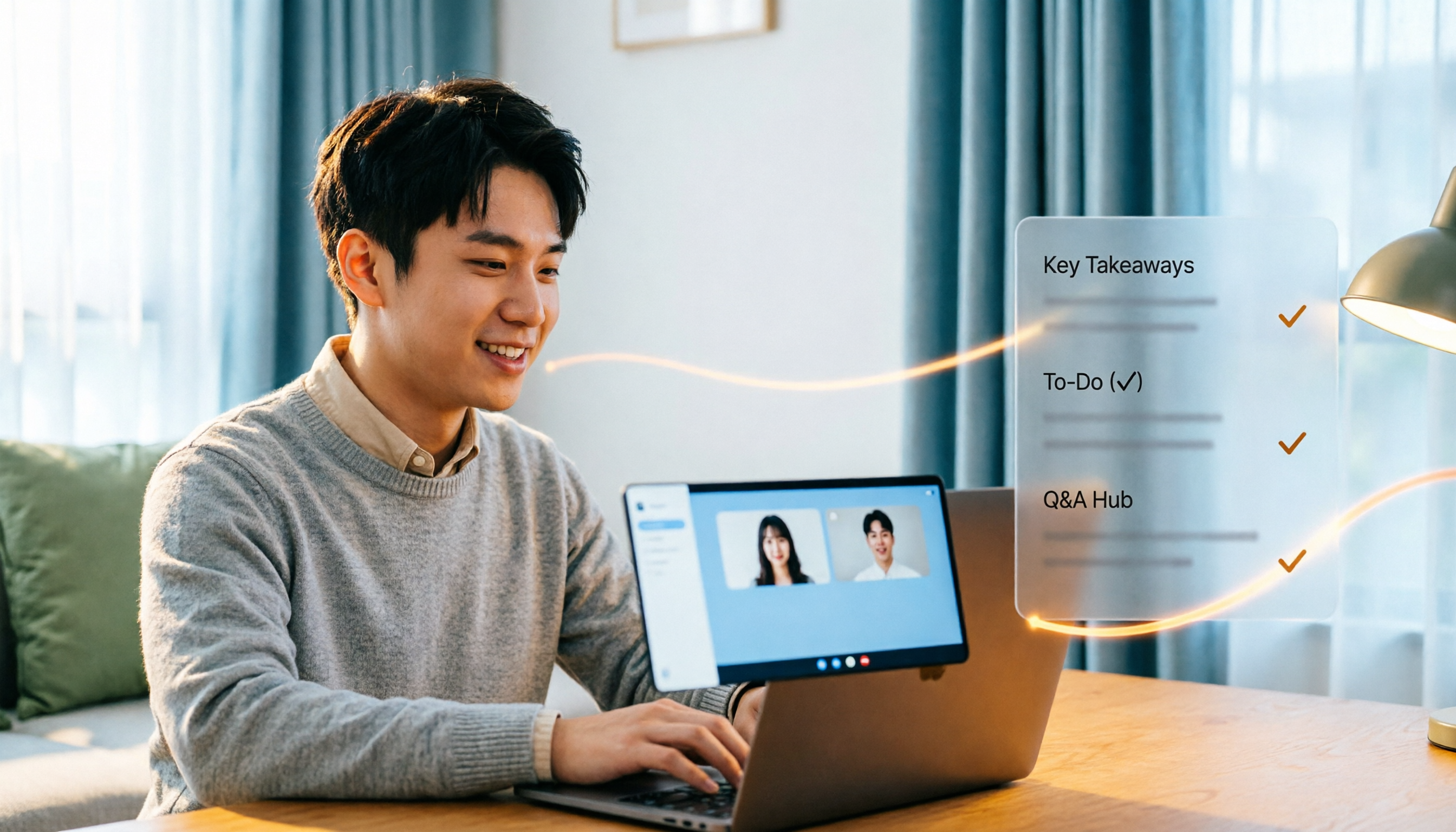
2026年Google MeetのGmail内の場所完全ガイド:3ステップで入口を見つけて会議後の整理まで
まずGoogle MeetがGmailのどこにあるかを明確にします。PC版は左サイドバー、スマホは下部ナビゲーションバーにあり、見つからない場合はQuick settingsで非表示になっていることが多いです。次に本当に時間がかかるのは会議後の整理であることを述べ、Tinrecのボット不要の録音、AI要約、ToDo抽出、AI質問応答、チーム版のガバナンスの実際の使い方、制限、購入時の注意点を説明します。
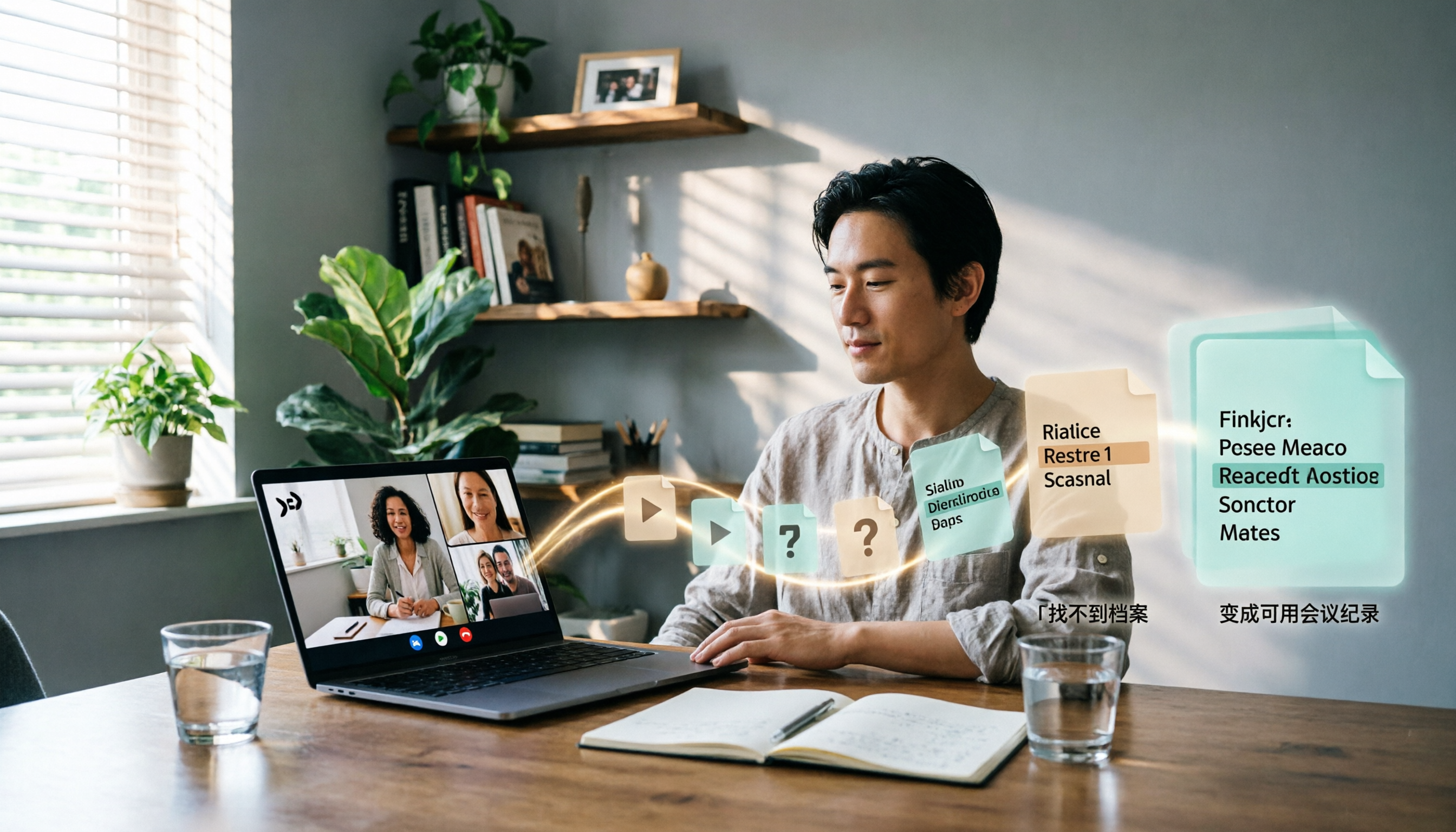
2026年Google Meet録画の保存場所完全ガイド:ファイルの見つけ方から使える議事録への変換まで
Google Meetの録画はどこに保存されるのか?なぜ主催者でないと見つけられないのか?この完全ガイドでは、録画の実際の保存ルールと4つの確認ポイントを説明し、さらにTinrecを使って会議録画を検索可能で質問可能、引き継ぎ可能な議事録に変換する方法を紹介します。ファイルを探す必要がなくなります。

2026年Google Meet完全ガイド:開発背景から会議記録ワークフローの選択まで
Google Meetは誰が開発したのか?答えは特定の創業者ではなく、Googleという企業です。しかし、その答えを知った後に本当にすべき決定は、会議終了後にその内容をどこに残すかです。この記事では開発背景から始め、「会議の場」と「会議資料」の違いを見極め、実行可能な会議記録ワークフローで会話を検索可能で行動可能なチーム資料に変える方法を紹介します。

2026年Google Meet利用者層別完全ガイド:誰が使い、どこで使われ、会議後のデータをどう整理するか
Google Meetはハードルが低く、Googleアカウントさえあれば使えますが、実際に職場の人を残業させるのは会議後の整理です。この記事ではユーザー像から出発し、企業チーム、教育、コンサルティング、公共部門がそれぞれGoogle Meetをどう使っているか、そしてTinrecを使って会議の録音を検索可能で質問可能、引き継ぎ可能な会議データに変える方法を説明します。

2025年Google Meetホワイトボード完全ガイド:3つの起動方法と会議後の記録方法
2025年のGoogle Meetにはネイティブのホワイトボード機能はなく、参加者はActivitiesパネルの外部アドオンを使って一緒に描く必要があります。この記事では、実務的な観点からホワイトボードの開き方、できること、そしてホワイトボードに描いた後の「会議の結論とToDoをどう残すか」を説明します。Tinrecを使って議論を検索可能で質問できるテキスト記録に変える方法を紹介します。