

録音を Tinrec に任せて、数分で文字起こしと要約を作成
音声・動画のアップロード、多言語文字起こし、AI 議事録、タスク抽出に対応
2026年Google Meet完全ガイド:開発背景から会議記録ワークフローの選択まで
「Google Meetは誰が作ったのか?」この質問を、最近ワークショップで何度か聞かれました。
しかし、質問する人が本当に知りたいのは、通常、会社の歴史ではありません。
彼らが知りたいのは、もし会議記録を任せるなら誰に任せれば安心か、そして会議が終わった後、その会話をどう残すべきかということです。
そこで私はまず、彼らに一つの判断をしてもらいます。
あなたが求めているのは「会議の場」ですか、それとも「会議で残る資料」ですか?
これは全く異なる二つの決定です。多くの人が行き詰まるのは、二つのことを混同して考えているからです。
Google Meetは誰が開発したのか?まず事実を明確に
Google MeetはGoogleが開発したビデオ会議サービスであり、特定の個人創業者が設立した製品ではありません。
2017年3月に正式にリリースされ、リリース前は招待制で静かに運営され、まずiOS版が公開されました。これはGoogleの通信体系の進化の一環であり、元々のGoogle Hangoutsの一部の役割を引き継ぎました。
2022年、GoogleはDuoをMeetに統合し、スマートフォンのDuoアプリもMeetに改名されました。
ネット上でよく見られる「Google Meetの創設者は誰か」については、メディアのインタビューでこの製品の製品責任者について言及されることがありますが、それは製品責任者であり、創設者ではありません。
この答えがあなたにとって実際に何を意味するのでしょうか?
それは、Google Meetの設計の出発点が「人と人とのつながりを良くする」ことにあることを示しています。それは通信プラットフォームです。
そして「会議終了後、これらの内容をどのように整理し、検索し、引き継ぐか」——それは別のワークフローであり、通常は自然に発生しません。
本当の意思決定ポイント:会議内容はその後どこへ?
歴史を調べ続けるのではなく、三つの質問で判断することをお勧めします。
第一に、会議が終了した瞬間、内容はどこにありますか?あなたのノートに、どこかのチャットルームに、それとも全く残っていないのか?
第二に、二週間後に「あの時顧客が言ったあの言葉」を探すとき、見つけられますか?
第三に、チームメンバーが去った後、その会議資料はまだ残っていますか?
これらの三つの質問に答えられないなら、あなたが必要なのは「会議記録ワークフロー」であり、別の会議ソフトに変えることではありません。
以下では、私自身が実際に使っている一つのプロセスを例に、ツールはTinrec秒聴録音を例に説明します。
会議記録ワークフローは何をしてくれるのか?
シーン1:会議が終わると、記録はすでにそこにある
以前は1時間の会議の後、さらに40分かけて整理する必要がありました。
今の方法は:会議が進行するのと同時に、文字起こしが同期して生成されます。会議が終わると、要約、章節、ToDoがすでに整理され、誰が何を担当し、いつまでに提出するかが明確にリストアップされています。
Tinrecを例にすると、そのリアルタイム録音文字起こしは録音しながら変換するもので、録音後に処理するのではありません。
シーン2:会議ボットを招待する必要がない
多くの人が会議ボットに反感を持つのは、あの「XXXが会議に参加しました」という通知です。
Tinrecデスクトップ版の方法は、コンピュータのシステム音声を直接キャプチャし、Zoom、Google Meet、Microsoft Teams、Webexなどのプラットフォームで再生される会議音声を処理します。追加のボットが参加者として加わる必要はありません。
この点は外部顧客との会議で特に重要です。
シーン3:過去の会議が質問できるデータベースになる
これが私が最も違いを感じる部分です。
文字起こしが完了した後、会議内容に直接質問できます——「前回誰が予算上限に言及しましたか?」「顧客は納期についてどんな懸念を持っていましたか?」——録音を聞き直す必要はありません。
会議が「ファイル」から「対話できる資料」に変わるとき、その価値が本当に浮かび上がります。
シーン4:クロスランゲージの会議でも中国語の記録を残せる
チームに異なる言語のメンバーがいる場合、Tinrecは録音中のリアルタイム翻訳をサポートし、原文、訳文、バイリンガル表示を切り替えられます。
会議終了後、あなたが手にするのは理解できる記録であり、理解できない録音ではありません。
優れた会議記録プロセスの核心能力とは?
ボットなし録画:デスクトップ版はシステム音声をキャプチャし、ユーザーが主動的に録画を開始します。ここで明確にしておきますが、それは「すべてのカレンダー会議に自動参加する」のではなく、あなたがそれを開いて、録画を開始するのです。
文字起こしは元の発言を保持:Tinrecは文字起こしを保持し、検索と振り返りをサポートします。これは重要です。AI要約がどれほど正確でも、重要な決定は原文に戻って確認できる必要があります。
AI要約と章節:長い会議で最も面倒なのは見返すことです。Tinrecは会議を章節と要点に分割し、2時間の内容を3分で把握できるようにします。
ToDo抽出:議論の中から「誰が何をすべきか」を抽出し、リストにします。これは会議が前に進めるかどうかの鍵です。
AI Q&A:単一または複数の会議について質問できます。これは私が最もよく使う機能で、会議を自分の知識ベースに変えるようなものです。
録音の整理を手作業から解放
音声・動画をアップロードするだけで、文字起こし、要約、タスクを自動作成
エクスポートと後処理:Tinrecは多形式のエクスポートをサポートし、Notion、Google Docs、OneNote、Dropboxなどのツールに持ち込んで加工を続けられます。また、Agentを使ってレポート、表、文書を生成することもできます。
実際の応用シーン
プロジェクト週次会議:毎週定例の進捗会議は、最も「終わったら忘れる」になりがちです。Tinrecで録音し、会議後にToDoを自動整理し、次回の会議は前回の決議から直接続けられます。
顧客インタビューと要件コミュニケーション:顧客が言った一つ一つの懸念は、その後の提案の根拠になります。ボットなし録画は対話の雰囲気を妨げず、会議後の文字起こしはそのまま要件文書に整理できます。
コースと講演:現場の録音を文字起こし、後でAI Q&Aで要点を掴む方が、録音を繰り返し聞くよりはるかに効率的です。
研究インタビュー:質的研究で最も時間がかかるのは文字起こしです。リアルタイム文字起こしに要約と引用整理を加え、時間をタイピングではなく分析に充てられます。
チーム引き継ぎ:メンバーが退職するとき、チームスペースの会議資料は持ち去られません。これは多くのチームが本当に頭を悩ませる点です。
会議記録ツールを選ぶ際の6つの注意点
1. 会議音声の取り込み方法:ボットを招待する必要があるかどうかは、顧客会議での使用意欲に直接影響します。Tinrecはデスクトップ版でシステム音声をキャプチャする方法を取っています。
2. 文字起こし後に使えるか:文字起こしだけでは不十分です。要約、章節、ToDoを生成できるか、さらに質問を続けられるかを確認する必要があります。
3. 中国語と中英混合のパフォーマンス:公式の説明だけを見ず、自分の会議録音で試すのが一番正確です。実際の効果は録音品質、アクセント、複数人の重複発言、専門用語に影響されます。
4. 音声ファイルが保持されるか:一部のツールはテキストのみを残します。Tinrecは音声ファイルを保持し、重要な内容を再生して確認できます。これは決定の原文を確認する必要があるときに重要です。
5. チームガバナンス能力:チームで使用する場合、「役割」と「シート」を区別する必要があります。Tinrecチーム版では、役割は誰がチームを管理し監査できるかを決め、シートは誰が録画、アップロード、編集できるかを決めます。シートのないメンバーも資料の閲覧と再生は可能です。
6. 枠の計算方法:「リアルタイム録画」と「ファイルインポート」の課金方法を区別する必要があります。Tinrecチーム版では、有効なプランと有効なシートの下で、リアルタイム録画は現在分単位で差し引かれず、ファイルとネットワークインポートはチーム共有枠を使用します。
よくある質問
Google Meetは誰が発明したのか?
Googleという企業が開発したもので、単一の創設者はいません。2017年3月に正式にリリースされ、2022年にGoogle Duoの役割を引き継ぎました。
Google Meetは無料ですか?
当初はビジネスサービスでしたが、2020年4月から無料ユーザーにも開放されました。具体的なプランと機能はGoogleの公式発表に準じます。
Tinrecは会議にボットを参加させる必要がありますか?
必要ありません。デスクトップ版はコンピュータのシステム音声を直接キャプチャし、ユーザーが主動的に録画を開始します。
TinrecはGoogle Meetの会議を処理できますか?
コンピュータで再生されるZoom、Google Meet、Microsoft Teams、Webexの会議音声を処理できます。これは本機で再生される音声を録音するものであり、これらのプラットフォームとの公式提携を意味するものではありません。
チームメンバーにシートがなくても会議資料を見られますか?
チーム資料の閲覧、再生、読むことはできますが、アップロード、編集、インポート/エクスポートなどのリソース使用操作は実行できません。
会議資料はメンバーが去ると消えますか?
個人が直接持ち去ることはありません。チームリソースはチームに帰属し、メンバーが退出またはシートを失う場合、その担当リソースを他の有効なメンバーに引き継ぐ必要があります。
精度は保証できますか?
そのような約束はお勧めしません。より正直な言い方は:手動記録と整理のコストを大幅に削減できますが、重要な情報は文字起こしのタイムポイントと録音再生を併用して確認することをお勧めします。
まとめ:「誰が作ったか」を「何を残すか」に変える
Google MeetがGoogleによって開発されたことを知ることは、信頼の問題を解決します。
しかし、あなたが毎日実際に直面するのは、会議が終わった後のあの混乱です。
どちらのビデオが安定しているかを比較し続けるよりも、まず「会議内容が自動的に蓄積される」プロセスを構築しましょう。
私自身の方法は簡単です:録画、文字起こし、要約、ToDo、Q&Aを一つの線につなげ、会議が終わると同時に資料がすでに使用可能になっている状態です。
クイックスタート6ステップ
- まず、毎週必ず開く会議を試験場として選びます。
- Tinrecデスクトップ版で録画を開始し、システム音声が正しくキャプチャされていることを確認します。
- 会議終了後、まずAI要約と章節を見て、文字起こしを急いで読まないようにします。
- ToDoリストを開き、担当者と項目が正しく抽出されているか確認します。
- AI Q&Aで一度テストします:「この会議の三つの決議は何ですか?」
- 結果を元々使っている文書やノートツールにエクスポートし、ワークフローに組み込みます。
まず一度実行すれば、自分に足りないのがツールなのか方法なのかがわかります。
段階的にテストすることで、この会議記録ワークフローを徐々に習得できます。
参考資料
すべての録音を、次の行動につながる成果へ
ログインで文字起こし60分無料。クレジットカードは不要です
おすすめ記事
こちらの記事もおすすめです
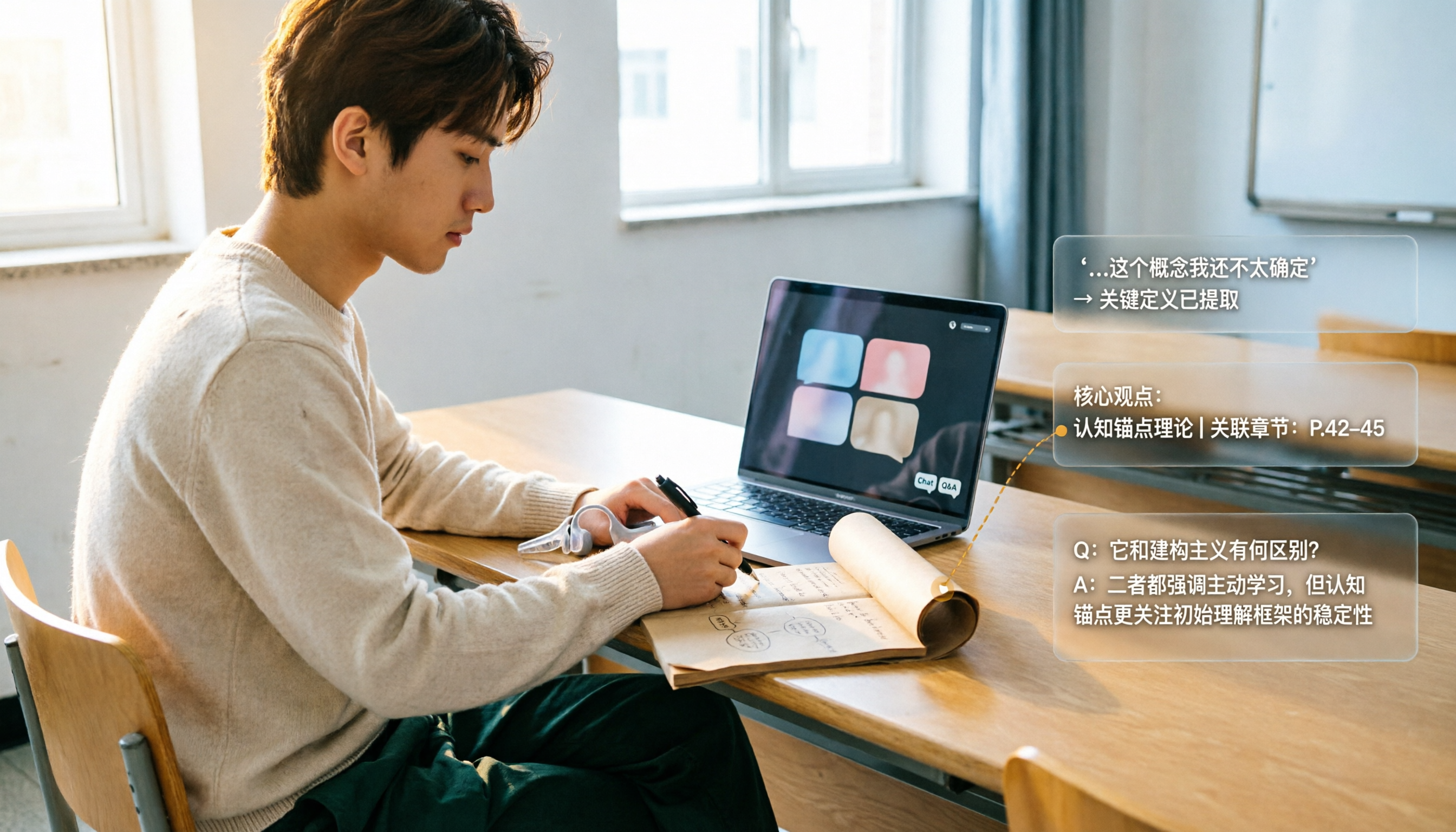
2026年Google Meet授業理解チェック完全ガイド:Tinrecでフィードバックの盲点を補う
学生の視点からGoogle Meetの授業理解チェックにおけるよくある誤解を解説:チャットと投票だけでは不十分な理由、そしてTinrecのボット不要録音、文字起こし、要約、AI Q&Aで事後の振り返りと補習をどう補うか。大学の授業、グループプロジェクト、インタビュー、選定時の注意点、FAQを含む。

2026年Google Meet録画の保存場所完全ガイド:ファイルの見つけ方と3つのよくある誤解を回避
Google Meetで録画したのにファイルが見つからない?本記事ではGoogle Meet録画のデフォルト保存場所と3つのよくある誤解を説明し、その後、私がTinrecデスクトップ版のボット不要録画に切り替え、会議を検索可能・質問可能・納品可能な記録に直接変換する方法を共有します。

2026年Google Meet完全ガイド:入口の見つけ方から会議後の記録定着まで
多くの人が「where google meet」と検索するとき、本当に困っているのは入口が見つからないことではなく、会議が終わった後に内容がどこへ行くかです。この記事ではまずGoogle Meetのウェブ、アプリ、リンクの入口を素早く確認し、その後、会議を検索可能で質問でき、引き継げるデータにする方法を説明します。Tinrecを使い、録音、文字起こし、要約・ToDoからチームでの定着までの完全なワークフローを実演します。

【2026年最新】Google Meetの使いどき4選+会議後記録の自動化5ステップ
Google Meetはどんな時に使うべきか、使わないべきか?中間管理職の判断基準から、5つのステップで会議を「終わったら散逸」から「検索可能・追跡可能な記録」に変える方法を解説:まず4つのタイミングでMeetを使うべきか判断し、次にTinrecデスクトップ版でボットなし録音・文字起こし・要約・ToDo生成を行い、最後にエクスポートしてチームスペースに蓄積します。
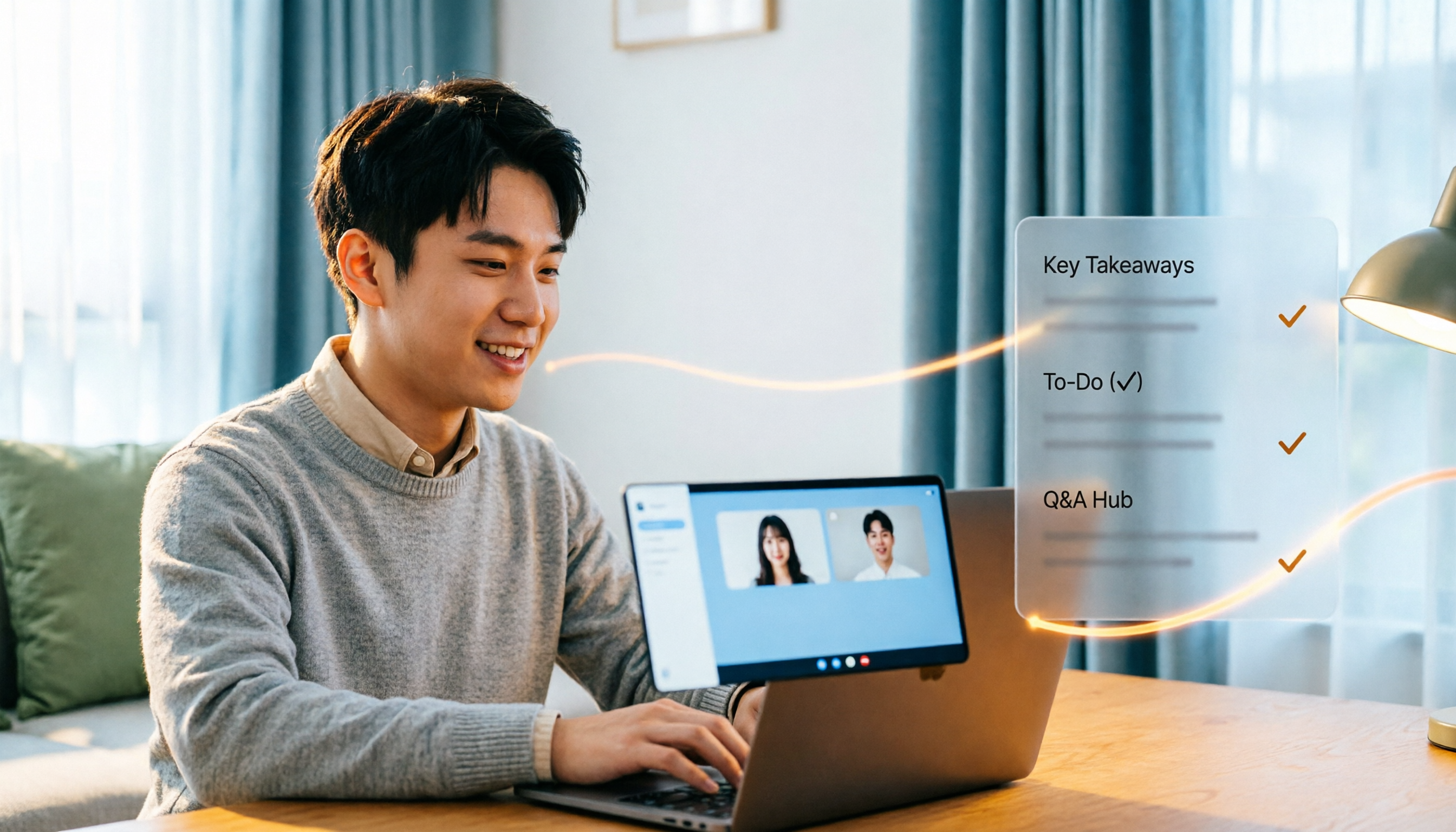
2026年Google MeetのGmail内の場所完全ガイド:3ステップで入口を見つけて会議後の整理まで
まずGoogle MeetがGmailのどこにあるかを明確にします。PC版は左サイドバー、スマホは下部ナビゲーションバーにあり、見つからない場合はQuick settingsで非表示になっていることが多いです。次に本当に時間がかかるのは会議後の整理であることを述べ、Tinrecのボット不要の録音、AI要約、ToDo抽出、AI質問応答、チーム版のガバナンスの実際の使い方、制限、購入時の注意点を説明します。

【2026年最新】Google Meetとは?会議参加から議事録整理までの5ステップ
Google Meetの基本と使い方を5ステップで解説。会議への参加方法、会議中のメモの取り方、会議後にTinrecを使って文字起こし・要約・ToDoを作成する方法、よくある質問と上級テクニックを紹介。毎週会議が多い中間管理職やチームリーダーに最適です。
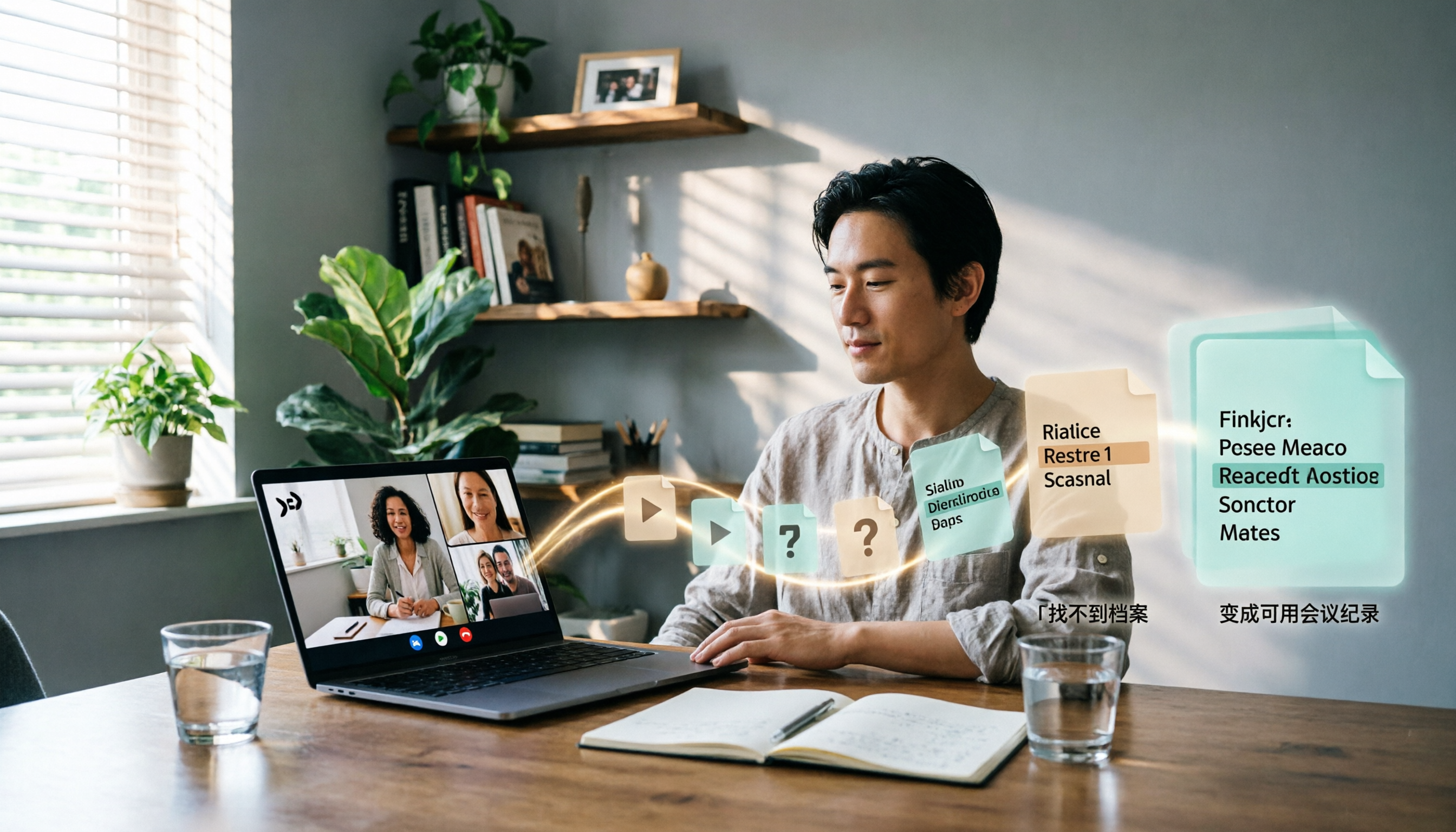
2026年Google Meet録画の保存場所完全ガイド:ファイルの見つけ方から使える議事録への変換まで
Google Meetの録画はどこに保存されるのか?なぜ主催者でないと見つけられないのか?この完全ガイドでは、録画の実際の保存ルールと4つの確認ポイントを説明し、さらにTinrecを使って会議録画を検索可能で質問可能、引き継ぎ可能な議事録に変換する方法を紹介します。ファイルを探す必要がなくなります。

2026年Google Meet利用者層別完全ガイド:誰が使い、どこで使われ、会議後のデータをどう整理するか
Google Meetはハードルが低く、Googleアカウントさえあれば使えますが、実際に職場の人を残業させるのは会議後の整理です。この記事ではユーザー像から出発し、企業チーム、教育、コンサルティング、公共部門がそれぞれGoogle Meetをどう使っているか、そしてTinrecを使って会議の録音を検索可能で質問可能、引き継ぎ可能な会議データに変える方法を説明します。

2025年Google Meetホワイトボード完全ガイド:3つの起動方法と会議後の記録方法
2025年のGoogle Meetにはネイティブのホワイトボード機能はなく、参加者はActivitiesパネルの外部アドオンを使って一緒に描く必要があります。この記事では、実務的な観点からホワイトボードの開き方、できること、そしてホワイトボードに描いた後の「会議の結論とToDoをどう残すか」を説明します。Tinrecを使って議論を検索可能で質問できるテキスト記録に変える方法を紹介します。