

録音を Tinrec に任せて、数分で文字起こしと要約を作成
音声・動画のアップロード、多言語文字起こし、AI 議事録、タスク抽出に対応
金曜日の午後3時、あなたはちょうど90分の顧客インタビューを終えたところです。録音ファイルはスマホの中にちゃんとありますが、文字起こしはまだ一文字も始まっていません。自分で聞きながら打ち込むと、この原稿には3〜4時間かかるでしょう。
もしあなたが「Good Tape 比較」で検索しているなら、疑問はおそらく似たようなものではないでしょうか。デンマーク発のこの音声文字起こしツールは、使う価値があるのか?台湾で馴染みのある雅婷逐字稿や、英語圏で主流のOtter.aiと比べて、違いはどこにあるのか?
私はこの4つのツールを一通り使ってみました。この記事では実際の感想をはっきりと伝え、最終的に私が残したのはどれかを共有します。
会議2時間、整理にまた2時間——必要なのはツールではなく、ソリューション
多くの人の悩みは「ツールがない」ことではなく、ツールを使った後でも物事が終わらないことです。
会議が終わると、文字起こしが手に入りますが、それは40分の垂れ流しで、段落もなく、句読点も散らばっており、「誰が何を担当するか」を見つけるには自分で最初から読み返さなければなりません。
さらに厄介なのは中国語の内容です。Good Tapeは中国語を処理する際に自動で句読点を付けられず、エクスポート前にテキストを修正することもできないため、文字起こしを読むのはかなり骨が折れます。
もしあなたもこれらの状況に遭遇したなら、問題はあなたのタイピングが遅いことではなく、ツールが「文字に変換する」というステップだけを手伝ってくれていることにあります。
音声文字起こしツールを選ぶ前に、まず理解すべき4つのポイント
1. 正確さは公式の数字だけを見ない
『天下雑誌』の報道によると、クリーンな音声ファイルの場合、雅婷逐字稿とGood Tapeの精度はほぼ互角ですが、騒がしい実際の音声ファイル環境では、雅婷の方がむしろ良いパフォーマンスを示しました。同じツールでも録音環境が変われば結果は大きく変わることがあります。したがって、レビューを見るときは、それが録音スタジオでテストされたのか、実際の会議室でテストされたのかを見る必要があります。
2. 中国語の句読点とレイアウト
これが最も多くの人が見落とす点です。文字起こしに句読点がなく、段落もなければ、読むコストは倍増します。ツールが自動で段落分けできるか、エクスポート前に編集できるかは、あなたが想像する以上に重要です。
3. 転写後に何ができるか
文字起こしだけでは、あなたはまだ会議全体を自分で読まなければなりません。自動で要約、章立て、タスクを生成できるか、さらには会議内容に直接質問できるかが、その後さらに何時間かかるかを決めます。
4. 無料枠と待ち時間
Good Tapeの無料版は転写速度がかなり遅く、1分の音声に約1時間かかります。Otter.aiの無料版は月300分です。枠と速度は、しばしば無料プランで最も現実的な上限となります。
Tinrec(秒聴録音)——私たちが実測した後の第一選択
Tinrec(秒聴録音)は、個人とチーム向けのAI会議記録とコラボレーションツールで、ウェブ版、デスクトップ版、モバイルに対応しています。音声を文字にするだけでなく、会議を検索、要約、質問、エクスポートできるデータに整理します。
会議ボットなしでもオンライン会議を記録
Tinrecのデスクトップ版はコンピュータのシステム音声を直接キャプチャし、Zoom、Google Meet、Microsoft Teams、Webexなどのプラットフォームで再生される会議コンテンツを処理できます。追加で会議ボットを参加者として送り込む必要はありません。顧客インタビューにとってこれは実用的です——会議室に突然見知らぬ名前が現れることもなく、相手も盗聴される心配がありません。
文字起こしは始まりであり、終わりではない
会議終了後、Tinrecは自動で要約と章立てを生成し、長い会議を読みやすい段落に分割し、議論からタスクを抽出します。さらに便利なのはAI Q&Aです。「前回の会議で予算に言及したのは誰?」と直接聞くことができ、キーワード検索結果の山を自分で探すのではなく、意味に基づいて答えを返します。過去の会議を振り返る必要がある人にとって、節約できる時間は非常に大きいです。
中国語と英語が混ざった会議にも対応
Tinrecは中国語、繁体字中国語、多言語の会議シーンに対応し、リアルタイム翻訳をサポートし、原文、訳文、またはバイリンガル対照を選択できます。チーム版ではチーム用語集も提供され、製品名や専門用語などの認識がより安定します。注意点として、Tinrecは固定の正確率を対外的に約束することは推奨しておらず、実際の効果は録音品質、背景ノイズ、アクセント、複数人の重複発言、専門用語に影響されます。重要な内容は録音を再生して照合することをお勧めします。
会議データがチームの資産として蓄積
録音の整理を手作業から解放
音声・動画をアップロードするだけで、文字起こし、要約、タスクを自動作成
チームで使用する場合、Tinrec for Teamsは独立したチームスペースを提供します。会議データはチームに帰属し、メンバーは履歴会議を閲覧・再利用できます。管理者は役割と席を管理し、使用量の傾向とメンバー明細を確認し、監査ログを照会・エクスポートできます。メンバーが退出または削除された場合、担当リソースは他の有効なメンバーに引き継ぐことができ、一人の退職で全体が消えることはありません。
チーム版は現在7日間のトライアルを提供しています(無料席1つ、チーム共有インポート枠300分)。有料プランは月払いUSD 29.80/有料席/月、年払いUSD 199/有料席/年で、月あたり約USD 16.58に相当し、各有料席には毎月2,000分のチーム共有インポート枠があります。価格と権益は正式な購入ページを基準とします。
どんな人に適しているか
中国語や中国語と英語が混ざった会議を頻繁に処理し、ボットを会議に参加させたくなく、録音後にAIで直接ポイントとタスクを見つけたいなら、Tinrecは現在最も適した選択です。無料版では録音、インポート、要約、転写の基本フローを体験でき、合うと感じたらアップグレードを検討できます。
Tinrec以外に、どんな選択肢がある?
Good Tape:デンマークの報道機関Zetlandがジャーナリスト向けに開発し、OpenAIのWhisper技術を採用、40以上の言語をサポート、有料会員は約€13.75/月、毎月20時間。転送中は暗号化され、データはEU外に出ず、未登録の場合ファイルは3日間のみ保持されます。注意点として、ノイズやアクセントに敏感で、中国語は自動で句読点を付けられず、無料版の速度も遅いです。Tinrecとの違いは、文字起こしの後にAI要約、タスク抽出、チームスペースがあることです。
雅婷逐字稿:台湾AI Labsが開発した地元の老舗で、騒がしい音声ファイルでの性能が評価されています。欠点は生成速度が遅く(1時間の音声に約20分)、数字と漢字の変換が時々間違え、段落も調整できないため、読むのがやや疲れます。同様にAI Q&A機能はなく、録音後は自分でCtrl+Fでキーワードを探すしかありません。
Otter.ai:英語会議の成熟した選択肢で、Basic無料版は月300分。あなたのコンテンツが主に英語のビジネス会議なら、確かに得意です。しかし中国語会議のサポートは限られており、Tinrecのデスクトップ版のボットなし録音とチームデータ蓄積もありません。
失敗しないためのガイド:音声文字起こしツール選びで最も犯しやすい3つの間違い
間違い1:公式が宣伝する正確率だけを見る。 多くのツールが高い正確率を謳いますが、それは通常静かな環境で測定されたものです。実際の会議室にはエアコンの音、キーボードの音、複数人の発言の重なりがあり、性能は明らかに低下します。自分の録音を直接使って試すことをお勧めします。広告の数字だけを見ないでください。
間違い2:中国語の句読点と段落分けを無視する。 これが最も過小評価されやすいコストです。句読点がなく段落もない文字起こしは、読むのは転写していないのとほぼ同じです。試用時には中国語の録音をアップロードして、出力の可読性を確認しましょう。
間違い3:ツールを「録音を文字にする」ためだけに使う。 転写して終わりなら、その能力の3分の1しか使っていないことになります。TinrecのAI Q&Aやタスク抽出のように、録音後に直接「この会議の結論は何か」と聞けば、40分の文字起こしを手動でめくるよりずっと速いです。
まとめ:あなたは結局どれを選ぶべきか?
中国語と中国語・英語混在の会議の転写が必要 → Tinrec(リアルタイム翻訳とバイリンガル表示をサポート)
会議ボットを会議に参加させたくない → Tinrec(デスクトップ版がシステム音声をキャプチャ)
録音後にAIで直接ポイントを見つけ、タスクを抽出したい → Tinrec(AI要約、章立て、Q&A)
チームで会議データを共有し、席と使用量を管理したい → Tinrecチーム版(チームスペース、使用量分析、監査ログ)
純粋に英語の会議、予算ゼロ → Otter.ai(無料版月300分、唯一の例外)
大量の長い音声ファイルを頻繁に処理し、純粋な転写だけが必要 → Good Tapeまたは雅婷逐字稿を比較候補に
全体として、これら4つのツールにはそれぞれの位置がありますが、あなたの会議内容が主に中国語で、文字起こしが「一つのテキストファイル」で止まってほしくないなら、Tinrecがより時間を節約できるものです。まず無料版で1、2回実際の会議を走らせ、要約とQ&Aの違いを感じてから、有料化するか決めることをお勧めします。
参考ソース
すべての録音を、次の行動につながる成果へ
ログインで文字起こし60分無料。クレジットカードは不要です
おすすめ記事
こちらの記事もおすすめです

2026年Google Meet授業理解チェック完全ガイド:Tinrecでフィードバックの盲点を補う
学生の視点からGoogle Meetの授業理解チェックにおけるよくある誤解を解説:チャットと投票だけでは不十分な理由、そしてTinrecのボット不要録音、文字起こし、要約、AI Q&Aで事後の振り返りと補習をどう補うか。大学の授業、グループプロジェクト、インタビュー、選定時の注意点、FAQを含む。

2026年Google Meet録画の保存場所完全ガイド:ファイルの見つけ方と3つのよくある誤解を回避
Google Meetで録画したのにファイルが見つからない?本記事ではGoogle Meet録画のデフォルト保存場所と3つのよくある誤解を説明し、その後、私がTinrecデスクトップ版のボット不要録画に切り替え、会議を検索可能・質問可能・納品可能な記録に直接変換する方法を共有します。

2026年Google Meet完全ガイド:入口の見つけ方から会議後の記録定着まで
多くの人が「where google meet」と検索するとき、本当に困っているのは入口が見つからないことではなく、会議が終わった後に内容がどこへ行くかです。この記事ではまずGoogle Meetのウェブ、アプリ、リンクの入口を素早く確認し、その後、会議を検索可能で質問でき、引き継げるデータにする方法を説明します。Tinrecを使い、録音、文字起こし、要約・ToDoからチームでの定着までの完全なワークフローを実演します。

【2026年最新】Google Meetの使いどき4選+会議後記録の自動化5ステップ
Google Meetはどんな時に使うべきか、使わないべきか?中間管理職の判断基準から、5つのステップで会議を「終わったら散逸」から「検索可能・追跡可能な記録」に変える方法を解説:まず4つのタイミングでMeetを使うべきか判断し、次にTinrecデスクトップ版でボットなし録音・文字起こし・要約・ToDo生成を行い、最後にエクスポートしてチームスペースに蓄積します。
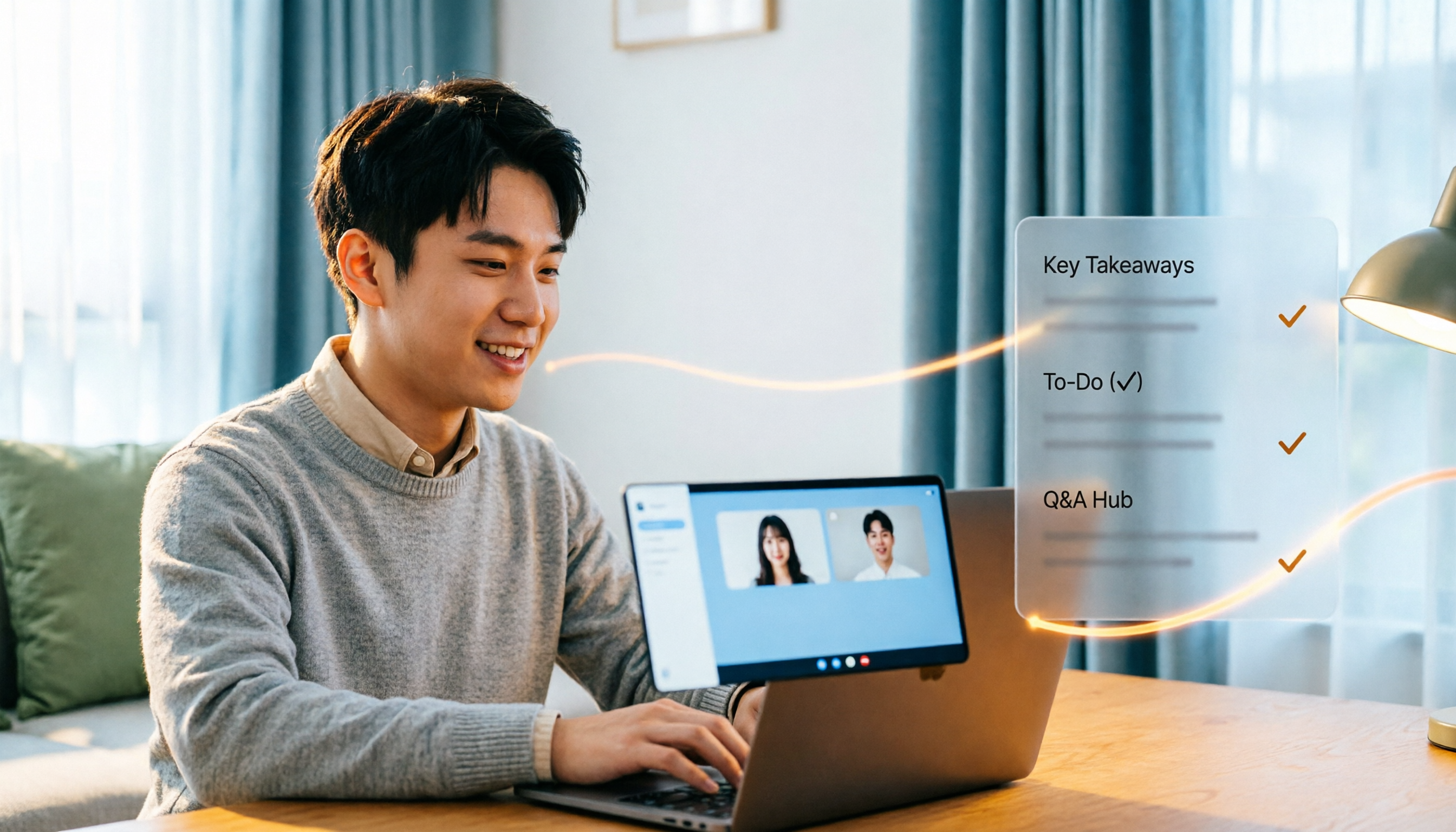
2026年Google MeetのGmail内の場所完全ガイド:3ステップで入口を見つけて会議後の整理まで
まずGoogle MeetがGmailのどこにあるかを明確にします。PC版は左サイドバー、スマホは下部ナビゲーションバーにあり、見つからない場合はQuick settingsで非表示になっていることが多いです。次に本当に時間がかかるのは会議後の整理であることを述べ、Tinrecのボット不要の録音、AI要約、ToDo抽出、AI質問応答、チーム版のガバナンスの実際の使い方、制限、購入時の注意点を説明します。

【2026年最新】Google Meetとは?会議参加から議事録整理までの5ステップ
Google Meetの基本と使い方を5ステップで解説。会議への参加方法、会議中のメモの取り方、会議後にTinrecを使って文字起こし・要約・ToDoを作成する方法、よくある質問と上級テクニックを紹介。毎週会議が多い中間管理職やチームリーダーに最適です。
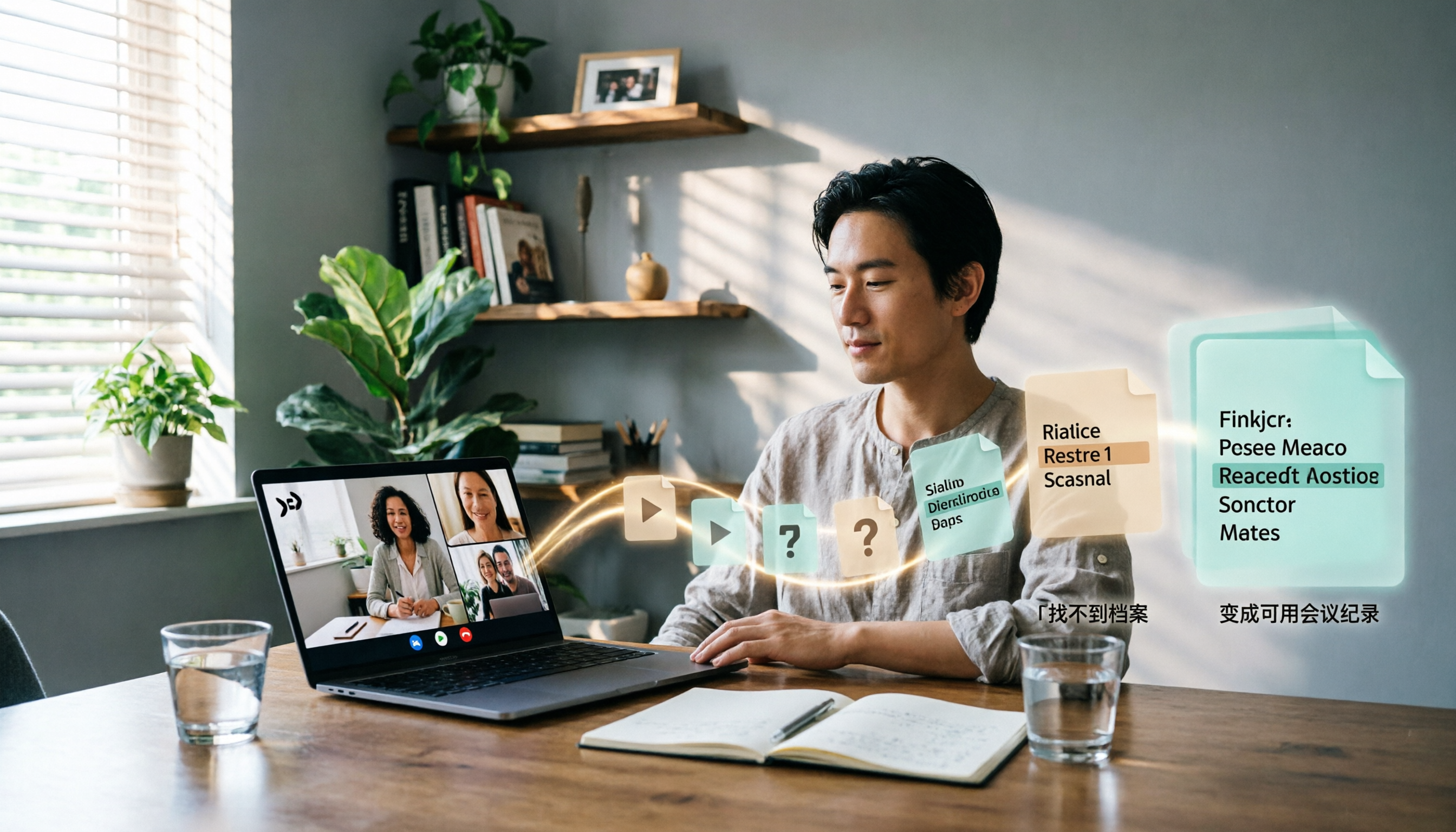
2026年Google Meet録画の保存場所完全ガイド:ファイルの見つけ方から使える議事録への変換まで
Google Meetの録画はどこに保存されるのか?なぜ主催者でないと見つけられないのか?この完全ガイドでは、録画の実際の保存ルールと4つの確認ポイントを説明し、さらにTinrecを使って会議録画を検索可能で質問可能、引き継ぎ可能な議事録に変換する方法を紹介します。ファイルを探す必要がなくなります。

2026年Google Meet完全ガイド:開発背景から会議記録ワークフローの選択まで
Google Meetは誰が開発したのか?答えは特定の創業者ではなく、Googleという企業です。しかし、その答えを知った後に本当にすべき決定は、会議終了後にその内容をどこに残すかです。この記事では開発背景から始め、「会議の場」と「会議資料」の違いを見極め、実行可能な会議記録ワークフローで会話を検索可能で行動可能なチーム資料に変える方法を紹介します。

2026年Google Meet利用者層別完全ガイド:誰が使い、どこで使われ、会議後のデータをどう整理するか
Google Meetはハードルが低く、Googleアカウントさえあれば使えますが、実際に職場の人を残業させるのは会議後の整理です。この記事ではユーザー像から出発し、企業チーム、教育、コンサルティング、公共部門がそれぞれGoogle Meetをどう使っているか、そしてTinrecを使って会議の録音を検索可能で質問可能、引き継ぎ可能な会議データに変える方法を説明します。