
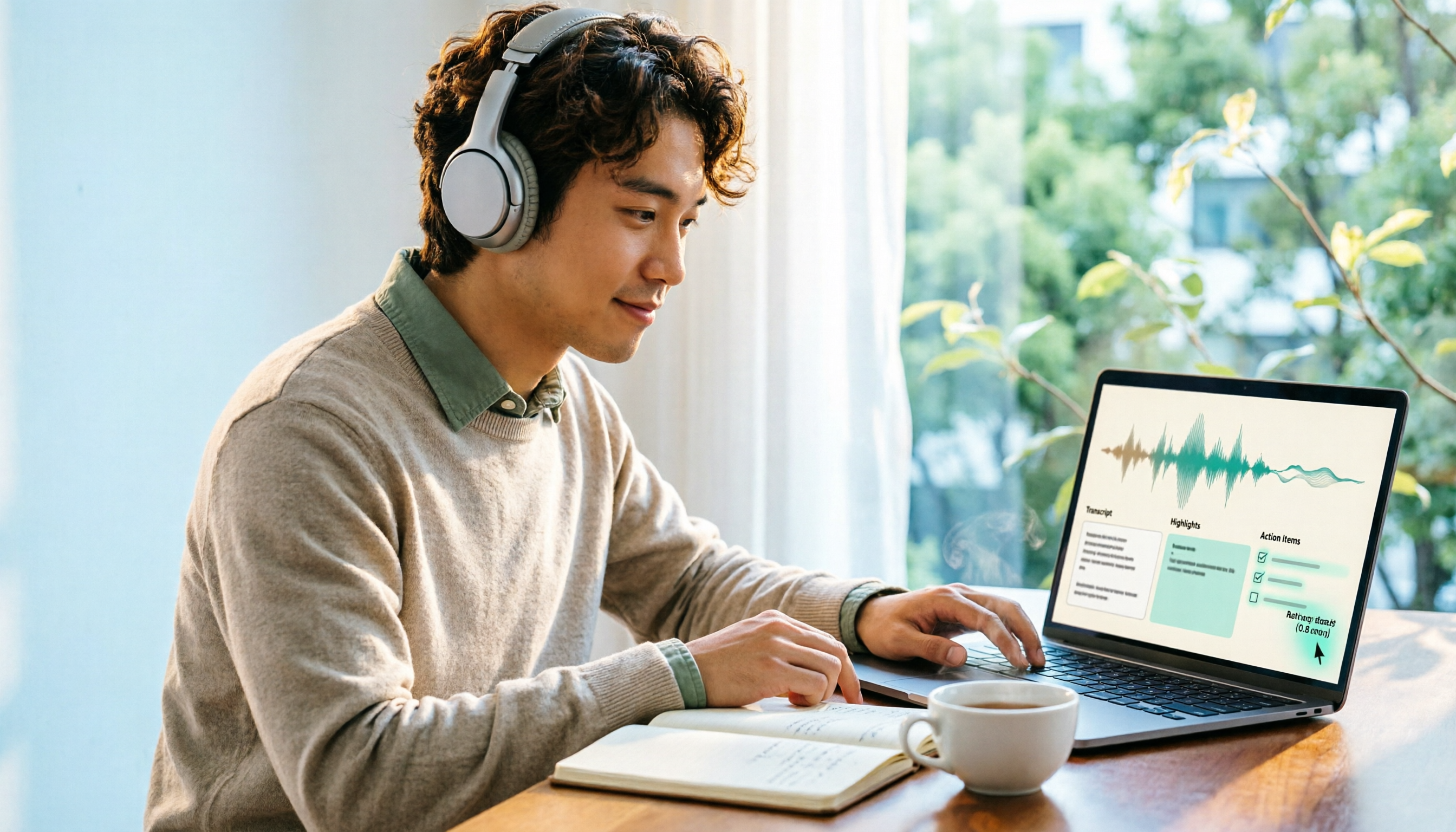
録音を Tinrec に任せて、数分で文字起こしと要約を作成
音声・動画のアップロード、多言語文字起こし、AI 議事録、タスク抽出に対応
2026年4つのウェブ録音ツールを実測比較:録音しながら文字起こしもできるのはどれ?
ウェブ音声の録音は難しくない、難しいのは録音後どう使うか
ウェブ音声を録音するには、まず一つ判断する必要があります:あなたが必要なのは「音声ファイル」ですか、それとも「検索でき、整理でき、行動できるコンテンツ」ですか?
多くの人は最初、ウェブ内の音声を録音したいだけです——オンライン講座、リモート会議、ポッドキャスト、ウェブ音楽かもしれません。しかし録音後になって、本当の面倒は聞き直し、ポイントを探し、ノートに整理することだと気づきます。
時々短い録音をするだけなら、無料拡張機能で十分です。頻繁に録音を文字起こし、要約、ToDoに変える必要があるなら、ツールの選択は全く異なります。この記事ではその違いを理解できるように導きます。
ウェブ音声を録音する前に、まずこの4つのポイントを理解しよう
第一のポイントは「音声がどこから来るか」。システム内蔵の録音は通常マイクのみで、ウェブ内で再生される音声は録音できません。ウェブ音声を録音するには、システム音声やブラウザタブの音声をキャプチャできるツールを選ぶ必要があります。
第二は「長さと形式」。一部の無料ツールは1回20分に制限され、超えると手動調整が必要です。出力形式は後で直接使えるかに関わります。
第三は「録音後すぐに整理できるか」。録音後に音声ファイルだけが得られたら、手動で聞き直し、タイピングする必要があります。自動で文字起こし、要約、ToDoを生成するツールは、多くの時間を節約します。
第四は「クロスプラットフォームとチーム連携が必要か」。録音した会議や講座を同僚と共有する必要があるなら、チームスペース、メンバー権限、使用量管理がある方案を選ぶのが良いです。
これら4点を見ると、Tinrecは「録音後の整理」と「チームへの蓄積」の2つで最も充実しています。後で詳しく説明します。
Tinrec(秒聴録音)——ウェブ音声を録音後すぐに使えるデータに
Tinrec(秒聴録音)は、個人とチーム向けのAI議事録・コラボレーションツールです。音声を文字にするだけでなく、録音を検索可能、要約可能、質問可能、エクスポート可能なデータに整理するのを助けます。
Tinrecデスクトップ版はデバイスのシステム音声をキャプチャし、会議ボットが参加しなくても、Zoom、Google Meet、Microsoft Teams、Webexなどのオンライン会議を処理できます。同じシステム音声キャプチャ能力は、ブラウザで再生される講座や会議の音声にも応用できます。Tinrecデスクトップ版を開いて録音を開始すれば、録音しながら文字起こしができます。
録音後、Tinrecは自動で文字起こし、AI要約、チャプター、ToDoを生成します。あるオンライン会議の録音を実測したところ、文字起こし結果は直接検索・編集でき、要約も討論のポイントを素早く把握できました。さらに特別なのはAI Q&Aです:「この会議で誰が予算に言及した?」「来週のToDoは?」と直接質問すると、意味理解に基づいて答えを返し、単にキーワード検索結果を出すだけではありません。
出力形式も多様です。文字起こし、要約、チャプター、ToDo、マインドマップのほか、Notion、Google Docs、OneNote、Dropboxなどにエクスポートして続けて使えます。会議後の提出が必要な場合、レポート、表、文書も生成できます。
Tinrecはリアルタイム翻訳もサポートし、録音中に原文、訳文、バイリンガル内容を表示できます。多言語会議や講座に役立ちます。チーム版ではさらにチームスペース、メンバーと席の管理、使用量分析、監査ログ、音声ゴミ箱、チームホットワードを提供し、会議録音をチームで検索可能、協力可能、追跡可能なデータとして蓄積します。
価格について、個人版は無料版、週カード、Pro月カード、Pro年カードがあり、使用頻度に応じて選べます。チーム版は月払いUSD 29.80/有料席/月、年払いUSD 199/有料席/年、月あたり約USD 16.58に相当;各有料席は毎月2,000分のチーム共有インポート枠を提供。初回対象チームトライアルは7日間、無料席1つ、300分のチーム共有インポート枠。実際の価格と権益は正式購入ページに準じます。
録音の整理を手作業から解放
音声・動画をアップロードするだけで、文字起こし、要約、タスクを自動作成
制限も明確にします:無料版には基本枠があり、ヘビーユーザーは有料が必要です。また、文字起こし効果は録音品質、ノイズ、アクセント、複数人の重複発言に影響されます。重要な内容は録音再生と照合することをお勧めします。
頻繁にオンライン会議やウェブ講座を録音し、録音後すぐに文字起こし、要約、ToDoを得たい、さらにAIで会議の詳細を質問したいなら、Tinrecは現在最もスムーズに使える選択です。中国語会議、多言語コンテンツ、会議データをチームに蓄積する必要があるユーザーに適しています。
Tinrec以外に、ウェブ音声を録音する選択肢は?
Chrome Audio Capture:無料Chrome拡張機能で、ブラウザタブの音声を直接録音し、MP3またはWAVを出力。ウェブ音楽や短い会議を素早く録音したい人に適しています。ただし最長20分しか録音できず、録音後は音声ファイルのみで、文字起こし、要約、AI Q&Aはありません;Tinrecは録音後すぐに検索可能な文字起こしと要約を生成できます。
EaseUS RecExperts:Windows/Macの画面録画ソフトで、システム音声とマイクを録音でき、スケジュール録音をサポートし、MP3、FLAC、AAC、OGG、WAVなどの形式でエクスポート。画面と音声を同時に録音したい人に適しています。ただし内蔵の文字起こしとAI要約はなく、録音後は手動整理が必要;Tinrecは録音を直接ToDoや会議議事録に変換できます。
Audacity:無料オープンソースの音声編集ソフトで、コンピュータのシステム音声を録音でき、機能が強力で無料。手動設定を厭わず、音声後処理が必要な人に適しています。ただし設定のハードルが高く、クラウド文字起こしやAI Q&Aもありません;Tinrecデスクトップ版はワンクリックでオンライン会議を録音しリアルタイム文字起こしでき、整理のハードルがずっと低いです。
注意ガイド:ウェブ音声録音で最も犯しやすい3つのミス
ミス1:システム内蔵録音でウェブ音声が録音できると思う。ほとんどのシステム録音はマイクのみで、ウェブ内で再生される音声は録音できません。正しい方法は、システム音声やタブ音声をキャプチャできるツールを選ぶこと。例えばTinrecデスクトップ版やChrome Audio Capture。
ミス2:録音長さと形式制限を無視する。一部の無料ツールはデフォルト20分で、超えると設定調整が必要ですが、開発者が推奨するとは限りません。録音前にコンテンツの長さを確認し、適切なツールを選びましょう。
ミス3:録音後に整理せず、音声ファイルを溜めて削除できない。会議や講座のポイントを繰り返し探す必要があるなら、音声ファイルだけでは苦痛です。自動文字起こし、要約、AI Q&Aを生成するツールを選んでこそ、録音を検索可能、質問可能なデータに変えられます。TinrecのAI Q&Aはこの痛点に向けて設計されています。
まとめ:結局どれを選ぶべき?
ウェブ音声を素早く録音するだけで、整理するつもりがないなら、Chrome Audio Captureで十分です。
画面とシステム音声を同時に録音する必要があるなら、EaseUS RecExpertsを検討できます。
自分で音声を後処理するのが好きで、手動設定を気にしないなら、Audacityは無料の良い選択です。
しかし、ウェブ会議や講座を録音した後、直接文字起こし、要約、ToDoを得たい、AIで詳細を質問したい、またはデータをチームと共有する必要があるなら、Tinrecがより完全な選択です。それは「録音」と「会議後の使用」を繋ぎ、単に音声ファイルを提供するだけではありません。
まずTinrec無料版から試用し、普段の会議や講座を録音して、文字起こしと要約がニーズに合うか確認してから、アップグレードを決めることをお勧めします。これが最も負担が少ないです。
参考ソース
すべての録音を、次の行動につながる成果へ
ログインで文字起こし60分無料。クレジットカードは不要です
おすすめ記事
こちらの記事もおすすめです

2026年ウェブカメラ録画完全ガイド:録画からAI議事録作成までの完全チュートリアル
ウェブカメラで録画はできるのか?答えは「できる」です。本記事では一般的なウェブカメラ録画方法から始め、単純な録画とTinrecのAI議事録ワークフローを比較し、録画を検索可能・協働可能・行動可能な会議資料に変える方法を解説します。

2026年おすすめAI文字起こしツール4選を徹底比較:中国語会議で最も時短できるのはどれ?
会議が終わってから2時間も文字起こしに費やしていませんか?本記事では、中国語の認識精度、会議後の整理、オンライン会議の録音方法、チームでのデータ蓄積という4つの観点から、Tinrec、雅婷逐字稿、Google AI Studio、Nottaの4つのAI文字起こしツールを実際に比較テストします。無料枠、料金、そしてよくある3つの選び方の落とし穴も整理し、最も時短できるツールを見つけるお手伝いをします。

2026年おすすめ音声文字起こしアプリ4選比較:広東語会議で最も時短できるのはどれ?
2026年の音声文字起こしアプリ4選を実測比較。広東語と英語が混ざった同じ会議音声を使い、文字起こしと会議後の整理性能を比較。4つの選定ポイント、失敗しないための注意点、シーン別の使い分けを解説し、Tinrecのデスクトップ版ボット不要の会議録音、AI Q&A、チーム版の席管理機能も検証します。

2026年AI文字起こしツール4選を実測比較:中国語会議の議事録作成、最も時短できるのはどれ?
AI文字起こしは録音ボタンを押せば終わりではありません。本記事ではよくある誤解から入り、Tinrec、Notta、Otter.ai、TurboScribeの4つのAI文字起こしツールの録音方法、中国語の性能、会議後の整理機能を比較し、選定基準と注意点をまとめます。

2026年4つの議事録AI中国語実測比較:中国語認識と会議後の整理、最も時短になるのはどれ?
議事録AIの中国語対応はどう選ぶ?本記事ではTinrec、Notta、Otter.ai、Granolaの中国語認識性能、録音方式、会議後の整理機能を比較し、無料枠、チーム連携、よくある選定の落とし穴を整理。最も時間を節約できる中国語議事録ツールを見つけるお手伝いをします。
2026年おすすめWeb録音ツール4選比較:マイクとシステム音声を同時に録音できるのはどれ?
Web録音が失敗する最も一般的な原因は、ツールの性能ではなく、音声入力元の設定ミスや録音後の整理不足にあります。本記事では、よくある3つの誤解を指摘した上で、Tinrec(秒聴録音)を例に、Web録音の核心的な機能、実際の利用シーン、選定時に確認すべき5つのポイント、個人版とチーム版の違いと料金について解説し、最後にFAQで締めくくります。
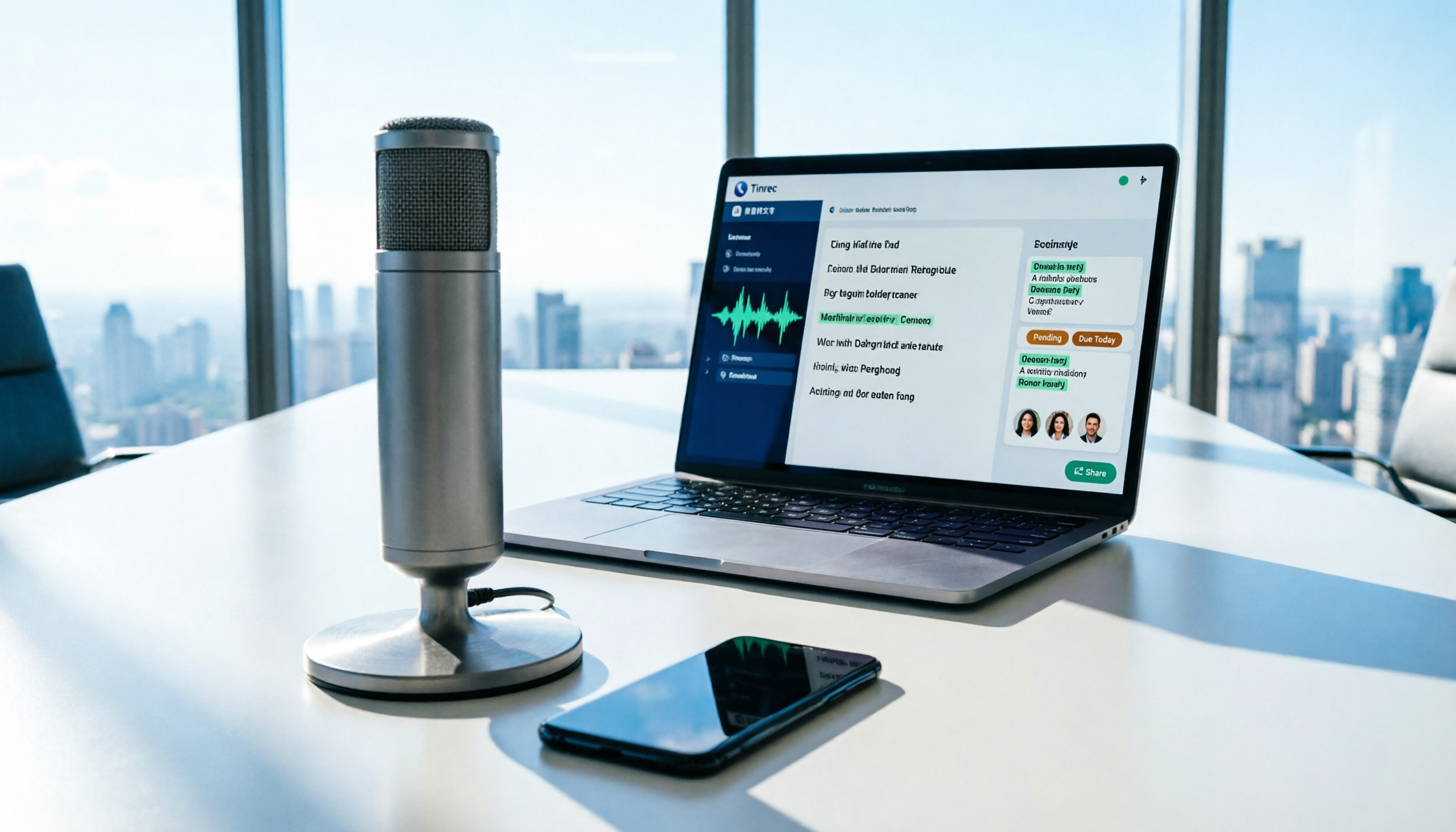
2026年の会議録音AIの使い方:5ステップ完全ガイド
会議が終わった後、長い録音ファイルをどう整理すればいいか分からない?この記事ではTinrec(秒聴録音)を例に、録音、文字起こし、校正、議事録生成、エクスポートと共有までの5ステップを完全解説。よくある問題の解決法と効率を倍にする3つのテクニックも紹介し、AIで会議録音を検索可能で共同作業できるチーム資料に変える方法を伝えます。

2026年AI議事録ツール実測比較:Tinrec vs Notta、中国語チームに適した5つの評価軸
よくある誤解から入り、TinrecとNottaを中国語会議の録音、会議後の整理、チーム管理、料金と枠、エクスポートの5つの軸で実測比較し、6つのよくある質問を整理して、どちらのAI議事録フローが自分の働き方に合うか判断できるようにします。

2026年2つのAI議事録ツールを実測比較:ソフトウェアとハードウェア、中国語会議に適しているのはどっち?
TinrecとPLAUD Noteはどう選ぶべきか?本記事では、会議の録音方法、中国語文字起こし、会議後のAI整理、チーム連携、価格の5つの観点から実測比較し、ソフトウェアツールと録音ハードウェアのどちらが自分の会議シーンに適しているかを判断する手助けをします。