
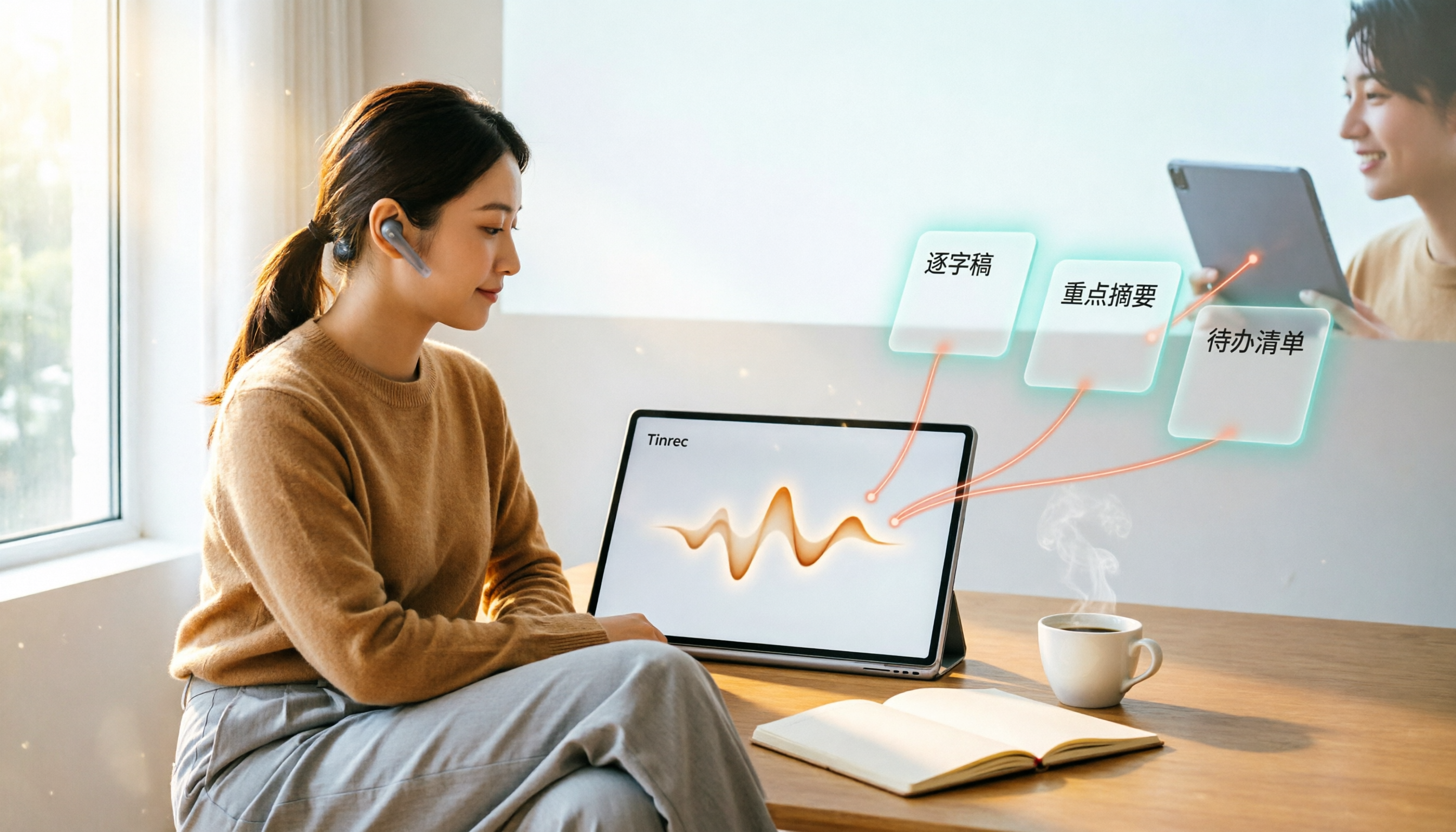
録音を Tinrec に任せて、数分で文字起こしと要約を作成
音声・動画のアップロード、多言語文字起こし、AI 議事録、タスク抽出に対応
Web音声をキャプチャしたいとき、多くの人が最初の一歩でつまずく
Webで音楽やラジオが再生されているのを見ると、多くの人はまず「ダウンロードボタンを探す」と思います。しかし正直なところ、現在のほとんどのサイトは著作権保護のため、そんなボタンは用意していません。
そこで代わりにスマホをスピーカーに向けて録音する人もいますが、音質は悪く環境ノイズも入り、後で文字起こしするのは大変な作業になります。
もう一つのよくある誤解は、F12で音声URLを見つければ保存できるというものです。この方法は「一度に読み込まれるMP3」にたまに効くだけです。現在は多くのサイトがセグメント配信を採用しており、開発者ツールを開いても音声URLのないリクエストが並ぶだけで、何も取得できません。
もし単に「音を残したい」だけなら、どんな録音方法でも可能です。しかし目的が「後で聴く」「要点を探す」「文字にする」ことなら、ツール選びの観点はまったく変わります。
本記事では、よくあるWeb音声キャプチャ方法をいくつか実際に試し、私の選択を紹介します。
Web音声をキャプチャする前に理解すべき4つのポイント
1. キャプチャしたいのは「現在のタブ」か「PC全体の音声」か?
ブラウザ拡張機能は通常「現在のタブ」の音声だけを取得します。利点はクリーンで、他の音に邪魔されないことです。
デスクトップ録音ソフトは主に「システム音声」を取得します。Web、コミュニケーションアプリ、プレーヤーの音が一緒に入ってきます。
どちらが必要かはっきりさせましょう。BGMを取得するなら前者で十分です。オンライン会議や講座を処理するなら後者の方が実用的です。
2. キャプチャした後、どう使う予定か?
これが最も見落とされやすい点だと私は考えています。
単に音声ファイルを保存したいだけなら、どのツールでも構いません。しかし目的が「外国語ラジオを文字起こしする」「オンライン講座を保存して要点を検索しやすくする」なら、「MP3を保存するだけ」のツールでは次のステップでより多くの時間を費やすことになります。
ですから私はいつも最初に自問します。この音声ファイルは「保存」用か「活用」用か?
3. 時間制限はあるか?
多くのブラウザ拡張機能はメモリ制限のため、デフォルトで最長20分程度しか録音できず、超えるとやり直しになります。
デスクトップソフトは通常この問題はありませんが、ハードディスクの空き容量に注意が必要です。
2時間のオンライン講座をキャプチャする場合、この点は非常に重要です。
4. 対応プラットフォームとデバイスは十分か?
今日はWindowsノートで会議、明日はMacで整理したい。あるいは急にスマホでアイデアをメモしたい。
ツールが単一デバイスや単一ブラウザに縛られていると、使い勝手が悪くなります。クロスプラットフォームは普段は感じませんが、本当に必要になったときにその重要性に気づきます。
Tinrec(秒聴録音)——実測後、最もおすすめするキャプチャと整理のソリューション
Tinrec(秒聴録音)は、録音・文字起こし・AI整理を組み合わせた議事録ツールで、iOS、Android、Web版に対応し、デスクトップ版ではPCのシステム音声を直接取り込めます。
一般的なWeb録音ツールとの最大の違いは、他のツールが音声ファイルを渡すのに対し、Tinrecはすぐに使える資料を渡すことです。
まずキャプチャについて。Tinrecデスクトップ版は「デバイスのシステム音声を取り込む」方式で、会議ボットを別途招待する必要がありません。つまり、ブラウザでオンライン会議、ネットラジオ、講座動画を再生しているとき、その音声を直接記録し、同時に文字起こしできます。
「音声URLを取得する」という運任せの方法ではなく、耳で聞こえる音を直接処理するため、ストリーミングサイトでも失敗しません。システム音声のほか、既存の音声・動画ファイルのインポートも可能です。
次にキャプチャ後。ここがTinrecが本当に差をつける部分です。録音またはインポート後、自動で要約、チャプター、ToDoを生成します。
内容に対して直接質問できます。例えば「この講座で挙げられた3つのポイントは何か」と聞くと、キーワードの羅列ではなく、意味理解に基づいて回答します。リアルタイム翻訳や原文・訳文・バイリンガル対照にも対応しています。
私たちの実測方法は、ブラウザで約5分の中英混合コンテンツを再生し(Windows 11、Chrome、2026年6月の室内環境)、デスクトップ版でシステム音声を録音しました。出力された文字起こしは中英混在部分も自然につながり、要約も講演者が伝えたかった3つのポイントを正確に捉えていました。
注意点として、実際の認識精度は録音品質、背景ノイズ、アクセント、複数人の同時発言に影響されるため、公式は固定の正確率を保証していません。
利点は主に3つ:
録音の整理を手作業から解放
音声・動画をアップロードするだけで、文字起こし、要約、タスクを自動作成
- キャプチャ後すぐに使える資料になる:文字起こし、要約、チャプター、ToDoが一度に揃い、手動整理が不要。
- 多様なソースと言語に対応:システム音声のほか、音声・動画ファイルのインポート、一部の公開Webリンクコンテンツも処理でき、リアルタイム翻訳にも対応。
- クロスプラットフォームで協業可能:iOS、Android、Web版が使える。チーム版では録音をチームスペースに集中保存し、メンバーが共有閲覧でき、ロールと席数で利用権限を管理。
制限も正直に言います。無料版は基本枠を提供し、試しに使うのに適しています。毎週大量に録音する安定ユーザーはProプランが必要になるでしょう。
また、チーム版は現在チームレベルでの共有が中心で、単一ファイル単位の細かい権限設定は提供していません。
どんな人に適しているか?Web音声をキャプチャする目的が単に保存だけでなく、文字起こし、要点探し、さらには後続の整理まで含むなら、Tinrecは私が試した中で最もスムーズなフローです。
Tinrec以外の選択肢は?
Chrome Audio Capture:Chrome拡張機能で、現在のタブの音声をキャプチャしMP3またはWAVで保存できます。インストールが速く操作も簡単で、現在のタブだけを取得するため、PCで他の音楽を同時再生しても干渉しません。ただしデフォルトで最長20分しか録音できず、提供されるのは音声ファイルのみ——文字起こし、要約、AI Q&Aはありません。きれいなWeb録音を1つだけ欲しいなら、非常に便利です。
Audacity:オープンソース無料の録音編集ソフトで、システム音声を録音でき、編集やミックスも可能。強みは後処理ですが、録音前に音声ソースを設定する必要があり、初心者にはややハードルがあります。同様に音声ファイルのみで文字起こしや要約はなく、クロスデバイス利用も不便です。
OBS Studio:高機能な録画・配信ソフトで、音声キャプチャも可能。機能が多い分最も複雑で、もともと配信や録画で使っている人に向いています。Web音声をキャプチャして資料に整理したいだけなら、大げさすぎます。
失敗回避ガイド:Web音声キャプチャで最もやりがちな4つのミス
ミス1:どのWebページにもダウンロードボタンがあると思う。 ほとんどのサイトは提供しておらず、特にストリーミング再生コンテンツはそうです。ボタンを探し回るより、システム音声を直接録音する方がはるかに安定しています。
ミス2:F12で音声URLを掘り出そうとする。 この方法は音声が一度に読み込まれる場合のみ有効です。現在は多くのサイトがセグメント配信を採用しており、開発者ツールには音声URLのないリクエストしか見えず、無駄骨です。
ミス3:録音だけに夢中で、後続の整理を考えない。 音声を大量に録っても一度も聞き返さなければ、録らなかったのと同じです。キャプチャ前に用途をはっきり考え、もし「要点探し、ノート作成」を含むなら、ついでに文字起こしできるツールを選びましょう。
ミス4:長時間録音の制限を無視する。 ブラウザ拡張機能は20分上限がよくあり、超えると中断します。長い内容を録るなら、時間制限のないデスクトップツールを選びましょう。
まとめ:結局どれを選ぶべきか?
一言で結論:Web音声を少し欲しいだけならChrome Audio Captureで十分。しかし「キャプチャ後すぐに使える」資料が欲しいなら、Tinrecが現在最も手間が少ない選択です。
状況別の振り分け:
- キャプチャ後に文字起こし、要点抽出、会議や講座のノート作成をしたい → Tinrec(キャプチャ、文字起こし、要約、Q&Aを一つのフローに)
- スマホとPCを切り替えて使いたい → Tinrec(iOS、Android、Web版)
- 中英混合や多言語コンテンツ → Tinrec(リアルタイム翻訳とバイリンガル対照に対応)
- 録音をチーム共有資料として蓄積したい → Tinrec(チーム版にはチームスペース、メンバーと席数管理)
- 短い効果音が1つだけ欲しく、新しいツールを覚えたくない → Chrome Audio Capture(唯一の例外、無料で軽量)
まずTinrecの無料版から試すことをおすすめします。基本枠で短いWeb音声を録音し、出力結果が期待に合うか確認し、良ければアップグレードを検討すればよく、最初から有料にする必要はありません。
参考ソース
すべての録音を、次の行動につながる成果へ
ログインで文字起こし60分無料。クレジットカードは不要です
おすすめ記事
こちらの記事もおすすめです
2026年おすすめPC録音ツール4選比較:PC画面録画で音が出ない原因はマイクじゃないことが多い
PC画面録画で音が出ないとき、マイクの故障よりもシステム音声が取り込まれていないケースが大半です。本記事ではよくある5つの原因と、ツール選びの4つのポイントを整理し、Tinrec、Granola、TurboScribe、PLAUDのPC録音における違いを比較。設定を直すべきか、ツールを変えるべきかが一度でわかります。

2026年AI議事録ツール4選を学生が実際に比較:TinrecがNottaより学生に適している理由
情報管理学科4年生が実際に試した、TinrecとNottaなどのAI議事録ツールの比較。授業の聴講、グループディスカッション、期末試験の復習まで、学生の予算と中国語環境を前提に、無料枠、ボットなし録音、会議後のAI整理、エクスポート機能を徹底解説。学生に最適なツールがどれかがわかります。

2026年おすすめ広東語音声文字起こしツール4選比較:無料版でどこまで使える?
2026年、広東語の音声を文字起こしするツール4選を実際に比較。無料枠、広東語や中国語・英語混在の認識精度、会議後の整理、チーム連携までを徹底検証。Tinrec(秒聴録音)は中国語会議、ボット不要のオンライン会議録音、AI質問応答、チームスペースを備え、今回の一押しとなった。
2026年おすすめ録音ツール2選比較:「無断録音は合法か」を理解してから選ぼう
授業やグループディスカッション、電話でのやり取りを録音して身を守りたいと考える人は多いですが、「無断で録音してもいいのか」は、自分が会話の当事者か、目的は何か、録音後の使い方によって判断が変わります。この記事では、学生の視点から日本の録音に関する法律のポイントを整理し、Tinrec(秒聴録音)とPLAUD Noteの2つの録音ツールを、導入コスト、録音シーン、会議後の整理、過去ファイルの検索、グループ共有の5つの観点で比較します。最後に学生向けの選択アドバイスをまとめました。

2026年おすすめ録音議事録ツール3選を実測比較:ボットなし録音、AI質問応答、チーム共有、どれが一番時短になる?
2026年の録音議事録ツールを実測比較。ボットなしの会議音声取得、日本語と日英混在の使い勝手、会議後の整理、チームでのナレッジ蓄積、料金と利用枠まで、TinrecとOtter.aiを中心に比較し、Nottaなど同種ツールの位置づけも解説。自分に合った議事録ワークフロー選びをサポートします。

2026年おすすめ会議文字起こしツール4選を実際に比較:日本語会議とチームでの活用、無料版でどこまで使える?
会議の文字起こしツールはどう選ぶ?本記事では「この記録を後で誰が使うか」という判断軸から始め、4つの選定ポイントを整理した上で、Tinrec(秒聴録音)、Otter.ai、Notta、Granolaを日本語文字起こし、ボット不要のオンライン会議録音、AI質問応答、チームでのデータ蓄積、無料枠の違いで比較し、最後に利用シーン別の選択肢を提案します。

2026年 録音文字起こしAI 無料プランまとめ:5タイプを一挙紹介
録音文字起こしAIは、音声を文字にするだけのツールではありません。本記事では2026年の無料プランと市場にある5タイプのツールの違いを整理し、リアルタイム文字起こし、ボット不要の会議録音、AI要約、ToDo抽出、AI質問応答といった主要機能を解説します。さらにTinrec(秒聴録音)を例に、会議・インタビュー・チームの知識蓄積での実践的な使い方を紹介し、選定時の5つの注意点とよくある質問も掲載します。

2026年Tinrec vs PLAUD Note:5次元PK、AI議事録の無料プランはどちらがお得?
無料のAI議事録ツールはどう選ぶべきか?本記事では、無料枠、会議の録音方法、会議後の整理能力、日本語・中国語のパフォーマンス、チーム連携の5つの次元でTinrecとPLAUD Noteを比較し、AI文字起こし、要約、ToDo抽出、AI Q&Aの実際の使い方、個人版とチーム版の違いを解説します。

2026年おすすめ議事録AI3選比較:Tinrec、Otter.ai、Notta、中国語チームはどれを選ぶべき?
議事録AIの選び方とは?本記事ではTinrec(秒聴録音)、Otter.ai、Nottaの3ツールを比較対象とし、会議の取得方法、中国語対応、会議後の成果物、チームガバナンス、価格と枠の5つの次元で一つずつ対比し、公式公開の機能と価格情報を整理して、中国語チームがどのツールが自分のワークフローに最も近いかを素早く判断できるようにします。