
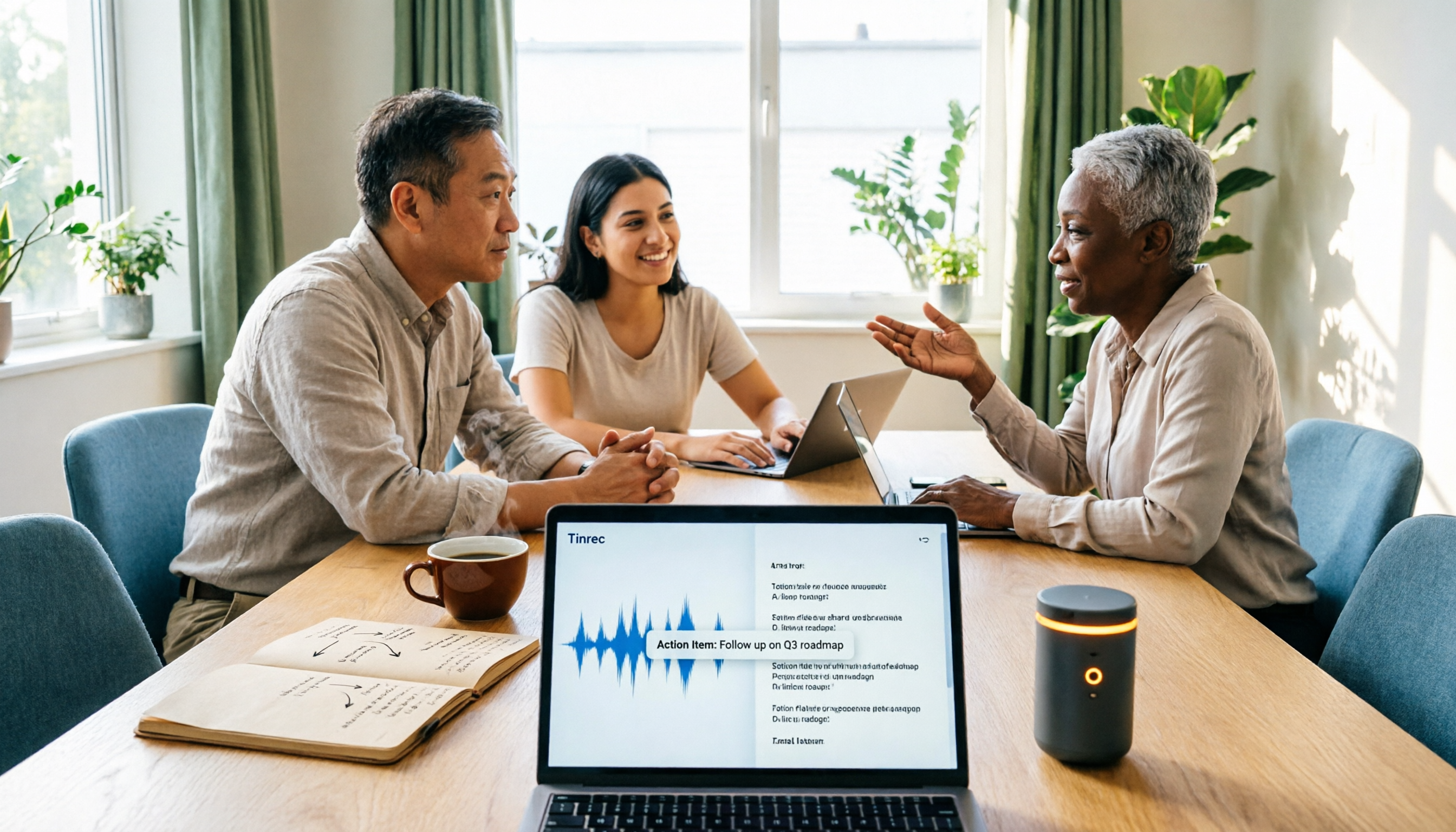
録音を Tinrec に任せて、数分で文字起こしと要約を作成
音声・動画のアップロード、多言語文字起こし、AI 議事録、タスク抽出に対応
2026年Windows録音の無料ソリューションまとめ:5つの方法を一挙紹介
会議の途中で上司が振り返って「今のところ録音できる?」と聞いてきた。WindowsノートPCを開いて、デスクトップを探し回っても録音ボタンが見つからない。
実はWindowsにはずっと録音機能が内蔵されていますが、いくつかの場所に分かれていて、それぞれ録音できる内容が異なります。この記事では、私自身が試したものと情報源を整理して確認した5つのWindows録音方法をリストアップし、最後に「無料の内蔵録音」と「Tinrec秒聴録音」の会議後の整理における違いを比較します。
Windowsに録音機能はある?はい、しかも無料です
Windows 10以降には「ボイスレコーダー」(一部のバージョンでは「レコーダー」と表示)アプリが内蔵されており、スタートメニューで「レコーダー」を検索すれば開けます。ソフトウェアをインストールする必要はありません。
操作は直感的です:「録音」を押して開始し、途中で一時停止でき、重要なポイントでマークを付けて目印にし、録音が終わったら停止を押すと、下部でトリミング、名前の変更、共有ができます。
ただし、一つ注意点があります:「PCのスピーカーから再生される音を録音できるか」については、情報源によって見解が一致していません。マイクとシステム音声を同時に録音できるというチュートリアルもあれば、マイクのみを録音すると明確に指摘する情報源もあります。このような場合、私は結論を急ぎません——自分で動画を30秒再生してテストすれば、すぐに答えが出ます。
2026年Windows録音の5つのソリューション早見表
| ソリューション | タイプ | 適したシーン | 費用 | 主な制限 |
|---|---|---|---|---|
| ボイスレコーダー | Windows内蔵 | 手軽な音声メモ、短い会議 | 無料 | 音声ファイルのみ、文字起こしと要約なし |
| Xbox Game Bar | Windows内蔵 | ゲーム録画、システム音声と画面 | 無料 | Win+Gを押す必要あり、非ゲームウィンドウでは時々呼び出せない |
| OBS Studio | オープンソースソフト | 複数音源、高度な制御 | 無料 | 設定のハードルが高く、初回はつまずきやすい |
| FonePaw スクリーンレコーダー | サードパーティソフト | スピーカーとマイクを同時録音、MP3、WMA、M4A、AACで出力可能 | 公式発表による | 追加インストールとライセンスが必要 |
| Tinrec 秒聴録音 | AI議事録ツール | 会議録音、文字起こし、要約、ToDo | 無料版あり、高度な機能は有料 | 無料版は利用枠に制限あり |
Tinrec vs Windows内蔵録音|早見比較
Windows内蔵ボイスレコーダーはWindows 10以降に内蔵され、インストール不要で完全無料の録音アプリです。位置づけはシンプル:音を録音することです。
Tinrec秒聴録音は個人とチーム向けのAI議事録・コラボレーションツールで、「録音した後どう使うか」を扱います——文字起こし、要約、ToDo、AI Q&A、そしてチームスペースでのデータ蓄積です。
| 項目 | Windows ボイスレコーダー | Tinrec |
|---|---|---|
| 費用 | 無料 | 無料版利用可、個人向けに週カード、Pro月カード、年カードあり;チーム月払いUSD 29.80/有料席、年払いUSD 199/有料席 |
| プラットフォーム | Windows PC | Web、デスクトップ、モバイル |
| 主な出力 | 音声ファイル | 文字起こし、要約、チャプター、ToDo、レポート、ドキュメント |
以下、5つの次元で両者の違いを見ていきます。
次元1|録音後すぐに文字にできる?
内蔵ボイスレコーダーは音声を音声ファイルとして保存するだけで、文字起こし機能はありません。録音後は自分で聞き直し、自分でタイピングする必要があります。
Tinrecは文字起こしを基本動作としています:録音または音声ファイルをアップロードすると直接文字起こしを生成し、中国語、中英混合、多言語会議にも対応します。実際の性能は録音品質、ノイズ、アクセント、複数人の発言の重なりに影響されます。これは正直に言っておきます。
→ この次元:文字起こしが必要なら、Tinrecが明らかに勝ります。
次元2|会議後の整理とアウトプット
内蔵ツールはトリミングと名前の変更を提供し、「冒頭のNG部分をカットしたい」というニーズには十分ですが、要約、チャプター、ToDoはありません。
Tinrecは録音後に自動で要約、チャプター、ToDoを生成し、会議内容に対してAI Q&Aを続けたり、レポートや表を生成したり、Notion、Google Docs、OneNote、Dropboxなどのツールにエクスポートして続けて使用できます。
録音の整理を手作業から解放
音声・動画をアップロードするだけで、文字起こし、要約、タスクを自動作成
→ この次元:Tinrecの勝ち。
次元3|オンライン会議(Zoom、Meet、Teams)の録音方法は?
まず多くの人がつまずく点を言います:LINEやZoomなどの通話で「相手の声」を録音したい場合、情報源によるとVoIP音声はシステムアーキテクチャで保護されており、Windows上のソフトウェアでは相手側を安定して録音するのは難しいです。これは通常、設定ミスではありません。
Tinrecデスクトップ版の方法は、PCのシステム音声を直接キャプチャし、Zoom、Google Meet、Microsoft Teams、Webexなどのオンライン会議を処理します。別途会議ボットを参加させる必要がなく、録音しながら文字起こしを生成できます。相手の声も一緒に録音できるかは、やはり1分間録音してテストするのが安全です。
→ この次元:会議シーンではTinrecがよりスムーズ。
次元4|デバイスやシステムを変えても使える?
内蔵レコーダーはWindows PCに縛られます。スマホで録音したもの、同僚から送られたもの、古いノートPCに入っている音声ファイルを一緒に整理するには、自分でファイルを移動する必要があります。
TinrecはWeb版、デスクトップ版、モバイル版を提供し、録音と音声ファイルを一元管理でき、データを複数のデバイスに散らばせる必要がありません。
→ この次元:クロスデバイスが必要ならTinrec。
次元5|複数人コラボレーションとデータ蓄積
内蔵レコーダーは個人ツールで、ファイルは個人PCの「ドキュメント」フォルダ下の「録音」フォルダに保存され、共有はファイル転送に頼るしかありません。
Tinrecチーム版は独立したチームスペースです:複数のチームを作成し、参加リンクでメンバーを招待し、オーナー、管理者、一般メンバーを区別し、「席」で誰が録音、アップロード、編集できるかを決めます。管理側では利用傾向、メンバーランキング、監査ログを確認でき、メンバーが離脱する際にチームリソースを他のメンバーに引き継げます。
→ この次元:チーム利用ならTinrec。
それぞれの独自の強みは?
Tinrecの独自の強み
- ボットなしでオンライン会議を録音:デスクトップ版がシステム音声を直接キャプチャ、余分なボットを会議に追加する必要なし。
- 会議後のワークフローが完備:要約、チャプター、ToDo、マインドマップ、AI Q&A、多形式エクスポートが一度に揃う。
- チームガバナンス:チームスペース、役割、席、利用分析、監査ログ、音声ファイルのゴミ箱(現在30日間保持、永久削除前に復元可能)。
- 多言語と翻訳:録音中にリアルタイム翻訳、原文、訳文、バイリンガルで表示、チームのホットワードも管理可能。
Windows内蔵ツールの独自の強み
- 完全無料、インストール不要:起動すればすぐ使え、アカウント登録もプラン比較も不要。
- 軽量で即時:ワンクリックで録音、手軽なメモ、短いインタビュー、授業録音に最適。
まとめ:どちらを選ぶべき?
- 手軽に音声メモを録りたいだけ、お金をかけたくない → Windows内蔵ボイスレコーダーで十分
- 録音後に文字起こし、要約、ToDoが必要 → Tinrec
- Zoom/Google Meet/Teams会議を録音したい、ボットを参加させたくない → Tinrecデスクトップ版
- スマホもPCも同じツールを使いたい → Tinrec
- 会議データをチームで共有、メンバーと利用量を管理したい → Tinrecチーム版(初回対象チームに7日間、1無料席、300分共有インポート枠を提供)
一言でまとめると:内蔵レコーダーは「録音する」を解決し、Tinrecは「録音後どう使うか」を解決します。たまに録音するだけなら、まず無料の内蔵機能で十分です。本当に議事録とチームコラボレーションが必要なら、Tinrecの無料版から始めて、自分の会議録音で試すのが一番正確です。
最後に注意:録音前に現地の法規を確認し、必要に応じて参加者の同意を得てください。
よくある質問
Q1:Windows 11にも内蔵録音機能はありますか?
Microsoft Storeに「Windows ボイスレコーダー」のページがあり、Windows 10以降のバージョンで入手できます。実際のアプリ名と場所はバージョンや言語により多少異なる場合がありますが、スタートメニューで「レコーダー」を検索するのが最速です。
Q2:内蔵レコーダーでPCで再生する音楽や動画の音を録音できますか?
情報源の見解が一致していないため、自分でテストすることをお勧めします。マイクのみ録音されている場合は、Xbox Game Barに切り替えるか、サードパーティの録音/画面録画ツールを使用してください。
Q3:録音したファイルはどこに保存されますか?
通常は個人の「ドキュメント」フォルダ下の「録音」フォルダにあります。アプリ内でファイルを右クリックして場所を確認することもできます。
Q4:LINEやZoom通話で自分の声しか録音されないのはなぜ?
情報源によると、VoIP通話音声はシステムアーキテクチャで保護されており、Windows上の録音ソフトでは相手の声を安定して録音するのが難しいです。一般的な解決策は、スピーカーフォンと外付けマイクを使うか、ハードウェア録音機器を使用することです。実際の状況は1分間録音してテストすることをお勧めします。
Q5:録音中に押す「マーク」は何の役に立ちますか?
音声ファイルに旗を立てて目印を付け、後でトリミングや重要ポイントを探すときに、最初から最後まで聞き直す必要がなくなります。
Q6:Tinrecに無料版はありますか?
はい、無料版では基本枠で録音、インポート、要約、文字起こしを体験できます。短期集中利用なら週カード、長期安定利用ならPro月カードまたは年カードが適しています。
参考ソース
すべての録音を、次の行動につながる成果へ
ログインで文字起こし60分無料。クレジットカードは不要です
おすすめ記事
こちらの記事もおすすめです

2026年4つの通話録音整理ツール実測比較:録音できるのか、録音後どう使うのか?
通話を録音できるのか?本記事では台湾の法律実務、iPhoneとAndroidの対応制限から始め、Tinrec、PLAUD、Notta、Granolaの4ツールを比較し、通話録音後に検索可能な文字起こし、要約、ToDoに変換する方法を解説します。

2026年Android録音2方式の実機比較:AIアプリと専用録音ハードウェア、どちらを選ぶべきか?
Androidスマホでの録音は一見簡単そうに見えますが、Android 10以降、多くの機種で通話録音がシステムから制限されるようになりました。この記事では、まずAndroid録音の3つのシチュエーション別の実際の方法を整理し、その後、導入ハードル、会議後の整理、ファイル処理、チーム連携、価格の観点から、TinrecとPLAUD Noteの2つのルートを比較し、既存のスマホとAIツールを使うべきか、それとも携帯用録音ハードウェアを購入すべきかの判断をサポートします。
2026年iPhone通話録音3つの方法を実測比較:内蔵機能は無料だが制限が多い、会議の整理はこれに頼れ
iPhoneはiOS 18.1以降、通話録音と文字起こしを内蔵するようになったが、地域制限、双方への通知、LINE非対応などの問題で二の足を踏む人も多い。本記事では内蔵通話録音の実際の使い方と5つの制限、よくある誤解と注意点を整理し、Tinrec、Otter.ai、Notta、PLAUDなどの代替手段の適用シーンと価格を実測比較して、どの方法が最も時間を節約できるか判断する手助けをする。

2026年Android通話録音アプリ5選比較:Cube ACR、Tinrec、録音を本当に使えるものにするのはどれ?
「通話録音アプリ Android」で検索する人の多くは、同じ問題でつまずきます。通話を録音した後、どうするのか?本記事では、Android標準の通話録音、Cube ACR、Call Recorderなどの録音方法と、Tinrecが通話や会議の音声ファイルを検索可能・要約可能・質問可能なデータに変換する方法を比較し、選び方のポイントとよくある質問をまとめます。

録音から議事録を生成するならどれ?2026年実測2製品、TinrecとGranolaの選び方
多くの人は「録音から議事録を生成」と聞くと「音声ファイルをアップロードしてAIの要約を待つだけ」と考えますが、実際には検索も追跡もチーム共有もできないノートが出来上がります。本記事では、ボット不要の会議ツールであるTinrecとGranolaを、会議の収集、音声ファイルの保持、中国語体験、会議後の成果物、チームガバナンスの5つの観点から徹底比較し、どちらを選ぶべきか判断できるようにします。

2026年3つの録音文字起こしツールを実測比較:ChatGPTの録音制限と長時間会議の最適解
ChatGPTの録音モードは1回あたり最長約120分ですが、本当の問題は録音後にどう整理するかです。本記事では3つの録音文字起こしツールを実測比較し、話者分離、会議後の要約、AI質問応答、チームデータ管理の観点から、日本語会議での選び方とよくある選定ミスを解説します。
2026年4つの通話録音・文字起こしツール実測比較:Cube ACRの無料版で十分か?
Cube ACRは無料なのか?本記事ではまずCube ACR無料版の実際の用途と有料版の制限を直接回答し、次にTinrec(秒聴録音)、Otter.ai、Notta、PLAUDなどのツールを実測比較し、通話録音後に内容を検索可能で質問可能な会議資料に変える方法を判断する手助けをします。
2026年 三星スマホの録音3プラン徹底比較:内蔵機能の限界とTinrecによる完全整理フロー
三星スマホに録音機能はある?内蔵のボイスレコーダーは基本ニーズを満たすが、通話録音はモデルにより異なり、AI整理機能もない。本記事では3つのプランを実測比較し、Tinrecを使ってスマホ録音を文字起こし・要約・ToDoに変換し、録音を本当に使えるものにする方法を紹介する。

2026年スマホ録音4方式を徹底比較:iPhone、Samsung内蔵機能かTinrecか?
スマホに録音機能はあるのか?答えはイエスですが、内蔵録音は「録るだけ」で「整理する」ところまではやってくれません。本記事では、読者が最も悩む選択肢に焦点を当て、iPhoneボイスメモ、Samsungボイスレコーダー、通話録音、Tinrecの違いを横断比較。会議、授業、インタビュー記録にどの方法が適しているかを一度に理解できます。