

録音を Tinrec に任せて、数分で文字起こしと要約を作成
音声・動画のアップロード、多言語文字起こし、AI 議事録、タスク抽出に対応
2026年Android通話録音アプリ5選比較:Cube ACR、Tinrec、録音を本当に使えるものにするのはどれ?
「通話録音アプリ Android」で検索する人の目的は、必ずしも同じではありません。
「もしもの時に証拠を残したい」という人もいれば、「顧客が電話で話した要件を後から探し出したい」という人もいます。前者は音声を録音すれば終わりですが、後者はそこからが大変です。40分の通話録音がスマホに残っていても、誰も二度聞き直そうとは思わないでしょう。
ですから、ツールを選ぶ前に一つ確認してください。あなたが求めているのは「録音」ですか、それとも「録音後に使えるデータ」ですか?
この記事では、5つの一般的な方法を比較します。Androidスマホ標準の通話録音、Cube ACR、Call Recorderなどの無料通話録音アプリ、録音した音声ファイルをAIツール(Tinrec)で整理する方法、そしてオンライン会議のボットなし録音(Tinrecデスクトップ版)です。
なぜ「通話録音だけでは不十分」と感じる人が増えているのか?
Androidの通話録音環境はここ数年で大きく変化しました。Googleが通話録音権限を開放して以来、Samsung、Pixel、Xiaomi、Motorola、Asusなどのブランドはほとんどが通話録音を標準搭載しており、機種によっては自動録音も設定できます。録音中に通知音が鳴らず、毎回「この通話を録音します」と表示されるiPhoneとは体験が大きく異なります。
さらに機能を求める人は、通常サードパーティ製アプリを探します。Cube ACRは携帯電話の通話だけでなく、WhatsApp、Skype、Signal、ViberなどのVoIP通話も記録でき、ネット通話をよく使う人には便利です。
ただし注意が必要です。録音が安定して成功するかどうかは、スマホのブランド、OSバージョン、権限設定に大きく依存します。ユーザー報告では「アップデート後に自動録音が機能しなくなった」「自分の声しか録音されない」といった事例もあります。重要な通話を録音する場合は、事前に何度かテストするのが安全です。
さらに考えてみましょう。たとえ録音に成功しても、その音声ファイルはその後どこへ行くのでしょうか?多くの人は最終的にスマホのフォルダに保存し、二度と開くことはありません。
もしあなたもそう感じているなら、解決すべきは「録音」ではなく、録音後の部分です。TinrecのようなAI記録ツールはまさにこの部分を処理します。
Tinrec vs スマホ標準録音、Cube ACR:違いはどの段階?
結論から言うと、これらは互いに置き換える関係ではなく、異なる段階を担当します。
1. 位置づけの違い:音声を残すものと、録音を使えるようにするもの
スマホ標準録音とCube ACRの位置づけは明確です。通話音声を保存すること。これで最も重要な「残っているかどうか」は解決します。
Tinrecは個人とチーム向けのAI議事録・コラボレーションツールで、音声がテキストになった後のこと、つまり要約、チャプター、ToDo、Q&A、翻訳、エクスポートを処理します。
実務では私はこう使い分けます。通話はAndroid標準または通話録音アプリで録音し、重要な部分だけをTinrecにインポートしてテキストデータに整理します。録音ファイル自体は無駄にならず、ワンステップ追加するだけです。
2. 中国語と中英混在の整理体験
Tinrecは中国語、繁体字中国語、多言語の会議シーンに対応し、中英混在コンテンツの整理もサポートします。録音中に原文、訳文、またはバイリンガル表示で確認することもできます。
実際の認識精度は、録音品質、環境ノイズ、アクセント、複数人の同時発言、専門用語に影響されます。これはどのツールでも同じで、固定の正確率を提示することはしません。
通話でよく中英が混ざる場合や、バイリンガル記録が必要な場合、この部分の違いは顕著です。
3. 録音後に何が得られるか
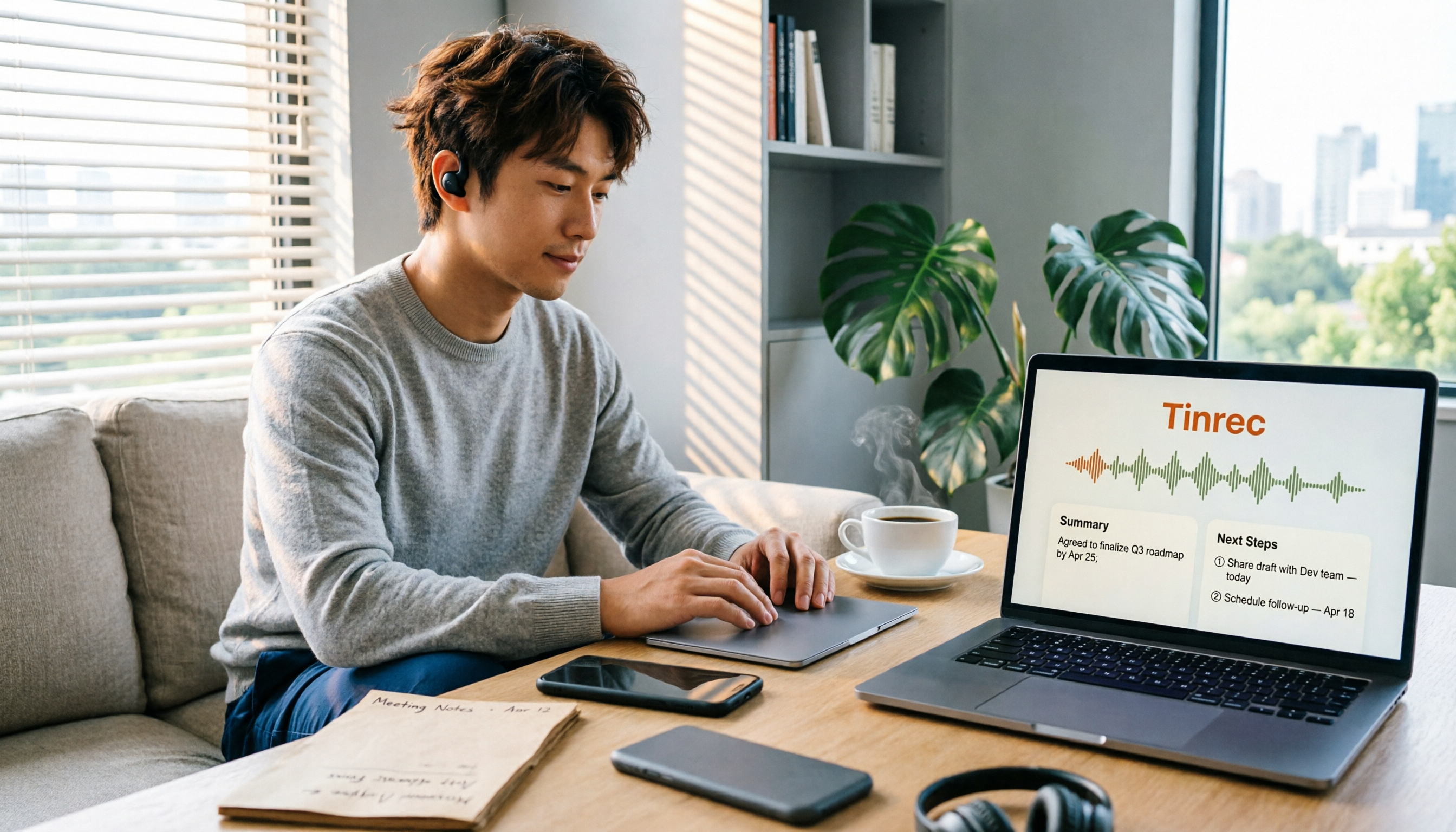
単純な録音ファイルは、最初から最後まで聞くしかありません。Tinrecは音声ファイルを文字起こしに変換し、さらにAI要約、チャプター、重要ポイントを生成し、会話からToDoを抽出します。
さらに便利なのはAI対話検索です。録音後に手動で文字起こしを探す必要はなく、「この通話で相手が言及した予算はいくらか」「次に誰が何を担当するのか」と直接質問すると、意味理解に基づいて回答します。
最後にNotion、Google Docs、OneNote、Dropboxなどにエクスポートしたり、レポート、表、ドキュメントを生成することもできます。
4. データ保存とチーム帰属
個人版のデータは個人アカウントで管理され、自分の通話記録を処理するには十分です。
チーム版は独立したチームコラボレーションスペースで、会議データはチームに帰属し、メンバー、役割、シート、共有権限、使用量分析、監査ログ、音声ゴミ箱などの機能を提供します。
注意すべきは、役割がチームを管理できる人を決め、シートがメンバーが録音、アップロード、編集、エクスポートできるかを決めることです。有効だがシートのないメンバーは、チームデータの閲覧、再生、読むことは依然として可能です。
5. クロスプラットフォームと利用シーン
TinrecにはWeb版、デスクトップ版、モバイルアプリ(Android、iOS)があります。デスクトップ版はPCのシステム音声を直接キャプチャし、Zoom、Google Meet、Microsoft Teams、Webexなどのオンライン会議を処理する際に、会議ボットを招待する必要がありません。
モバイル版は外出先、オフラインコミュニケーション、手軽な記録に適しています。通話録音の強みはスマホ自体にあり、両者は補完関係にあります。
Tinrecの主要機能一覧
音声・動画ファイルの文字起こし: Android標準機能やCube ACRで録音した通話音声ファイルをアップロードすると、Tinrecが文字起こしに変換し、検索と見返しをサポートします。すでに溜まっているのに聞き終えていない過去の録音を整理するのに適しています。
リアルタイム録音文字起こし: Tinrecを開いて録音を開始すると、テキストが同時に生成されます。対面会議、インタビュー、現場記録に適しています。終了時点で文字起こしが完成しているため、聞き直す時間が不要です。
ボットなしオンライン会議録音: デスクトップ版はデバイスのシステム音声をキャプチャし、追加の参加者を加えずにオンライン会議を記録します。ここで明確にしておきます。これはユーザーが能動的に開始する録音であり、すべてのカレンダー会議に自動参加するものではありません。
録音の整理を手作業から解放
音声・動画をアップロードするだけで、文字起こし、要約、タスクを自動作成
AI要約、チャプター、ToDo: 長い会議は閲覧可能な構造に分割され、議論のポイントと後続アクションが分けて表示されます。会議後に最も時間がかかる整理作業は、通常この部分で節約できます。
AI対話検索: 単一または複数の会議データについて追加質問できます。例えば「先月顧客が挙げた3つの懸念は何か」を、30ページの文字起こしを自分で探すことなく確認できます。
リアルタイム翻訳とバイリンガル表示: クロスランゲージ会議では録音しながら訳文を確認でき、会後もバイリンガルで原文を照合できます。
多形式エクスポートとAgent後処理: 結果を既存のワークフローに持ち込んだり、レポート、表、議事録を直接生成できます。
チームスペースとガバナンス: チームデータを集中保存し、新メンバーは過去の会議を閲覧でき、管理者はメンバー、シート、使用量、操作ログを確認できます。メンバーが離脱する際、担当していたチームリソースは他の有効なメンバーに引き継がれ、データが人に付いて行くことはありません。
実際の使用シーン
営業と顧客通話: スマホで顧客電話を録音しTinrecにインポートすると、要件、異議、約束事項を素早く整理できます。顧客と頻繁にやり取りする営業にとって、この記録は記憶に頼るよりはるかに信頼できます。
重要なコミュニケーションの保存: 記録が必要なコミュニケーションでは、まず録音自体の成功を確認し、Tinrecで文字起こしと要約を生成します。後日特定の一言を探す際、キーワード検索が可能です。
インタビューと研究: インタビュー録音を文字起こしに変換後、AI Q&Aで視点や引用可能な素材を素早く抽出します。研究者が最も時間を費やす文字起こし作業を大幅に削減できます。
チーム会議と引き継ぎ: 会議終了後、文字起こし、要約、ToDoをチームスペースに残します。同僚が休暇や退職をしても会議の文脈が残り、再度説明する必要がありません。
通話録音ツールを選ぶ際に注意すべき点
録音前にテスト: 通話録音はOSバージョンや権限に大きく依存するため、機種変更やOSアップデート後は再テストを推奨します。特に重要な通話では運任せにしないでください。
録音後のファイル処理: 一般的な形式でエクスポートできるか、検索できるか、テキストに変換できるかが、その録音が3ヶ月後にも価値を持つかを決めます。Tinrecはこの部分で多形式およびサードパーティツールへのエクスポートをサポートしています。
言語サポート範囲: 台湾のユーザーはよく中英を混ぜたり、台湾語や客家語の状況が必要になることもあります。Tinrecは中国語、繁体字中国語、多言語シーンに対応し、チームのホットワードで専門用語を維持できます。
データ帰属と権限: 個人利用ではアカウント帰属を確認します。チーム利用ではデータが誰に帰属するか、メンバー異動時にデータがどう処理されるかを明確にする必要があります。チーム版は現在チームレベルの共有が中心で、役割とシートでガバナンスと利用資格を管理します。
法規と同意: 録音は現地の法律に関わります。必要に応じて相手の同意を得てください。ツールはあくまでツールであり、使用方法はユーザーの責任です。
費用と枠: 無料版は基本枠で録音、インポート、要約、文字起こしを体験できます。短期集中利用には週カード、長期安定利用にはProまたは年カードが適しています。チーム版は初回資格条件を満たすと7日間トライアル、無料シート1つ、チーム共有インポート枠300分が利用可能です。チーム月払いはUSD 29.80/有料シート/月、年払いはUSD 199/有料シート/年(約USD 16.58/月)で、各有料シートに毎月2,000分のチーム共有インポート枠が提供されます。有効なチームプランでは、リアルタイム録音は現在分単位で差し引かれません。価格と特典は正式な購入ページを基準とします。
よくある質問
Q1:Androidスマホで電話通話を録音するには?
多くのブランド(Samsung、Pixel、Xiaomi、Motorola、Asusなど)はGoogleの通話録音権限開放後、録音機能を標準搭載しており、一部機種は自動録音をサポートします。VoIP通話録音が必要な場合は、Cube ACRなどのサードパーティアプリを検討できます。
Q2:TinrecはAndroidの電話通話を直接録音できますか?
Tinrecのリアルタイム録音とモバイルアプリはオフライン会議、インタビュー、現場記録に適しています。オンライン会議はデスクトップ版でシステム音声をキャプチャします。電話通話はまずシステム標準機能または通話録音アプリで音声ファイルを取得し、Tinrecにインポートして文字起こし、要約、整理することをお勧めします。これにより録音と事後整理でそれぞれ最適なツールを使えます。
Q3:Tinrecの無料版で十分ですか?
無料版は基本枠を提供し、録音、インポート、要約、文字起こしの流れを実際に体験できます。たまに通話や会議を整理するだけなら、まず無料版で効果を試すのが最も直接的です。
Q4:文字起こしの精度はどのくらいですか?
固定の数字はお勧めしません。実際の性能は録音品質、ノイズ、アクセント、複数人の同時発言、専門用語に依存します。クリアな音源と一般的なシーンでは品質は安定していますが、重要な内容は文字起こしのタイムスタンプと録音再生で照合することをお勧めします。
Q5:チーム版と個人版の違いは?
個人版のデータは個人アカウントに帰属します。チーム版は独立したチームスペースを提供し、データはチームに帰属し、メンバー、役割、シート、共有権限、使用量分析、監査ログ、音声ゴミ箱が追加されます。チーム音声はゴミ箱に入った後、永久削除が開始される前に復元できます。
Q6:録音に法的問題はありますか?
あります。所在地の法規によります。通話録音を使用する前に現地の法律要件を確認し、必要に応じて相手の同意を得てください。これはどのアプリを選ぶよりも重要です。
まとめ:Tinrecは試す価値があるか?
「通話を録音する」ことが目的なら、Android標準機能やCube ACRでほとんどのニーズを満たせますし、多くは無料です。
しかし「録音後に要点を見つけられる」ことが目的なら、解決すべきは文字化、要約、追加質問、保存です。Tinrecはこれらの段階を一つの流れにまとめます。インポートまたはリアルタイム録音、文字起こし生成、自動要約とToDo、AI Q&Aで回答を探す、既存のワークフローにエクスポート、最後にチームスペースに蓄積。
まず無料版から始めて、手持ちの通話録音を一つ入れて試すことをお勧めします。スペックを比較するより、自分の録音で一度検証する方が、どんなレビューを見るよりも直接的です。
参考ソース
すべての録音を、次の行動につながる成果へ
ログインで文字起こし60分無料。クレジットカードは不要です
おすすめ記事
こちらの記事もおすすめです

2026年iPhone録音4つの方法を実測比較:録音後に誰が要点を整理してくれるのか?
iPhoneの録音は赤いボタンを押すだけではありません。本記事ではよくある誤解から始め、iPhone内蔵のボイスメモ、通話録音、外付けマイクの実際の使い方を整理し、なぜ「録音後の整理」が鍵となるのかを説明します。TinrecがiPhoneの録音を検索可能で、質問可能で、共有可能な文字起こしと会議資料に変える方法をご紹介します。

2026年おすすめ録音整理ツール4選比較:Samsungスマホの録音ファイルの場所と録音後の整理方法がこれでわかる
Samsungスマホの録音ファイルが見つからない原因は、多くの場合ファイルが削除されたのではなく、保存場所がわからないだけです。本記事では、Samsungスマホの録音機能の場所、録音ファイルの保存先、通話録音の制限を解説した上で、4つの録音整理ツールを比較し、録音後にAIを使って文字起こし・要約・ToDoを一度に整理する方法を紹介します。
2026年iPhone通話録音5つの方法を徹底比較:標準機能からAI整理まで完全ガイド
iPhoneはiOS 18から通話録音が標準搭載されましたが、録音後の文字起こし・要約・データ整理が本当の課題です。本記事では、iPhone標準の通話録音、Tinrec、Notta、TurboScribe、PLAUD録音ハードウェアの5つの方法を機能・価格・対象者別に比較します。録音前に確認すべき法規制と同意の問題についても解説します。
2026年iPhone快速録音5つの方法を実測比較:ワンタップ起動の後、会議を整理してくれるのはどれ?
iPhoneには標準で5つの快速録音方法がある——アクションボタン、ロック画面ショートカット、背面タップ、コントロールセンターの「本機擷取」、そして最も基本的なボイスメモ。この記事では各方法の起動速度、適用シーン、制限を実測比較し、録音の目的が会議記録の場合にツールをどう選び、よくある落とし穴をどう避けるかを解説する。

【2026年】iPhone通話録音の使い方:内蔵ワンタップ録音と自動文字起こしの完全ガイド
iPhoneはiOS 18.1から通話録音機能を内蔵しました。この記事では、システムバージョン、地域と言語の対応状況、双方への通知と法的注意点を確認し、録音の手順、録音ファイルと文字起こしの見つけ方をステップごとに解説します。さらに、内蔵機能の実際の制限と、会議後の整理、クロスプラットフォーム、チーム連携で補う方法もまとめています。

2026年4つの通話録音整理ツール実測比較:録音できるのか、録音後どう使うのか?
通話を録音できるのか?本記事では台湾の法律実務、iPhoneとAndroidの対応制限から始め、Tinrec、PLAUD、Notta、Granolaの4ツールを比較し、通話録音後に検索可能な文字起こし、要約、ToDoに変換する方法を解説します。

2026年Android録音2方式の実機比較:AIアプリと専用録音ハードウェア、どちらを選ぶべきか?
Androidスマホでの録音は一見簡単そうに見えますが、Android 10以降、多くの機種で通話録音がシステムから制限されるようになりました。この記事では、まずAndroid録音の3つのシチュエーション別の実際の方法を整理し、その後、導入ハードル、会議後の整理、ファイル処理、チーム連携、価格の観点から、TinrecとPLAUD Noteの2つのルートを比較し、既存のスマホとAIツールを使うべきか、それとも携帯用録音ハードウェアを購入すべきかの判断をサポートします。

2026年iPhone通話録音3つの方法を実測比較:内蔵機能は無料だが制限が多い、会議の整理はこれに頼れ
iPhoneはiOS 18.1以降、通話録音と文字起こしを内蔵するようになったが、地域制限、双方への通知、LINE非対応などの問題で二の足を踏む人も多い。本記事では内蔵通話録音の実際の使い方と5つの制限、よくある誤解と注意点を整理し、Tinrec、Otter.ai、Notta、PLAUDなどの代替手段の適用シーンと価格を実測比較して、どの方法が最も時間を節約できるか判断する手助けをする。

録音から議事録を生成するならどれ?2026年実測2製品、TinrecとGranolaの選び方
多くの人は「録音から議事録を生成」と聞くと「音声ファイルをアップロードしてAIの要約を待つだけ」と考えますが、実際には検索も追跡もチーム共有もできないノートが出来上がります。本記事では、ボット不要の会議ツールであるTinrecとGranolaを、会議の収集、音声ファイルの保持、中国語体験、会議後の成果物、チームガバナンスの5つの観点から徹底比較し、どちらを選ぶべきか判断できるようにします。