
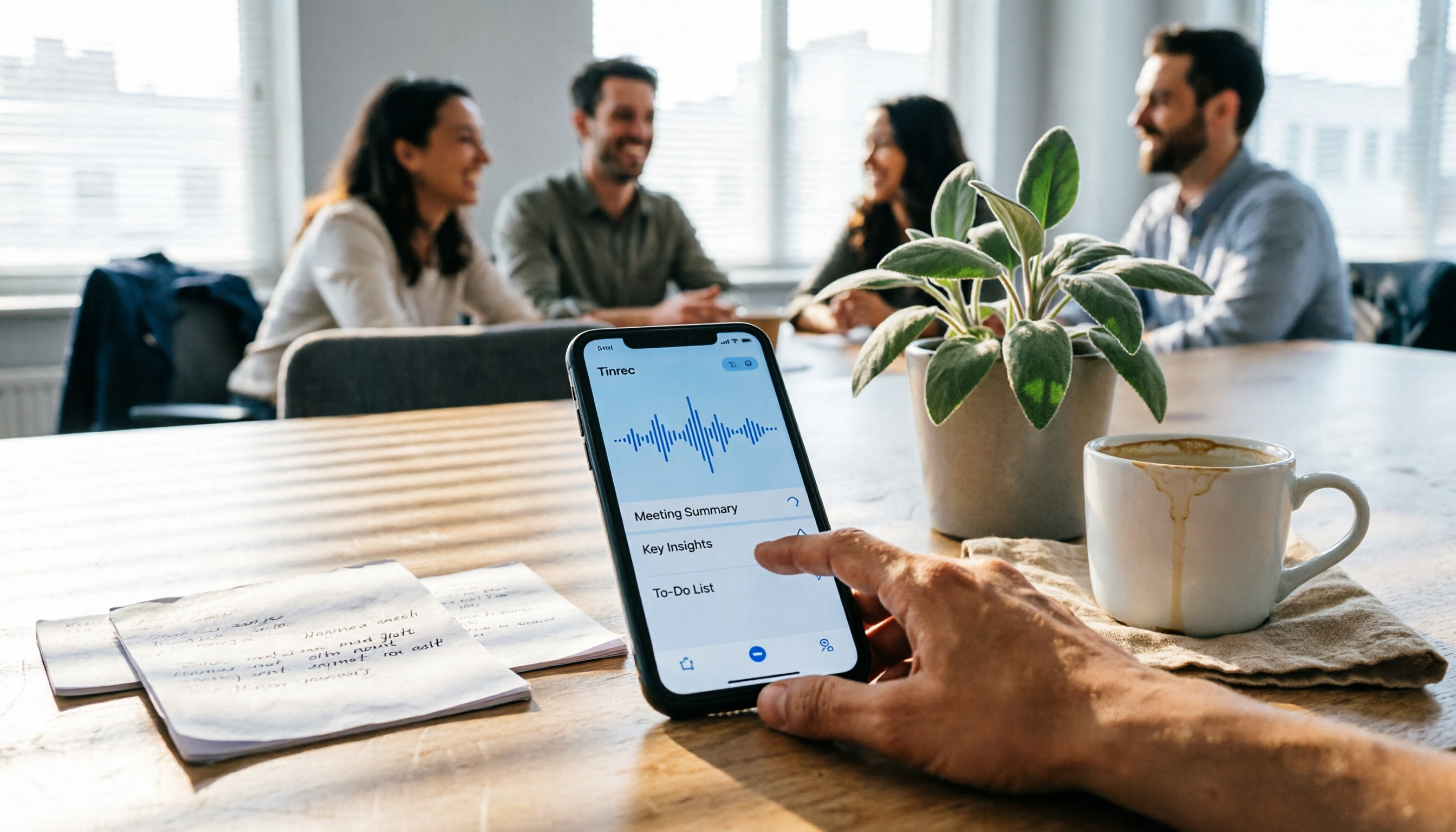
録音を Tinrec に任せて、数分で文字起こしと要約を作成
音声・動画のアップロード、多言語文字起こし、AI 議事録、タスク抽出に対応
2026年iPhone快速録音5つの方法を実測比較:ワンタップ起動の後、会議を整理してくれるのはどれ?
iPhone快速録音、まず自問:あなたは「ちょっとメモ」したいのか、「会議全体を整理」したいのか?
会議が始まり、上司が3つ目のポイントを話しているのに、あなたはようやくiPhoneのロックを解除し、ユーティリティフォルダをスワイプし、ボイスメモを見つけたところだ。
別のケースでは、道を歩いているときに突然クライアントから電話がかかってきて、切った後にさっきの要件をまったくメモしていなかったことに気づく。
iPhoneの録音で面倒なのは、「録音できない」ことではなく、その瞬間にボタンを押す時間があるかどうか、そして録音後にどれだけ聞き返す時間がかかるかだ。
この記事では、まずiPhoneに標準搭載されている5つの快速録音方法を実際に試し、その上で会議記録が目的の場合にツールをどう選ぶかを考える。
iPhone標準の快速録音5方法、押してから何秒かかる?
1. ボイスメモ(ユーティリティフォルダ) 最も基本的な方法で、アプリを開けば録音できる。対応機種では、録音中にダイナミックアイランドに表示され、タップするとアプリに戻れる。内蔵マイクで録音する場合、新しい機種では自動的に空間オーディオで録音され、古い機種ではデフォルトでモノラルだが、設定でステレオ録音をオンにすることもできる。録音は「新規録音」または場所に基づいて命名され、後から名前を変更できる。
2. アクションボタン(iPhone 15 Pro以降、16、17シリーズを含む) 設定で左側のアクションボタンの機能を「録音」に変更すれば、あとは長押しするだけで録音が始まる。現在最も起動が速い方法の一つで、アプリを開く必要すらない。
3. ロック画面ショートカット(iOS 18以上) ロック画面下部のデフォルトのカメラ、懐中電灯をボイスメモに変更すれば、アイコンを長押しするだけで即録音。ロック解除もアプリ探しも不要。
4. 背面タップ(ショートカットと連携) まず「ショートカット」アプリで「録音を作成」アクションを追加し、「設定 > アクセシビリティ > タッチ > 背面タップ」でダブルタップかトリプルタップを選び、先ほど作成したショートカットを指定する。あとはiPhoneの背面を叩けば録音が始まる。注意点として、この方法は画面のロックを解除しないと機能しない。
5. コントロールセンターの「本機擷取」 右上から下にスワイプしてコントロールセンターを開き、プラス記号をタップしてコントロールを追加し、ユーティリティカテゴリで「本機擷取」を見つける。録音の通知を出したくない場面に適しているが、自分の声しか録音できず、相手側の声は録音されない。
また、iOS 18.1以降のiPhoneには通話録音も内蔵されている。ただし通話中に「この通話は録音されます」という通知が表示され、双方が録音中であることを知る。この点は後述の落とし穴セクションで改めて説明する。
iPhoneの録音方法を選ぶ前に、まず理解すべき4つのポイント
起動速度:3秒以内に録音を開始できるか。 アクションボタンとロック画面ショートカットが最速で、ロック解除後に長押しするだけ。会議が始まってから録音しようと思い出すことが多いなら、この次元が何よりも重要だ。
録音後すぐに使えるか。 標準ツールは音声ファイルを提供するだけ。30秒のメモなら聞き返すのも苦にならないが、60分の会議なら一度聞き返すだけで60分かかる。違いはツールに文字起こし、要約、ToDo、Q&Aがあるかどうかだ。
中国語と中国語・英語混在の認識能力。 台湾の会議で純粋な中国語や英語のみということは少なく、むしろ「このcaseは来週またfollowしておいて」といった混在が多い。ツールの中英混在処理能力が、事後の修正にかかる時間を直接左右する。実際の認識精度は録音品質、ノイズ、アクセント、複数人の発言の重なりに影響され、どのツールも固定の正確率を保証できない。
クロスデバイスとチーム利用。 今日はiPhoneで録音、明日はPCで整理、明後日は同僚に見せる。録音がスマホに残るだけなら、データは個人デバイスに散らばり、人が辞めたら何も見つからなくなる。
Tinrec(秒聴録音)——「録音するだけ」では物足りないなら
Tinrec(秒聴録音)は個人とチーム向けのAI会議記録・コラボレーションツールで、Web、デスクトップ、モバイルに対応し、会議を検索可能・協働可能・行動可能なデータに変えることを核心としている。
オンライン会議にボットを招待不要。 デスクトップ版はPCのシステム音声を直接キャプチャし、Zoom、Google Meet、Microsoft Teams、Webexなどの会議を処理。会議ボットを参加者として追加する必要はない。iPhoneでは外出先やオフラインのコミュニケーション、ちょっとした記録に適している。
録音の整理を手作業から解放
音声・動画をアップロードするだけで、文字起こし、要約、タスクを自動作成
録音後すぐに要点を質問できる。 自動で要約、チャプター、要点、ToDoを生成。さらに実用的なのがAI Q&A——40分の会議を録音した後、「今回の結論は?」「誰が請求書を送る責任者?」と直接質問でき、最初から聞き直す必要がない。
既存のワークフローに接続。 文字起こしと整理結果はNotion、Google Docs、OneNote、Dropboxなどにエクスポートでき、さらにレポート、表、議事録を生成することもできる。
実際の会議シーンでテストした。室内環境で、キーボード音や発言の重なりもあった。結論として、Tinrecの価値は録音自体ではなく、「録音後どれだけ早く読める結果が得られるか」にある。実際の効果は録音品質、ノイズ、アクセント、重複発言に影響されるため、重要な内容は文字起こしのタイムスタンプと録音の再生を照合して確認することを勧める。
利点は3つ。第一に、録音、文字起こし、要約、ToDoが同じフローにあり、3つのアプリ間でファイルを移動する必要がない。第二に、リアルタイム翻訳に対応し、原文、訳文、バイリンガルで表示できるため、多言語会議で別途翻訳者を探す必要がない。第三に、無料版でも基本枠で録音、インポート、要約、文字起こしを体験でき、短期集中利用には週カードも選べる。
制限も明確にしておく。ファイルインポートの分数はプランの枠に制限され、無制限ではない。ヘビーユーザーは有料プランへのアップグレードが必要。また、チーム版は独立したチームスペースであり、複数人で1つの個人アカウントを共有するものではない。現状はチームレベルの共有が中心で、単一ファイル単位の権限設定はない。
誰に適しているか?毎週定例会議があり、中国語と中英混在の文字起こしが必要で、録音後すぐにAIで要点を見つけたい、または会議データをチームに残したい人。
Tinrec以外の選択肢は?
iPhone標準「ボイスメモ」:無料で起動が最速、ちょっとした記録の第一選択。トリミング、置換、復元などの簡単な編集もできる。ただし音声ファイルを提供するだけで、AI要約、ToDo、Q&Aはない——60分の会議を録音したら、自分で聞き返すしかない。30秒のメモだけなら標準で十分。
Notta:多言語文字起こしツール。無料版は月120分、1回最大3分。年払いProは約USD 8.17/月、月1,800分(公式ページによる)。文字起こしの性能は良いが、Tinrecデスクトップ版のようなボット不要のオンライン会議録音や、Agent後処理、チームスペースはない。
Otter.ai:英語会議の第一選択。Basic無料は月300分、年払いProは約USD 8.49/ユーザー/月(公式ページによる)。会議がほぼ全て英語ならコスパが良いが、中国語会議は得意ではなく、Tinrecのチーム用語集やチームデータの蓄積もない。
落とし穴ガイド:iPhone快速録音で最も犯しやすい4つのミス
落とし穴1:背面タップを設定したのに、叩いても反応しない。 背面タップは画面のロックを解除しないと機能せず、厚すぎるケースを付けていると感度が悪くなることもある。持ち上げてすぐ録音したいなら、アクションボタンやロック画面ショートカットの方が信頼できる。
落とし穴2:通話録音で相手に知られないと思っている。 iOS 18.1以降の標準通話録音は「この通話は録音されます」という通知が表示され、双方に聞こえる。台湾では録音行為は双方の同意が関わるため、録音前に相手に伝えて法的リスクを避けることを勧める。
落とし穴3:「本機擷取」を双方向通話録音だと思う。 自分の声しか録音できず、相手側の声は録音されない。自分の音声メモには使えるが、完全な会話を保存するには不向き。
落とし穴4:録音できることだけを気にして、録音後の使い方を無視する。 これが最もよくある、そして最も高くつく落とし穴。標準ツールは音声を残してくれるが、整理はしてくれない。60分の会議を後で聞き返すだけなら、2倍の時間を費やすことになる。AI会議ツールの価値は、聞き返す時間を節約することにある。
まとめ:結局どれを使うべき?
30秒のちょっとしたメモ、突然のひらめき → iPhone標準「ボイスメモ」、またはアクションボタンやロック画面ショートカットを録音に設定して、ワンタップで。
素早い起動と事後の整理が必要 → アクションボタンを録音に設定、またはTinrecで直接録音し、録音しながら文字起こし。
オンライン会議(Zoom、Meet、Teams、Webex)→ Tinrecデスクトップ版のボット不要録音。会議にボットを招待する必要なし。
中国語+中英混在の会議文字起こし → Tinrec。チーム用語集で専門用語を維持することも可能。
予算ゼロ、会議がほぼ全て英語 → Otter.ai無料版は月300分。本記事では数少ない例外。
チームで会議データを共有 → Tinrecチーム版。チームスペース、役割、席管理で、メンバー異動時もデータを引き継げる。
iPhone標準の録音機能は実は十分使える。唯一不満を言うなら、整理してくれないことだ。目的が音声を残すことではなく、検索可能で追问可能な会議記録を残すことなら、まずTinrec無料版の基本枠を試し、実際の会議でどれだけ整理時間を節約できるか感じてから、アップグレードを決めればよい。
参考ソース
すべての録音を、次の行動につながる成果へ
ログインで文字起こし60分無料。クレジットカードは不要です
おすすめ記事
こちらの記事もおすすめです

2026年iPhone録音4つの方法を実測比較:録音後に誰が要点を整理してくれるのか?
iPhoneの録音は赤いボタンを押すだけではありません。本記事ではよくある誤解から始め、iPhone内蔵のボイスメモ、通話録音、外付けマイクの実際の使い方を整理し、なぜ「録音後の整理」が鍵となるのかを説明します。TinrecがiPhoneの録音を検索可能で、質問可能で、共有可能な文字起こしと会議資料に変える方法をご紹介します。

2026年おすすめ録音整理ツール4選比較:Samsungスマホの録音ファイルの場所と録音後の整理方法がこれでわかる
Samsungスマホの録音ファイルが見つからない原因は、多くの場合ファイルが削除されたのではなく、保存場所がわからないだけです。本記事では、Samsungスマホの録音機能の場所、録音ファイルの保存先、通話録音の制限を解説した上で、4つの録音整理ツールを比較し、録音後にAIを使って文字起こし・要約・ToDoを一度に整理する方法を紹介します。
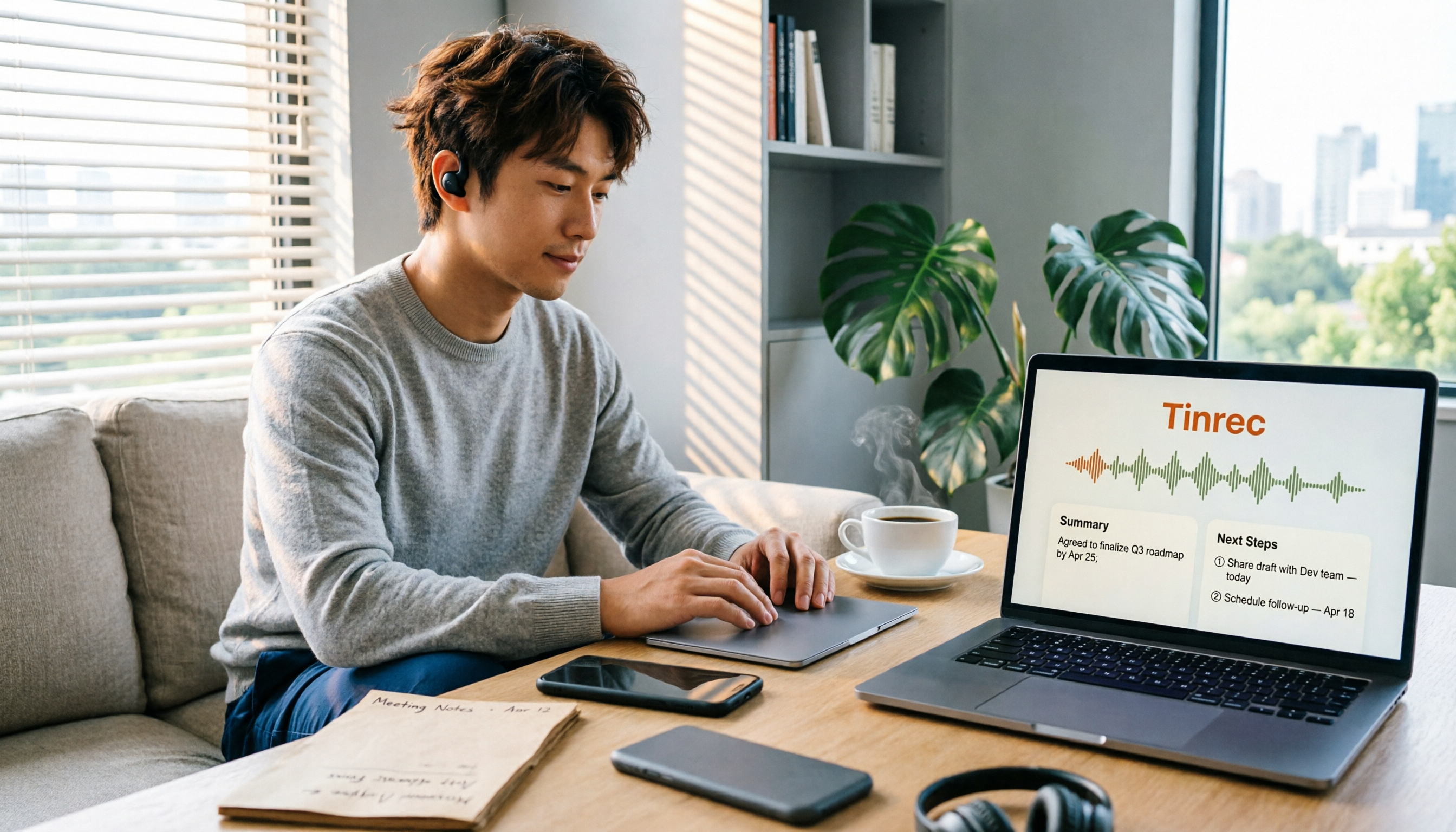
2026年iPhone通話録音5つの方法を徹底比較:標準機能からAI整理まで完全ガイド
iPhoneはiOS 18から通話録音が標準搭載されましたが、録音後の文字起こし・要約・データ整理が本当の課題です。本記事では、iPhone標準の通話録音、Tinrec、Notta、TurboScribe、PLAUD録音ハードウェアの5つの方法を機能・価格・対象者別に比較します。録音前に確認すべき法規制と同意の問題についても解説します。

【2026年】iPhone通話録音の使い方:内蔵ワンタップ録音と自動文字起こしの完全ガイド
iPhoneはiOS 18.1から通話録音機能を内蔵しました。この記事では、システムバージョン、地域と言語の対応状況、双方への通知と法的注意点を確認し、録音の手順、録音ファイルと文字起こしの見つけ方をステップごとに解説します。さらに、内蔵機能の実際の制限と、会議後の整理、クロスプラットフォーム、チーム連携で補う方法もまとめています。

2026年4つの通話録音整理ツール実測比較:録音できるのか、録音後どう使うのか?
通話を録音できるのか?本記事では台湾の法律実務、iPhoneとAndroidの対応制限から始め、Tinrec、PLAUD、Notta、Granolaの4ツールを比較し、通話録音後に検索可能な文字起こし、要約、ToDoに変換する方法を解説します。

2026年Android録音2方式の実機比較:AIアプリと専用録音ハードウェア、どちらを選ぶべきか?
Androidスマホでの録音は一見簡単そうに見えますが、Android 10以降、多くの機種で通話録音がシステムから制限されるようになりました。この記事では、まずAndroid録音の3つのシチュエーション別の実際の方法を整理し、その後、導入ハードル、会議後の整理、ファイル処理、チーム連携、価格の観点から、TinrecとPLAUD Noteの2つのルートを比較し、既存のスマホとAIツールを使うべきか、それとも携帯用録音ハードウェアを購入すべきかの判断をサポートします。

2026年iPhone通話録音3つの方法を実測比較:内蔵機能は無料だが制限が多い、会議の整理はこれに頼れ
iPhoneはiOS 18.1以降、通話録音と文字起こしを内蔵するようになったが、地域制限、双方への通知、LINE非対応などの問題で二の足を踏む人も多い。本記事では内蔵通話録音の実際の使い方と5つの制限、よくある誤解と注意点を整理し、Tinrec、Otter.ai、Notta、PLAUDなどの代替手段の適用シーンと価格を実測比較して、どの方法が最も時間を節約できるか判断する手助けをする。

2026年Android通話録音アプリ5選比較:Cube ACR、Tinrec、録音を本当に使えるものにするのはどれ?
「通話録音アプリ Android」で検索する人の多くは、同じ問題でつまずきます。通話を録音した後、どうするのか?本記事では、Android標準の通話録音、Cube ACR、Call Recorderなどの録音方法と、Tinrecが通話や会議の音声ファイルを検索可能・要約可能・質問可能なデータに変換する方法を比較し、選び方のポイントとよくある質問をまとめます。

録音から議事録を生成するならどれ?2026年実測2製品、TinrecとGranolaの選び方
多くの人は「録音から議事録を生成」と聞くと「音声ファイルをアップロードしてAIの要約を待つだけ」と考えますが、実際には検索も追跡もチーム共有もできないノートが出来上がります。本記事では、ボット不要の会議ツールであるTinrecとGranolaを、会議の収集、音声ファイルの保持、中国語体験、会議後の成果物、チームガバナンスの5つの観点から徹底比較し、どちらを選ぶべきか判断できるようにします。