

録音を Tinrec に任せて、数分で文字起こしと要約を作成
音声・動画のアップロード、多言語文字起こし、AI 議事録、タスク抽出に対応
2026年おすすめ録音整理ツール4選比較:Samsungスマホの録音ファイルの場所と録音後の整理方法がこれでわかる
Samsungスマホで録音が見つからないのは、ほとんどがスマホの不具合ではなく、最初の手順が間違っているから
Samsungスマホで初めて録音する多くの人が同じ状況に遭遇します。会議や授業が終わった後、さっきの録音を探そうとしてアルバムやダウンロードフォルダを探しても見つからず、最初に「録音されていなかったのでは」とか「システムに消されたのでは」と考えます。実際にはほとんどの場合、ファイルが消えたのではなく、どのフォルダに入っているかわからない、あるいはこのスマホに元々録音機能が内蔵されていることを知らないだけです。
もう一つよくある非効率な方法は、「録音したらそのまま放置」です。録音はボタン一つでできますが、2時間の会議を聞き直すにはまた2時間かかり、しかも聞きながらメモを取らなければなりません。後で「この発言は誰がしたのか」を確認したくなったら、タイムラインをゆっくり探すしかありません。録音ファイルは結局、録音はしたけれど実際には使われないファイルになってしまいます。
解決すべきことは実は2つだけです。第一に、Samsungスマホの録音機能がどこにあり、ファイルがどこに保存されるかを把握すること。第二に、録音後に適切なツールを使って、音声を検索可能で要約可能で質問もできるデータに変換すること。この記事ではまず前者に答え、その後4つの録音整理ツールを比較して後者を決める手助けをします。
Samsungスマホの録音はどこ?アプリ、ファイルの場所、通話録音を一度に解説
先に結論から言うと、Samsungスマホの録音機能は内蔵されており、追加でアプリをダウンロードする必要はありません。
録音アプリ本体:Samsung Galaxyスマホには「ボイスレコーダー」(Samsung Voice Recorder)が内蔵されています。ほとんどの機種にプリインストールされており、アイコンは通常Samsungフォルダにあります。ホーム画面で見つからない場合は、アプリ一覧で「録音」または「Voice Recorder」を検索してください。以前に削除してしまった場合は、Google Playから再ダウンロードできます。他の録音アプリに変更する必要はありません。
すぐに録音を開始:一部のGalaxy機種では、ショートカットキー(例えば電源キーを2回押す)で直接ボイスレコーダーを起動して録音を開始できます。実際の対応状況は機種と設定によって異なります。
録音ファイルの保存場所:内蔵の「マイファイル」を開き、「内部ストレージ」→「Sounds」または「Recordings」フォルダに進むと、録音ファイルが表示されます。モデルやOSバージョンによってパスは若干異なり、古い機種ではInternal Storage/Voice Recorderの下にある場合もあります。
最速の見つけ方:実はフォルダを探す必要はありません。ボイスレコーダーアプリを直接開き、下部の「リスト」タブをタップすると、すべての録音履歴が日付順に表示されます。ファイルを長押しすると共有、削除、名前の変更ができます。録音品質を調整したい場合は、アプリ右上の「⋯」→「設定」から行えます。
通話録音:Samsungの「電話」アプリで通話を録音できますが、すべての国と地域で利用できるわけではなく、通常Android 9以上が必要です。録音前には現地の法規を確認し、必要に応じて相手の同意を得てください。
一言でまとめると、Samsung内蔵の録音は「音声を残す」役割を担い、本当に時間がかかるのは録音後の整理です。
録音整理ツールの選び方:まず押さえるべき4つのポイント
「録音を文字起こし」と謳うツールは多くありますが、すべてがSamsungスマホの後に接続するのに適しているわけではありません。選ぶ際には次の4点を確認することをお勧めします。
1. 既存の録音ファイルを取り込めるか:スマホに既に録音した音声ファイルをインポートできるか、それとも新規録音しかできないか?これが最も重要です。リアルタイム録音しか対応していないツールでは、過去に貯めた録音ファイルが全く使えません。Tinrecは音声・動画ファイルの文字起こしに対応し、モバイルでの録音もサポートしているため、どちらのルートも可能です。
2. 会議はどのように録音されるか:一つは会議ボットが「参加者」として会議に加わる方法。もう一つはPC側で直接システム音声をキャプチャする方法です。前者は会議室に参加者が一人増えますが、後者は不要です。Tinrecのデスクトップ版は後者に属し、Zoom、Google Meet、Microsoft Teams、Webexなどの会議を処理する際にボットを追加する必要がありません。
3. 文字起こし後に何が得られるか:文字起こしだけか、それとも要約、チャプター、ToDo、AI Q&Aも含まれるか?文字起こしだけのツールでは、自分で全文を読まなければなりません。「この会議の結論は何か」と直接聞けるツールこそ、本当に時間を節約できます。
4. チームと枠の計算方法:一人一アカウントで個別か、それともチームスペース、役割、席があるか?無料枠を使い切った後、ファイルインポートで別途共有枠が差し引かれるか?会議データを部門全体に残す場合、この点がその後の管理コストに直接影響します。
Tinrec(秒聴録音)——Samsungの録音ファイルを検索可能なデータに変える第一選択
Tinrec(秒聴録音)は、個人とチーム向けのAI会議記録・コラボレーションツールで、iOS、Android、Web版をカバーし、デスクトップ版はPC上のオンライン会議を専門に処理します。
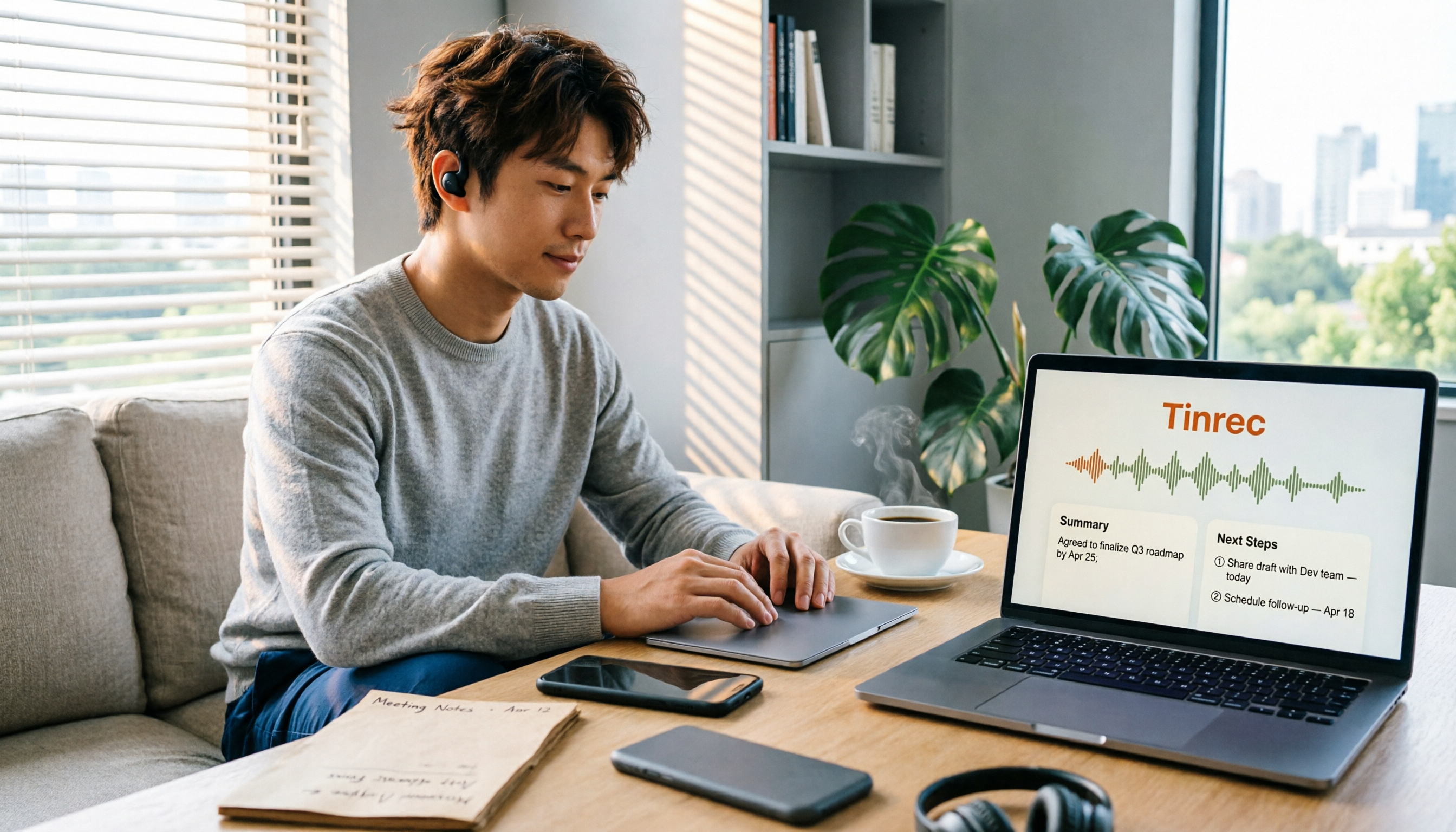
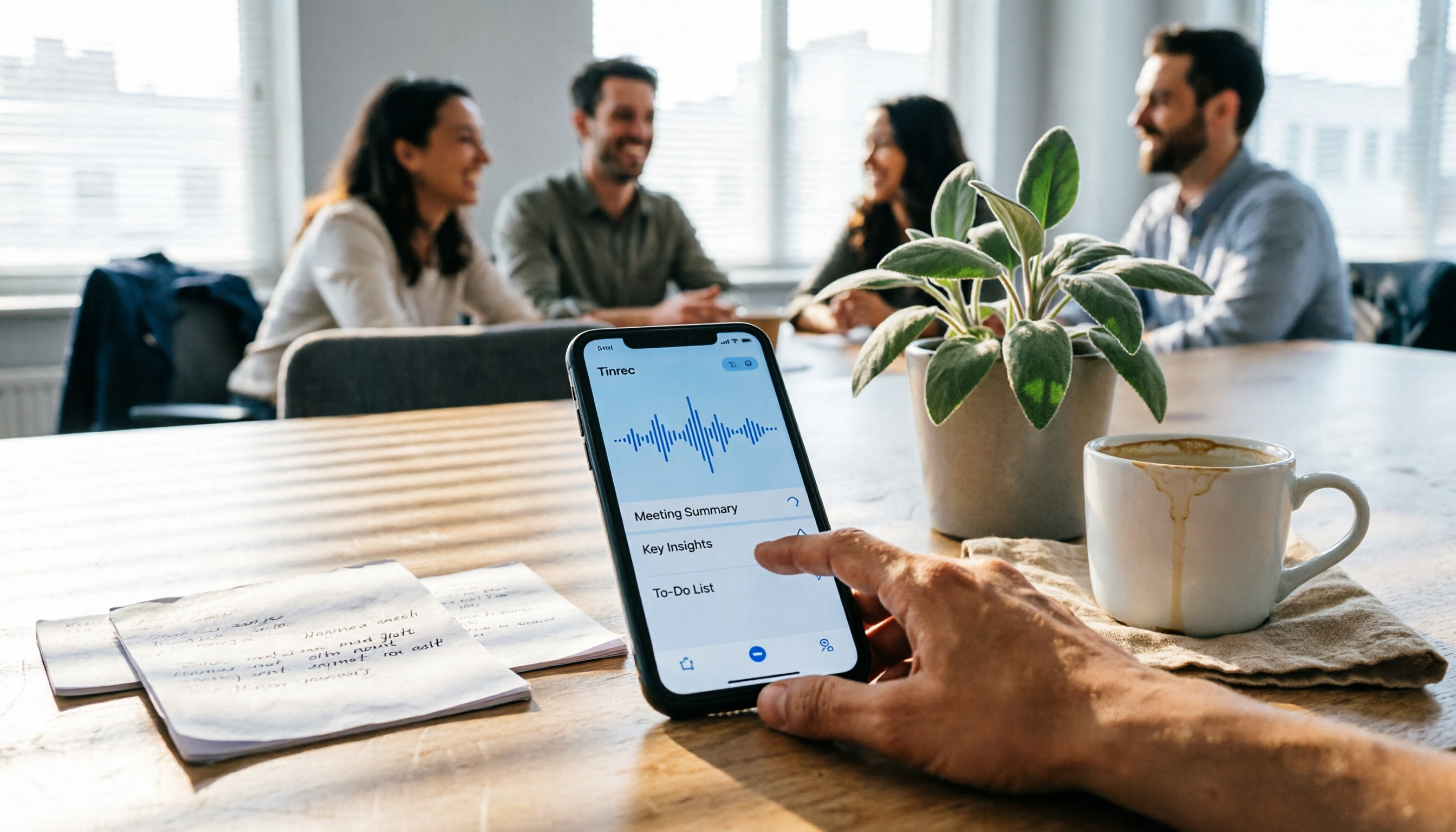
Samsungで録音したファイルを文字起こしと要約に。「マイファイル」で見つけた録音を直接Tinrecにアップロードし、文字起こしに変換し、自動的に要約、チャプター、ポイントを生成します。以前は2時間聞き直してようやくまとめられた結論も、今では要約を開けば会議の概要を把握でき、文字起こしは完全な発言内容を保持するため、後から確認するのも簡単です。
ボットなしでオンライン会議を記録。Tinrecデスクトップ版はPCのシステム音声を直接キャプチャし、Zoom、Google Meet、Microsoft Teams、Webexなどのオンライン会議を処理する際に、会議ボットを会議室に追加する必要がありません。会議中に文字起こしが生成され、会議終了時にはデータが揃っています。多言語会議ではリアルタイム翻訳を有効にし、原文、訳文、またはバイリンガルで対照表示できます。
録音の整理を手作業から解放
音声・動画をアップロードするだけで、文字起こし、要約、タスクを自動作成
録音後もさらに質問できるのが、一般的な文字起こしツールとの最大の違い。Tinrecに直接「前回の会議で予算に触れたのは誰?」「顧客の価格に対する懸念は?」と聞くことができます。キーワード検索結果を返すだけでなく、会議内容に基づいて回答します。また、議論からToDoを抽出し、Agent後処理でレポート、表、ドキュメントを生成し、Notion、Google Docs、OneNote、Dropboxなどにエクスポートしてさらに加工できます。
チーム版は個人の録音をチームの資産に。チーム版は複数人で一つの個人アカウントを共有するのではなく、独立したチームスペースです。複数のチームを作成・切り替え、リンクでメンバーを招待し、所有者/管理者/一般メンバーを設定し、席を割り当てたり回収したりできます。会議データはチームスペースに一元保存され、メンバーが退出したり席を失ったりした場合、担当リソースを他の人に引き継ぐことができ、データが個人の離脱とともに消えることはありません。管理者は使用量の傾向、メンバーランキング、明細を確認でき、チームのホットワード、監査ログ、音声ゴミ箱(現在30日間保持)を利用できます。「役割」と「席」は異なる点に注意してください。役割は誰がチームを管理できるかを決め、席は誰が録音、アップロード、編集、インポート・エクスポートできるかを決めます。席のない有効なメンバーもチームデータの閲覧、再生、読書は可能です。
価格と枠(正式な購入ページ为准):個人版は無料版、週カード、Pro月カード、Pro年カードがあり、使用頻度に応じて選択できます。チーム版は初回条件を満たせば7日間トライアル、1無料席、300分のチーム共有インポート枠が利用可能。月払いUSD 29.80/有料席/月、年払いUSD 199/有料席/年(約USD 16.58/月)。各有料席は毎月2,000分のチーム共有インポート枠を提供。有効なチームプランと有効な席の下では、リアルタイム録音は現在分単位で差し引かれませんが、ファイルとネットワークのインポートはチーム共有枠を消費します。
制限:無料版は基本枠を提供し、ヘビーユーザーは有料が必要です。文字起こしと要約の実際の効果は、録音品質、背景ノイズ、アクセント、複数人の重複発言、専門用語に影響されます。重要な内容は文字起こしのタイムスタンプと録音再生で照合することをお勧めします。また、Tinrecはすべてのカレンダー会議に自動参加するわけではなく、自分で録音を開始する必要があります。
こんな人に適しています:Samsungスマホで頻繁に会議、インタビュー、授業を録音し、録音後すぐに文字起こし、要約、ToDoを取得したい人。中国語と多言語の会議でリアルタイム翻訳が必要な人。会議データを個人のスマホからチームスペースに移し、管理者が席と使用量を把握したいチーム。
Tinrec以外の選択肢は?
Notta:マルチデバイス文字起こしと会議記録ツールで、機能はTinrecと重複度が高い。公式価格ページによると、無料版は毎月120分、1回最大3分。Pro年払いは約USD 8.17/月(毎月1,800分)、Business年払いは約USD 16.67/席/月。単一の短いファイルを文字起こしするだけなら十分ですが、デスクトップ版のボットなし録音、チームスペース、AI Q&AはTinrecの方が充実しています。
Granola:ボットなしのAI会議ノートツールで、デスクトップのシステム音声とマイクでリアルタイム文字起こしし、自分で書いたノートと組み合わせてコンテンツを生成します。公式価格はBasic無料、Business USD 14/ユーザー/月、Enterprise USD 35/ユーザー/月。特に注意すべきは、会議音声を保持せず、事前録音ファイルのアップロードにも対応していない点です。つまり、Samsungスマホで録音したファイルをインポートできません。録音を保持し、既存ファイルをインポートし、中国語とリアルタイム翻訳をサポートする必要があるなら、Tinrecの方が適しています。
PLAUD Note/NotePin:AI録音ハードウェアの代表で、独立したデバイス、携帯録音、長いバッテリー寿命を買うものです。公式デバイスページによると、NotePin USD 159、Note Pro USD 189、メンバーシップはStarter毎月300分、Pro USD 99.99/年、Unlimited USD 239.99/年。屋外でよく活動し、物理ボタンで手軽に録音したい人に適していますが、ハードウェア費用が追加で必要で、オンライン会議や過去のファイル整理は得意分野ではありません。これらはTinrecが追加デバイスなしで処理できる部分です。
失敗しないためのガイド:Samsungの録音整理で最もやりがちな4つの間違い
間違い1:録音ファイルが消えたと思うが、実はパスが違うだけ。 Samsungの録音ファイルは「マイファイル」→「内部ストレージ」→「Sounds」または「Recordings」にあり、機種によって異なる場合もあります。フォルダを探すよりも、ボイスレコーダーアプリの「リスト」タブを直接開けば、過去の録音がすべてそこにあります。
間違い2:無料分の分数だけを見て、1回の長さとインポート規則を無視する。 ツールによっては無料版の1回の上限が非常に短い(例:1回3分)場合や、有料でもファイルインポートは別の共有枠を使う場合があります。ツールを選ぶ際は、総分数だけでなく「最も長い録音」を基準に規則を確認しましょう。
間違い3:文字起こしツールを「録音を文字にする」だけに使う。 文字起こしだけを使うなら、この種のツールの価値の3分の1しか使っていません。要約、チャプター、ToDo、AI Q&A、エクスポートこそ、会議録音を使えるデータに変える鍵です。
間違い4:チームで1つのアカウントを共有する。 複数人で1つのアカウントを共有すると、権限、使用量、データの帰属がすべて混乱します。チームの状況では、役割と席を区別でき、使用量と操作記録を確認できるツールを選びましょう。
まとめ:結局どれを選ぶべきか?
最初の質問に戻ります。Samsungスマホの録音はどこにあるか?答えは内蔵の「ボイスレコーダー」アプリと、「マイファイル」内のSounds/Recordingsフォルダです。しかしファイルを見つけるのは第一歩に過ぎず、本当の価値はその内容をどれだけ早く使えるデータに変えられるかにあります。個人からチームまでの汎用性で言えば、Tinrecは今回の比較で優先的にお勧めする選択です。
実際の選択は次のように分けられます:
- ファイルを探すだけで、たまに聞き直すだけ → Samsung内蔵のボイスレコーダーで十分
- 録音後すぐに文字起こし、要約、ToDoを取得したい → Tinrec
- オンライン会議でボットを会議室に入れたくない → Tinrecデスクトップ版
- 中国語と英語の混合または多言語会議でリアルタイム翻訳、バイリンガル対照が必要 → Tinrec
- 会議データをチームに残し、席と使用量を管理したい → Tinrecチーム版
- 予算ゼロ、内容は主に英語会議 → Otter.ai無料版は毎月300分で、本記事で唯一先に試すことを勧める代替選択肢
お勧めの始め方は、まず無料枠を使い、自分でSamsungスマホで録音した会議ファイルを一連の流れで処理し、文字起こし、要約、ToDo、Q&Aをそれぞれ試してから、アップグレードするか決めることです。最後に、録音が他人に関わる場合は現地の法規を守り、必要に応じて事前に相手の同意を得てください。
参考ソース
すべての録音を、次の行動につながる成果へ
ログインで文字起こし60分無料。クレジットカードは不要です
おすすめ記事
こちらの記事もおすすめです

2026年iPhone録音4つの方法を実測比較:録音後に誰が要点を整理してくれるのか?
iPhoneの録音は赤いボタンを押すだけではありません。本記事ではよくある誤解から始め、iPhone内蔵のボイスメモ、通話録音、外付けマイクの実際の使い方を整理し、なぜ「録音後の整理」が鍵となるのかを説明します。TinrecがiPhoneの録音を検索可能で、質問可能で、共有可能な文字起こしと会議資料に変える方法をご紹介します。
2026年iPhone通話録音5つの方法を徹底比較:標準機能からAI整理まで完全ガイド
iPhoneはiOS 18から通話録音が標準搭載されましたが、録音後の文字起こし・要約・データ整理が本当の課題です。本記事では、iPhone標準の通話録音、Tinrec、Notta、TurboScribe、PLAUD録音ハードウェアの5つの方法を機能・価格・対象者別に比較します。録音前に確認すべき法規制と同意の問題についても解説します。
2026年iPhone快速録音5つの方法を実測比較:ワンタップ起動の後、会議を整理してくれるのはどれ?
iPhoneには標準で5つの快速録音方法がある——アクションボタン、ロック画面ショートカット、背面タップ、コントロールセンターの「本機擷取」、そして最も基本的なボイスメモ。この記事では各方法の起動速度、適用シーン、制限を実測比較し、録音の目的が会議記録の場合にツールをどう選び、よくある落とし穴をどう避けるかを解説する。

【2026年】iPhone通話録音の使い方:内蔵ワンタップ録音と自動文字起こしの完全ガイド
iPhoneはiOS 18.1から通話録音機能を内蔵しました。この記事では、システムバージョン、地域と言語の対応状況、双方への通知と法的注意点を確認し、録音の手順、録音ファイルと文字起こしの見つけ方をステップごとに解説します。さらに、内蔵機能の実際の制限と、会議後の整理、クロスプラットフォーム、チーム連携で補う方法もまとめています。

2026年4つの通話録音整理ツール実測比較:録音できるのか、録音後どう使うのか?
通話を録音できるのか?本記事では台湾の法律実務、iPhoneとAndroidの対応制限から始め、Tinrec、PLAUD、Notta、Granolaの4ツールを比較し、通話録音後に検索可能な文字起こし、要約、ToDoに変換する方法を解説します。

2026年Android録音2方式の実機比較:AIアプリと専用録音ハードウェア、どちらを選ぶべきか?
Androidスマホでの録音は一見簡単そうに見えますが、Android 10以降、多くの機種で通話録音がシステムから制限されるようになりました。この記事では、まずAndroid録音の3つのシチュエーション別の実際の方法を整理し、その後、導入ハードル、会議後の整理、ファイル処理、チーム連携、価格の観点から、TinrecとPLAUD Noteの2つのルートを比較し、既存のスマホとAIツールを使うべきか、それとも携帯用録音ハードウェアを購入すべきかの判断をサポートします。

2026年iPhone通話録音3つの方法を実測比較:内蔵機能は無料だが制限が多い、会議の整理はこれに頼れ
iPhoneはiOS 18.1以降、通話録音と文字起こしを内蔵するようになったが、地域制限、双方への通知、LINE非対応などの問題で二の足を踏む人も多い。本記事では内蔵通話録音の実際の使い方と5つの制限、よくある誤解と注意点を整理し、Tinrec、Otter.ai、Notta、PLAUDなどの代替手段の適用シーンと価格を実測比較して、どの方法が最も時間を節約できるか判断する手助けをする。

2026年Android通話録音アプリ5選比較:Cube ACR、Tinrec、録音を本当に使えるものにするのはどれ?
「通話録音アプリ Android」で検索する人の多くは、同じ問題でつまずきます。通話を録音した後、どうするのか?本記事では、Android標準の通話録音、Cube ACR、Call Recorderなどの録音方法と、Tinrecが通話や会議の音声ファイルを検索可能・要約可能・質問可能なデータに変換する方法を比較し、選び方のポイントとよくある質問をまとめます。

録音から議事録を生成するならどれ?2026年実測2製品、TinrecとGranolaの選び方
多くの人は「録音から議事録を生成」と聞くと「音声ファイルをアップロードしてAIの要約を待つだけ」と考えますが、実際には検索も追跡もチーム共有もできないノートが出来上がります。本記事では、ボット不要の会議ツールであるTinrecとGranolaを、会議の収集、音声ファイルの保持、中国語体験、会議後の成果物、チームガバナンスの5つの観点から徹底比較し、どちらを選ぶべきか判断できるようにします。