

録音を Tinrec に任せて、数分で文字起こしと要約を作成
音声・動画のアップロード、多言語文字起こし、AI 議事録、タスク抽出に対応
お客様が電話で合意したことを、切ったら半分忘れてしまう
午後3時、お客様が電話で価格を伝えてきた。あなたは頷いて承諾した。電話を切ってメモしようとしたが、キーワードを3つしか書けなかった。
こんな悔しさは、ほぼすべてのビジネスパーソンが経験したことがあるでしょう。面接通知の時間、大家が約束した修理の日、家族が伝えた医師の指示、営業が電話で約束した条件——重要なことは電話で明確に話されたのに、何の記録も残っていない。
以前はiPhoneに通話録音が内蔵されておらず、スピーカーにして別のスマホで録音するか、サードパーティ製アプリをインストールするかで、音質と安定性は運任せでした。iOS 18.1以降、ついに公式の解決策が登場しました。
録音を始める前に、まず理解すべき5つのこと
1. システムバージョンはiOS 18.1以上が必要
「設定」>「一般」>「ソフトウェアアップデート」でバージョンを確認してください。iOS 18.1に更新していないと、通話画面に録音ボタンが表示されません。
2. アップグレードが必要なのはあなたのiPhoneだけ
録音される側は、古いiPhoneでもAndroidでも問題なく録音できます。
3. 一部の地域と言語では現在サポートされていません
Appleのサポート文書によると、通話録音は一部の国と地域で利用できず、文字起こしは特定の地域と言語に限定されています。録音前に「iOSおよびiPadOSの機能の利用可能地域」を確認しましょう。
4. 双方に通知音が鳴ります
これが内蔵機能の最も重要な設計です。録音を開始すると3秒のカウントダウンがあり、双方に「この通話は録音されます」という通知音が鳴ります。完全に無音で録音することは、内蔵機能ではできません。
5. ファイルは「メモ」アプリに保存されます
録音後、ファイルは自動的に「メモ」内の「通話録音」フォルダに保存されます。「ボイスメモ」と勘違いする人が多いですが、実際は「メモ」です。
ちなみに:日本では、通話の録音は相手の同意が必要な場合が多く、無断で秘密録音すると法的問題になる可能性があります。録音前に一言伝えるのが、お互いにとって良いでしょう。
iPhone内蔵の通話録音:完全な手順
ステップ1|システムを更新 「設定」>「一般」>「ソフトウェアアップデート」で、iPhoneをiOS 18.1以上にアップデートします。
ステップ2|内蔵の「電話」アプリで発信または着信 この機能は内蔵の電話アプリでのみ利用可能で、サードパーティの通話アプリでは同じボタンは表示されません。
ステップ3|通話中に「通話録音」をタップ ボタンは通話画面の上部にあります。一部のバージョンでは、まず「その他」をタップして「通話録音」オプションを表示する必要があります。
ステップ4|3秒のカウントダウン後に開始 システムが双方に通知音を鳴らし、その後録音が正式に始まります。
ステップ5|停止するには赤いボタンをタップ 画面に録音コントロールパネルが表示され、いつでも停止できます。電話を切っても録音は終了します。
ステップ6|「メモ」でファイルを探す 「メモ」>「通話録音」フォルダを開くと、各録音を再生・管理できます。
ステップ7|文字起こしは地域と言語による 対応地域と言語では、文字起こしが同じメモに表示され、各発言者を識別します。文字起こしはすぐに表示されず、処理中と表示されることがあります。注意点として、録音を削除すると文字起こしも同時に削除されます。
ステップ8|Apple Intelligenceがオンなら要約も表示 Apple Intelligenceが有効になっていれば、「電話」アプリで通話録音の要約を取得できます。要約は素早い振り返りに便利ですが、重要な数字や約束は原文と照らし合わせることをお勧めします。
内蔵機能は優れているが、3つの現実的な制限がある
制限1:必ず相手に通知される。 これはプライバシーと法的配慮による設計で、オフにするオプションはありません。
制限2:文字起こしは誰にでもあるわけではない。 対応地域と言語が必要で、品質はアクセント、騒音、複数人の同時発言に影響されます。依赖する前に確認することをお勧めします。
制限3:データは1台のスマホに留まる。 録音はメモに保存され、クロスデバイスでの整理、同僚との共有、3ヶ月前の特定の一言を後から探すのは面倒です。
通話記録のニーズが「録音できれば十分」というレベルなら、内蔵機能で完全に足ります。しかし「録音後すぐに使いたい」なら、以下の方法でギャップを埋められます。
録音後が本番:Tinrec(秒聴録音)
Tinrec(秒聴録音)は、個人とチーム向けのAI会議記録・コラボレーションツールです。その位置づけは音声を文字にするだけでなく、録音を検索可能、要約可能、質問可能、エクスポート可能なデータに整理することです。Web、デスクトップ、モバイルで利用できます。
通話においては、主に「録音後」の部分を補います:
既存の録音ファイルを活用。 iPhone内蔵の通話録音、以前に録ったインタビュー、顧客からの電話記録など、すべてアップロードして文字起こしに変換でき、全体を聞き直す必要がありません。
要約、章立て、ToDoを自動生成。 40分の顧客電話で本当に重要なのは5分かもしれません。Tinrecは議論を章に分け、結論とToDo——誰が返信するか、いつまでに、次のアクションは何か——を一目でわかるように整理します。
録音の整理を手作業から解放
音声・動画をアップロードするだけで、文字起こし、要約、タスクを自動作成
AI Q&Aで詳細を後から確認。 「顧客が言及した予算上限はいくら?」「相手はいつ返信すると言った?」と直接質問できます。キーワード検索結果ではなく、意味理解に基づいて回答します。これが他の文字起こしツールとの最も顕著な違いです。
オンライン会議にボットを参加させる必要なし。 Tinrecデスクトップ版はPCのシステム音声を直接キャプチャし、Zoom、Google Meet、Microsoft Teams、Webexなどの会議に対応。会議室の参加者リストにボットを追加する必要はありません。
さらに、中国語、中国語と英語の混合、多言語会議をサポートし、リアルタイム翻訳とバイリンガル表示を提供。録音中に文字起こしを確認できます。会議結果はNotion、Google Docs、OneNote、Dropboxなどにエクスポートして続けて利用できます。
いくつかの注意点。 実際の文字起こし品質は録音品質、環境騒音、アクセント、複数人の同時発言に影響されます。重要な内容は元の録音と照らし合わせることをお勧めします。無料版は基本枠を提供しますが、毎週複数の電話や会議を整理する場合はアップグレードが必要になります——これは同様のツールすべてに言えることで、まず試してから決めれば良いでしょう。
チーム利用の場合、 Tinrecチーム版は独立したチームスペースを提供し、会議データはチームに帰属します。メンバーの役割と席の管理、使用状況分析と監査ログの確認が可能です。現在、チーム月払いはUSD 29.80/有料席/月、年払いはUSD 199/有料席/年(約USD 16.58/月)。有料席は毎月2,000分のチーム共有インポート枠を提供。初回条件を満たすチームには7日間のトライアル、1つの無料席、300分の共有インポート枠があります。営業やカスタマーサポートチームにとって、すべての顧客通話を検索可能なデータとして蓄積することは、単回の録音自体よりも価値があります。
こんな人に適しています: 電話、インタビュー、会議の内容を記録して活用したい人。スマホとPCを行き来して作業する人。顧客コミュニケーション記録をチームの資産にしたい営業・サポートチーム。
iPhone内蔵以外の方法は?
PLAUD NotePin/Note Pro: 録音ハードウェア路線で、米国公式サイトでの価格はそれぞれUSD 159とUSD 189。メンバーシップはStarterが月300分、ProがUSD 99.99/年で月1,200分。利点は携帯性でスマホを出す必要がなく、長い通話にも対応。欠点は別のデバイスと予算が必要で、Tinrecのような録音内容を中心としたAI Q&Aやチームデータ蓄積はハードウェア自体では実現しません。
Notta: マルチプラットフォーム文字起こしツールで、ファイルインポート、翻訳、チームプランをサポート。無料版は月120分、1回上限3分。Pro年払いは約USD 8.17/月で月1,800分。大量の音声ファイルを一括処理する場合に良い選択です。ただし、Tinrecデスクトップ版のようなボットを参加させないシステム音声録音方式はなく、会議後にAIで内容を追及することも主な特徴ではありません。
Granola: 同様にボットなしのデスクトップ録音方式で、Basicは無料、BusinessはUSD 14/ユーザー/月。強みはAI文字起こしと自分の手書きノートの組み合わせ。注意点として、会議音声を保存せず、録音済みファイルのアップロードにも対応していません——通話録音を保存して後から確認する必要がある場合、これが障害になります。
失敗しないためのガイド:通話録音で最も陥りやすい4つの落とし穴
落とし穴1:録音すれば良いと思い、双方の同意を無視する。 日本では多くの場合、録音には相手の同意が必要です。実践的な方法は簡単です:通話開始時に「記録しておきますが、よろしいですか?」と一言伝える。法的にも相手の心の準備にもなります。
落とし穴2:「画面収録」を電話録音と混同する。 コントロールセンターに「画面収録」を追加すれば、確かに静かに録音できますが、自分の声しか録音されず、相手の声は入りません。自分の口述メモには問題ありませんが、通話記録としては大問題になります。
落とし穴3:文字起こしだけを見て、元の録音を確認しない。 文字起こしは表示が遅れたり、アクセント、専門用語、複数人の同時発言で不正確になることがあります。金額、日付、住所などの情報は必ず録音に戻って確認してください。
落とし穴4:録音をスマホに残したままで整理完了と思う。 録音がメモに眠っていると、3ヶ月後にまた聞き直すことになります。本当に時間を節約する方法は、録音後すぐに文字起こしに変換し、要約とToDoを追加して、検索可能で質問可能なデータにすることです。
まとめ:どれを使うべきか?
簡単に言うと、ニーズが異なれば選択も異なります:
- たまに通話記録を残したい、公式機能を使いたい → iPhone内蔵の通話録音。iOS 18.1に更新すれば使えます。
- 中国語と英語の混合、多言語の通話・会議の文字起こしが欲しい → Tinrec。中国語と多言語会議に力を入れています。
- 録音後にAIで要点を探し、詳細を確認したい → Tinrec。会議内容に直接質問する方が手動で文字起こしをめくるよりずっと速いです。
- スマホで録音、PCで整理、チームで同じデータを共有 → Tinrec。Web、デスクトップ、モバイルで作業を継続できます。
- 携帯可能な独立録音デバイスが必要、スマホを出したくない → PLAUD。ハードウェアには役割がありますが、予算と携帯コストが増えます。
- 予算ゼロで、英語の会議音声ファイルしかない → NottaまたはGranolaの無料プランで一時的に対応できます。
正直に言うと、内蔵の通話録音が解決するのは「録音できたかどうか」であり、多くの人の悩みは録音後に発生します。まずiPhone内蔵機能で1、2回録音してみて、「録音はできたが自分で整理しなければならない」感覚を体験してください。毎回聞き直すのが時間がかかると感じたら、Tinrecの無料版から試し、使いやすければアップグレードを検討すれば良いでしょう。
参考ソース
すべての録音を、次の行動につながる成果へ
ログインで文字起こし60分無料。クレジットカードは不要です
おすすめ記事
こちらの記事もおすすめです

2026年iPhone録音4つの方法を実測比較:録音後に誰が要点を整理してくれるのか?
iPhoneの録音は赤いボタンを押すだけではありません。本記事ではよくある誤解から始め、iPhone内蔵のボイスメモ、通話録音、外付けマイクの実際の使い方を整理し、なぜ「録音後の整理」が鍵となるのかを説明します。TinrecがiPhoneの録音を検索可能で、質問可能で、共有可能な文字起こしと会議資料に変える方法をご紹介します。

2026年おすすめ録音整理ツール4選比較:Samsungスマホの録音ファイルの場所と録音後の整理方法がこれでわかる
Samsungスマホの録音ファイルが見つからない原因は、多くの場合ファイルが削除されたのではなく、保存場所がわからないだけです。本記事では、Samsungスマホの録音機能の場所、録音ファイルの保存先、通話録音の制限を解説した上で、4つの録音整理ツールを比較し、録音後にAIを使って文字起こし・要約・ToDoを一度に整理する方法を紹介します。
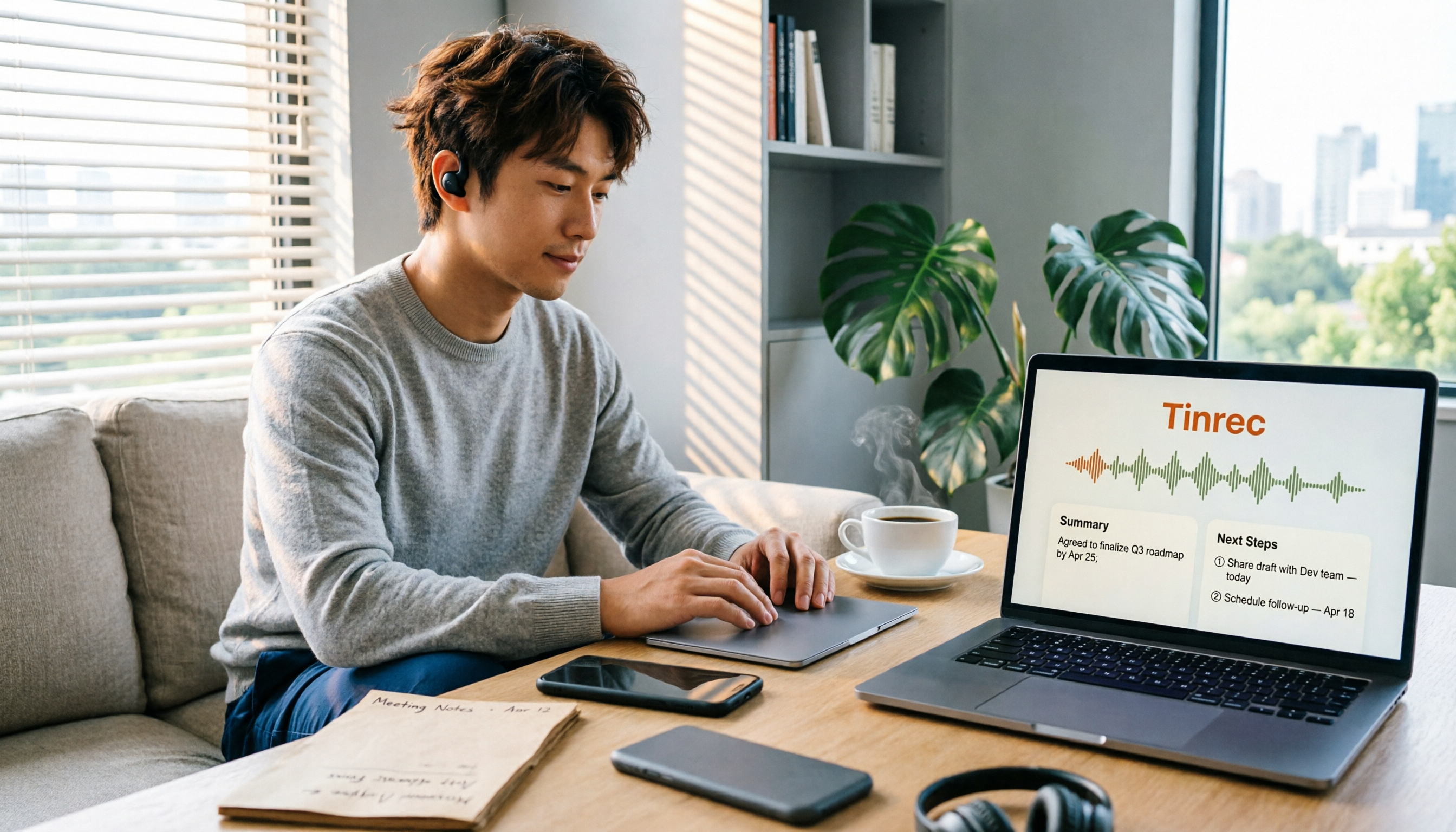
2026年iPhone通話録音5つの方法を徹底比較:標準機能からAI整理まで完全ガイド
iPhoneはiOS 18から通話録音が標準搭載されましたが、録音後の文字起こし・要約・データ整理が本当の課題です。本記事では、iPhone標準の通話録音、Tinrec、Notta、TurboScribe、PLAUD録音ハードウェアの5つの方法を機能・価格・対象者別に比較します。録音前に確認すべき法規制と同意の問題についても解説します。
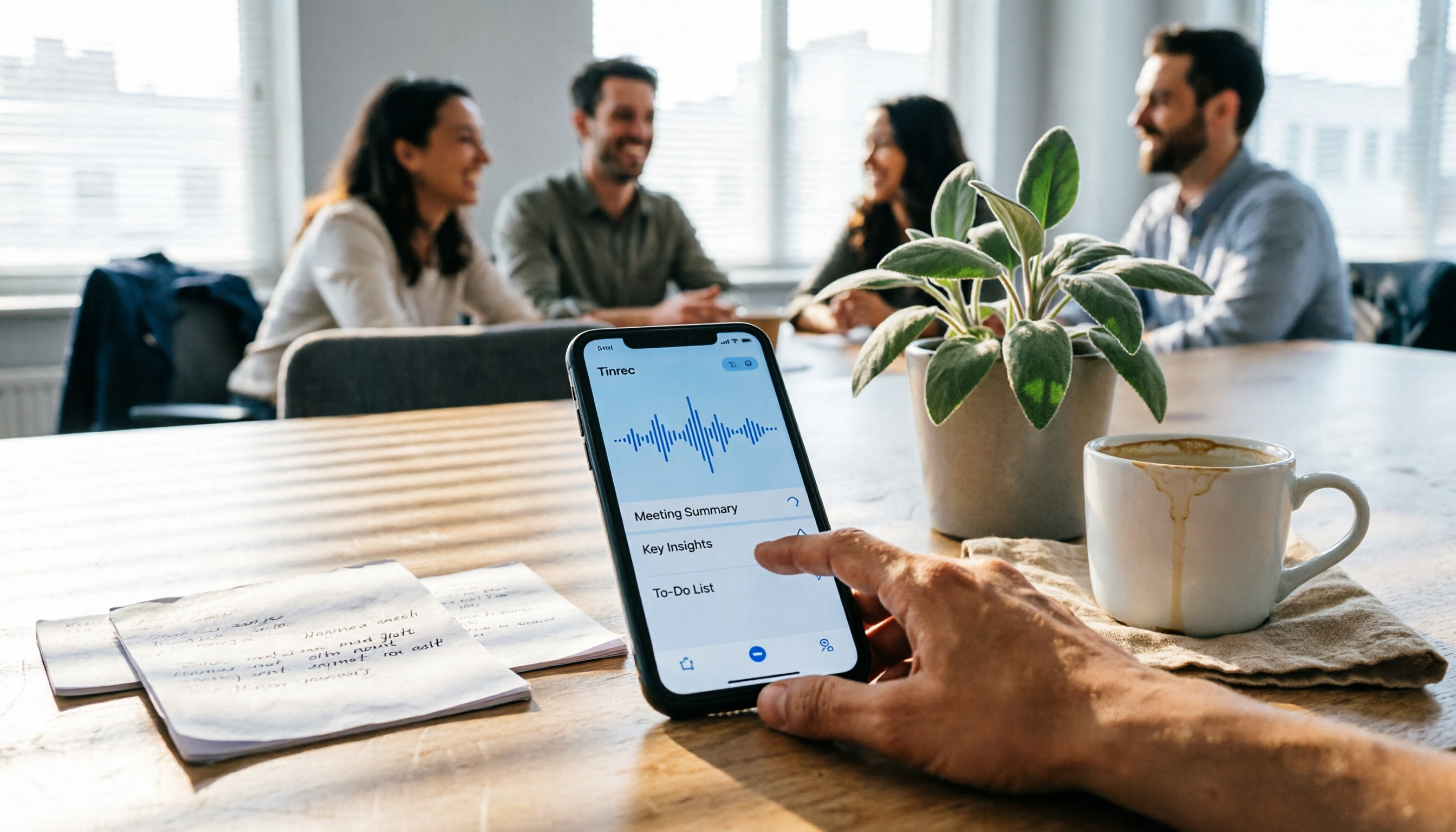
2026年iPhone快速録音5つの方法を実測比較:ワンタップ起動の後、会議を整理してくれるのはどれ?
iPhoneには標準で5つの快速録音方法がある——アクションボタン、ロック画面ショートカット、背面タップ、コントロールセンターの「本機擷取」、そして最も基本的なボイスメモ。この記事では各方法の起動速度、適用シーン、制限を実測比較し、録音の目的が会議記録の場合にツールをどう選び、よくある落とし穴をどう避けるかを解説する。

2026年4つの通話録音整理ツール実測比較:録音できるのか、録音後どう使うのか?
通話を録音できるのか?本記事では台湾の法律実務、iPhoneとAndroidの対応制限から始め、Tinrec、PLAUD、Notta、Granolaの4ツールを比較し、通話録音後に検索可能な文字起こし、要約、ToDoに変換する方法を解説します。

2026年Android録音2方式の実機比較:AIアプリと専用録音ハードウェア、どちらを選ぶべきか?
Androidスマホでの録音は一見簡単そうに見えますが、Android 10以降、多くの機種で通話録音がシステムから制限されるようになりました。この記事では、まずAndroid録音の3つのシチュエーション別の実際の方法を整理し、その後、導入ハードル、会議後の整理、ファイル処理、チーム連携、価格の観点から、TinrecとPLAUD Noteの2つのルートを比較し、既存のスマホとAIツールを使うべきか、それとも携帯用録音ハードウェアを購入すべきかの判断をサポートします。
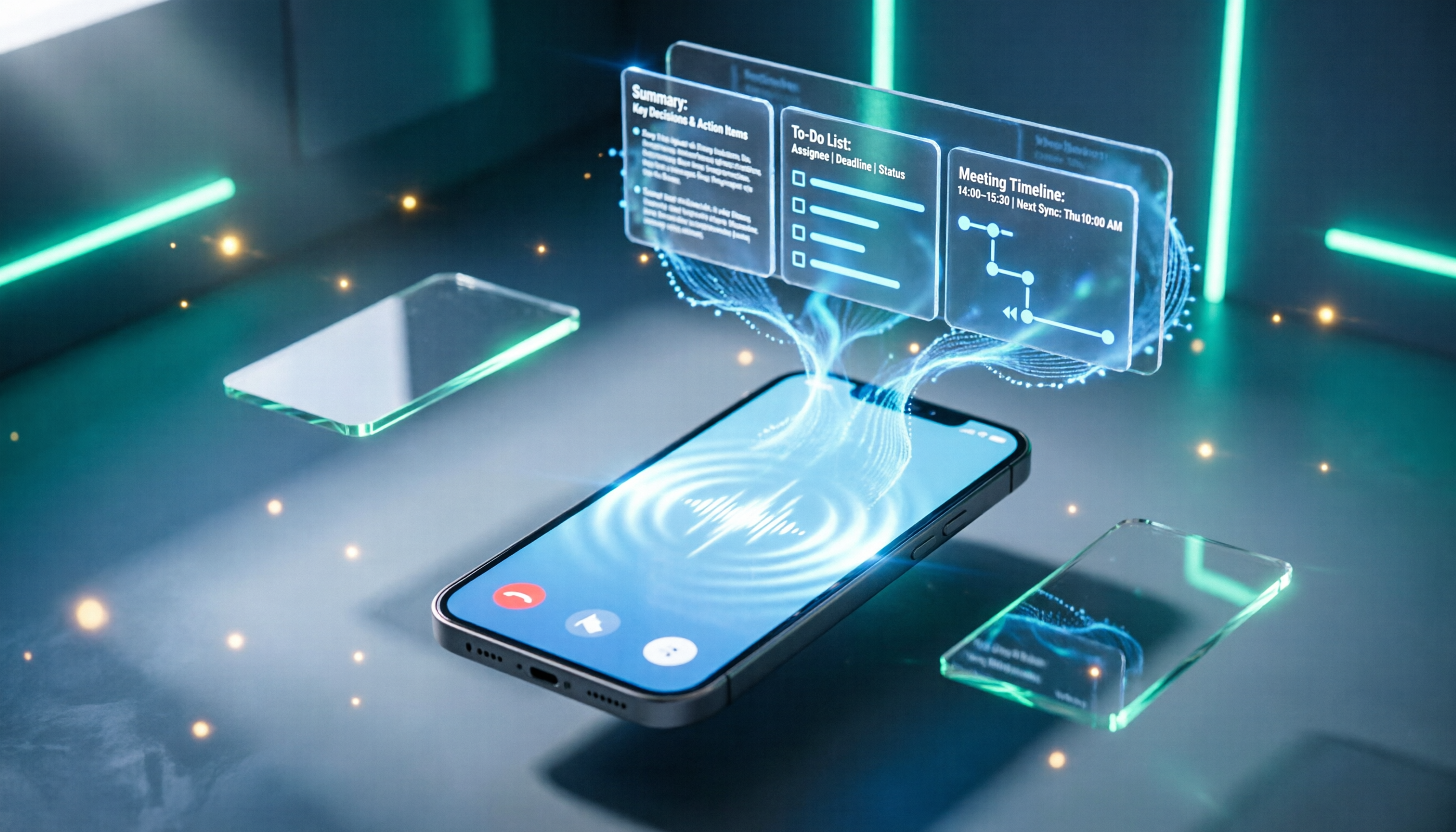
2026年iPhone通話録音3つの方法を実測比較:内蔵機能は無料だが制限が多い、会議の整理はこれに頼れ
iPhoneはiOS 18.1以降、通話録音と文字起こしを内蔵するようになったが、地域制限、双方への通知、LINE非対応などの問題で二の足を踏む人も多い。本記事では内蔵通話録音の実際の使い方と5つの制限、よくある誤解と注意点を整理し、Tinrec、Otter.ai、Notta、PLAUDなどの代替手段の適用シーンと価格を実測比較して、どの方法が最も時間を節約できるか判断する手助けをする。

2026年Android通話録音アプリ5選比較:Cube ACR、Tinrec、録音を本当に使えるものにするのはどれ?
「通話録音アプリ Android」で検索する人の多くは、同じ問題でつまずきます。通話を録音した後、どうするのか?本記事では、Android標準の通話録音、Cube ACR、Call Recorderなどの録音方法と、Tinrecが通話や会議の音声ファイルを検索可能・要約可能・質問可能なデータに変換する方法を比較し、選び方のポイントとよくある質問をまとめます。

録音から議事録を生成するならどれ?2026年実測2製品、TinrecとGranolaの選び方
多くの人は「録音から議事録を生成」と聞くと「音声ファイルをアップロードしてAIの要約を待つだけ」と考えますが、実際には検索も追跡もチーム共有もできないノートが出来上がります。本記事では、ボット不要の会議ツールであるTinrecとGranolaを、会議の収集、音声ファイルの保持、中国語体験、会議後の成果物、チームガバナンスの5つの観点から徹底比較し、どちらを選ぶべきか判断できるようにします。