
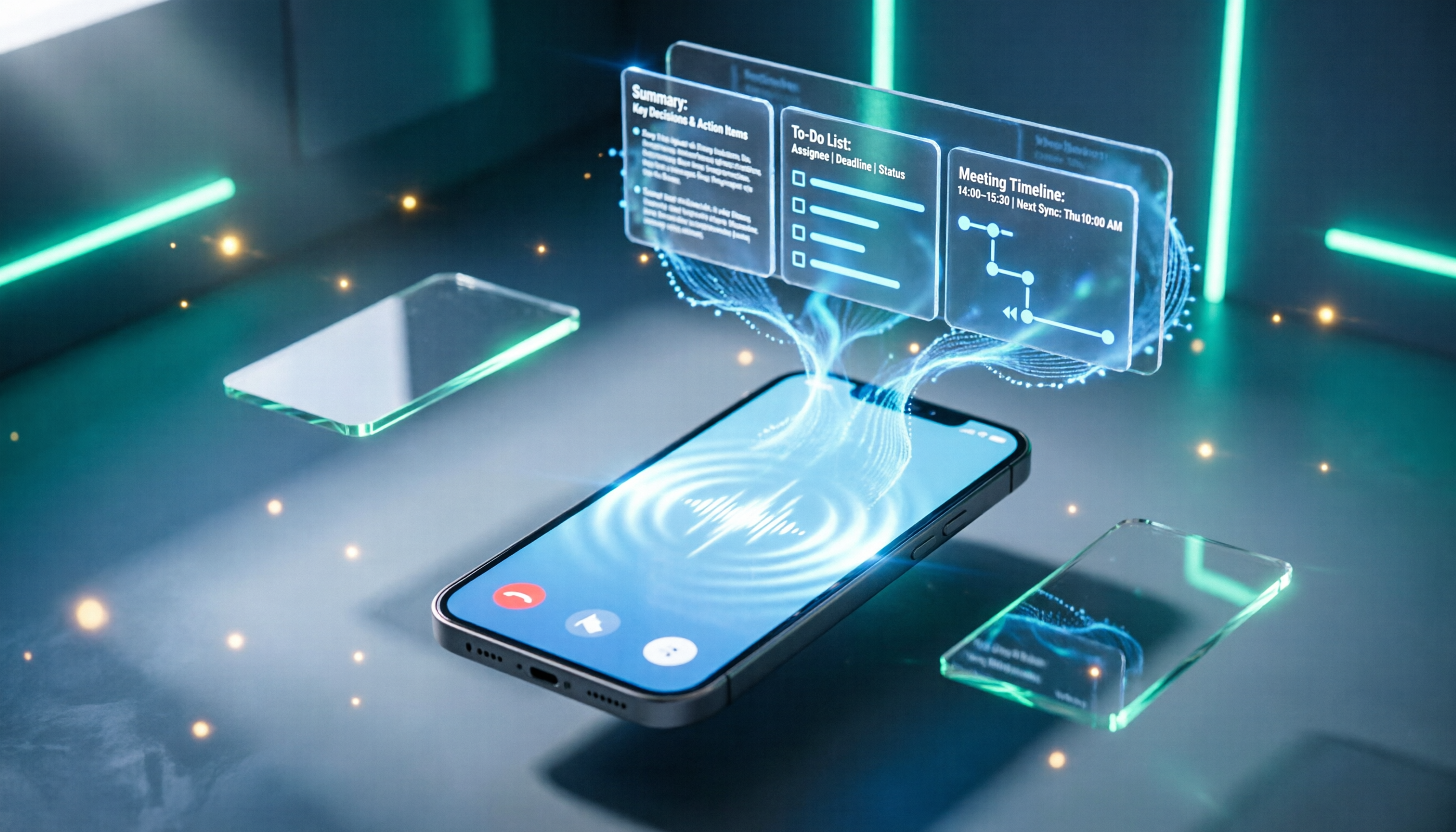
録音を Tinrec に任せて、数分で文字起こしと要約を作成
音声・動画のアップロード、多言語文字起こし、AI 議事録、タスク抽出に対応
2026年iPhone通話録音3つの方法を実測比較:内蔵機能は無料だが制限が多い、会議の整理はこれに頼れ
「iPhoneに電話録音はあるのか?」という疑問はiOS 18.1以降、新しい答えが出たが、ネット上の情報はまだ混乱している。
内蔵で録音できるという人もいれば、必ずサードパーティ製アプリを入れないとダメという人もいる。相手にバレずにこっそり録音できると思っている人もいる。
先に結論を言うと、iPhoneには現在、通話録音が内蔵されている。ただしその制限は想像以上に多く、録音した後こそが本当に時間がかかる部分だ。
「iPhoneは電話を録音できない」と事実だと思わせる3つのよくある誤解
誤解1:iPhoneには通話録音が全くない。 これはiOS 18.1より前の状況だ。AppleはiOS 18.1以降、「電話」アプリに通話録音と文字起こし機能を追加し、ユーザーは通話中に直接録音を開始でき、サードパーティ製アプリや外部録音機器は不要になった。
誤解2:相手に知られず静かに録音できる。 実際には、録音を押すとシステムがまず3秒カウントダウンし、その後双方に「この通話を録音します」という短い通知音が聞こえる。これはバグではなく、Appleがプライバシーと法的配慮に基づいて設計したものだ。
誤解3:LINE、Messenger、WhatsAppの通話も録音できる。 現在、iPhone内蔵の通話録音は「電話」アプリの通話のみ対応しており、サードパーティ製コミュニケーションアプリの音声通話は対応範囲外だ。
もしLINEで仕事の話をよくするなら、この点が内蔵機能を使えるかどうかに直結する。
録音を始める前に理解しておくべき4つの重要ポイント
1. システムバージョンと地域。 内蔵通話録音にはiOS 18.1以上が必要だ。Appleのサポートページにも、EU、ロシア、トルコ、サウジアラビア、アラブ首長国連邦、南アフリカ、パキスタンなど一部地域では使用できないと明記されている。台湾は制限リストに入っていないが、海外渡航時や他地域のアカウントを使う場合は、事前に公式サポートページを確認することを勧める。
2. 相手には必ず知られる。 これはプライバシー設計であると同時に法的な注意喚起でもある。台湾の法規と実務見解では、録音は相手の同意を得ることが推奨され、同意なき秘密録音は刑法の妨害秘密罪に関わる可能性がある。通話記録を残したいなら、事前に告知するのが最善だ。
3. 対応する通話タイプは非常に限られる。 iPhoneの「電話」アプリの通話のみ録音可能。LINE、Messenger、WhatsAppは不可。Zoom、Google Meet、Microsoft Teamsなどのオンライン会議も内蔵機能の範囲外だ。
4. 録音後どう使うか。 内蔵機能は録音ファイルと文字起こしを提供し、Apple Intelligenceを有効にすれば通話要約も得られる。しかし「録音を検索可能、質問可能、共有可能なデータに変える」ことが目的なら、内蔵機能はあくまで出発点に過ぎない。
簡単に言えば、内蔵機能が解決するのは「録音する」ことであり、「使えるようにする」ことではないかもしれない。
iPhone内蔵通話録音の使い方:実測手順と5つの制限
操作手順は実は簡単だ:
- 「電話」アプリで発信または着信する。
- 通話中、画面左上の「通話録音」ボタンをタップする。
- システムが3秒カウントダウンし、「この通話を録音します」という通知音が双方に聞こえる。
- 通話終了後、録音を再生し文字起こしを確認できる。
注意すべきは、通知音は接続直後ではなく録音開始後に流れるため、通常は通話の途中で鳴る。
実際に使うと、内蔵機能にはいくつかの明確な制限がある:
- 地域制限:一部の国と地域では使用不可。
- 言語とデバイスの要件:文字起こしには対応言語と最低要件を満たすデバイスが必要。文字起こしが表示されない場合は、通常どちらかが満たされていない。
- サードパーティ通話非対応:LINE、Messenger、WhatsAppは一律使用不可。
- 削除の連動:録音を削除すると文字起こしも同時に削除される。テキストを残したいなら録音を急いで消さないこと。
- 通知のオフ不可:現在iOSにはサイレント録音のオプションはない。
また、内蔵録音は単一のiPhoneに紐づく。機種変更、PCでの整理、同僚との共有には、自分でファイルを移す必要がある。
だからこそ、多くの人が録音後に専用の整理ツールを探すのだ。
Tinrec(秒聴録音)——録音後の整理の第一選択
Tinrec(秒聴録音)は個人とチーム向けのAI議事録・コラボレーションツールで、Web版、デスクトップ版、モバイル版が使える。主に扱うのは携帯電話の通話ではなく、会議、インタビュー、講義、各種音声ファイルの文字起こし、整理、再利用だ。
まずはっきり言っておく:Tinrecは携帯電話の通話を録音するツールではない。合理的な流れは——電話通話はまずiPhone内蔵機能で録音し、その音声ファイルをTinrecにインポートして、要約、ToDo、Q&Aなどの後処理を行う。内蔵録音が「記録を残す」役割を担い、Tinrecが「使えるデータに変える」役割を担う。
以下が実際にできることだ。
録音の整理を手作業から解放
音声・動画をアップロードするだけで、文字起こし、要約、タスクを自動作成
1. 音声ファイルを質問可能なコンテンツに変える。 通話や会議の録音をインポートすると、Tinrecは文字起こしを生成し、要約、章立て、ToDoを自動整理する。さらに便利なのはAI Q&Aだ。「顧客が言及した予算上限はいくらか」「今回の会議で誰が何を担当することになったか」と直接聞くと、キーワード検索結果の羅列ではなく、意味に基づいて回答する。現在、同価格帯の文字起こしツールの多くは、この対話型クエリをまだ備えていない。
2. オンライン会議にボットを招待する必要なし。 Tinrecデスクトップ版はPCのシステム音声を直接キャプチャし、Zoom、Google Meet、Microsoft Teams、Webexなどのオンライン会議を処理する際に、追加の会議ボットを参加者として入れる必要がない。オフライン会議ではリアルタイム録音で、録りながら文字起こしを出力できる。頻繁に会議をする人にとって、節約できるのは時間だけでなく、「会議に変なボットがいる」という気まずさも解消される。
3. 中国語会議と中英混在の処理。 Tinrecは中国語、繁体字中国語、多言語会議シーンに対応し、リアルタイム翻訳と原文/訳文/バイリンガル表示を提供する。チームは「チームホットワード」でよく使う専門用語を維持し、製品名やプロジェクトコードなどの認識をより安定させられる。実際の効果は録音品質、アクセント、環境ノイズ、複数人の重複発言に影響される。この点は美化しない。
4. 出力とコラボレーション。 整理結果はNotion、Google Docs、OneNote、Dropboxなどにエクスポートして継続利用でき、Agent後処理でレポート、表、議事録を生成できる。チーム版は独立したチームスペースを提供し、会議データはチームに帰属し、ロールと席管理、利用分析、監査ログ、音声ゴミ箱を備える。
プランと価格。 個人版には無料版(基本枠)、週カード、Pro月カード、Pro年カードがあり、録音整理のニーズの度合いに応じて選べる。チーム版の初回資格試用は7日間、1無料席、300分のチーム共有導入枠。月払いはUSD 29.80/有料席/月、年払いはUSD 199/有料席/年(約USD 16.58/月)、各有料席は毎月2,000分のチーム共有導入枠を提供。有効なチームプランと有効な席の下では、リアルタイム録音は現在分単位で差し引かれない。価格と権益は正式な購入ページを基準とする。
制限は先に言っておく。 無料版には枠上限があり、ヘビーユーザーは有料が必要。また携帯電話通話の原始録音は処理しないため、この部分はiPhone内蔵機能か他の方法に頼る必要がある。重要な内容は文字起こしのタイムスタンプと録音再生を照合し、AI要約だけを信じないこと。
誰に適しているか? 会議が主に中国語で、中英混在が多く、録音後に直接AIに聞いて要点を見つけたい、または会議データをチーム資産として蓄積したいなら、Tinrecは現在とても適した選択だ。
内蔵機能以外にどんな選択肢がある?
Otter.ai:成熟した英語AI会議アシスタント。Basic無料版は月300分、Pro年払いは約USD 8.49/ユーザー/月、デスクトップ機能も提供。英語ビジネス会議に強いが、中国語会議体験は主力ではない。主に英語会議を録音するなら無料枠はかなり寛大。中国語の文字起こし、AI Q&A、チームデータ蓄積が必要ならTinrecの方が力を入れている。
Notta:多言語文字起こしと議事録ツール。無料版は月120分、1回の内容は最大3分、Pro年払いは約USD 8.17/月。Tinrecとの重複度は高いが、文字起こし後のAI Q&A、Agent後処理、チームのロール、席、利用量、監査といったガバナンス能力はTinrecが比較的充実している部分だ。
PLAUD Note/NotePin:AI録音ハードウェアの代表。NotePinはUSD 159から、Starterプランは月300分。価値は携帯性と独立録音にあるが、デバイスを余分に持ち歩き、充電も増える。主なシーンがオンライン会議と過去音声の整理なら、Tinrecは追加ハードウェア不要で、Web、デスクトップ、モバイルで処理できる。
失敗しないためのガイド:iPhone通話録音で最もやりがちな4つの間違い
間違い1:通知をオフにしてこっそり録音する方法を探す。 現在iOSには録音通知をオフにするオプションはなく、そもそもこのニーズには法的リスクがある。現実的なのは、冒頭で「今回の通話は録音します」と説明すること。ほとんどの人は反対しない。
間違い2:すべての通話を録音できると思う。 内蔵機能は「電話」アプリのみ対応。通話の8割がLINEなら内蔵機能の助けは限定的で、スピーカー通話と他の録音方法を組み合わせるか、Tinrecのように音声ファイルと会議を処理できるツールで後処理を補う必要がある。
間違い3:文字起こしがあれば録音を聞かなくていいと思う。 文字起こしは言語サポート、環境ノイズ、アクセント、複数人の発言の重なりで誤りが出る。金額、日付、約束事に関わる場合は必ず録音に戻って確認すること。
間違い4:ツールを「録音機」としてだけ使う。 録音しても整理しなければ録音していないのと同じ。内蔵機能は文字起こしをくれるが、クロスデバイス、チーム共有、AI Q&Aはない。毎回30分の文字起こしを手動でめくって一言を探すなら、節約した時間はまた食われてしまう。
まとめ:結局どれを使うべきか?
- iPhoneの一般電話通話だけを録音したい、台湾在住、システムはiOS 18.1に更新済み → 内蔵機能。無料で最速。
- 録音後に要約、章立て、ToDoが欲しい、AIに直接聞いて要点を見つけたい → Tinrec。
- Zoom、Meet、Teamsのオンライン会議を記録し、ボットを参加させたくない → Tinrecデスクトップ版。
- 会議データをチームに残し、メンバー席と利用量を管理したい → Tinrecチーム版。
- 主に英語会議を録音、予算ゼロ → Otter.ai無料版は検討に値する。
- 外をよく歩き、独立ハードウェアで携帯録音したい → PLAUDのようなデバイスに居場所がある。
内蔵通話録音は「iPhoneで電話を録音できるか」という古い問題を解決したが、「録音後どうするか」は解決していない。
まずTinrecの無料版から始め、1〜2回の会議で文字起こしと要約の品質を確認し、合えばアップグレードを検討するのがおすすめ。最初から有料にする必要はない。
参考ソース
すべての録音を、次の行動につながる成果へ
ログインで文字起こし60分無料。クレジットカードは不要です
おすすめ記事
こちらの記事もおすすめです

2026年iPhone録音4つの方法を実測比較:録音後に誰が要点を整理してくれるのか?
iPhoneの録音は赤いボタンを押すだけではありません。本記事ではよくある誤解から始め、iPhone内蔵のボイスメモ、通話録音、外付けマイクの実際の使い方を整理し、なぜ「録音後の整理」が鍵となるのかを説明します。TinrecがiPhoneの録音を検索可能で、質問可能で、共有可能な文字起こしと会議資料に変える方法をご紹介します。

2026年おすすめ録音整理ツール4選比較:Samsungスマホの録音ファイルの場所と録音後の整理方法がこれでわかる
Samsungスマホの録音ファイルが見つからない原因は、多くの場合ファイルが削除されたのではなく、保存場所がわからないだけです。本記事では、Samsungスマホの録音機能の場所、録音ファイルの保存先、通話録音の制限を解説した上で、4つの録音整理ツールを比較し、録音後にAIを使って文字起こし・要約・ToDoを一度に整理する方法を紹介します。
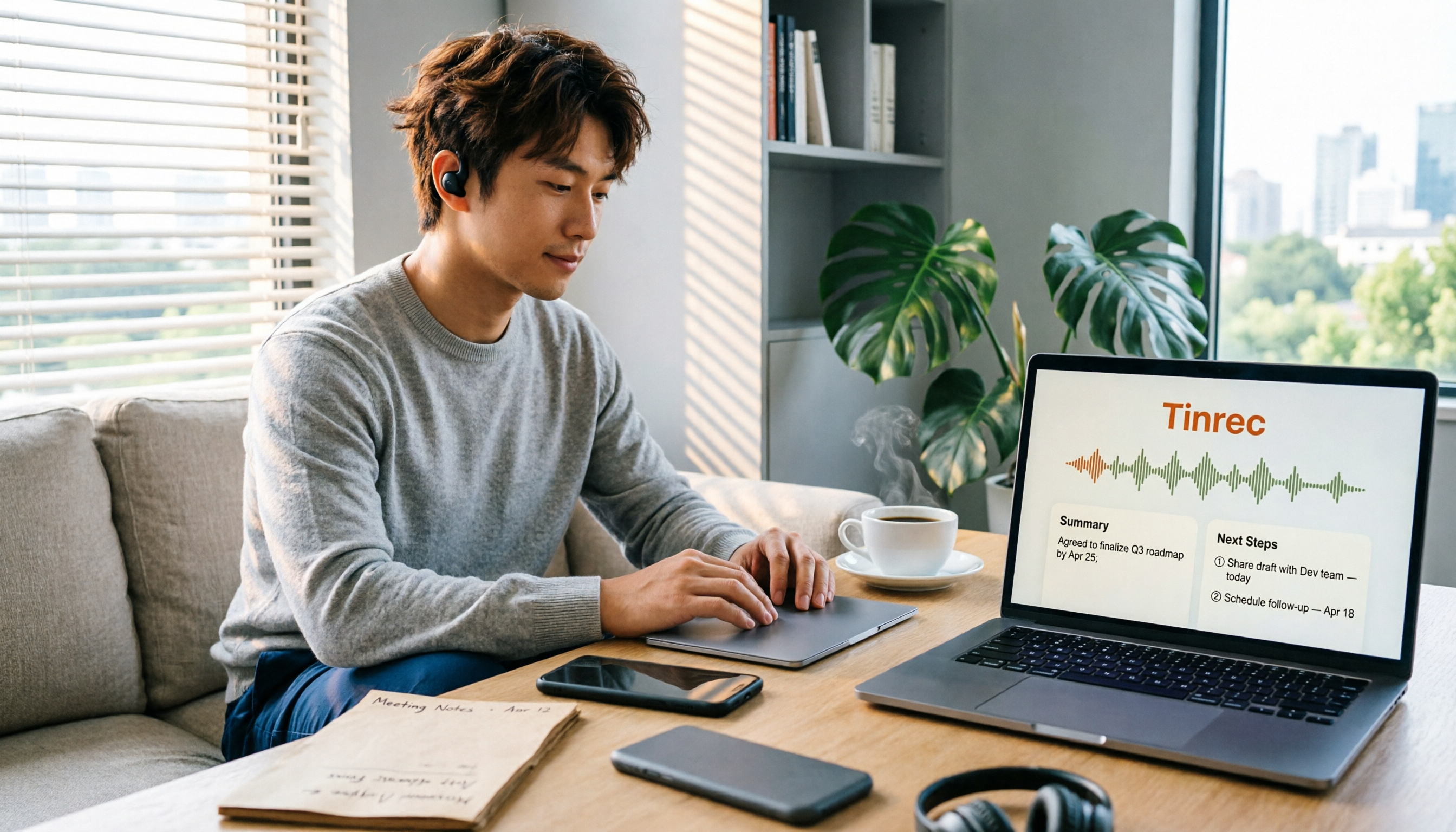
2026年iPhone通話録音5つの方法を徹底比較:標準機能からAI整理まで完全ガイド
iPhoneはiOS 18から通話録音が標準搭載されましたが、録音後の文字起こし・要約・データ整理が本当の課題です。本記事では、iPhone標準の通話録音、Tinrec、Notta、TurboScribe、PLAUD録音ハードウェアの5つの方法を機能・価格・対象者別に比較します。録音前に確認すべき法規制と同意の問題についても解説します。
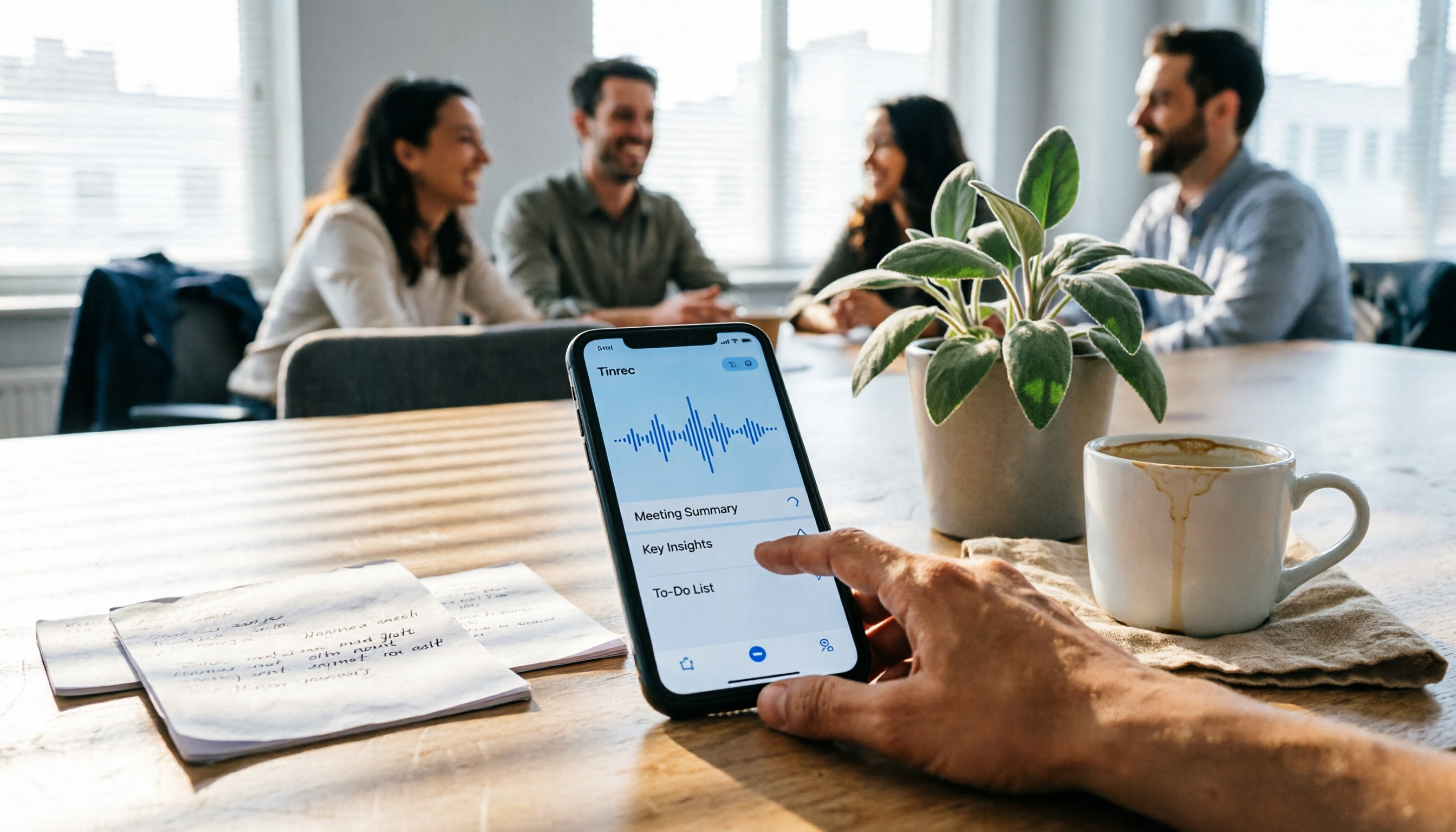
2026年iPhone快速録音5つの方法を実測比較:ワンタップ起動の後、会議を整理してくれるのはどれ?
iPhoneには標準で5つの快速録音方法がある——アクションボタン、ロック画面ショートカット、背面タップ、コントロールセンターの「本機擷取」、そして最も基本的なボイスメモ。この記事では各方法の起動速度、適用シーン、制限を実測比較し、録音の目的が会議記録の場合にツールをどう選び、よくある落とし穴をどう避けるかを解説する。

【2026年】iPhone通話録音の使い方:内蔵ワンタップ録音と自動文字起こしの完全ガイド
iPhoneはiOS 18.1から通話録音機能を内蔵しました。この記事では、システムバージョン、地域と言語の対応状況、双方への通知と法的注意点を確認し、録音の手順、録音ファイルと文字起こしの見つけ方をステップごとに解説します。さらに、内蔵機能の実際の制限と、会議後の整理、クロスプラットフォーム、チーム連携で補う方法もまとめています。

2026年4つの通話録音整理ツール実測比較:録音できるのか、録音後どう使うのか?
通話を録音できるのか?本記事では台湾の法律実務、iPhoneとAndroidの対応制限から始め、Tinrec、PLAUD、Notta、Granolaの4ツールを比較し、通話録音後に検索可能な文字起こし、要約、ToDoに変換する方法を解説します。

2026年Android録音2方式の実機比較:AIアプリと専用録音ハードウェア、どちらを選ぶべきか?
Androidスマホでの録音は一見簡単そうに見えますが、Android 10以降、多くの機種で通話録音がシステムから制限されるようになりました。この記事では、まずAndroid録音の3つのシチュエーション別の実際の方法を整理し、その後、導入ハードル、会議後の整理、ファイル処理、チーム連携、価格の観点から、TinrecとPLAUD Noteの2つのルートを比較し、既存のスマホとAIツールを使うべきか、それとも携帯用録音ハードウェアを購入すべきかの判断をサポートします。

2026年Android通話録音アプリ5選比較:Cube ACR、Tinrec、録音を本当に使えるものにするのはどれ?
「通話録音アプリ Android」で検索する人の多くは、同じ問題でつまずきます。通話を録音した後、どうするのか?本記事では、Android標準の通話録音、Cube ACR、Call Recorderなどの録音方法と、Tinrecが通話や会議の音声ファイルを検索可能・要約可能・質問可能なデータに変換する方法を比較し、選び方のポイントとよくある質問をまとめます。

録音から議事録を生成するならどれ?2026年実測2製品、TinrecとGranolaの選び方
多くの人は「録音から議事録を生成」と聞くと「音声ファイルをアップロードしてAIの要約を待つだけ」と考えますが、実際には検索も追跡もチーム共有もできないノートが出来上がります。本記事では、ボット不要の会議ツールであるTinrecとGranolaを、会議の収集、音声ファイルの保持、中国語体験、会議後の成果物、チームガバナンスの5つの観点から徹底比較し、どちらを選ぶべきか判断できるようにします。