

録音を Tinrec に任せて、数分で文字起こしと要約を作成
音声・動画のアップロード、多言語文字起こし、AI 議事録、タスク抽出に対応
2026年3つの録音文字起こしツールを実測比較:ChatGPTの録音制限と長時間会議の最適解
ChatGPTはどれくらい録音できる?まず「録り切る」のか「使える形にする」のかを考えよう
先に答えを言うと、ChatGPTの録音モード(Record Mode)は1回あたり最長約120分、つまり2時間です。録音中はリアルタイムで文字起こしされ、終了後には構造化された要約キャンバスが自動生成されます。現在この機能は主に有料サブスクリプション向けで、英語環境で最も性能を発揮します。
ただし、120分という数字は実は本当の判断ポイントではありません。
読者からの問い合わせは、ほぼこんな形です:「2時間の会議を録音したけど、その後は?」
会議2時間、その後さらに2時間かけて文字起こしとToDoを整理する。これは多くのビジネスパーソンの日常です。複数人の会議はさらに面倒です。誰がどの案を出したか、決議は何か、誰が何を担当するか、すべてが同じ録音に混ざっています。会議が日本語や日英混在の場合、出力されたテキストを一文ずつ校正する必要もあります。
もう一つあまり知られていない点があります。ChatGPTの録音ファイルは文字起こし完了後に直接削除され、文字起こしと要約だけが残ります。後で元の録音を聞き直して確認したい場合、これが問題になります。
つまり本当の判断ポイントは「どれくらい録音できるか」ではなく、「録音後、そのまま使えるか」です。
録音文字起こしツールを選ぶ前に、まず理解すべき4つのポイント
1. 1回の録音上限は、あなたの会議スタイルに対応する
120分は十分に聞こえますが、会議が頻繁に延長される場合や、1日に3件連続で会議があり一度に整理したい場合、中断が発生します。まず自分の最長会議がどれくらいかを考え、それからツールの時間制限を確認しましょう。
2. 「誰が話しているか」を判別できるか
文字起こしだけで話者ラベルのない議事録は、誰がどの発言をしたかを自分で照合する必要があります。複数人会議では話者分離を必須条件にしないと、整理時間は短縮できません。
3. 録音後に何を提供してくれるか
テキストだけを提供するツールもあれば、要約、章立て、ポイント、ToDoを直接生成するツールもあります。後者はタイピング時間だけでなく、会議後のプロセス全体を節約します。試用時は精度だけでなく、どれだけ先まで支援してくれるかを見ましょう。
4. 音声ファイルは保存されるか
これが最も見落とされがちな点です。文字起こし完了後に音声ファイルを削除する設計は、プライバシー面では良いですが、保存・確認が必要な人には欠点です。事前に保存ポリシーを確認する方が、後から対処するよりはるかに簡単です。
Tinrec(秒聴録音)——実測後、最もよく使うツール
Tinrec(秒聴録音)は個人とチーム向けのAI議事録・コラボレーションツールで、Web版、デスクトップ版、モバイルに対応し、リアルタイム録音文字起こし、ボット不要のオンライン会議録音、録音後の要約、質問応答、データ蓄積を特徴としています。
会議中にTinrecを開くと、録音しながら文字起こしが表示されます。デスクトップ版はPCのシステム音声を直接取得するため、Zoom、Google Meet、Microsoft Teams、Webexなどのオンライン会議を処理する際に、会議ボットを参加させる必要がありません。これは特に外部顧客との会議で有用です。顧客の前で余分なアカウントを追加したくないものです。
会議終了後、Tinrecは要約、章立て、ToDoを自動整理します。誰が何を担当するか、次のステップは何か、会議後に録音全体を聞き直す必要はありません。
さらに便利なのがAI質問応答です。録音後に直接質問できます:「今回の会議でリリーススケジュールについての結論は?」すると、会議内容に基づいて回答を返し、キーワード検索結果の羅列ではありません。週報や議事録を書く際には、結果をNotion、Google Docs、OneNote、Dropboxにエクスポートしてさらに加工できます。
チーム利用の場合、Tinrecには独立したチームスペースがあり、会議録音、文字起こし、ToDoを集中保存し、役割と席でメンバー権限を管理できます。管理者は利用傾向と操作ログを確認でき、メンバー異動時にはデータを他の人に引き継げるため、議事録が個人アカウントと共に消えることを防げます。
主なメリット:
- 日本語および多言語会議の整理フローが完結:文字起こしだけでなく、要約、章立て、ToDo、質問応答も。
- デスクトップ版のボット不要録音:会議に余分なアカウントを追加せず、オンライン会議も文字起こし可能。
- 録音と文字起こしが同じ場所に保存され、後から検索、追加質問、エクスポートが可能。チーム用語集で専門用語の認識体験を維持。
注意すべき制限:
- 無料版は基本文字起こし枠を提供し、時々の利用に適しています。ほぼ毎日会議がある場合はアップグレードが必要です。
- チーム版は「役割+席」設計で、席のないメンバーは資料を閲覧できますが、アップロードや編集はできません。権限は明確ですが、初回設定には少し時間がかかります。
- チーム版の有料席は毎月2,000分の共有インポート枠を提供し、リアルタイム録音は有効なプランと席の下では現在分単位で差し引かれません。実際の権益は正式購入ページに準じます。
録音の整理を手作業から解放
音声・動画をアップロードするだけで、文字起こし、要約、タスクを自動作成
こんな人に適しています:日本語会議を頻繁に処理し、録音後すぐに要点を質問したい、スマホとPCを切り替えて使いたい、会議データをチーム資産として蓄積したい人。
Tinrec以外の選択肢は?
Otter.ai
英語ビジネス会議の成熟した選択肢。Basic無料版は月300分、Pro年払い換算で約USD 8.49/ユーザー/月、月1,200分含む。会議がほぼ英語なら十分です。ただし日本語会議は得意ではなく、日本語文字起こし、リアルタイム翻訳、チームデータベースが必要ならTinrecの方がニーズに近いです。
Notta
同様にマルチデバイス文字起こしと議事録に対応。Freeは月120分、1回最大3分、Pro年払い換算で約USD 8.17/月。Tinrecとの重複は少なくありませんが、違いはTinrecがボット不要録音、録音後のAI質問応答、チームスペースのメンバーと利用管理を強調している点です。ファイルをテキスト化するだけならNottaも比較対象になりますが、会議後に追加質問や共有が必要ならTinrecのフローがより完結しています。
PLAUD Note/NotePin
AI録音ハードウェアの代表。NotePinはUSD 159、Note ProはUSD 189、会員プランは約USD 99.99/年。常に物理録音デバイスを持ち歩く習慣がある人に適しています。ハードウェア費用が別途かかる上、重心は「録音」にあり、オンライン会議やチームコラボレーションは強みではありません。Tinrecはデバイス購入不要で、PCとスマホから直接使えます。
失敗しないためのガイド:録音文字起こしツールで最も犯しやすい4つのミス
ミス1:「どれくらい録音できるか」だけを見て、録音後の整理時間を無視する。
120分の上限は実際にはあまり遭遇しません。毎日起こるのは「録音後にさらに2時間整理する」ことです。ツール選びでは、録音時間よりも会議後の出力品質を重視しましょう。
ミス2:話者分離を無視する。
文字起こしに誰が話しているかのラベルがないと、複数人会議の記録価値は半減します。試用時は複数人の会話でテストし、単独朗読の音声ファイルだけにしないようにしましょう。
ミス3:文字起こしが終われば完了だと思う。
文字起こしだけを使い、要約や質問応答を使わないのは、ツールの能力の3分の1しか使っていないのと同じです。録音後に直接「今回の会議の結論は?」と聞く方が、30分の文字起こしを手動で読むよりずっと速いです。
ミス4:音声ファイルが残るか確認しない。
一部のツールは文字起こし完了後に録音ファイルを削除します。元の録音を保存・確認する必要がある場合は、事前に保存ポリシーとチームのデータクリーンアッププロセスを必ず確認しましょう。
まとめ:結局どれを選ぶべきか?
最初の質問に戻ります:ChatGPTはどれくらい録音できる?答えは約120分です。しかし120分後、あなたは自分で内容を使えるデータに変える必要があります。
つまり選定の重点は「録音後のワークフロー」に置くべきです:
- 日本語会議の文字起こしと会議後の要約・ToDoが必要 → Tinrec
- 録音後すぐにAIで会議の結論を質問したい → Tinrec(AI質問応答は同価格帯の競合では珍しい機能)
- スマホ、PC、オンライン会議すべてで使いたい → Tinrec(Web版、デスクトップ版、モバイルあり)
- チームで会議資料を共有し、メンバーと利用量を管理したい → Tinrecチーム版
- 会議がほぼ英語で予算が限られている → Otter.aiなど英語向けツール
全体として、時々録音を文字起こしするだけなら無料版を試せば十分です。毎週会議を整理する必要がある、または議事録をチームが検索・追跡できるデータにしたいなら、Tinrecのように「録音→文字起こし→要約→ToDo→質問応答→チームスペース」を一貫してつなぐツールの方が、単純な文字起こし機能より多くの時間を節約できます。
よくある質問
Q:ChatGPTの録音機能は有料ですか? A:現在主に有料サブスクリプション向けで、英語環境で最も効果的です。
Q:ChatGPTの録音ファイルは保存されますか? A:音声ファイルは文字起こしのみに使用され、完了後に削除され、文字起こしと要約内容だけが残ります。
Q:Tinrecに録音時間制限はありますか? A:リアルタイム録音は有効なプランと席の下では現在分単位で差し引かれません。ファイルとWebリンクのインポートは共有インポート枠を使用します。
Q:席のないチームメンバーは会議資料を見られますか? A:閲覧、再生、読むことはできますが、アップロード、編集、インポート・エクスポートなどの操作はできません。
Q:実際の文字起こし効果は保証されますか? A:いいえ。効果は録音品質、ノイズ、アクセント、複数人の重複発言、専門用語に影響されます。重要な内容は文字起こしのタイムスタンプと録音再生で照合することをお勧めします。
参考ソース
すべての録音を、次の行動につながる成果へ
ログインで文字起こし60分無料。クレジットカードは不要です
おすすめ記事
こちらの記事もおすすめです

2026年4つの通話録音整理ツール実測比較:録音できるのか、録音後どう使うのか?
通話を録音できるのか?本記事では台湾の法律実務、iPhoneとAndroidの対応制限から始め、Tinrec、PLAUD、Notta、Granolaの4ツールを比較し、通話録音後に検索可能な文字起こし、要約、ToDoに変換する方法を解説します。

2026年Android録音2方式の実機比較:AIアプリと専用録音ハードウェア、どちらを選ぶべきか?
Androidスマホでの録音は一見簡単そうに見えますが、Android 10以降、多くの機種で通話録音がシステムから制限されるようになりました。この記事では、まずAndroid録音の3つのシチュエーション別の実際の方法を整理し、その後、導入ハードル、会議後の整理、ファイル処理、チーム連携、価格の観点から、TinrecとPLAUD Noteの2つのルートを比較し、既存のスマホとAIツールを使うべきか、それとも携帯用録音ハードウェアを購入すべきかの判断をサポートします。
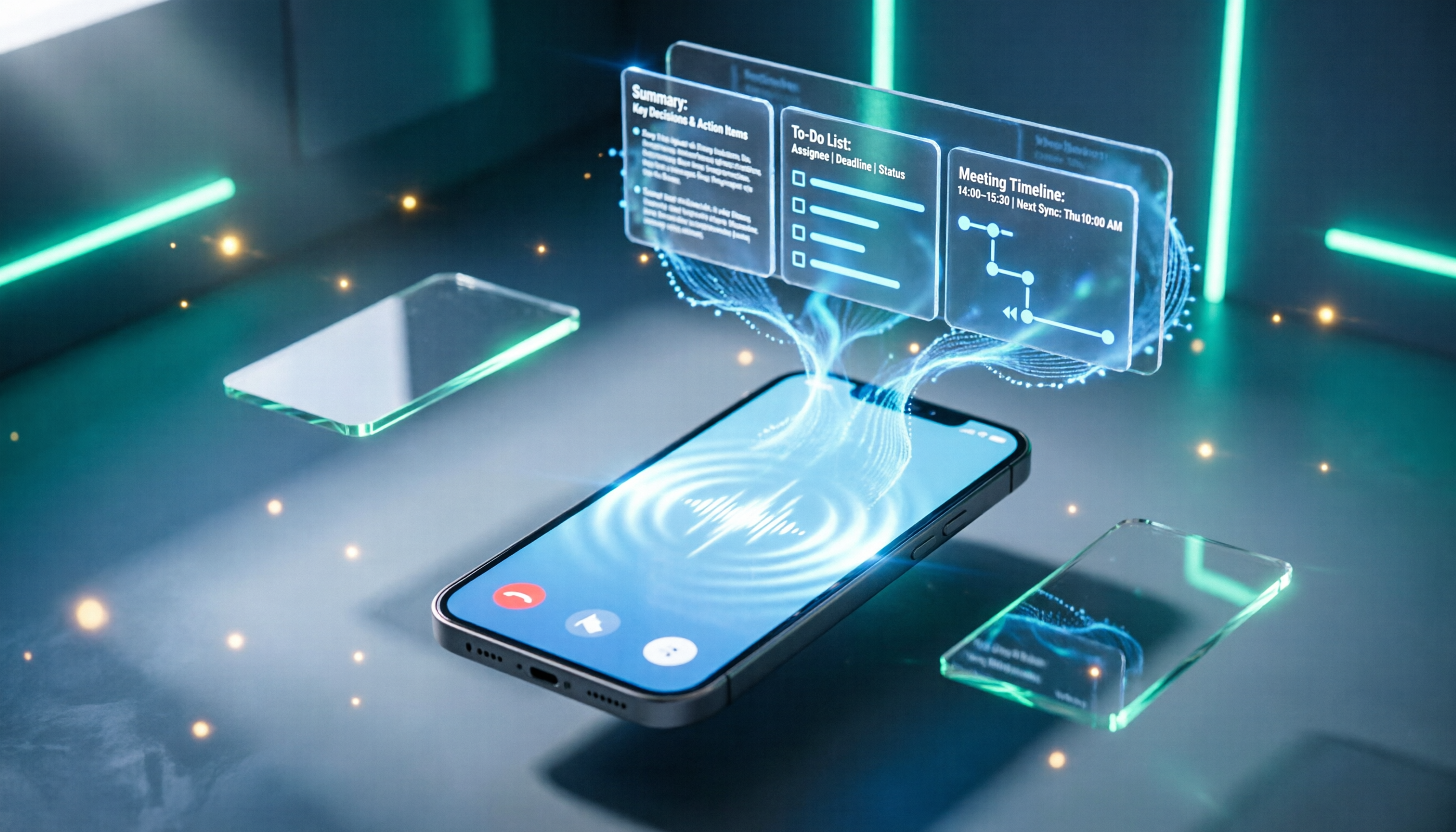
2026年iPhone通話録音3つの方法を実測比較:内蔵機能は無料だが制限が多い、会議の整理はこれに頼れ
iPhoneはiOS 18.1以降、通話録音と文字起こしを内蔵するようになったが、地域制限、双方への通知、LINE非対応などの問題で二の足を踏む人も多い。本記事では内蔵通話録音の実際の使い方と5つの制限、よくある誤解と注意点を整理し、Tinrec、Otter.ai、Notta、PLAUDなどの代替手段の適用シーンと価格を実測比較して、どの方法が最も時間を節約できるか判断する手助けをする。

2026年Android通話録音アプリ5選比較:Cube ACR、Tinrec、録音を本当に使えるものにするのはどれ?
「通話録音アプリ Android」で検索する人の多くは、同じ問題でつまずきます。通話を録音した後、どうするのか?本記事では、Android標準の通話録音、Cube ACR、Call Recorderなどの録音方法と、Tinrecが通話や会議の音声ファイルを検索可能・要約可能・質問可能なデータに変換する方法を比較し、選び方のポイントとよくある質問をまとめます。

録音から議事録を生成するならどれ?2026年実測2製品、TinrecとGranolaの選び方
多くの人は「録音から議事録を生成」と聞くと「音声ファイルをアップロードしてAIの要約を待つだけ」と考えますが、実際には検索も追跡もチーム共有もできないノートが出来上がります。本記事では、ボット不要の会議ツールであるTinrecとGranolaを、会議の収集、音声ファイルの保持、中国語体験、会議後の成果物、チームガバナンスの5つの観点から徹底比較し、どちらを選ぶべきか判断できるようにします。
2026年Windows録音の無料ソリューションまとめ:5つの方法を一挙紹介
Windowsには実は録音機能が内蔵されていますが、「ボイスレコーダー」とXbox Game Barに分散しています。この記事では2026年におけるWindowsでの5つの一般的な録音方法を整理し、内蔵ツールとTinrec秒聴録音の文字起こし、会議後の整理、オンライン会議、チーム連携における違いを比較します。
2026年4つの通話録音・文字起こしツール実測比較:Cube ACRの無料版で十分か?
Cube ACRは無料なのか?本記事ではまずCube ACR無料版の実際の用途と有料版の制限を直接回答し、次にTinrec(秒聴録音)、Otter.ai、Notta、PLAUDなどのツールを実測比較し、通話録音後に内容を検索可能で質問可能な会議資料に変える方法を判断する手助けをします。
2026年 三星スマホの録音3プラン徹底比較:内蔵機能の限界とTinrecによる完全整理フロー
三星スマホに録音機能はある?内蔵のボイスレコーダーは基本ニーズを満たすが、通話録音はモデルにより異なり、AI整理機能もない。本記事では3つのプランを実測比較し、Tinrecを使ってスマホ録音を文字起こし・要約・ToDoに変換し、録音を本当に使えるものにする方法を紹介する。

2026年スマホ録音4方式を徹底比較:iPhone、Samsung内蔵機能かTinrecか?
スマホに録音機能はあるのか?答えはイエスですが、内蔵録音は「録るだけ」で「整理する」ところまではやってくれません。本記事では、読者が最も悩む選択肢に焦点を当て、iPhoneボイスメモ、Samsungボイスレコーダー、通話録音、Tinrecの違いを横断比較。会議、授業、インタビュー記録にどの方法が適しているかを一度に理解できます。