

録音を Tinrec に任せて、数分で文字起こしと要約を作成
音声・動画のアップロード、多言語文字起こし、AI 議事録、タスク抽出に対応
文字起こしとは?まず本当に必要な選択を理解しよう
文字起こしとは?簡単に言えば、録音や動画のすべての発言を一字一句テキストにすることです。しかし正直なところ、今この問題を検索している人の多くは、定義だけを知りたいのではなく、「自分で聞きながら入力するか、お金を払って人に頼むか、それともAI文字起こしツールを使うか」という選択に悩んでいるのです。
もし迷っているなら、この記事は百科事典的な説明を大量に提供するものではありません。実際の利用シーンから、文字起こしで何ができるか、AIツールの主要機能、選定時の注意点を解説し、Tinrec(秒聴録音)を例に、文字起こしをどのようにして後続作業に使える資料にするかを見ていきます。
文字起こしでできること
シーン1:会議終了後、5分で議事録を取得 以前は2時間の会議の後、さらに1時間かけて整理する必要がありました。今ではTinrecを例にすると、会議が終わると同時にAIが文字起こし、要約、章立て、ToDoを生成し、誰が何を担当し、締め切りはいつかが一目でわかります。
シーン2:インタビュー調査で重要な引用を素早く発見 ユーザーインタビューや学術研究では、文字起こしは必須の素材です。Tinrecは音声や動画ファイルのアップロードに対応し、文字起こし後はAI Q&Aで「回答者が予算に言及した部分」を直接検索でき、最初から最後まで聞き直す必要がありません。
シーン3:コンテンツ制作と字幕整理 ポッドキャストを録音したり動画を制作する場合、文字起こしは字幕、記事の下書き、SNS投稿を素早く作成するのに役立ちます。Tinrecは多形式でのエクスポートに対応し、文字起こしをNotionやGoogle Docsなどに持ち込んで編集を続けられます。
シーン4:チーム会議資料の蓄積 チームが毎週会議をすると、資料が個人のPCやチャット履歴に散らばります。Tinrecチーム版はチームスペースを提供し、会議の文字起こし、要約、ToDoを一元保存。新メンバーも過去の会議を閲覧でき、誰かが退職しても記録が見つからなくなることはありません。
文字起こしツールの主要機能とは
リアルタイム文字起こし:録音しながらテキスト化 録音後に変換するのではありません。Tinrecのリアルタイム文字起こしでは、会議中にテキストを同期確認しながら重要な点を逃さずチェックできます。対面会議やインタビューに適しています。
ボット不要の会議録音:会議にボットを追加する必要なし Tinrecデスクトップ版はPCのシステム音声を直接キャプチャし、Zoom、Google Meet、Microsoft Teams、Webexなどのオンライン会議に対応。追加のボットを参加者として加える必要がありません。会議の進行を妨げたくない人に便利です。
AI要約と章立て:長い会議の要点を素早く把握 Tinrecは要約と章立てを自動生成し、2時間の会議を閲覧可能な構造に分解します。文字起こしを一段落に要約するのではなく、会議のテーマ、議論の結論、ToDoを別々にリストアップします。さらに便利なのは、ToDoを抽出して直接アクションリストにできる点です。
AI Q&A:会議内容について追加質問 文字起こし完了後、Tinrecに直接「会議で誰が予算に言及しましたか?」「顧客のフィードバックは?」と質問できます。意味理解に基づいて直接回答し、手動で探す時間を省きます。
多形式エクスポートと後処理:文字起こしを成果物に Tinrecは結果をNotion、Google Docs、OneNote、Dropboxなどにエクスポートでき、Agent後処理でレポート、表、文書を生成することも可能です。録音から納品まで一貫して完了します。
実際の活用シーン
シーン1:オンライン会議の記録 毎週のプロジェクト定例会議で、Tinrecデスクトップ版を使って録音を開始すると、システムがZoomやTeamsの音声を直接キャプチャします。会議終了後には文字起こし、要約、ToDoが生成され、数分確認するだけで議事録をチームに送信できます。
シーン2:顧客インタビューとニーズ整理 営業やカスタマーサクセスチームが顧客を訪問する際、Tinrecモバイル版で録音。後で録音をインポートすると、AIが顧客のニーズ、異議、約束事項を整理します。そのままレポートとしてエクスポートし、CRMやフォローアップに活用できます。
録音の整理を手作業から解放
音声・動画をアップロードするだけで、文字起こし、要約、タスクを自動作成
シーン3:授業や講演のノート 学生や研究者は講演の録音をTinrecにアップロードし、文字起こしと要点要約を素早く取得できます。先生の特定の発言を引用したい時は、AI Q&Aで直接検索でき、録音を何度も聞き返すよりずっと速いです。
シーン4:コンテンツ制作と字幕 ポッドキャストのパーソナリティや動画クリエイターは、録音ファイルをTinrecに入れ、まず文字起こしを取得し、AIに記事のアウトラインやSNS投稿を生成させます。多言語対応とリアルタイム翻訳があり、日英混在の内容にも対応します。
文字起こしツール選定時の5つの注意点
1. 精度と日本語対応 公式の宣伝だけを見ず、自分の録音で試用することをお勧めします。Tinrecは日本語、多言語の会議シーンに対応していますが、実際の効果は録音品質、アクセント、ノイズ、複数人の発言の重なりに影響されます。重要な内容は原文と照合することをお勧めします。
2. 会議のキャプチャ方法 オンライン会議が多いか、対面インタビューが多いか?Tinrecデスクトップ版はボット不要のオンライン会議録音に対応し、モバイル版は対面録音に適し、ファイルアップロードは過去の音声を処理でき、幅広くカバーします。
3. 文字起こし後の機能 文字起こしは第一歩に過ぎず、変換後に整理できるかが鍵です。TinrecはAI要約、章立て、ToDo抽出、AI Q&A、翻訳を提供し、よく使うツールへのエクスポートも可能で、文字起こしを使える作業資料に変えます。
4. チームコラボレーションと権限 チームで使用する場合、メンバー、役割、席の違いに注意が必要です。Tinrecチーム版は独立したチームスペースを提供し、メンバーは席がなくても資料を閲覧でき、席を取得すると録音、アップロード、編集が可能になります。管理者は席、使用量、監査ログを管理できます。
5. 価格と枠 無料版は軽度の体験に適しており、Tinrecは基本枠を提供し、録音、インポート、要約、文字起こしを試用できます。チーム版は初回資格符合で7日間トライアル、1無料席、300分のチーム共有インポート枠が利用可能。チーム月払いUSD 29.80/有料席/月、年払いUSD 199/有料席/年(月あたり約USD 16.58)、各有料席に毎月2,000分のチーム共有インポート枠が提供されます。リアルタイム録音は有効なプラン下で分単位の控除はなく、ファイルとネットワークインポートは共有枠を消費します。価格は正式な購入ページを基準とします。
よくある質問
Q1:文字起こしとは?議事録との違いは? 文字起こしは発言を一字一句テキストにすること;議事録は要点の整理です。Tinrecは両方を提供します——文字起こしは元の発言を保持し、AI要約とToDoで要点を素早く把握できます。
Q2:Tinrec無料版で十分ですか? 無料版は基本枠を提供し、時々録音を整理したり機能を体験するのに適しています。毎週会議がある場合はProプランを検討し、短期間の高頻度使用には週カードがあります。
Q3:Tinrecはどのオンライン会議プラットフォームに対応していますか? デスクトップ版でシステム音声をキャプチャし、Zoom、Google Meet、Microsoft Teams、WebexなどがPCで再生する会議音声を処理できます。会議ボットを招待する必要はありません。
Q4:チーム版と個人版の違いは? 個人版のデータは個人アカウントで管理;チーム版は独立したチームスペースを提供し、会議資料はチームに帰属し、メンバー、役割、席管理、使用量分析、監査ログ、音声ごみ箱などの機能が追加されます。
Q5:メンバーが退職したら会議資料は消えますか? 消えません。チームリソースはチームに帰属し、メンバーが退出または削除された場合、その担当するチームリソースを他の有効なメンバーに引き継ぐことができます。
Q6:Tinrecはどこにエクスポートできますか? Notion、Google Docs、OneNote、Dropboxなどへのエクスポートに対応し、レポート、表、文書の生成も可能です。
まとめ
文字起こしは新しい概念ではありませんが、現在のツールは単に文字を打つだけでなく、整理、追加質問、共同作業を支援します。手動での聞き取り入力にうんざりしている、または議事録がいつも散らばっているなら、Tinrecを試してみることをお勧めします。
無料版は基本枠を提供し、1回の会議の完全な流れ(録音、文字起こし、要約、ToDo、エクスポート)を体験するのに十分です。試した後、文字起こしツールがどれだけ時間を節約できるかがより明確になるでしょう。
参考資料
すべての録音を、次の行動につながる成果へ
ログインで文字起こし60分無料。クレジットカードは不要です
おすすめ記事
こちらの記事もおすすめです
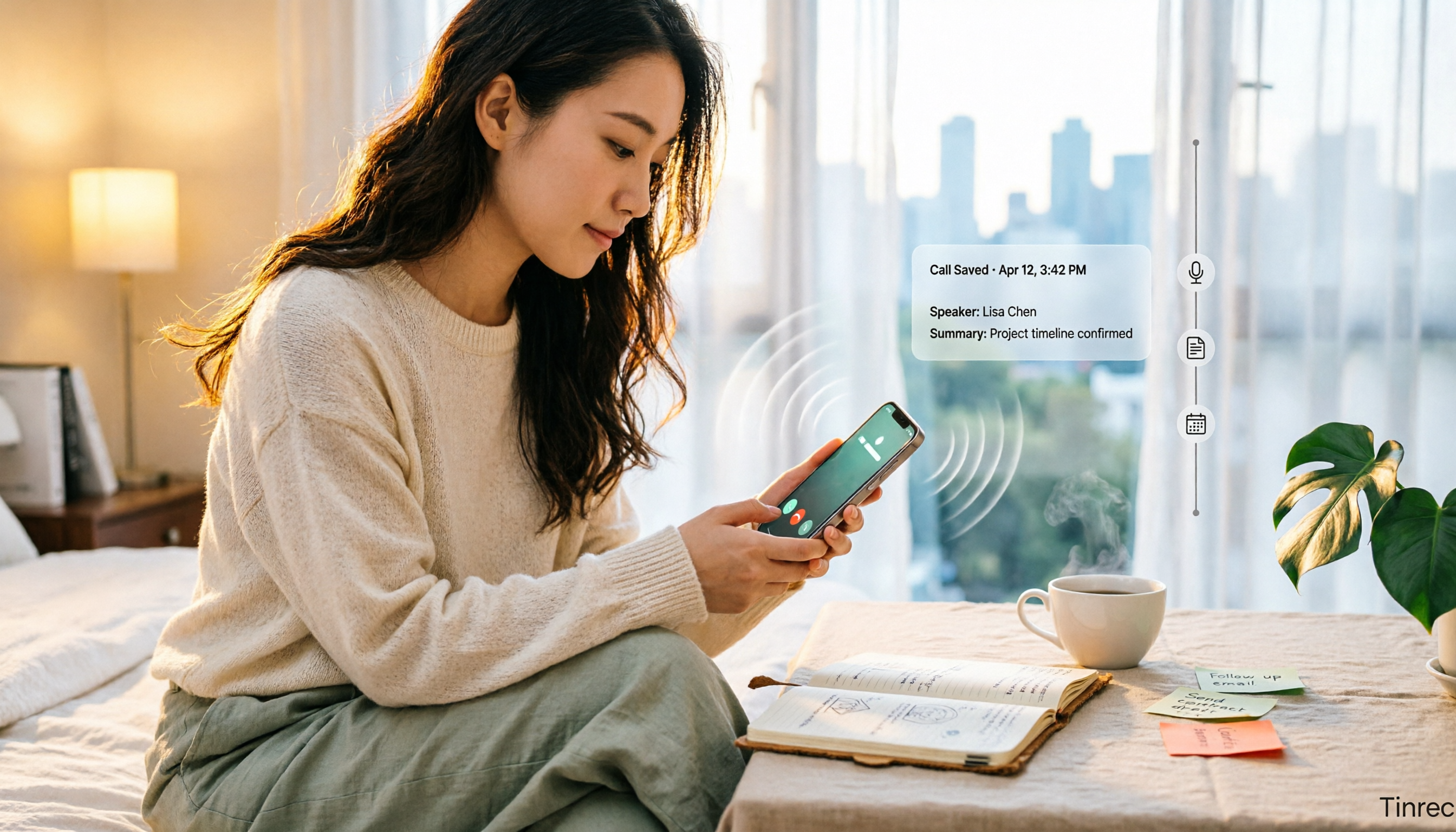
【2026年最新】スマホ通話録音ガイド:iPhone内蔵機能とAndroid設定を徹底解説
スマホで通話しながら録音できるのか?本記事では、iPhone(iOS 18.1以降)の内蔵通話録音の実際の操作方法と制限、Android各ブランドの設定の違い、LINE通話の代替手段を整理。さらに、Tinrec(秒聴録音)とPLAUD Noteという2つの録音アプローチの違い、価格、適した利用シーンを比較し、最適なツール選びをサポートします。

2026年Tinrec vs Notta:5つの視点で比較、どのリアルタイム翻訳アプリがあなたに合う?
「リアルタイム翻訳できるアプリはどれ?」とお探しですか?本記事ではTinrecとNottaの2つのツールを、リアルタイム翻訳の表示方法、オンライン会議の取得方法、会議後の処理の深さ、チームデータ管理、中国語と多言語のシナリオという5つの視点で実際に比較します。さらにTinrecの主要機能、実際の使用シーン、選定時の注意点、よくある質問を整理し、どちらがクロスランゲージ会議やチームコラボレーションに適しているか判断するお手伝いをします。

2026年おすすめ文字起こしアプリ4選を徹底比較:無料版でどこまで使える?
4つの文字起こしアプリの無料版の容量と機能を実際に比較。日本語会議、ボットなし録音、AI質問応答、ファイルインポート、チーム連携まで、Tinrec(秒聴録音)、Otter.ai、Notta、Granolaの選び方のポイントと注意点をまとめました。

2026年おすすめMP3文字起こしツール4選を徹底比較:音声ファイルから議事録作成、最も時短できるのはどれ?
「MP3文字起こし」と一口に言っても、フォーマット変換を求める人と、MP3をテキスト化したい人ではニーズが異なります。本記事ではまず5つのポイントで2つの需要を整理し、Tinrec、Notta、TurboScribe、Otter.aiの4ツールを比較。特にTinrecの中華圏会議における文字起こし、AI質問応答、ToDo抽出、チームでのデータ共有・蓄積の実力と限界を解説します。

【2026年最新】Gemini音声ファイル文字起こし:実際の手順とTinrec会議整理の比較
Geminiで音声ファイルを文字起こしできるのか?本記事では、中間管理職の実測視点から、Geminiへの音声アップロードによる文字起こしの可否と制限をまず解説し、その後Tinrec、Otter.ai、Nottaなどのツールを比較します。毎週複数の会議があり、要約、ToDo、AI質問応答、チームでのデータ蓄積が必要なら、Tinrecは汎用AIよりも適しています。

2026年おすすめ音声ファイル文字起こしツール4選比較:Googleドキュメントは本当に録音ファイルを直接文字起こしできるのか?
Googleドキュメントは録音ファイルを直接文字起こしできるのか?本記事では、音声ファイルを文字起こしする4つの方法を実際に比較し、Googleドキュメントの音声入力の仕組みと仮想オーディオケーブルの設定ハードルを解説。さらに、Tinrec(秒聴録音)がボット不要のオンライン会議録音、AI要約、Q&Aでどう違うのかを説明し、状況に合った最適なツール選びをサポートします。

2026年Word音声入力3選比較:内蔵ディクテーション、Windows音声入力、Tinrec会議整理はどれが使いやすい?
この記事では、Wordの音声入力の実際の操作とよくあるつまずきポイントを整理します。マイクの権限、ネットワーク接続、繁体字中国語の句読点から、Word内蔵ディクテーション、Windows音声入力、Tinrec会議記録の違いまで。Wordで素早く文字を入力したいだけなら内蔵ディクテーションで十分ですが、会議の文字起こし、要約、ToDo、チームデータを整理したいならTinrecがより適しています。
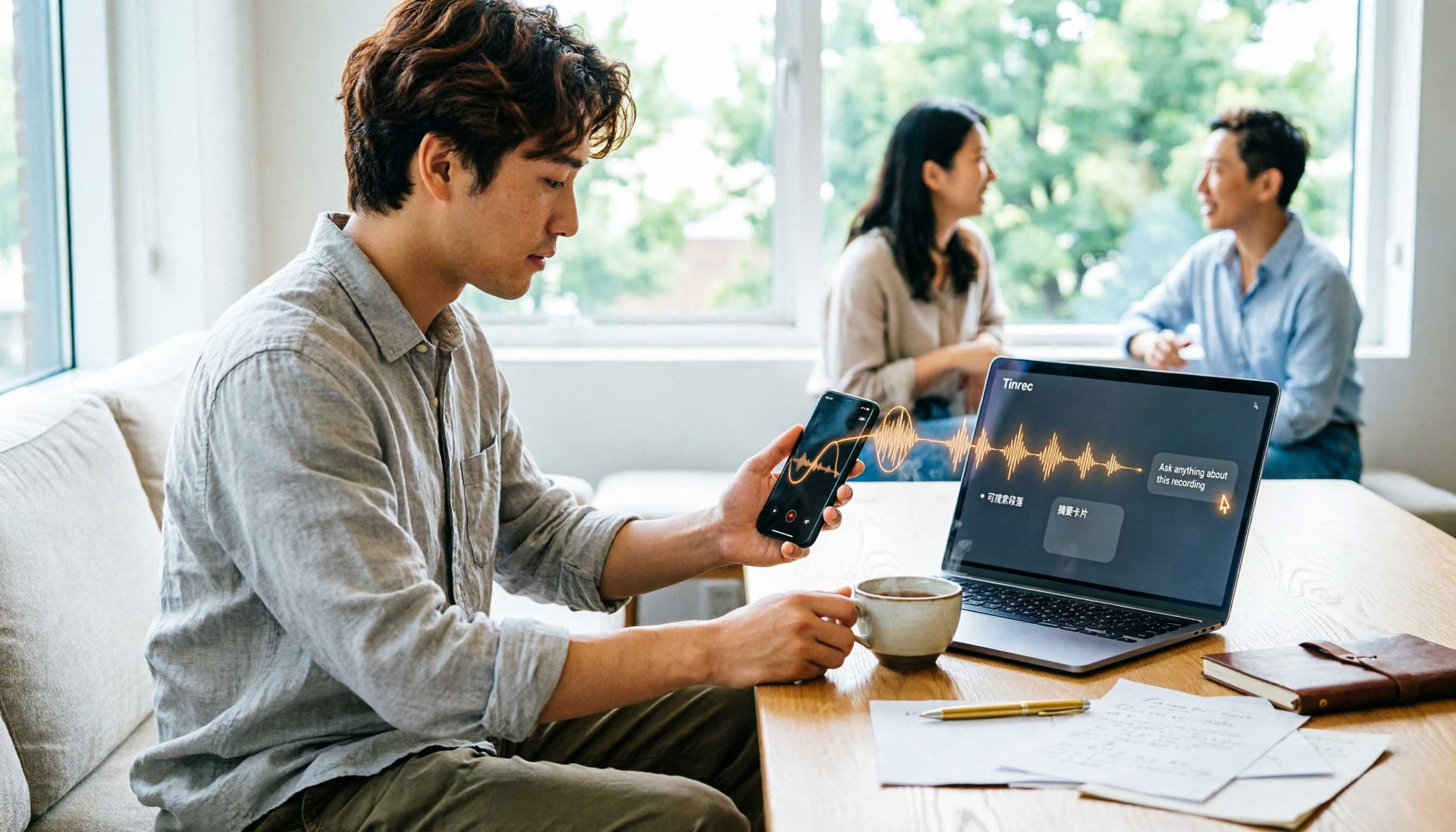
2026年iPhone録音MP3変換ツール4選比較:Tinrecなら録音を検索・質問可能に
iPhoneのボイスメモはm4a形式で録音されます。MP3に変換するにはどうすればいい?この記事ではオンライン変換サービスやスマホアプリなど4つの実測方法を整理し、さらに変換後の整理ニーズを比較。Tinrecが会議録音を検索・要約・質問可能なデータに変える方法を解説します。
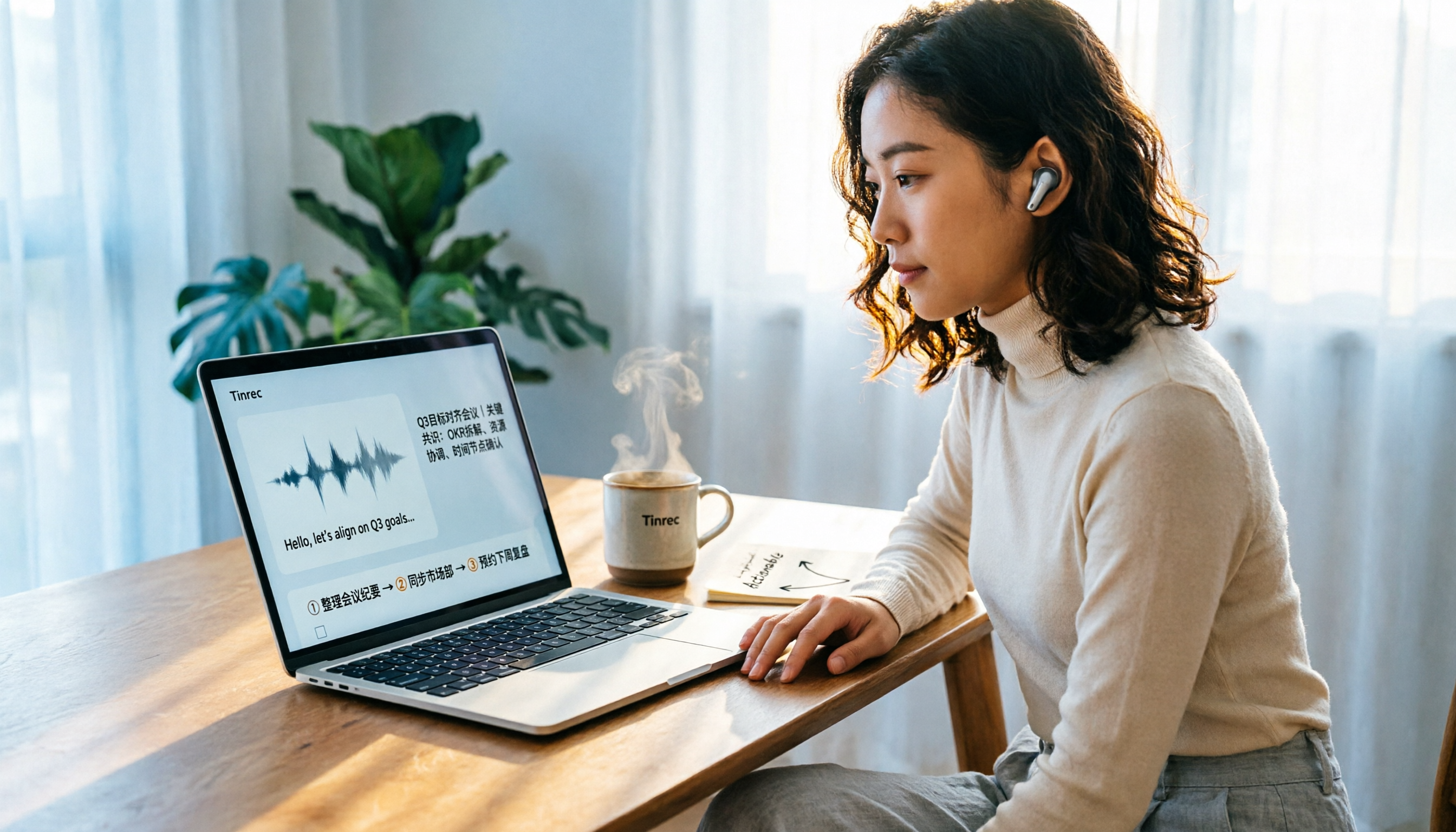
【2026年最新】PC音声文字起こし完全ガイド:会議ボット不要+AI要約で議事録作成
PCでの音声文字起こしは、単に音声入力をオンにするだけでは不十分です。本記事では、よくある3つの誤解とツール選定の5つのポイントを解説し、Tinrec、Notta、Otter.ai、Windows標準の音声入力を実際に比較。システム音声をキャプチャしてオンライン会議を文字起こし・要約・ToDoに変換する方法と、失敗しないためのガイドを紹介します。