
録音を Tinrec に任せて、数分で文字起こしと要約を作成
音声・動画のアップロード、多言語文字起こし、AI 議事録、タスク抽出に対応
iPhoneの写真に文字を入れたいなら、まず自問:必要なのは「注釈」か「デザイン」か?
「写真に数文字を書き込む」と聞くと簡単そうに思えますが、多くの人は実際に手を動かす前に同じ問題でつまずきます。それは、iPhoneの内蔵機能を使うべきか、それとも編集アプリをダウンロードすべきかということです。
答えは、どのような「文字入れ」をしたいかによって変わります。写真に日付、場所、価格、または一言のリマインダーを書き込みたいだけなら、内蔵の「マークアップ」機能で数秒で完了し、アカウント登録も不要です。しかし、SNSのストーリーズのような、縁取りや影があり、フォントを変えたりする効果を作りたいなら、内蔵機能では物足りなく感じるでしょう。
この記事では、3つの一般的な方法を実際に試します。Apple内蔵の「マークアップ」、CapCutなどの編集アプリ、そしてメッセージやメール内で直接注釈を付ける方法です。これを読めば、自分のニーズにどの方法が合うかがわかります。
方法を選ぶ前に理解すべき4つのポイント
1. 後から変更できるか これが最も見落とされがちな点です。方法によっては、文字が出力ファイルに「焼き付け」られ、変更するには全体をやり直す必要があります。一方、編集レイヤーを保持し、後から調整や削除ができる方法もあります。この写真が「一度きり」なのか「後で変更する可能性があるか」をまず考えましょう。
2. フォントとレイアウトの自由度 一行の文字を書きたいだけの場合と、デザイン性のある画像を作りたい場合とでは、必要なツールが全く異なります。内蔵機能のフォント選択は少なめで、「必要十分」な路線です。編集アプリは多数のフォント、スタイル、エフェクトを提供します。自由度が高いほど、通常は学習コストも高くなります。
3. 透かしや画質圧縮があるか 無料ツールによくある制限は、透かし(ウォーターマーク)や、書き出し時の画質低下です。文字を入れる前に出力ルールを確認しましょう。せっかく編集しても使えないことがあります。
4. 写真がスマホから外部に出るか 身分証明書、契約書、子供の写真などに文字を入れる場合、ツールがクラウドへのアップロードを必要とするかが重要です。内蔵機能はスマホ上で完結するため比較的シンプルです。サードパーティ製アプリはプライバシーポリシーに注意が必要です。
内蔵「マークアップ」——実測後、最もおすすめの選択肢
結論から言うと、写真に文字を書き込むだけなら、iPhone内蔵の「マークアップ」は日常のニーズの9割をほぼ満たし、完全無料で何もダウンロードする必要がありません。
実際の操作手順は以下の通りです:
- 「写真」アプリを開き、文字を入れたい写真を見つけ、右上の「編集」をタップ。
- 右上の「マークアップ」アイコン(ペン先の形)をタップし、マークアップツールバーを表示。
- 右下の「+」プラス記号をタップし、「テキストを追加」を選択。
- 写真の中央にテキストボックスが表示されるので、ダブルタップしてデフォルトのテキストを削除し、好きな内容を入力。日本語、英語、絵文字も問題ありません。
- 左下の「サイズ」ボタンをタップすると、フォントスタイル、サイズ、色、配置を変更でき、テキストボックスを好きな位置にドラッグできます。
- 編集が完了したら「完了」をタップすると、文字がこの写真に保存されます。
特筆すべきは、同じマークアップツールが写真だけでなく、スクリーンショット、PDF、そして「メモ」「メール」など対応アプリでも使えることです。つまり、スクリーンショットに丸を付けたり、PDFに署名したり、図形やステッカーを追加したりするのもすべて同じ手順で、一度覚えればどこでも使えます。
実際に使ってみて特に良いと感じた点:
- 無料、ダウンロード不要、ログイン不要、ネットがなくても使える。
- 透かしが入らず、余分な書き出し手順もない。
- 後から変更したり文字を削除したい場合も、「編集」に入れば処理でき、画像全体をやり直す必要がない。
- 写真処理はすべてスマホ上で完結するため、プライバシーを気にする人にも安心。
録音の整理を手作業から解放
音声・動画をアップロードするだけで、文字起こし、要約、タスクを自動作成
特に注意すべき制限:
フォントの選択肢は少なめで、縁取り、影、グラデーションなどのエフェクトもなく、レイアウトの自由度は高いとは言えません。また、文字は直接写真に追加されるため、完全にきれいな元画像を残したい場合は、写真右上の「…」>「複製」をタップし、複製した方に文字を入れることをおすすめします。元の写真は影響を受けません。
**こんな人に適合:**日付、場所、価格、一言のリマインダーを素早く注釈したい、数文字のためにアプリをダウンロードしたくない人。
内蔵「マークアップ」以外の選択肢は?
CapCut ダウンロードが必要な編集ツールで、流れは:アプリを開く → すべてのツール → 写真編集 → 写真を選択 → 編集 → 下部メニューで「テキスト」を見つける → 内容を入力 → フォント、色、スタイル、エフェクトを調整 → 書き出し。強みは豊富なフォントライブラリ、既成のテンプレートとエフェクト、書き出しに透かしなし。違いは書き出し工程が必要で、成果物が新しいファイルになること。一行の文字を入れるだけなら、これほど重いツールを使う必要はありません。
「メッセージ」や「メール」内で直接注釈 相手に見せるために送るだけなら、写真を先に編集する必要はありません。メールやメッセージに写真を添付した後、添付ファイル横の矢印をタップし「マークアップ」を選ぶと、文字、図形、署名を追加でき、完了後そのまま送信できます。急いで同僚に説明するときに便利ですが、欠点はこの注釈がそのメッセージ内にのみ存在し、独立した画像ファイルにはならないことです。
失敗回避ガイド:iPhone写真に文字を入れる際に最もやりがちな3つのミス
ミス1:元画像をバックアップせずに直接編集 内蔵の編集は後から調整できますが、サードパーティ製アプリで上書き保存する習慣があると、元画像は戻りません。文字を入れる前に「…」>「複製」でコピーを取るのが、自分を守る最低コストの方法です。
ミス2:文字色と背景が近すぎて、サムネイルで全く見えない 多くの人がきれいな白いフォントを選び、雪や白い壁の上に置いたら消えてしまうことがあります。判断方法は簡単:写真をスマホのアルバム内の小さなサムネイルサイズまで縮小して見て、まだ読めるかどうかを確認しましょう。
ミス3:エフェクトのために個人写真を怪しいアプリに送信 編集アプリはクラウド計算や素材提供のために、写真のアップロードを求めることがよくあります。文字入れ程度なら内蔵機能で完結します。本当にエフェクトが必要な場合も、評価が明確でライセンスがはっきりしたツールを選び、無関係な権限を大量に要求するアプリは避けましょう。
まとめ:結局どれを使うべきか?
ニーズを分解すると、選択は明確です:
- 写真に日付、場所、一言を素早く書きたいだけ → 内蔵「マークアップ」、無料で手間いらず。
- SNS風のフォントやエフェクトを作りたい → CapCutなどの編集アプリ、柔軟性は高いが時間をかけて試行錯誤が必要。
- メッセージやメールで相手に説明するだけ → メッセージやメール内で直接マークアップ、新しい画像を保存する必要なし。
- スクリーンショットやPDFに署名、重要点を囲みたい → 同じく内蔵「マークアップ」、アプリ、メモ、メールすべて対応。
正直なところ、ほとんどの人のニーズは最初のケースに当てはまります。今すぐ「写真」アプリを開き、適当な画像を選んで上記の6ステップを試してみることをおすすめします。約1分で習得でき、その後は一行の文字のために新しいアプリをダウンロードする必要もなくなります。
参考ソース
すべての録音を、次の行動につながる成果へ
ログインで文字起こし60分無料。クレジットカードは不要です
おすすめ記事
こちらの記事もおすすめです
2026年iPhoneのボイスメモはどこにある?録音文字起こしツール4選を実測比較:一番時短になるのはどれ?
iPhoneのボイスメモは実は4つの場所に保存されています:アプリ本体(「ユーティリティ」フォルダ内)、iCloud、「最近削除した項目」、そして書き出した後の「ファイル」アプリです。本記事ではまず各保存場所を順に確認し、その後4つの録音文字起こしツールを実測比較し、どのツールが「録音後に聞き直して整理する」という時間のブラックホールを本当に解決できるかを検証します。
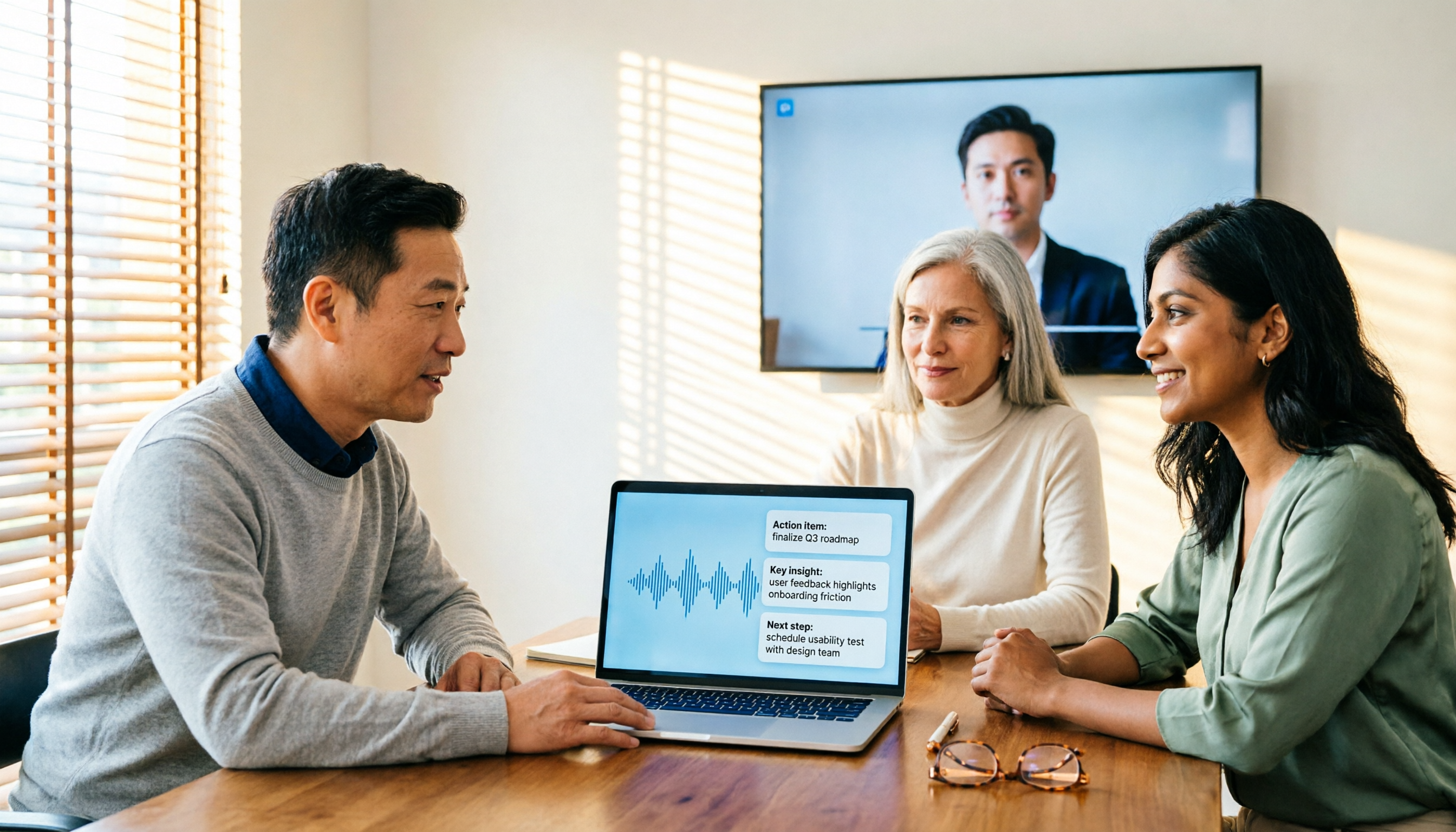
2026年おすすめPC録音ツール5選を徹底比較:内蔵機能とAI会議アシスタントの違いとは?
PCで直接録音できますか?WindowsとMacには内蔵の録音ツールがありますが、多くの人がシステム音声の録音と会議後の整理に悩んでいます。本記事では、内蔵レコーダー、Tinrec、Otter.ai、Granola、Nottaの5つのPC録音ツールを、録音ソース、文字起こし・整理、クロスプラットフォーム対応、チーム連携の観点から徹底比較し、会議録音を実際に使えるデータに変える方法を紹介します。
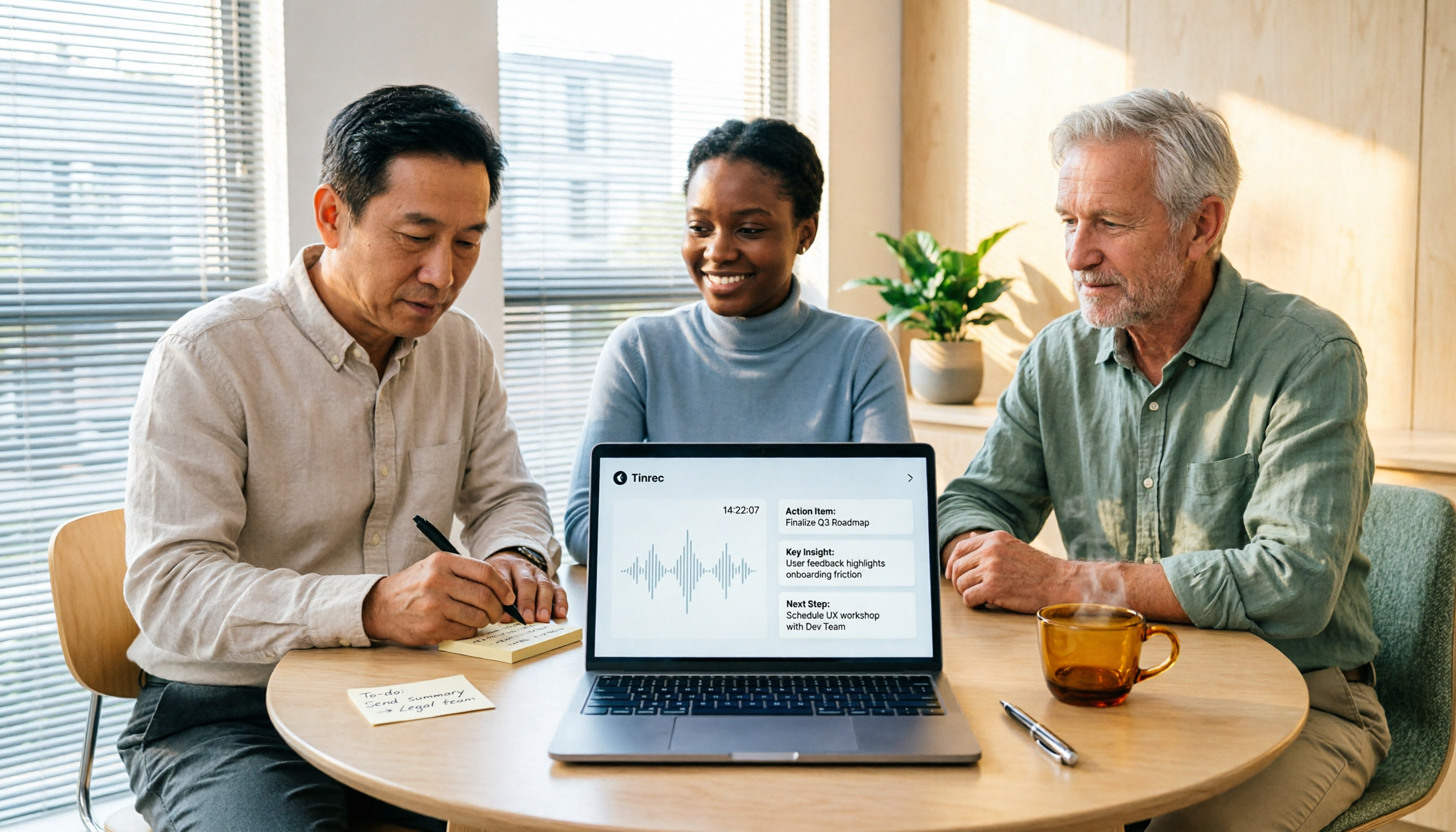
2026年PC内蔵録画 vs Tinrec:5つの観点で比較、会議記録はどちらを選ぶべきか?
PCに内蔵録画機能はあるのか?Windows 10/11にはXbox Game Bar(Win+G)があり、macOSにも内蔵画面録画がある。本記事では5つの観点からPC内蔵録画とTinrecを比較し、純粋な画面録画、オンライン会議記録、チーム連携のどれを選ぶべきか判断する手助けをする。

2026年iPhone録音方法3選を徹底比較:メモ、ボイスメモ、AIツールの選び方
iPhoneでの録音は簡単ですが、録音後の整理が難しい。この記事では、iPhone内蔵の「メモ」、内蔵の「ボイスメモ」、AI議事録ツールTinrec(秒聴録音)を横断比較し、文字起こしの実用性、オンライン会議の録音、チームでのデータ管理、実際の制限を明確にし、最も時間を節約できる録音方法を選ぶお手伝いをします。
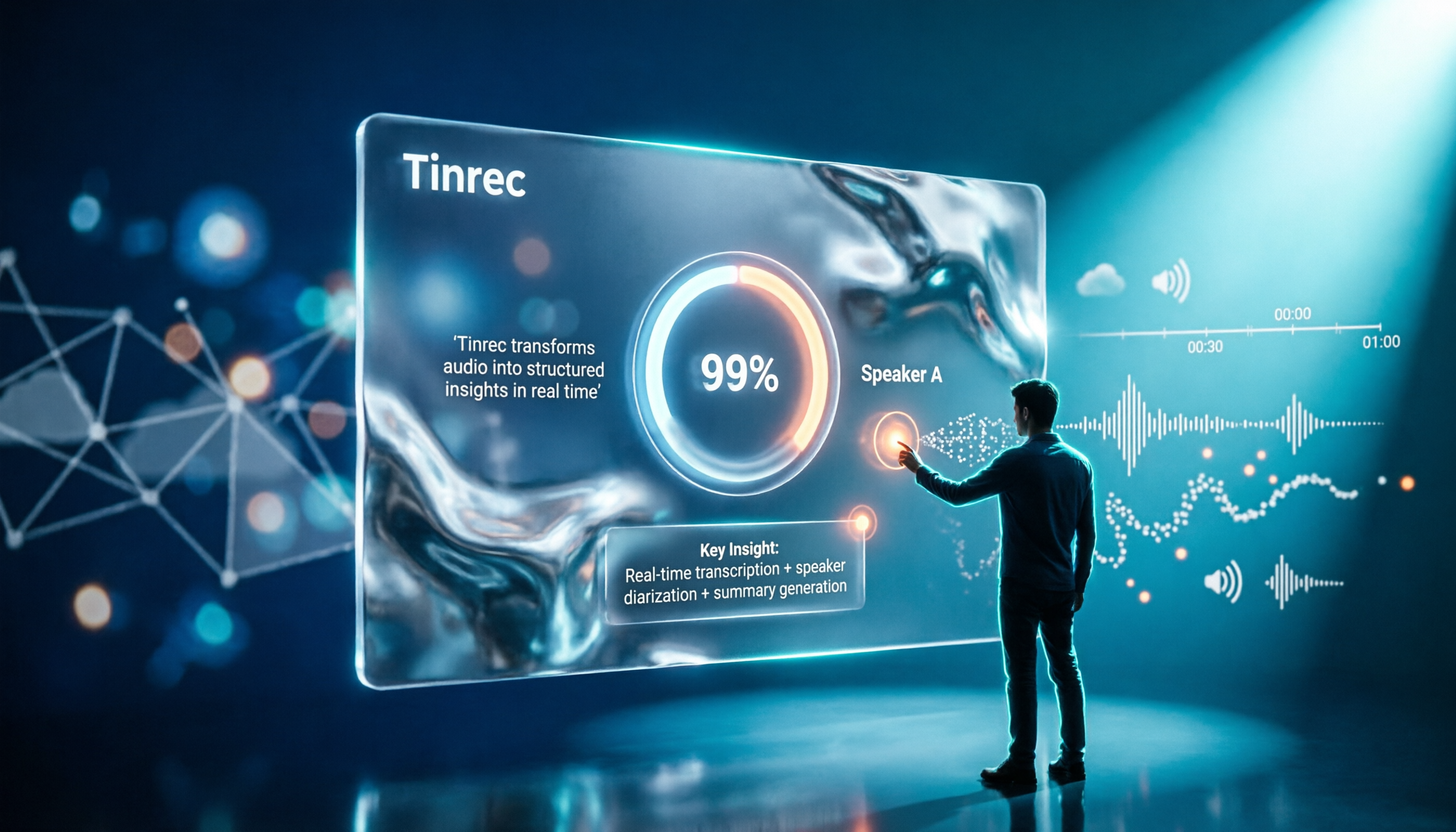
2026年4つの文字起こしツール実測比較:雅婷逐字稿はどれくらいかかる?変換速度と料金を一挙公開
雅婷逐字稿はどれくらい時間がかかる?公式は固定秒数を公表しておらず、プログレスバーが99%で止まるのはシステムが話者分離と要約を行っているためです。本記事では雅婷逐字稿、Tinrec(秒聴録音)、Notta、Otter.aiの4つの中文字起こしツールの待ち時間、料金、出力結果を実測比較し、選定のポイントとよくある誤解を整理して、どれが本当に時間を節約できるか判断する手助けをします。
2026年 調書の自己録音 vs 法令に基づく全程録音:5つの重要な違いを徹底解説
調書作成時に自分でこっそり録音して身を守ることはできるのか?実務上の多数意見は否定的です。本記事では刑事訴訟法第100条の1、第100条の2、および捜査不公開の原則を整理し、被告人・告訴人・証人の違い、録音と調書が一致しない場合の法的効果、そして合法的に取得した録音を文字起こしツールで整理する方法を解説します。
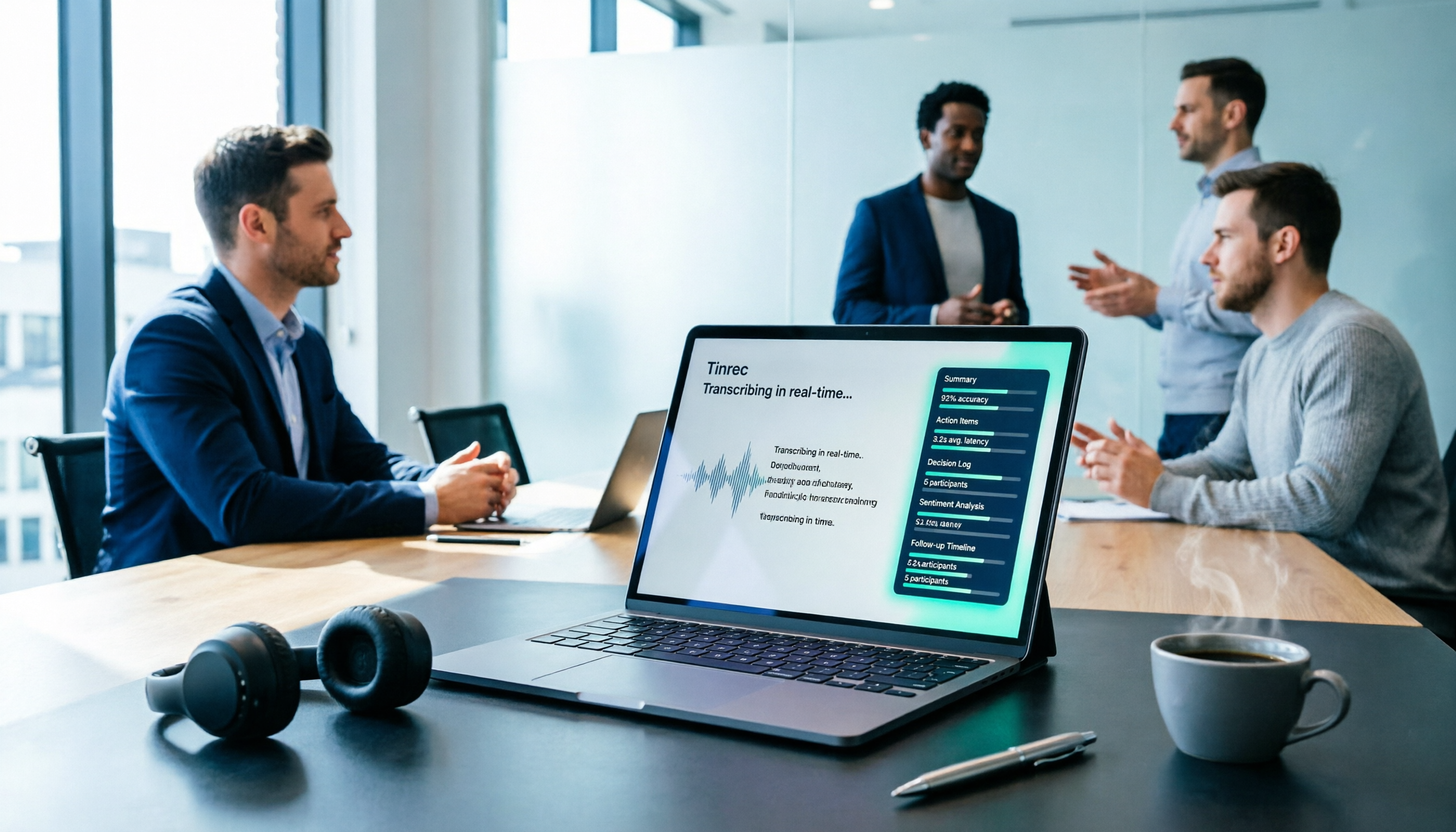
2026年Tinrec vs 雅婷逐字稿:5つの視点で徹底比較、会議の文字起こしはどちらを選ぶべきか?
「どのAIが文字起こしを生成できるか」という問いに対して、単に転写能力を見るだけでは不十分です。本記事では、Tinrec(秒聴録音)と雅婷逐字稿を5つの視点から比較します:文字起こしの可読性、AIによる会議後の整理、会議の録音方法、チームコラボレーション、料金体系。最後に明確な選択の推奨を提示します。

2026年iPhoneメモのダウンロード実測比較:3つのエクスポート方法、どれが一番スムーズ?
iPhoneメモはダウンロードできるのか?まず、ダウンロードしたいのがアプリ本体、メモの添付ファイル、それともメモ全体の内容なのかを区別してから、方法を決めましょう。本記事では、App Storeからのダウンロード、iCloud.comでの添付ファイルのダウンロード、ロックされたメモの制限を整理し、会議録音・文字起こし・チーム共有へとニーズが高まったときに、Tinrecがボットなし録音、AI要約、多形式エクスポートでこの流れをどう補完するかを説明します。
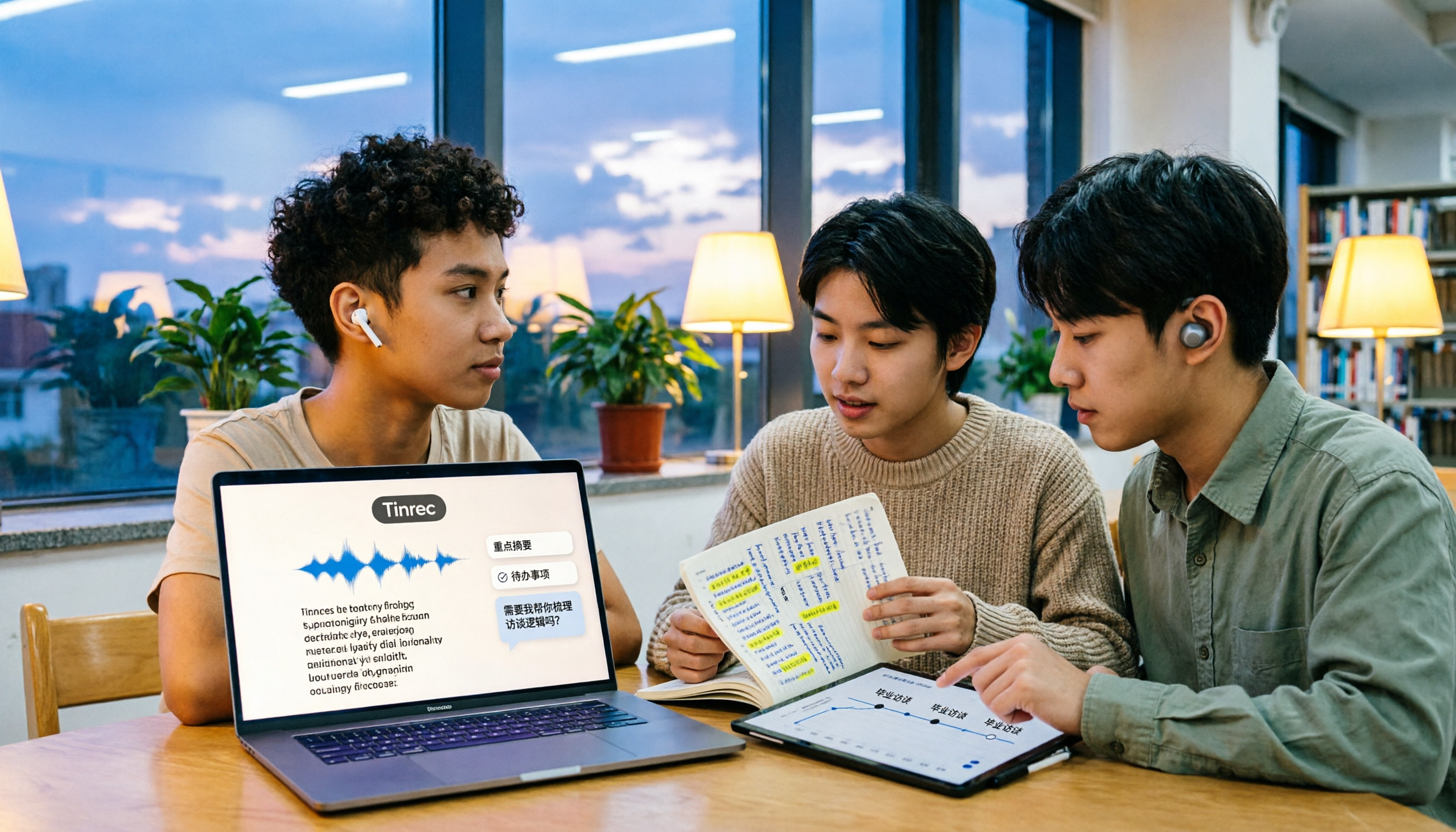
2026年Speech to Textとは?音声文字起こしを5ステップで理解
「speech to textとは」と検索する人は、定義を先に覚えるべきか、それとも今学期の授業を救えるかを先に知りたいのか、選択を迫られています。本記事では5つのステップで概念から実践まで導き、リアルタイム文字起こし、ボット不要のオンライン会議録画、AI要約とToDo、AI Q&Aとエクスポートなどの機能を説明し、学生の実際のシーン(授業ノート、グループ課題、卒業インタビュー)でTinrecを使って録音を復習や提出に使える文字起こしに変える方法を紹介します。