
録音を Tinrec に任せて、数分で文字起こしと要約を作成
音声・動画のアップロード、多言語文字起こし、AI 議事録、タスク抽出に対応
2026年Speech to Textとは?音声文字起こしを5ステップで理解
この問題を検索しているなら、あなたが考えていることは実は同じではありません。レポートを提出するためにSTTとTTSの違いを理解したい人もいれば、2時間の授業で教授が超速く話すのを前に、これが文字起こしを生成してくれるかを知りたいだけの人もいます。
私の判断は明確です。定義は30秒で説明できますが、使い続けるかを決めるのは、手持ちの録音の山を解決できるかどうかです。だからこの記事では「音声を文字にする」という一言だけでなく、5つのステップに分解し、「これは何か」から「今日使える」まで導きます。
まず方向を明確に:STTとTTSは実は入力が1つ違う
最も混同されやすいのはこの2つです。テキスト読み上げ(TTS、Text-to-Speech)はテキストを入力し音声を出力。音声文字起こし(STT、Speech-to-Text)は音声を入力しテキストを出力、つまり一般に「自動音声認識」(ASR)と呼ばれるものです。判断方法は超簡単——入力が何かを見るだけ。会議録音で誰が何を言ったかを認識するならSTT、テキストを読み上げるならTTSです。
方向が決まったら、なぜ「ボタン一つで完璧な文字起こし」にならないかを知る必要があります。音声文字起こしの流れはおおよそ:まず音を拾い、モデルがその音がどの文字に対応するかを判断し、最後に編集可能なテキストとして出力します。途中でマイクが遠すぎたり、教室の反響が大きすぎたり、同級生の話が重なったりすると、精度が落ちます。だからツールを選ぶときは、「実際の録音環境」が公式の宣伝数値より参考になります。
Speech to Textで何ができる?学生に最も響く3つのシーン
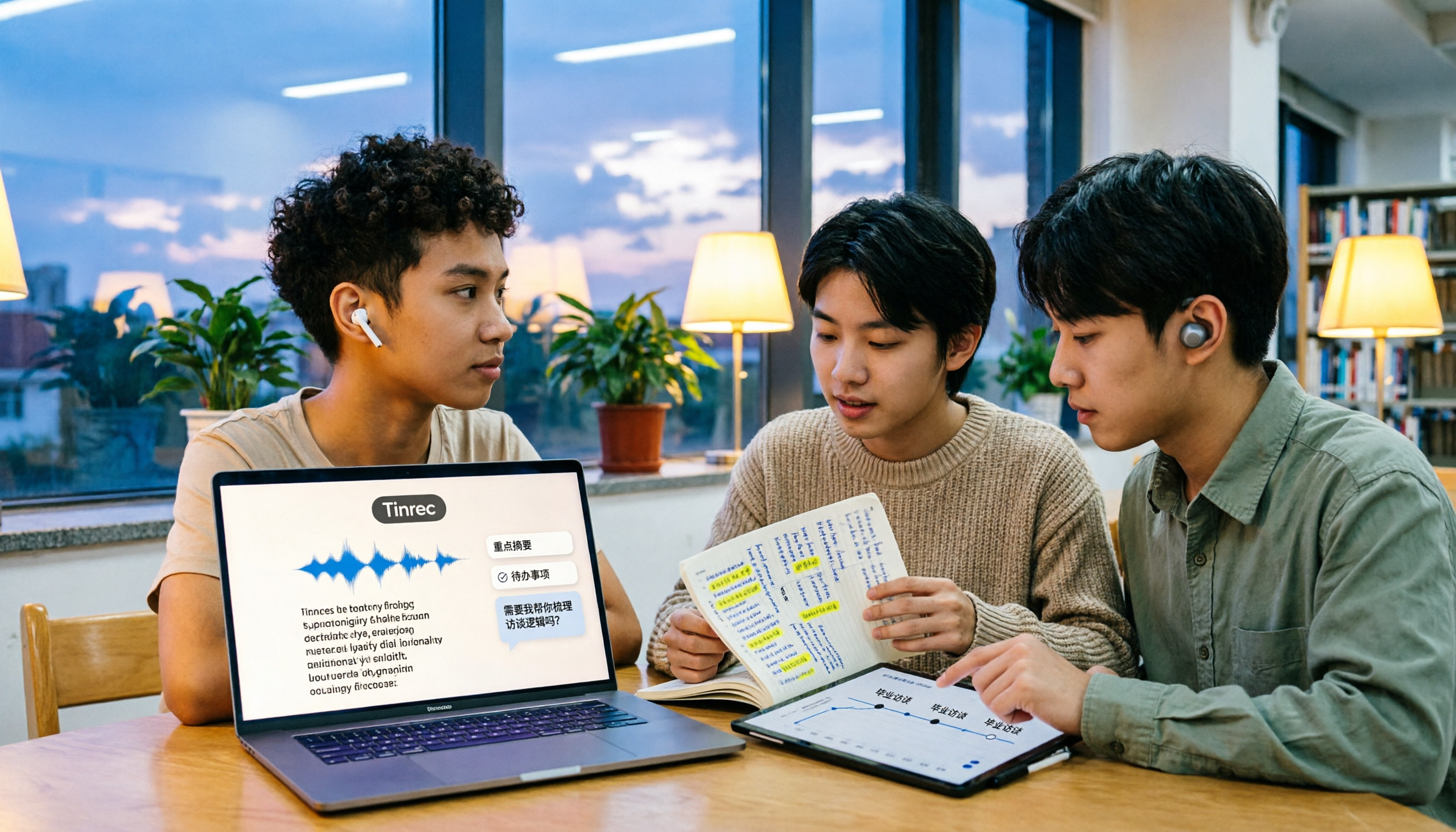
シーン1:2時間の授業が、10分で読める要点に 以前は授業中に必死にノートを取っていましたが、最後には自分でも読めないほどでした。今は授業中にTinrecのリアルタイム録音文字起こしをオンにして、授業を受けながら文字が出てくるのを見て、後で要約と章立てを生成させ、要約を読んで自分の理解を補うだけです。手書きノートはまだ書きますが、「わからないところ」だけを書きます。
シーン2:グループディスカッションで、解散後も結論を覚えている 卒業プロジェクトで週に少なくとも1回会議をし、毎回「前回これ誰がやるって言ったっけ」でもめていました。今は会議を直接録音し、終了後にTinrecがToDoを整理し、誰が担当でいつまでに提出かが一目瞭然です。結果をグループに投げると、争いが半分になりました。
シーン3:オンライン授業やインタビューで、一時停止を押し続けなくていい 遠隔授業やプロジェクトインタビューの録画ファイルは、以前は最初から最後まで聞いて要点を探していました。今はファイルをTinrecにインポートして文字起こしにし、AI Q&Aで「受访者の価格に対する見方は?」と直接聞けば、タイムラインを引っ張るよりずっと速いです。
音声文字起こしの核心能力とは?Tinrecを例に5つのポイント
リアルタイム文字起こし:録音しながら文字が出る、録音後に待つ必要はない。会議中に要点を逃していないか同期確認でき、話が速すぎたらすぐに補足できます。
ボット不要のオンライン会議録画:これは特に実感があります。以前聞いた会議記録ツールの多くは、「会議ボット」をZoomやGoogle Meetに招待する必要があり、画面に見知らぬアカウントが増えて、教授やクライアントに報告するときに少し気まずい思いをしました。Tinrecデスクトップ版はPCのシステム音声を直接取得し、Zoom、Google Meet、Microsoft Teams、Webexなどの会議を処理する際に、追加の参加者を必要としません。
AI要約と章立て:文字起こしを一段落に要約するのではなく、長い会議を構造化されたテーマ、結論、要点に分解し、飛ばし読みできるようにします。
ToDo抽出とAI Q&A:文字起こしは第一歩に過ぎません。Tinrecは議論からToDoを引き出し、内容に直接質問できます。例えば「予算の部分は誰が提案した?」「先生が課した課題は何?」と聞くと、会議内容に基づいて答えます。
エクスポートと後続加工:整理した結果はNotion、Google Docs、OneNote、Dropboxなど普段使っているツールにエクスポートでき、さらにレポート、表、議事録を生成でき、コピペの必要がありません。
5ステップで習得:1つの録音から提出できる文字起こしまで
- 正しい入力方法を選ぶ:対面授業はリアルタイム録音、オンライン会議はデスクトップ版で録画、既にファイルがあれば音声または動画をインポート。
- 録音しながら確認:リアルタイム文字起こしが同期して現れ、専門用語が間違って聞き取られたら、その場でチームのホットワードに追加。
- AIに第一ラウンドの整理をさせる:録音後に要約と章立てを生成し、この授業や会議の骨格を先に掴む。
- ToDoを掘り出す:AIがマークしたアクション項目を確認し、担当者と締切を補う。
- 自分のワークフローにエクスポート:NotionやGoogle Docsに投げてレポートを書き続けるか、そのまま復習資料として残す。
録音の整理を手作業から解放
音声・動画をアップロードするだけで、文字起こし、要約、タスクを自動作成
実際の応用シーン:今学期本当に使った場所
授業ノート:必修科目の教授は話すのが速く、リアルタイム文字起こしと要約を使っています。期末復習時は要約を先に読み、わからないところは文字起こしのタイムポイントに戻って照合し、2時間の録音を最初から聞き直すよりずっと効率的です。
グループプロジェクト会議:私たちのグループはTinrecのチームスペースで毎回の会議資料を集中管理し、新しく参加したメンバーは過去の会議を直接見られ、最初から口頭で説明する必要がありません。メンバーが変わったり休学しても、資料が人と一緒に消えることはありません。
卒業プロジェクトインタビュー:インタビュー録音を文字起こしにした後、AI Q&Aで受访者のキー発言を素早く抽出し、論文で引用するときに原文を確認します。
サークルと自媒体:サークルの活動記録を作ったり、たまに動画を撮って字幕が必要なとき、音声ファイルをインポートして文字にする方が手打ちよりずっと速いです。
音声文字起こしツールを選ぶとき、この5点に注意
1. 処理したいのはリアルタイム会議か、既存ファイルか:この2つはニーズが異なります。Tinrecは両方対応し、リアルタイム録音、オンライン会議、音声・動画インポートが同じワークフローにあります。
2. 中国語と中英混在の認識体験:多くのツールは英語が強く、台湾の学生の授業のような「このframeworkのimplementation……」になると混乱します。Tinrecは中国語、繁体字中国語、多言語会議シーンをカバーし、チームのホットワードでグループの専門用語を維持できます。
3. 変換後にそのまま使えるか:文字起こしは原料に過ぎません。要約、章立て、ToDoを生成できるか、内容に追问できるかが時間節約の鍵です。Tinrecはこの部分を文字起こしの後に行います。
4. オンライン会議に「参加者」が増えるか:会議記録を教授やクライアントに見せるなら、画面にボットアカウントが増えるのは見た目が良くないことがあります。Tinrecデスクトップ版はシステム音声を直接取得し、追加メンバーは不要です。
5. データがどこにあり、共有・引き継ぎができるか:個人利用なら個人版。プロジェクトグループやインターンチームなら、Tinrecチーム版はデータをチームスペースに置き、役割と席を区別します——席のないメンバーも閲覧、再生、読むことはできますが、録音、アップロード、編集には席が必要です。チームには使用量分析、監査ログ、音声ゴミ箱もあり、メンバーが離れてもデータはチーム所有で、他の人に引き継げます。
よくある質問
Q1:speech to textと「音声認識」は同じものですか? はい。STT、音声文字起こし、自動音声認識(ASR)はすべて同じ技術を指します:音声を入力しテキストを出力。
Q2:無料版は学生に十分ですか? Tinrec無料版には基本枠があり試せます。要点の授業だけ録音し、週に1、2回なら、通常は一度の完全な流れを走らせられます。毎授業録音するなら有料プランを検討してください。私の提案はまず無料で一通り試し、本当に時間を節約できると確認してからお金を払うか決める方が、他人の推薦を見るより有用です。
Q3:精度は保証できますか? 固定の数字はお勧めしません。実際の性能は録音品質、ノイズ、アクセント、複数人の重複発言に影響されます。Tinrecはクリアな音声で安定した性能を発揮しますが、重要な内容は文字起こしのタイムポイントに戻って聞き直して確認します。
Q4:授業や会議を録音する前に言う必要がありますか? はい。録音と文字起こしに関わる場合、現地の法規を守り、必要に応じて先生、同級生、会議参加者の同意を先に得てください。
Q5:オンライン会議に会議ボットをインストールする必要がありますか? いいえ。Tinrecデスクトップ版はPCのシステム音声を取得してオンライン会議を記録し、追加のボットを会議に加える必要はありません。注意点は、録音するには自分で開始する必要があり、カレンダーのすべての会議に自動参加するわけではないことです。
まとめ
最初の質問に戻ります:speech to textとは?一言で言えば「音声を編集可能なテキストにする」技術です。しかし学生にとって本当に価値があるのはその後——文字起こしを要約、ToDo、復習できる資料に変えることです。
もし今、聞き終わらない授業や会議の録音が山積みなら、まず無料版で一度完全な流れを試すことをお勧めします:授業を録音し、要約を生成し、普段ノートを取る場所にエクスポートする。一度走らせれば、これが今学期のツールボックスに入れる価値があるか大体わかります。
参考ソース
すべての録音を、次の行動につながる成果へ
ログインで文字起こし60分無料。クレジットカードは不要です
おすすめ記事
こちらの記事もおすすめです

2026年iPhoneのボイスメモはどこにある?録音文字起こしツール4選を実測比較:一番時短になるのはどれ?
iPhoneのボイスメモは実は4つの場所に保存されています:アプリ本体(「ユーティリティ」フォルダ内)、iCloud、「最近削除した項目」、そして書き出した後の「ファイル」アプリです。本記事ではまず各保存場所を順に確認し、その後4つの録音文字起こしツールを実測比較し、どのツールが「録音後に聞き直して整理する」という時間のブラックホールを本当に解決できるかを検証します。
2026年おすすめPC録音ツール5選を徹底比較:内蔵機能とAI会議アシスタントの違いとは?
PCで直接録音できますか?WindowsとMacには内蔵の録音ツールがありますが、多くの人がシステム音声の録音と会議後の整理に悩んでいます。本記事では、内蔵レコーダー、Tinrec、Otter.ai、Granola、Nottaの5つのPC録音ツールを、録音ソース、文字起こし・整理、クロスプラットフォーム対応、チーム連携の観点から徹底比較し、会議録音を実際に使えるデータに変える方法を紹介します。

2026年PC内蔵録画 vs Tinrec:5つの観点で比較、会議記録はどちらを選ぶべきか?
PCに内蔵録画機能はあるのか?Windows 10/11にはXbox Game Bar(Win+G)があり、macOSにも内蔵画面録画がある。本記事では5つの観点からPC内蔵録画とTinrecを比較し、純粋な画面録画、オンライン会議記録、チーム連携のどれを選ぶべきか判断する手助けをする。

2026年iPhone録音方法3選を徹底比較:メモ、ボイスメモ、AIツールの選び方
iPhoneでの録音は簡単ですが、録音後の整理が難しい。この記事では、iPhone内蔵の「メモ」、内蔵の「ボイスメモ」、AI議事録ツールTinrec(秒聴録音)を横断比較し、文字起こしの実用性、オンライン会議の録音、チームでのデータ管理、実際の制限を明確にし、最も時間を節約できる録音方法を選ぶお手伝いをします。
2026年4つの文字起こしツール実測比較:雅婷逐字稿はどれくらいかかる?変換速度と料金を一挙公開
雅婷逐字稿はどれくらい時間がかかる?公式は固定秒数を公表しておらず、プログレスバーが99%で止まるのはシステムが話者分離と要約を行っているためです。本記事では雅婷逐字稿、Tinrec(秒聴録音)、Notta、Otter.aiの4つの中文字起こしツールの待ち時間、料金、出力結果を実測比較し、選定のポイントとよくある誤解を整理して、どれが本当に時間を節約できるか判断する手助けをします。

2026年 調書の自己録音 vs 法令に基づく全程録音:5つの重要な違いを徹底解説
調書作成時に自分でこっそり録音して身を守ることはできるのか?実務上の多数意見は否定的です。本記事では刑事訴訟法第100条の1、第100条の2、および捜査不公開の原則を整理し、被告人・告訴人・証人の違い、録音と調書が一致しない場合の法的効果、そして合法的に取得した録音を文字起こしツールで整理する方法を解説します。

2026年Tinrec vs 雅婷逐字稿:5つの視点で徹底比較、会議の文字起こしはどちらを選ぶべきか?
「どのAIが文字起こしを生成できるか」という問いに対して、単に転写能力を見るだけでは不十分です。本記事では、Tinrec(秒聴録音)と雅婷逐字稿を5つの視点から比較します:文字起こしの可読性、AIによる会議後の整理、会議の録音方法、チームコラボレーション、料金体系。最後に明確な選択の推奨を提示します。

2026年iPhoneメモのダウンロード実測比較:3つのエクスポート方法、どれが一番スムーズ?
iPhoneメモはダウンロードできるのか?まず、ダウンロードしたいのがアプリ本体、メモの添付ファイル、それともメモ全体の内容なのかを区別してから、方法を決めましょう。本記事では、App Storeからのダウンロード、iCloud.comでの添付ファイルのダウンロード、ロックされたメモの制限を整理し、会議録音・文字起こし・チーム共有へとニーズが高まったときに、Tinrecがボットなし録音、AI要約、多形式エクスポートでこの流れをどう補完するかを説明します。
2026年iPhone写真に文字を入れる方法3選を実測比較:内蔵「マークアップ」で十分か?
iPhoneの写真に文字を書き込みたい場合、必ずしもアプリをダウンロードする必要はありません。本記事では、内蔵の「マークアップ」、CapCutなどの編集アプリ、メッセージやメール内で直接注釈を付ける3つの一般的な方法を実測し、選ぶ際の重要な判断ポイントとよくある間違いを整理。目的に合った方法を選べるようサポートします。