

録音を Tinrec に任せて、数分で文字起こしと要約を作成
音声・動画のアップロード、多言語文字起こし、AI 議事録、タスク抽出に対応
2026年iPhoneメモのダウンロード実測比較:3つのエクスポート方法、どれが一番スムーズ?
「iPhoneメモはダウンロードできるの?」という疑問の答えは、あなたが何をダウンロードしたいのかによって変わります。
まず自分に三つ質問してください。欲しいのはアプリ本体ですか、メモ内の写真やスキャンファイルですか、それともメモ全体の内容ですか?
この三つの答えは、まったく異なる操作ルートにつながります。方向性をはっきりさせてから動けば、設定の中で無駄に迷わずに済みます。
iPhoneメモはダウンロードできる?まずダウンロードしたい三つのものを区別しよう
一つ目、アプリ本体。 メモはAppleの内蔵アプリです。もしスマートフォンで見つからなければ、App Storeで「メモ」を検索してダウンロードし直せます。このステップが最も単純です。
二つ目、メモ内の添付ファイル。 Apple公式サポート文書によると、同じAppleアカウントでログインしていれば、iCloud.comの「メモ」で添付された写真、音声ファイル、地図、iWorkファイルを表示・ダウンロードできます。iPhoneで紙の書類をスキャンしたことがある場合、それらのスキャンファイルも同様にiCloud.comで表示・ダウンロードできます。
三つ目、メモ全体の内容。 純粋なテキスト内容は通常、共有機能でエクスポートすれば十分です。しかし、あなたが求めているのが「会議の録音と文字起こし」であれば、メモ自体はこのシチュエーション向けに設計されていません。
特に注意すべき点が二つあります。iCloud.comでロックされたメモを開くと、添付ファイルの一時領域しか表示されず、実際の内容はデバイス上のメモアプリに戻らないと見られません。
また、メモはテキストや断片をさっと記録するのには適していますが、1時間にも及ぶ会議録音を管理し、さらに検索や質問をしたいとなると、明らかに力不足です。
ここでTinrec(秒聴録音)の出番です。録音、文字起こし、要約、エクスポートを一つの流れにまとめ、最終的にダウンロードできるのは単なるファイルではなく、すぐに使える会議資料です。
Tinrecは何を手伝ってくれる?三つの日常シーン
シーン1:オンライン会議が終わったら、すぐに文字起こしを取得。 以前は2時間の会議の後、さらに1時間かけて議事録を整理しなければなりませんでした。Tinrecを例にすると、デスクトップ版は会議中に同期して文字起こしを生成し、終了後には要約、章節、ToDoがすでに整理されており、誰が何を担当するかが一目瞭然です。
シーン2:顧客インタビューの内容を、後から検索できる。 インタビュー録音で最も困るのは、孤立した音声ファイルになることです。Tinrecは録音を検索可能なテキストに変換し、後日「顧客が予算に言及した部分」を探したいとき、直接検索するかAIに質問するだけで済みます。
シーン3:多言語会議で別途翻訳者を探す必要なし。 Tinrecは録音中のリアルタイム翻訳に対応し、原文、訳文、バイリンガルを自分で切り替えられ、中国語と英語が混在する会議も一緒に整理できます。
Tinrecのコア機能とは?
ボットなしのオンライン会議録音。 Tinrecデスクトップ版はコンピュータのシステム音声を直接取得し、Zoom、Google Meet、Microsoft Teams、Webexなどのオンライン会議を処理します。追加で会議ボットを招待する必要はありません。注意点として、これは「カレンダー上のすべての会議に自動参加する」こととは異なり、実際の使用時には自分でTinrecを起動して録音を開始する必要があります。
リアルタイム録音文字起こし。 オンライン会議以外にも、オフライン会議、インタビュー、ちょっとした記録もリアルタイムで文字起こしでき、モバイル版とWeb版の両方で利用可能です。
AI要約、章節、ToDo。 文字起こしを一段落に要約するのではなく、会議のテーマ、議論のポイント、章節、アクション項目を構造化して整理します。
AI Q&A。 文字起こし完了後、Tinrecに直接質問できます:「この会議で誰が予算に言及しましたか?」「顧客の主な懸念は何ですか?」意味を理解して回答するので、録音全体を聞き直す必要はありません。
多形式エクスポートとAgent後処理。 結果はNotion、Google Docs、OneNote、Dropboxなどのツールにエクスポートしてさらに加工でき、レポート、表、文書を生成することもできます。
チームスペース(チーム版)。 チーム版は複数人で一つの個人アカウントを共有するのではなく、独立したチームスペースです。会議資料はチームに帰属し、集中保存と共有が可能で、メンバーの役割、席管理、使用量分析、監査ログ、音声ゴミ箱などのガバナンス機能を備えています。
録音の整理を手作業から解放
音声・動画をアップロードするだけで、文字起こし、要約、タスクを自動作成
実際の応用シーン
週次会議とプロジェクト会議。 毎週定例会議がある人に最も実感があります——Tinrecは各会議の決議とToDoを蓄積し、次回の会議前に振り返って確認するのが速いです。
顧客インタビューと営業フォロー。 顧客のニーズ、異議、約束事項がすべて文字起こしにあり、後でレポートや提案資料に整理するのも便利です。
授業と講演。 録音を文字に変換すれば、復習時に文字起こしを直接見る方が全体を聞き直すよりずっと速く、AI Q&Aでポイントを掴むこともできます。
コンテンツ制作と研究。 インタビューの文字起こしは執筆の原料です。Tinrecは素材を検索可能なデータベースに残し、スマートフォンの録音ファイルに散らばらせません。
会議録音ツールを選ぶとき、この5点に注意
1. 文字起こし以外のものも取得できるか。 文字起こしは第一歩に過ぎず、要約、ToDo、章節に整理できるかが鍵です。Tinrecはこの部分が充実しています。
2. 中国語と中国語・英語混在の認識。 実際の効果は録音品質、ノイズ、アクセント、複数人の重複発言に影響されるため、自分の会議録音で試すことをお勧めします。Tinrecは中国語と多言語のシチュエーションをカバーし、チームのホットワードで専門用語を維持できます。
3. エクスポート方法は十分か。 既存のワークフローに持ち込めるか確認しましょう。Tinrecは複数のファイル形式とサードパーティツールへのエクスポートに対応しています。
4. 録音ファイルは保存されるか。 一部のツールはテキストのみを残し、元の音声ファイルを保存しないため、後で詳細を照合するのが面倒になります。Tinrecは録音を保存し、チーム版で誤って削除した音声もゴミ箱の保存期間内(現在は30日)に復元できます。
5. チームデータの帰属とガバナンス。 会議資料をチームで使う場合、権限設計を見る必要があります。Tinrecチーム版は役割と席を区別します:有効メンバーは席がなくても資料を閲覧・再生できますが、録音、アップロード、編集、エクスポートには席が必要です。メンバーが離脱するとき、チームリソースは他のメンバーに引き継がれ、個人に付随しません。
よくある質問
iPhoneメモの添付ファイルをコンピュータにダウンロードできますか? できます。同じAppleアカウントでログイン後、iCloud.comの「メモ」で写真、音声ファイル、地図、iWorkファイルなどの添付ファイルを表示・ダウンロードできます。
なぜロックされたメモはiCloud.comで添付ファイルをダウンロードできないのですか? ロックされたメモはWeb版では一時領域しか表示されず、実際の添付ファイルはデバイス上のメモアプリで開かないと見られないためです。
Tinrecに無料版はありますか? あります。無料版は基本枠を提供し、録音、インポート、要約、文字起こしを体験できます。たまに録音を整理するだけなら、まず無料版で十分です。短期的に集中的な会議やインタビューがある場合は週カード、毎週安定したニーズがある場合はPro月カードまたは年カードがより適しています。
Tinrecはどの会議プラットフォームに対応していますか? デスクトップ版はシステム音声を取得することで、コンピュータ上で再生されるZoom、Google Meet、Microsoft Teams、Webexなどの会議音声を処理でき、会議ボットの参加は不要です。
Tinrecチーム版の課金方法は? 現在の口径では、初めて資格を満たすチームは7日間試用可能(1無料席、300分チーム共有インポート枠)。チーム月払いはUSD 29.80/有料席/月、年払いはUSD 199/有料席/年、約USD 16.58/月で、各有料席は毎月2,000分のチーム共有インポート枠が提供されます。実際の価格、通貨、キャンペーン内容は正式な購入ページを基準とします。
AI文字起こしは人的記録を完全に代替できますか? そのように期待することはお勧めしません。AIは手動記録と整理の時間を大幅に削減できますが、重要な内容は文字起こしのタイムスタンプと録音再生を組み合わせて照合することをお勧めします。
まとめ
最初の質問に戻ります:iPhoneメモはダウンロードできる?答えはイエスですが、テキストと添付ファイルに適しており、長時間の会議録音の管理には向いていません。
あなたのニーズが「検索できる、質問できる、エクスポートできる、チームで共有できる」段階に進んでいるなら、ダウンロードすべきは単なるファイルではなく、一連の流れです。
Tinrecはこの流れをつなぎます:ボットなしの会議録音、リアルタイム文字起こし、AI要約とQ&A、多形式エクスポート、チーム協業が必要なときは独立したチームスペース、席、使用量管理も。まず無料版で自分の会議録音を試し、整理された結果が求めているものかどうかを確認してみてください。
録音と文字起こしの前に、現地の法規に注意し、必要に応じて参加者の同意を得ることを忘れないでください。
参考ソース
すべての録音を、次の行動につながる成果へ
ログインで文字起こし60分無料。クレジットカードは不要です
おすすめ記事
こちらの記事もおすすめです

2026年iPhoneのボイスメモはどこにある?録音文字起こしツール4選を実測比較:一番時短になるのはどれ?
iPhoneのボイスメモは実は4つの場所に保存されています:アプリ本体(「ユーティリティ」フォルダ内)、iCloud、「最近削除した項目」、そして書き出した後の「ファイル」アプリです。本記事ではまず各保存場所を順に確認し、その後4つの録音文字起こしツールを実測比較し、どのツールが「録音後に聞き直して整理する」という時間のブラックホールを本当に解決できるかを検証します。

2026年おすすめPC録音ツール5選を徹底比較:内蔵機能とAI会議アシスタントの違いとは?
PCで直接録音できますか?WindowsとMacには内蔵の録音ツールがありますが、多くの人がシステム音声の録音と会議後の整理に悩んでいます。本記事では、内蔵レコーダー、Tinrec、Otter.ai、Granola、Nottaの5つのPC録音ツールを、録音ソース、文字起こし・整理、クロスプラットフォーム対応、チーム連携の観点から徹底比較し、会議録音を実際に使えるデータに変える方法を紹介します。

2026年PC内蔵録画 vs Tinrec:5つの観点で比較、会議記録はどちらを選ぶべきか?
PCに内蔵録画機能はあるのか?Windows 10/11にはXbox Game Bar(Win+G)があり、macOSにも内蔵画面録画がある。本記事では5つの観点からPC内蔵録画とTinrecを比較し、純粋な画面録画、オンライン会議記録、チーム連携のどれを選ぶべきか判断する手助けをする。

2026年iPhone録音方法3選を徹底比較:メモ、ボイスメモ、AIツールの選び方
iPhoneでの録音は簡単ですが、録音後の整理が難しい。この記事では、iPhone内蔵の「メモ」、内蔵の「ボイスメモ」、AI議事録ツールTinrec(秒聴録音)を横断比較し、文字起こしの実用性、オンライン会議の録音、チームでのデータ管理、実際の制限を明確にし、最も時間を節約できる録音方法を選ぶお手伝いをします。

2026年4つの文字起こしツール実測比較:雅婷逐字稿はどれくらいかかる?変換速度と料金を一挙公開
雅婷逐字稿はどれくらい時間がかかる?公式は固定秒数を公表しておらず、プログレスバーが99%で止まるのはシステムが話者分離と要約を行っているためです。本記事では雅婷逐字稿、Tinrec(秒聴録音)、Notta、Otter.aiの4つの中文字起こしツールの待ち時間、料金、出力結果を実測比較し、選定のポイントとよくある誤解を整理して、どれが本当に時間を節約できるか判断する手助けをします。

2026年 調書の自己録音 vs 法令に基づく全程録音:5つの重要な違いを徹底解説
調書作成時に自分でこっそり録音して身を守ることはできるのか?実務上の多数意見は否定的です。本記事では刑事訴訟法第100条の1、第100条の2、および捜査不公開の原則を整理し、被告人・告訴人・証人の違い、録音と調書が一致しない場合の法的効果、そして合法的に取得した録音を文字起こしツールで整理する方法を解説します。

2026年Tinrec vs 雅婷逐字稿:5つの視点で徹底比較、会議の文字起こしはどちらを選ぶべきか?
「どのAIが文字起こしを生成できるか」という問いに対して、単に転写能力を見るだけでは不十分です。本記事では、Tinrec(秒聴録音)と雅婷逐字稿を5つの視点から比較します:文字起こしの可読性、AIによる会議後の整理、会議の録音方法、チームコラボレーション、料金体系。最後に明確な選択の推奨を提示します。
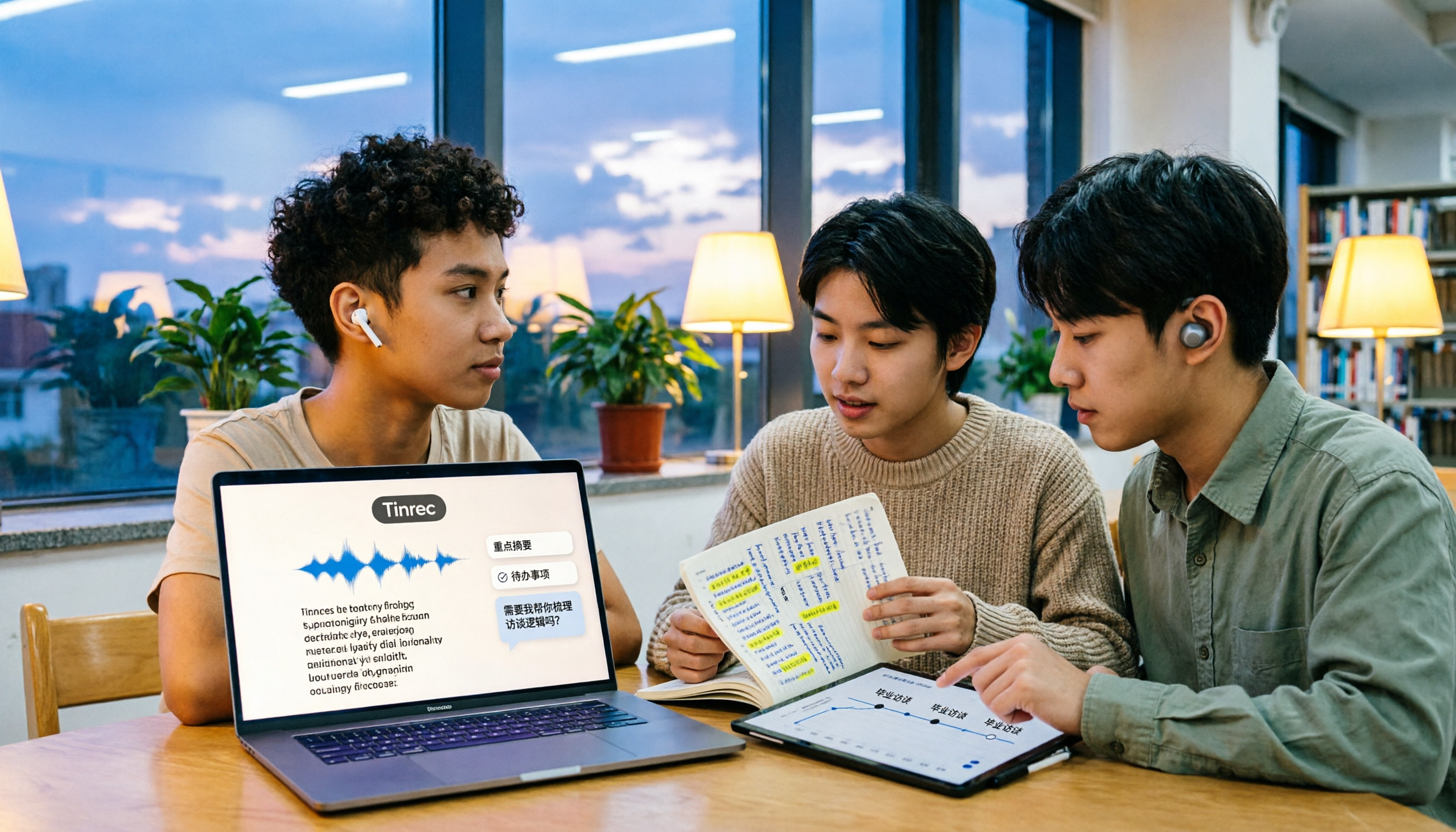
2026年Speech to Textとは?音声文字起こしを5ステップで理解
「speech to textとは」と検索する人は、定義を先に覚えるべきか、それとも今学期の授業を救えるかを先に知りたいのか、選択を迫られています。本記事では5つのステップで概念から実践まで導き、リアルタイム文字起こし、ボット不要のオンライン会議録画、AI要約とToDo、AI Q&Aとエクスポートなどの機能を説明し、学生の実際のシーン(授業ノート、グループ課題、卒業インタビュー)でTinrecを使って録音を復習や提出に使える文字起こしに変える方法を紹介します。
2026年iPhone写真に文字を入れる方法3選を実測比較:内蔵「マークアップ」で十分か?
iPhoneの写真に文字を書き込みたい場合、必ずしもアプリをダウンロードする必要はありません。本記事では、内蔵の「マークアップ」、CapCutなどの編集アプリ、メッセージやメール内で直接注釈を付ける3つの一般的な方法を実測し、選ぶ際の重要な判断ポイントとよくある間違いを整理。目的に合った方法を選べるようサポートします。