

録音を Tinrec に任せて、数分で文字起こしと要約を作成
音声・動画のアップロード、多言語文字起こし、AI 議事録、タスク抽出に対応
PCに標準の録画機能はある?答えはイエス、でもまず何を解決したいかを考えよう
結論から言うと、Windows 10以降にはXbox Game Barが標準搭載されており、Macにも標準の画面収録機能があります。どちらも別途ソフトをインストールする必要はありません。
WindowsではキーボードのWin + Gを押してゲームバーを呼び出し、左上の「キャプチャ」小ウィンドウにある録画ボタンを使います。Macでも同様に画面を直接録画でき、停止するにはCommand + Control + Escを押します。
しかし、ここに見落とされがちなギャップがあります。標準ツールが解決するのは「画面を録画する」ことです。もし録画するのが会議、インタビュー、講義であれば、本当に時間がかかるのは録画後です。聞き直し、要点を拾い、ToDoを整理する作業です。
したがって、この記事が判断を助けるのは「標準機能があるかどうか」ではなく、「あなたのニーズは標準機能で足りるのか、それとも会議後の整理ツールを組み合わせるべきか」です。
ツール選びの前に理解すべき4つの重要な判断ポイント
1. 必要なのは画面か、それとも内容か?
同僚に操作手順を見せるためのデモなら、画面そのものが重要なので標準ツールで十分です。しかし「この会議で何が話され、誰が何を担当するか」が必要なら、画面は役に立ちません。文字起こしと要約が重要です。
2. 元の録音は保存されるか?
ツールによってはテキストだけを提供し、元の音声ファイルを保存しないものがあります。後で「あの言葉は誰が言ったか」を確認したいときに困ります。私は通常、音声ファイルが保存できるか、再生できるかを先に確認します。
3. 会議後の整理能力はどこまでか?
音声を文字起こしにするのは第一歩に過ぎません。要約、章立て、ToDoを自動生成できるか、会議内容について直接質問できるかが、本当に時間を節約できるポイントです。
4. 無料枠はあなたに十分か?
無料プランには通常、分数や機能の制限があります。事前に確認しないと、録画の途中で止まってしまうかもしれません。
Tinrec(秒聴録音)——録画後に本当に時間を節約できる選択肢
Tinrec(秒聴録音)は、個人とチーム向けのAI議事録・コラボレーションツールです。扱うのは画面ではなく、会議の内容そのものです。音声を文字起こしにし、検索可能で、追加質問ができ、継続利用できる資料に整理します。
オンライン会議において、そのアプローチは特筆に値します。Tinrecデスクトップ版はPCのシステム音声を直接取得し、Zoom、Google Meet、Microsoft Teams、Webexなどの会議を処理します。別途会議ボットを参加させる必要はありません。会議前にTinrecを開いて録画を開始すれば、参加者リストに見知らぬアカウントが増えることはありません。
録画中、文字起こしはリアルタイムで生成されます。会議終了後、AIが自動的に要約、章立て、ToDoを整理します。この会議がどのセクションに分かれ、結論は何か、誰がいつまでに何を提出すべきか、自分で聞き直す必要はありません。
さらに便利なのがAI Q&Aです。「前回の会議で言及された予算上限はいくら?」と直接質問すると、会議内容に基づいて回答します。キーワードのリストを渡して自分で探させるのではありません。リアルタイム翻訳と組み合わせれば、多言語の会議も原文、訳文、またはバイリンガル対照で読むことができます。
録画したデータはNotion、Google Docs、OneNote、Dropboxなどにエクスポートして継続利用でき、さらにレポート、表、議事録を生成することもできます。「会議を重ねるごとに検索可能なデータベースに蓄積したい」なら、これが私が現在優先的に検討する方向性です。
制限も明確にしておきます。無料版は基本枠を提供し、時々使うのに適しています。会議量が多い場合はアップグレードを検討する必要があります。また、精度は録音品質、環境ノイズ、アクセント、複数人の同時発言に影響されます。重要な内容は文字起こしのタイムスタンプと照らし合わせて再生確認することをお勧めします。
チームで会議資料を蓄積する場合、チーム版は独立したコラボレーションスペースを提供し、メンバー、役割、席を管理でき、利用状況分析も確認でき、監査ログと音声ゴミ箱もあります。注意点として、席のないメンバーもチーム資料の閲覧・再生はできますが、実際の録画、アップロード、編集には席が必要です。
録音の整理を手作業から解放
音声・動画をアップロードするだけで、文字起こし、要約、タスクを自動作成
誰に適しているか?オンライン会議が多く、文字起こしとToDoが必要で、会議後の整理時間を減らしたい人。または会議を個人のメモからチーム共有資産に変えたい管理者。
標準機能と他のツールの位置づけ
Windows標準 Xbox Game Bar
Windows 10以降に搭載され、Win + Gで呼び出せます。無料・インストール不要が最大の強みです。ただし元々はゲームクリップ用に設計されており、ゲーム以外のアプリを録画する際は「これはゲームです」モードにチェックを入れる必要があります。録画中にウィンドウサイズを変更したり最小化すると、録画が中断される可能性があります。録画後に要約、ToDo、Q&Aはなく、内容は自分で整理する必要があります。これこそTinrecが補う部分です。
Mac標準 画面収録
Macにも標準の録画機能があり、録画停止後は自動的に影片が開き、再生や共有ができます。純粋な画面デモには十分です。しかし同様に文字起こしや会議要約は生成されず、長期的に蓄積された動画ファイルも検索しにくく、会議後に特定の結論を探すにはタイムラインを最初からたどる必要があります。
VideoProc Converter AI
画面録画に加え、特定ウィンドウ、カスタム領域、ゲーム画面の録画が可能で、リアルタイム注釈や多形式エクスポートに対応し、変換やAI強化機能も統合されています。チュートリアル動画や編集には会議ツールより適しています。類似の位置づけにFonePaw 画面録画マスターがあり、時間無制限録画と多形式エクスポートを主打としています。これらのツールの重心は動画処理にあり、会議の文字起こし、ToDo抽出、チーム資料の蓄積は得意分野ではありません。
失敗回避ガイド:録画・議事録ツール選びで最も犯しやすい4つのミス
ミス1:録画ボタンを押せば万全だと思う。
Windows標準ツールは録画中にウィンドウサイズを変更したり最小化すると、強制停止する可能性があります。録画前にウィンドウ位置を固定し、途中で動かさないようにしましょう。
ミス2:マイクをオンにするのを忘れる。
標準ツールのマイクはデフォルトでオフです。自分の声も収めたい場合は手動でオンにしましょう。オンにできない場合は、システムのプライバシー設定で該当する権限を有効にする必要があります。
ミス3:録画することだけ考え、後でどう探すかを考えない。
1ヶ月後に特定の会議の特定の結論を探すとき、手元に動画ファイルしかなければ、タイムラインを最初からたどるしかありません。文字起こし、要約、AI Q&Aがあるツールでは、資料を探す速度が全く異なります。
ミス4:無料だけを見て、制限を確認しない。
無料プランには通常、分数や機能の上限があります。まず無料版で自分の実際の会議を1〜2回試し、流れがスムーズか確認してからアップグレードを決める方が、スペック表を見るよりはるかに正確です。
まとめ:結局どれを選ぶべきか?
最初の質問に戻ります。PCに標準の録画機能はある?はい、しかも無料です。
しかしどれを選ぶかは、録画後にそれを何に使うかによって決まります。
- オンライン会議が多く、文字起こし、要約、ToDoが必要 → Tinrec
- 録画後に「この会議の結論は何?」と直接聞きたい → TinrecのAI Q&Aは現在珍しい機能
- 日中混合や多言語の会議で、バイリンガル対照が必要 → Tinrecはリアルタイム翻訳に対応
- チームで会議資料を共有資産として蓄積したい → Tinrecチーム版、役割と席の管理が可能
- たまに画面操作を録画したり、ゲームやチュートリアル動画を作るだけ → Windows標準、Mac標準、またはVideoProcなどで十分
正直なところ、「録画後に整理する時間がかかる」ことが悩みなら、標準ツールは役に立ちません。そこがツールを変えるべきポイントです。まずはTinrecの無料版から始め、実際の会議で一度流れを試し、違いを感じてからアップグレードを決めることをお勧めします。
参考ソース
すべての録音を、次の行動につながる成果へ
ログインで文字起こし60分無料。クレジットカードは不要です
おすすめ記事
こちらの記事もおすすめです

2026年おすすめ画面録画ツール5選を実測比較:システム音声を最も簡単に録音する方法
画面を録画したのに音声が入っていない——これは多くの人が経験する悩みです。この記事では、システム音声のキャプチャの仕組みから始め、実用的な5つの画面録音ソリューションを比較し、筆者が実測して最も簡単だと感じた方法を紹介します。

2026年おすすめメモ録音3選を実測比較:iPhone標準、Notta、Tinrecで整理時間はどれだけ短縮できる?
iPhoneのメモで録音する方法は?本記事では3つの標準録音方法を整理し、iPhone標準メモ、Notta、Otter.ai、Tinrec(秒聴録音)を実測比較。録音後の整理、クロスプラットフォームでの書き出し、AI議事録作成まで、最も時間を節約できるメモ録音ワークフローを紹介します。
【2026年最新】CapCut PC版で録音する方法:ボイスオーバーの手順と文字起こしツール4選の比較
CapCut PC版で録音はできますか?できます。本記事では、まずCapCut PC版の「ボイスオーバー」を使った録音の完全な手順を紹介し、その後、多くの人が本当に困る問題、つまり録音後に会議をどのように使える文字起こしと議事録にするかを解説します。ツール選びの4つのポイントを整理し、Tinrec、CapCut、Notta、Otter.aiの違いを比較します。最後に、よくある落とし穴とシーン別の選び方のアドバイスを掲載します。
2026年iPhoneボイスメモ整理ツール4選を実測比較:録音の保存場所は?Tinrecが最も時短
iPhoneのボイスメモはデフォルトで本体に保存され、iCloud同期をオンにするとiCloudに保存されます。本記事ではファイルの場所を特定する方法を解説し、4つの整理ツールを実測。中でもTinrecは中国語の文字起こしとAI質問応答で優れた性能を発揮し、録音を文字起こしやToDoに変換したいユーザーに適しています。
【2026年】PC画面録音の方法3選+会議の自動文字起こし|初心者向けガイド
PCで画面録音するには?2026年も使える画面録音方法をまとめました。Windows Game Bar、Mac標準ツール、FonePawなどを紹介し、動画ではなく文字起こしや議事録が必要な場合に、Tinrecのデスクトップ版がボットなしで録音し、AIで会議内容を検索・追跡可能なデータに変換する方法を解説します。
【2026年最新】ノートPC録音の方法:内蔵機能の実測+Tinrecのスマート整理
ノートPCで録音するには?本記事ではWindowsとMacの内蔵録音方法から始め、Tinrecが録音を文字起こし・要約・ToDoに変換する仕組みを実測。さらに会議記録におけるTinrecとNottaの違いを比較し、最適なノートPC録音ソリューションを見つけるお手伝いをします。
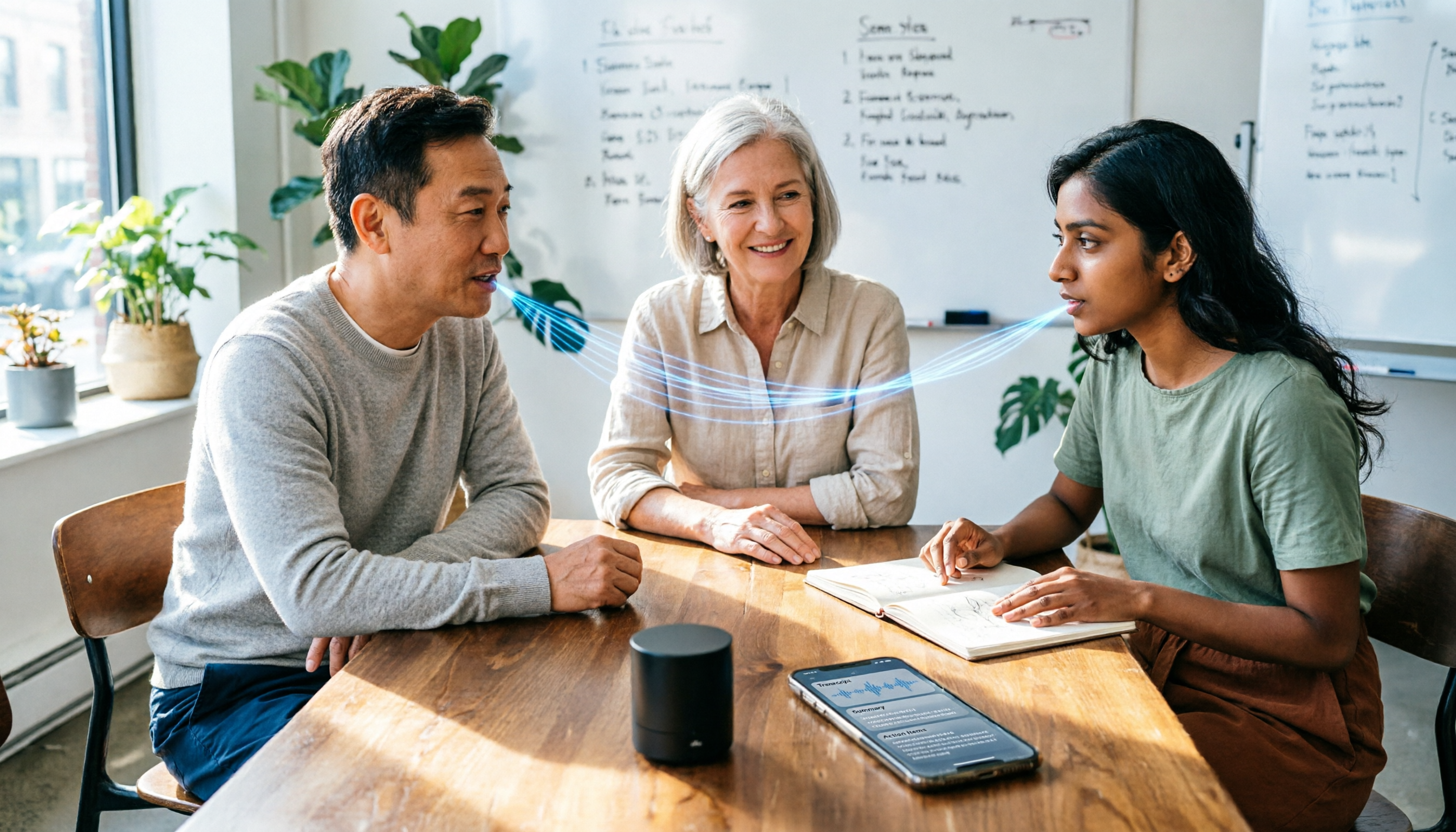
2026年おすすめ録音ツール5選を徹底比較:録音機能はどこ?AI整理で時短できるのはどれ?
iPhoneの「ボイスメモ」は「ユーティリティ」フォルダにあり、Androidは各社の録音アプリの場所が異なり、オンライン会議の録音権限はホストに依存します。本記事では3つのシーンでの録音の入口を明確にし、5つの録音ツールを実際に試して、文字起こし、AI要約、ToDo、チームでのデータ蓄積までを比較。よくある誤解を避け、本当に時間を節約できるツールを見つけます。
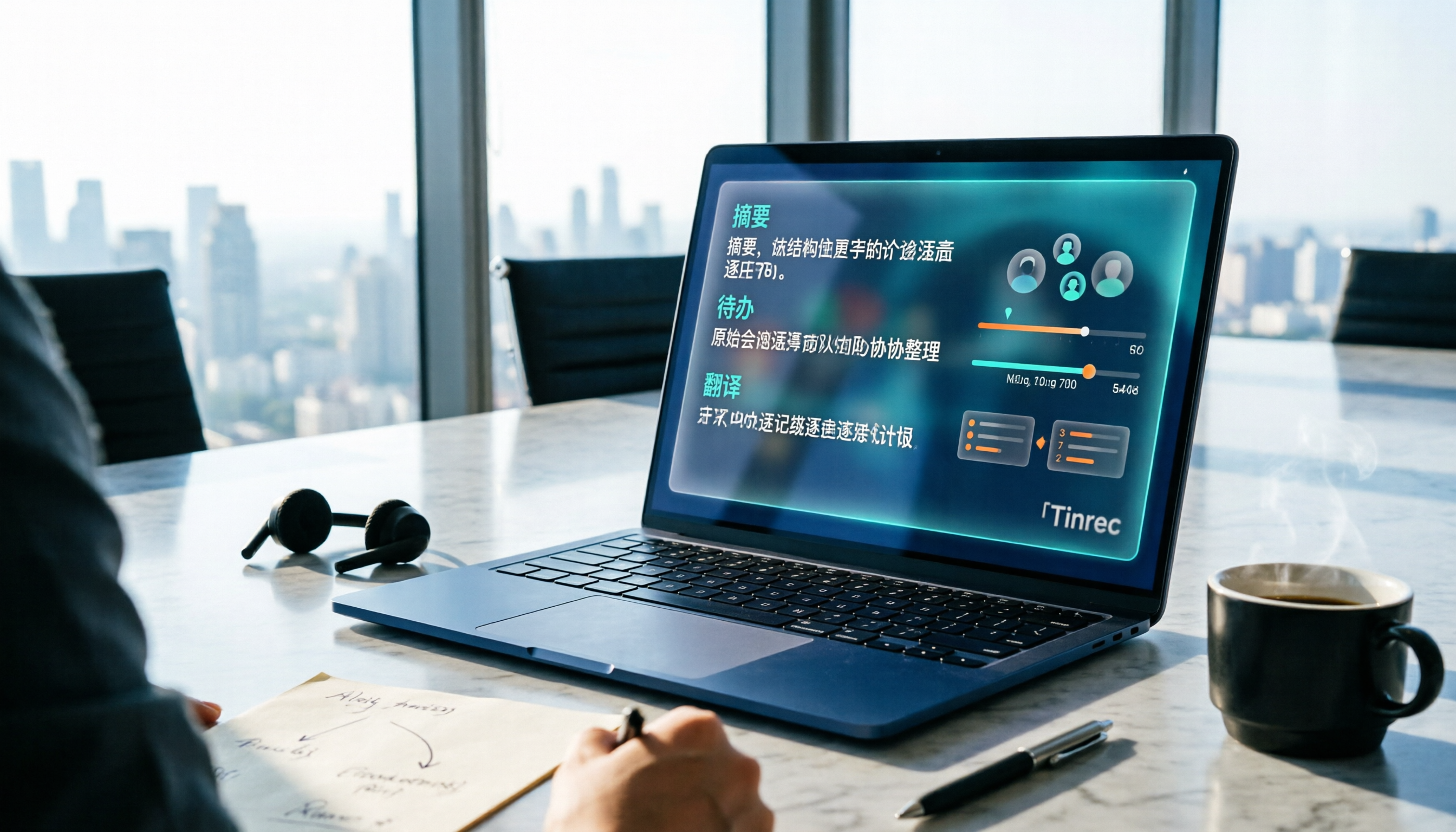
2026年Tinrec vs 雅婷逐字稿:5つの視点で徹底比較、中国語会議の文字起こしはどちらを選ぶべきか?
「AIで文字起こしができるツールはどれ?」と検索する人の多くは、文字にできないことではなく、文字起こし後の整理に時間がかかることが本当の悩みです。この記事ではTinrec(秒听录音)と雅婷逐字稿を5つの視点(会議後の整理、オンライン会議の録音、多言語翻訳、料金プランの柔軟性、チーム連携)で比較し、第三者による検証ポイントと選び方の提案をまとめました。どちらを選ぶべきかが一度で判断できます。

【2026年最新】Speech-to-Textとは?音声認識の仕組みとAI議事録アプリの活用法
Speech-to-Text(STT)とは何か?音声を文字にする仕組みをわかりやすく解説し、ASRとTTSの違い、2026年のツール選びのポイントを整理。Tinrec(秒聴録音)とOtter、Notta、Granolaの適用シーンを比較し、どれを選ぶべきか判断する手助けをします。