
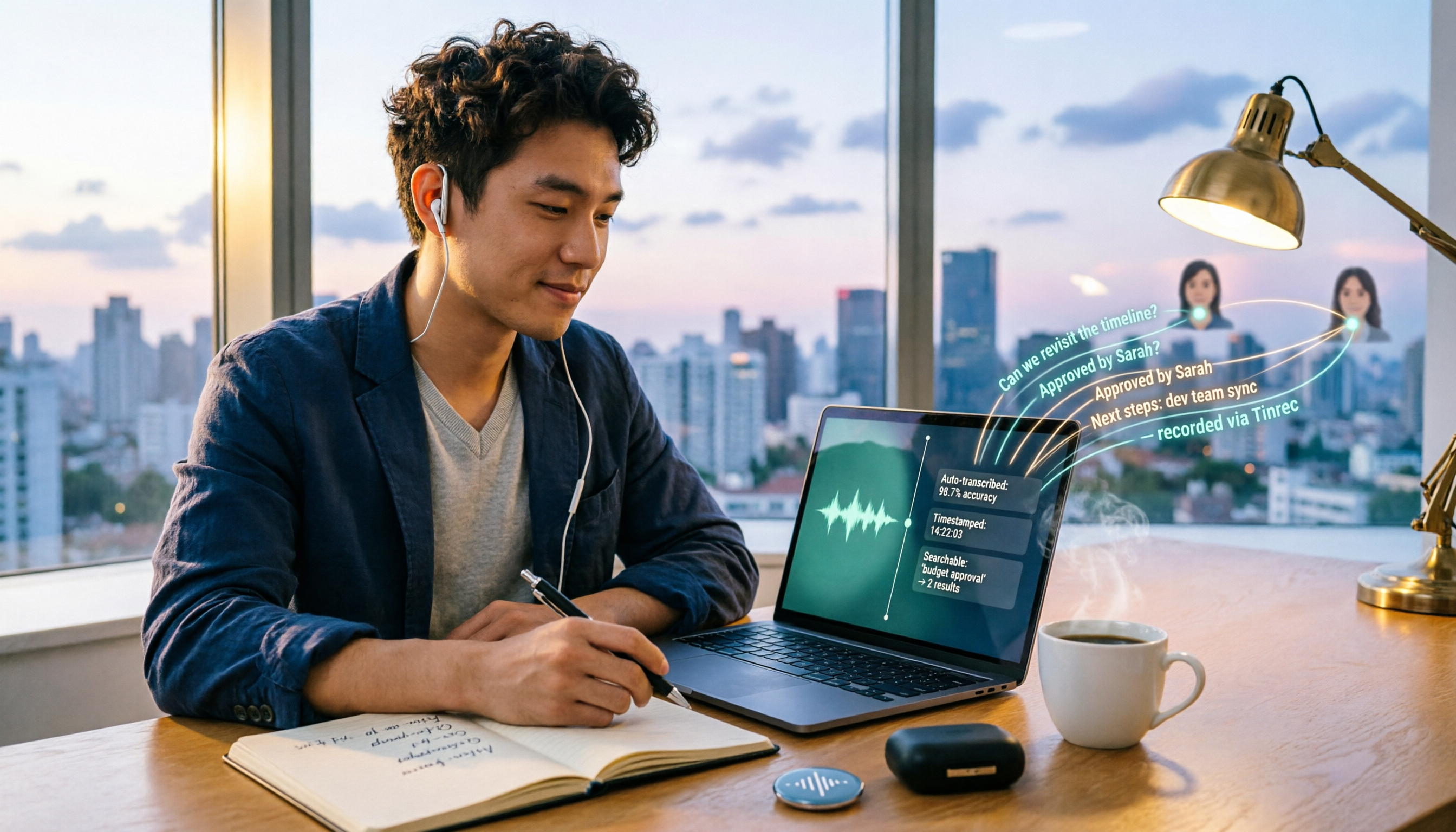
録音を Tinrec に任せて、数分で文字起こしと要約を作成
音声・動画のアップロード、多言語文字起こし、AI 議事録、タスク抽出に対応
【2026年】PC画面録音の方法3選+会議の自動文字起こし|初心者向けガイド
「PCで画面録音するには?」と聞かれたら、私はまずこう聞き返します。「録りたいのは画面ですか、それとも画面の中で『話された内容』ですか?」
この2つのニーズでは、適したツールがまったく異なります。
ゲーム画面や操作手順、プレゼンのアニメーションを録るだけなら、WindowsやMacの標準機能で十分です。インストール不要で、お金もかかりません。
しかし、録りたいのがオンライン会議やインタビュー、授業で、録った後に文字起こしや議事録、ToDoリストに整理する必要があるなら——動画ファイルが1つ手に入るだけでは、むしろ面倒の始まりです。
以下では、2026年も使えるPC画面録音の方法をまとめ、「録った後すぐに使いたい」というシーンに向けて、私自身が最も手間がかからないと感じた選択肢も紹介します。
画面録音の前に、必要なのは「画面」か「内容」かをはっきりさせる
1つ目のシーン:オンライン会議。1時間の会議が終わり、画面は録れたものの、議事録を書くには最初から聞き直す必要があり、二度手間になります。
2つ目のシーン:チュートリアルや操作ガイド。デスクトップ全体の流れを録り、マイクのナレーションも同時に収録する必要があり、画質と音声ソースの両方にこだわる必要があります。
3つ目のシーン:問題報告。エンジニアやサポートから「画面がクラッシュする過程」を説明してほしいと言われたら、長文を打つより画面を録画した方が相手は一目で理解できます。
これら3つのニーズは一見すべて「画面録音」ですが、1つ目で本当に必要なのは動画ではなく、動画の中のテキストと結論です。これがツール選びで最も間違いやすいポイントです。
画面録音ツールを選ぶ前に理解すべき4つのポイント
1. PCのシステム音声を録音できるか。 多くの人が録った後に画面だけで音声がないことに気づきます。多くのツールはデフォルトでマイクのみを収録するからです。オンライン会議の相手の声を録るには、ツールが「PC内部で再生される音声」を取得できるかが鍵になります。
2. 追加インストールが必要か、会議にボットを入れる必要があるか。 標準ツールはインストール不要ですが制限が多いです。会議ボットは参加者として会議に参加するため、会議室に見知らぬアカウントが増えます。もう一つの方法は、デスクトップ版で直接システム音声を取得し、他の参加者に迷惑をかけない方法です。Tinrecデスクトップ版はこのボットなしの路線です。
3. 録った後に何が得られるか。 MP4が1つだけ得られるのと、文字起こし・要約・ToDoリストが得られるのでは、作業量がまったく異なります。録音の目的が「後で検索・整理する」ことなら、後者の方が本当に時間を節約できます。
4. 無料枠と録音制限。 標準ツールは通常無料ですが、時間やシーンの制限があります。有料ツールは枠が大きいですが、プランの計算方法をよく確認する必要があります。これについては以下で項目ごとに説明します。
Tinrec(秒聴録音)——「録った後すぐに使いたい」時に私が選ぶもの
Tinrecは個人とチーム向けのAI会議記録・コラボレーションツールで、iOS、Android、Web版、デスクトップ版に対応しています。
まずその位置づけを明確にします。ゲーム画面を録る万能な画面録画ソフトではありません。「会議、インタビュー、授業」のような内容のある録音を、検索でき、整理でき、継続して使えるデータに変えるのが得意です。
オンライン会議の録音方法。 Tinrecデスクトップ版はPCのシステム音声を直接取得し、Zoom、Google Meet、Microsoft Teams、Webexなどのオンライン会議に対応します。追加で会議ボットを招待する必要はありません。参加者から見て、会議室に見知らぬアカウントが増えることはありません。
録音と同時に整理が始まる。 録音しながら文字起こしを生成し、会議が終わる頃にはAIが要約、章立て、ポイント、ToDoを整理しています。誰が何を担当し、次に何をすべきか、もう一度聞き直す必要はありません。
録音後もさらに質問できる。 これが一般的な文字起こしツールとの最大の違いです。録音後、会議内容に対して直接質問できます。例えば「前回の会議で予算に言及したのは誰?」と聞くと、キーワード検索結果の羅列ではなく、意味に基づいた答えを返します。
出力とコラボレーション。 文字起こし、要約、ToDoは一般的な形式でエクスポートでき、Notion、Google Docs、OneNote、Dropboxなどに持ち込んでさらに加工できます。チーム版ではこれらのデータをチームスペースに集約し、メンバーは過去の会議を閲覧・検索・再利用でき、メンバーが変わってもデータが個人と一緒に失われることはありません。
録音の整理を手作業から解放
音声・動画をアップロードするだけで、文字起こし、要約、タスクを自動作成
正直なところ、最も実用的だと感じるのは「録音」と「整理」の間のギャップを埋めてくれる点です。多くの人がつまずくのは録音そのものではなく、録った後の山のような内容を誰も触りたくないことです。
注意すべき制限。 デスクトップ操作のチュートリアルやゲーム実況など「画面そのものが重要な」コンテンツを録る場合、Tinrecはそのために設計されていないため、システム標準や専用の画面録画ツールの方が適しています。また、文字起こしと要約の品質は録音環境に影響され、エアコンの音、複数人の同時発言、専門用語などで結果が低下することがあります。重要な内容は録音と照らし合わせて確認することをお勧めします。
こんな人に適しています。 オンライン会議、インタビュー、授業が多く、録った後にすぐ使えるテキストデータが欲しいなら、Tinrecは単なる画面録画ツールよりずっと時間を節約できます。
Tinrec以外にも知っておきたい画面録音方法
Windows Game Bar(Win + G)。 Windows 10/11標準で、Win + Alt + Rで録音開始、保存先はCapturesフォルダ、完全無料です。注意点として、これは実はXboxゲームバーの一部で、録音中は単一のアプリウィンドウしかロックできず、途中で切り替えたりデスクトップを操作しようとすると録画が中止され、一時停止もできません。ゲームや単一ウィンドウを臨時に録るのに適していますが、文字起こしや要約は得られません。これはTinrecができて、これができない点です。
Mac標準のスクリーンショットツールバーとQuickTime Player。 MacではCommand + Shift + 5で録画ツールを呼び出せ、範囲を選択し、マイクを指定できます。QuickTime Playerの「ファイル > 新規画面収録」も使えます。インストール不要で使い始めやすいですが、録画を停止するにはメニューバーの停止ボタンかCommand + Control + Escを押す必要があります。得られるのは動画ファイルで、後続の整理は自分で行う必要があり、TinrecのAI要約やQ&Aもありません。
FonePaw 画面録画マスター。 WindowsとMacの両方に対応し、録画領域のカスタマイズ、時間無制限の録画、画面と音声の同時収録、マウス・キーボード操作の記録もでき、長時間のデスクトップ操作録画が必要な人に適しています。これは「録る」問題を解決します。会議内容の文字起こし、ToDo、チーム共有が必要なら、まさにTinrecが補う部分です。
失敗しないためのガイド:PC画面録音で最もよくある4つのミス
ミス1:録った後に音声がないことに気づく。 多くのツールはデフォルトでマイクのみを収録し、PCで再生される音声は録音されません。録音開始前に音声ソースの設定を確認しましょう。特に会議録音では重要です。
ミス2:標準ツールで何でも録れると思い込む。 Windows Game Barは単一アプリしか録れず、デスクトップ全体の操作フローは録れません。ソフトをまたぐ操作を録るには別のツールが必要です。
ミス3:録音の法律と同意の問題を無視する。 会議や他人との会話を録音する前に、現地の法規を確認し、必要に応じて相手の同意を得てから開始しましょう。
ミス4:録画ファイルを終着点だと思う。 録ったファイルがずっと放置され誰も整理しなければ、録らなかったのと同じです。会議系の内容は特にそうで、要約とToDoを自動生成し、後から検索・質問できるツールの価値ははるかに高いです。
まとめ:結局どれを使うべきか?
最後にシーン別に分けます:
- ゲーム画面、単一ウィンドウを録る → Windows Game Bar、インストール不要で無料。
- Macで指定範囲を録る → Command + Shift + 5またはQuickTime Player。
- デスクトップ全体の操作チュートリアル、長時間録画 → FonePaw 画面録画マスターのようなツール。
- オンライン会議、インタビュー、授業を録り、文字起こし・要約・ToDoが欲しい → Tinrec、デスクトップ版のボットなし録音、会議後にAIが整理。
- チームで毎回の会議を検索可能なデータとして蓄積したい → Tinrec チーム版、チームスペースで会議記録を集中管理し、メンバー、席、使用量を管理可能。チーム初回トライアルは7日間、無料席1つ、チーム共有導入枠300分。有料プランはUSD 29.80/席/月(月払い)またはUSD 199/席/年(年払い、月あたり約USD 16.58)、各有料席に毎月2,000分のチーム共有導入枠が付与されます。実際の価格と権益は正式な購入ページを基準とします。
録音の目的が「後で整理して使う」ことなら、まずTinrecの無料版で一度会議を試し、文字起こしの品質と整理結果がニーズに合うか確認してからアップグレードを決めることをお勧めします。最初から有料にする必要はありません。
参考ソース
すべての録音を、次の行動につながる成果へ
ログインで文字起こし60分無料。クレジットカードは不要です
おすすめ記事
こちらの記事もおすすめです

2026年おすすめ画面録画ツール5選を実測比較:システム音声を最も簡単に録音する方法
画面を録画したのに音声が入っていない——これは多くの人が経験する悩みです。この記事では、システム音声のキャプチャの仕組みから始め、実用的な5つの画面録音ソリューションを比較し、筆者が実測して最も簡単だと感じた方法を紹介します。

2026年おすすめメモ録音3選を実測比較:iPhone標準、Notta、Tinrecで整理時間はどれだけ短縮できる?
iPhoneのメモで録音する方法は?本記事では3つの標準録音方法を整理し、iPhone標準メモ、Notta、Otter.ai、Tinrec(秒聴録音)を実測比較。録音後の整理、クロスプラットフォームでの書き出し、AI議事録作成まで、最も時間を節約できるメモ録音ワークフローを紹介します。
【2026年最新】CapCut PC版で録音する方法:ボイスオーバーの手順と文字起こしツール4選の比較
CapCut PC版で録音はできますか?できます。本記事では、まずCapCut PC版の「ボイスオーバー」を使った録音の完全な手順を紹介し、その後、多くの人が本当に困る問題、つまり録音後に会議をどのように使える文字起こしと議事録にするかを解説します。ツール選びの4つのポイントを整理し、Tinrec、CapCut、Notta、Otter.aiの違いを比較します。最後に、よくある落とし穴とシーン別の選び方のアドバイスを掲載します。
2026年iPhoneボイスメモ整理ツール4選を実測比較:録音の保存場所は?Tinrecが最も時短
iPhoneのボイスメモはデフォルトで本体に保存され、iCloud同期をオンにするとiCloudに保存されます。本記事ではファイルの場所を特定する方法を解説し、4つの整理ツールを実測。中でもTinrecは中国語の文字起こしとAI質問応答で優れた性能を発揮し、録音を文字起こしやToDoに変換したいユーザーに適しています。
【2026年最新】ノートPC録音の方法:内蔵機能の実測+Tinrecのスマート整理
ノートPCで録音するには?本記事ではWindowsとMacの内蔵録音方法から始め、Tinrecが録音を文字起こし・要約・ToDoに変換する仕組みを実測。さらに会議記録におけるTinrecとNottaの違いを比較し、最適なノートPC録音ソリューションを見つけるお手伝いをします。
2026年おすすめ録音ツール5選を徹底比較:録音機能はどこ?AI整理で時短できるのはどれ?
iPhoneの「ボイスメモ」は「ユーティリティ」フォルダにあり、Androidは各社の録音アプリの場所が異なり、オンライン会議の録音権限はホストに依存します。本記事では3つのシーンでの録音の入口を明確にし、5つの録音ツールを実際に試して、文字起こし、AI要約、ToDo、チームでのデータ蓄積までを比較。よくある誤解を避け、本当に時間を節約できるツールを見つけます。
2026年PC画面録画ツール4選を実測比較:標準機能で十分?それともAI整理が必要?
PCには標準で画面録画機能が備わっています。Windows 10以降はWin + GでXbox Game Barを呼び出せ、Macにも標準の画面収録があります。しかし本当の問題は録画後にあります。本記事では、標準ツール、編集型録画ソフト、AI議事録ツールTinrecを比較し、どれがあなたの実際のニーズに合うかを判断するお手伝いをします。
2026年Tinrec vs 雅婷逐字稿:5つの視点で徹底比較、中国語会議の文字起こしはどちらを選ぶべきか?
「AIで文字起こしができるツールはどれ?」と検索する人の多くは、文字にできないことではなく、文字起こし後の整理に時間がかかることが本当の悩みです。この記事ではTinrec(秒听录音)と雅婷逐字稿を5つの視点(会議後の整理、オンライン会議の録音、多言語翻訳、料金プランの柔軟性、チーム連携)で比較し、第三者による検証ポイントと選び方の提案をまとめました。どちらを選ぶべきかが一度で判断できます。

【2026年最新】Speech-to-Textとは?音声認識の仕組みとAI議事録アプリの活用法
Speech-to-Text(STT)とは何か?音声を文字にする仕組みをわかりやすく解説し、ASRとTTSの違い、2026年のツール選びのポイントを整理。Tinrec(秒聴録音)とOtter、Notta、Granolaの適用シーンを比較し、どれを選ぶべきか判断する手助けをします。