

録音を Tinrec に任せて、数分で文字起こしと要約を作成
音声・動画のアップロード、多言語文字起こし、AI 議事録、タスク抽出に対応
iPhoneメモで録音するには?3つの標準方法を一挙紹介
メモは文字入力だけと思われがちですが、実はiPhoneには標準で録音機能があり、その手順は想像以上に簡単です。以下では、最もよく使われる3つの方法を整理します。
1つ目は「ボイスメモ」アプリです。開いて赤いボタンをタップすると録音が始まり、途中で一時停止したいときは一時停止ボタンを押し、再開するときは再開ボタンを押します。この方法は単純に音声を録音するのに適しており、録音後はファイルがアプリ内に保存されます。
2つ目は「メモ」アプリ自体です。メモに直接録音を追加でき、音声内容を文字起こしすることもできます。文字起こしを検索したり、テキストをメモに追加したり、他の文書にコピーしたりできます。ただし、文字起こし機能は特定の機種とシステムバージョンが必要で、対応言語も限られています。実際の利用可否はAppleの公式説明をご確認ください。
3つ目はクイック起動です。「ショートカット」で「録音を作成」アクションを作成し、「アクセシビリティ」の「背面タップ」やiPhone 15 Proシリーズの「アクションボタン」と組み合わせることで、ロック画面でもワンタップで録音を開始できます。
これらの方法はどれも便利ですが、録音後が本当の課題です。音声ファイルが異なるアプリに散らばり、文字起こしの整理が難しく、デバイス間でファイルを探すのが面倒です。録音後すぐに議事録やToDoに整理できるワークフローが必要なら、標準機能では不十分かもしれません。
メモ録音ツールを選ぶ前に理解すべき3つのポイント
1つ目のポイントは「録音後の整理能力」です。多くの人は後で要点を探すために録音するのであり、単に音声を保存するためではありません。ツールが音声ファイルしか提供しない場合、手動で聞き直し、聞きながら書き写す必要があり、問題の半分しか解決できません。
2つ目のポイントは「クロスプラットフォームと書き出し」です。今日iPhoneで録音し、明日Windows PCやWebで整理するかもしれません。録音ファイルがスマホにしか残らない、または書き出し形式が閉鎖的だと、その後の利用が滞ります。
3つ目のポイントは「中国語と多言語認識」です。台湾のユーザーはよく中国語と英語を混ぜて話し、広東語や外国語の会議を処理することもあります。ツールが対応する言語が多いほど、中国語の認識が安定しているほど、聞き直して修正する時間が減ります。
これら3つの次元を合わせると、結局は1つの問題になります。このツールは「音声」を「編集可能、検索可能、共有可能なデータ」に変えてくれるか。これが次に実測比較する重点です。
Tinrec(秒聴録音)——実測後の第一選択
Tinrec(秒聴録音)は個人とチーム向けのAI議事録・コラボレーションツールで、スマホとデスクトップに対応しています。音声を文字にするだけでなく、会議録音を検索可能、要約可能、質問可能、書き出し可能なデータに整理し、チームスペースで協働・追跡可能な会議資産として蓄積するのを助けます。
会議中にTinrecを開くと、録音しながら文字起こしを表示します。会議終了後、AIが自動で要約と章立てを生成し、議論の構造を素早く把握できます。さらにToDoを抽出し、誰が何を担当し、次に何をするかが一目でわかります。PC版を使う場合、Tinrecはシステム音声を直接取り込み、Zoom、Google Meet、Microsoft Teams、Webexなどのオンライン会議を記録します。追加の会議ボットを会議に参加させる必要はありません。これは参加者にとって負担がずっと少なく、ボット参加による気まずさも心配ありません。
録音後、Tinrecに直接「前回の会議で予算に触れたのは誰?」と質問できます。キーワード検索結果を返すだけでなく、意味理解に基づいて回答します。過去の会議を振り返る必要がある人にとって、節約できる時間は非常に大きいです。さらに、Tinrecはリアルタイム翻訳に対応し、原文、訳文、バイリンガルで表示できます。結果をNotion、Google Docs、OneNote、Dropboxなどに書き出して加工を続けることもできます。
Tinrecのもう一つの特徴はAgent後処理で、会議内容に基づいてレポート、表、文書を生成でき、会後の提出やアーカイブが必要な場面に適しています。チーム協業のニーズがある場合、チーム版は独立したチームスペースを提供し、会議データはチームに帰属し、メンバーと席の管理、利用分析、監査ログ、音声ゴミ箱、チームホットワードなどの機能を備えます。メンバーは席がなくてもチームデータを閲覧、再生、読むことができます。席を取得すると録音、アップロード、編集、書き出しが可能になります。チーム版は現在7日間のトライアル(無料席1つ、チーム共有インポート300分)を提供し、月払いはUSD 29.80/有料席/月、年払いはUSD 199/有料席/年で、月換算約USD 16.58です。有料席は毎月2,000分のチーム共有インポート枠を提供し、リアルタイム録音は有効なチームプラン下では現在分単位の控除はありません。
録音の整理を手作業から解放
音声・動画をアップロードするだけで、文字起こし、要約、タスクを自動作成
もちろん、Tinrecにも欠点はあります。無料版は基本枠を提供し、軽度の試用に適しています。毎日大量のファイルを処理する場合は有料プランが必要かもしれません。また、AI転写と要約の効果は録音品質、ノイズ、アクセント、複数人の重複発言に影響されます。重要な内容は文字起こしのタイムスタンプと録音再生で照合することをお勧めします。全体として、中国語の議事録、ボットなしのオンライン会議録音、録音後のAI整理とチーム蓄積が必要なら、Tinrecは現在優先的に検討する価値のある選択です。
Tinrec以外の選択肢は?
iPhone標準ボイスメモとメモ
iPhone標準の「ボイスメモ」と「メモ」は完全無料で、録音操作も最も直感的です。しかし強みは「録音する」ことであり、「整理する」ことではありません。メモの文字起こし機能には機種と言語の制限があり、クロスプラットフォームのAI質問応答や自動ToDo抽出はできません。時々メモを録音するだけなら標準機能で十分ですが、会議後に直接議事録を生成し、会議内容を質問したいなら、TinrecのAI質問応答と要約能力は標準機能では実現できません。
Notta
Nottaはマルチデバイス対応の転写ツールで、議事録、ファイルインポート、翻訳、チームプランをサポートします。無料版は毎月120分、1回の内容は最大3分。Pro年払いは月換算約USD 8.17で、毎月1,800分。転写機能は成熟していますが、Tinrecはボットなしのオンライン会議録音、チームスペース、Agent後処理において「会議資産管理」のニーズにより近いです。基本的なファイル転写だけならNottaを検討できますが、録音後に直接AIに質問し会後文書を生成したいなら、Tinrecの統合度が高いです。価格と権益はNotta公式ページをご確認ください。
Otter.ai
Otter.aiは英語会議の人気選択で、無料版は毎月300分、Pro年払いは月換算約USD 8.49/ユーザー/月。英語ビジネス会議での成熟度は高いですが、中国語会議の体験は主打ではありません。主に英語内容を録音するならOtter.aiは合理的な選択ですが、中国語、中英混合、リアルタイム翻訳の議事録が必要なら、Tinrecの中国語シーンでのサポートがよりニーズに合い、同様にデスクトップ版のボットなし録音能力を備えています。価格と権益はOtter.ai公式ページをご確認ください。
失敗しないためのガイド:メモ録音ツール選びで最も犯しやすい3つの間違い
間違い1:メモ録音後に自動で文字起こしが表示されると思い込む。実際にはiPhoneの文字起こし機能は特定の機種とシステムバージョンが必要で、すべての言語に対応しているわけではありません。録音前にデバイスが使えるか確認し、録音後に手動で聞き直すことにならないようにしましょう。
間違い2:クロスプラットフォームと書き出しのニーズを無視する。多くの人はiPhoneだけで録音し、PCで整理しようとして初めてファイルの取り出しが難しい、または形式が対応していないことに気づきます。ツールを選ぶときは、後でどこでこれらの録音を使うかを明確にしましょう。
間違い3:転写ツールを単なる録音ペンとして使う。「録音を文字に変換」だけに使うと、ツールの3分の1しか使っていないことになります。TinrecのAI質問応答機能のように、録音後に直接「会議の結論は?」と質問でき、手動で30分の文字起こしを読むよりずっと速いです。要約、ToDo、書き出しなどの後処理機能も忘れずに試しましょう。
間違い4:チーム利用時に役割と席を理解していない。チーム版は複数人で1つの個人アカウントを共有するのではなく、独立したチームスペースです。席のないメンバーはデータを閲覧できますが、アップロードや編集はできません。購入前にチームに必要な有料席数を確認し、協業に影響が出ないようにしましょう。
まとめ:結局どれを選ぶべき?
時々音声メモを録音したいだけなら、iPhone標準のボイスメモやメモアプリで十分で、完全無料で直感的です。しかし録音の目的が議事録、インタビュー整理、講義ノートで、録音後に素早く要点を見つけたいなら、選択は変わります。
中国語の会議転写+会後AI整理が必要 → Tinrec(リアルタイム録音、ボットなしオンライン会議、要約、ToDo、AI質問応答に対応)。 クロスプラットフォーム利用(スマホ+PC)が必要 → Tinrec(スマホとデスクトップ両方で利用可能)。 会議データをチームに蓄積したい → Tinrecチーム版(チームスペース、席管理、利用分析、監査ログ)。 予算ゼロで英語のみ録音 → Otter.ai無料版(毎月300分、英語シーン成熟)。 基本的なファイル転写のみ → Notta(無料版毎月120分、軽量利用に適す)。
まずはTinrec無料版から試用し、録音後に自動で要約とAI質問応答が生成される流れを体験することをお勧めします。ニーズに合えば、アップグレードやチーム版導入を検討しましょう。結局、ツールが使いやすいかどうかは自分で試すのが一番です。
参考ソース
すべての録音を、次の行動につながる成果へ
ログインで文字起こし60分無料。クレジットカードは不要です
おすすめ記事
こちらの記事もおすすめです

2026年おすすめ画面録画ツール5選を実測比較:システム音声を最も簡単に録音する方法
画面を録画したのに音声が入っていない——これは多くの人が経験する悩みです。この記事では、システム音声のキャプチャの仕組みから始め、実用的な5つの画面録音ソリューションを比較し、筆者が実測して最も簡単だと感じた方法を紹介します。
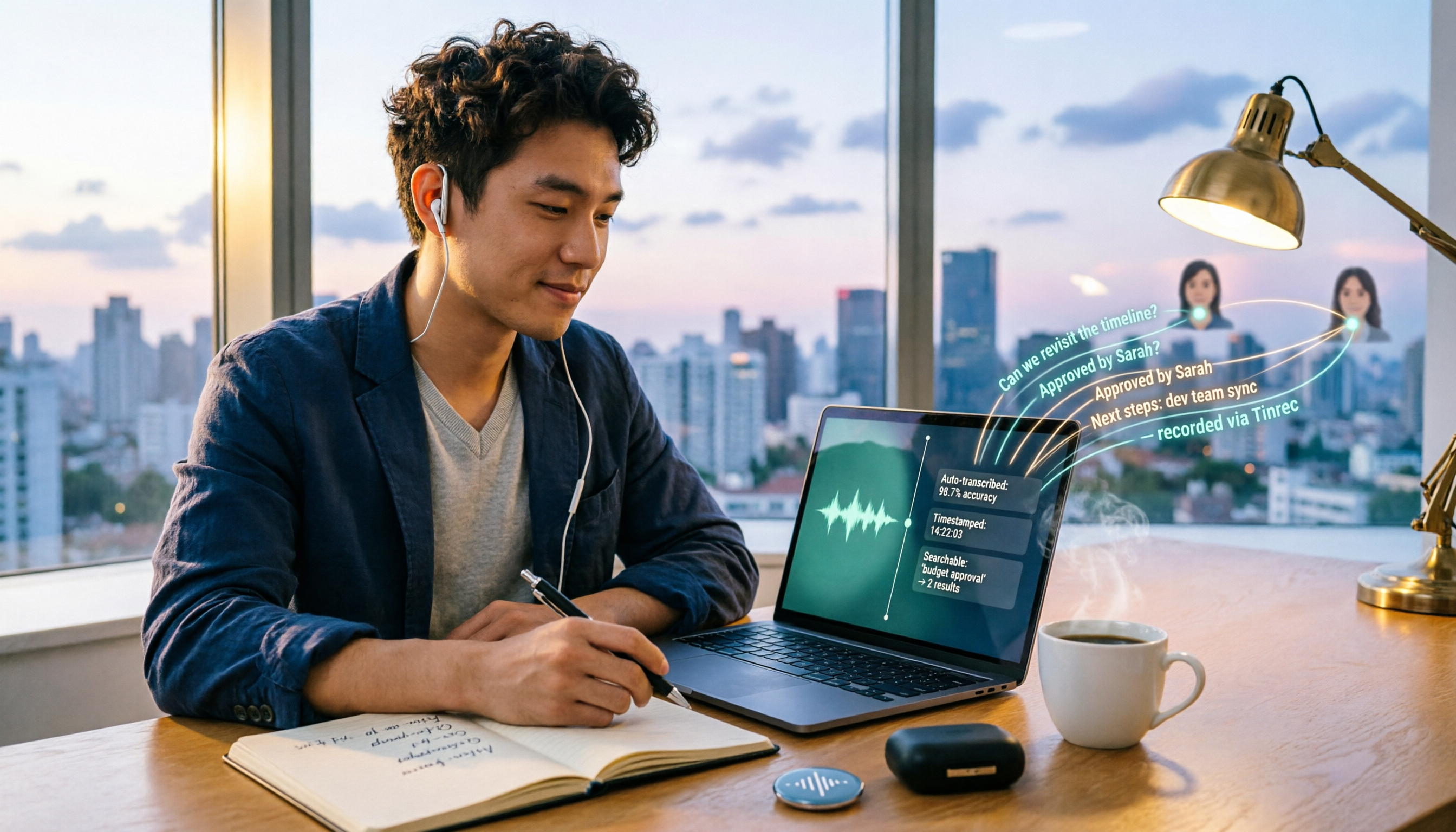
【2026年最新】CapCut PC版で録音する方法:ボイスオーバーの手順と文字起こしツール4選の比較
CapCut PC版で録音はできますか?できます。本記事では、まずCapCut PC版の「ボイスオーバー」を使った録音の完全な手順を紹介し、その後、多くの人が本当に困る問題、つまり録音後に会議をどのように使える文字起こしと議事録にするかを解説します。ツール選びの4つのポイントを整理し、Tinrec、CapCut、Notta、Otter.aiの違いを比較します。最後に、よくある落とし穴とシーン別の選び方のアドバイスを掲載します。
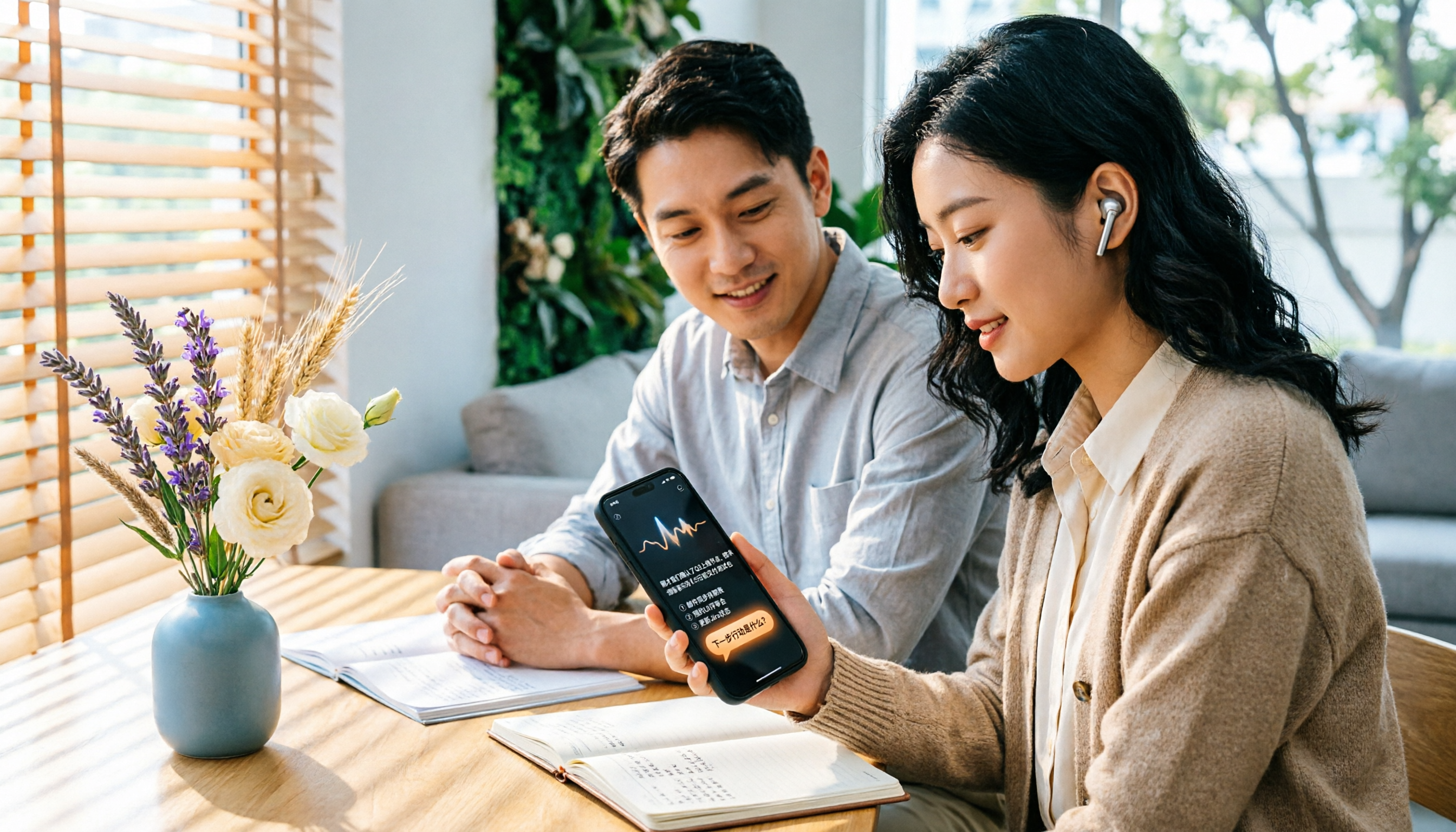
2026年iPhoneボイスメモ整理ツール4選を実測比較:録音の保存場所は?Tinrecが最も時短
iPhoneのボイスメモはデフォルトで本体に保存され、iCloud同期をオンにするとiCloudに保存されます。本記事ではファイルの場所を特定する方法を解説し、4つの整理ツールを実測。中でもTinrecは中国語の文字起こしとAI質問応答で優れた性能を発揮し、録音を文字起こしやToDoに変換したいユーザーに適しています。
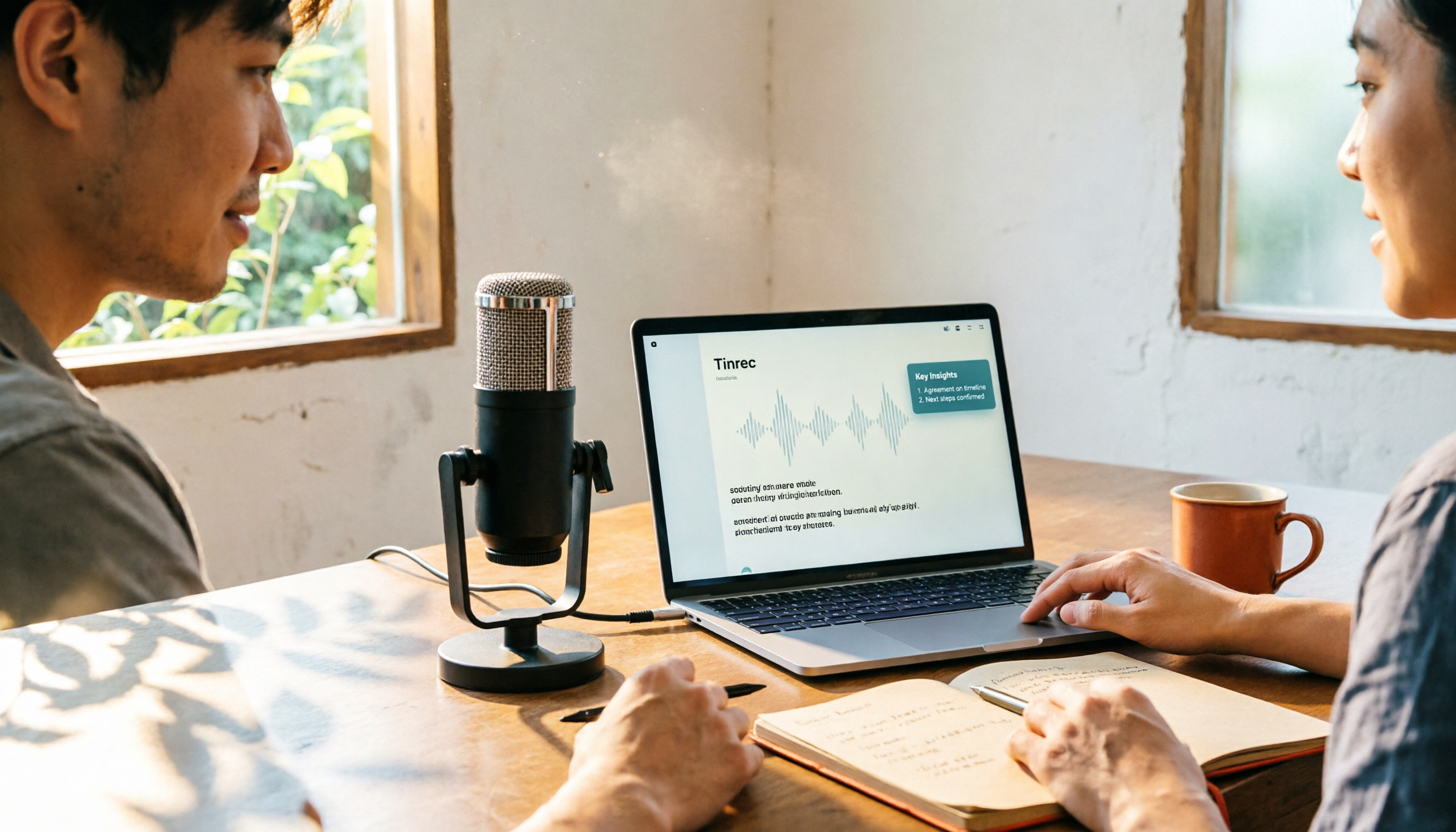
【2026年】PC画面録音の方法3選+会議の自動文字起こし|初心者向けガイド
PCで画面録音するには?2026年も使える画面録音方法をまとめました。Windows Game Bar、Mac標準ツール、FonePawなどを紹介し、動画ではなく文字起こしや議事録が必要な場合に、Tinrecのデスクトップ版がボットなしで録音し、AIで会議内容を検索・追跡可能なデータに変換する方法を解説します。
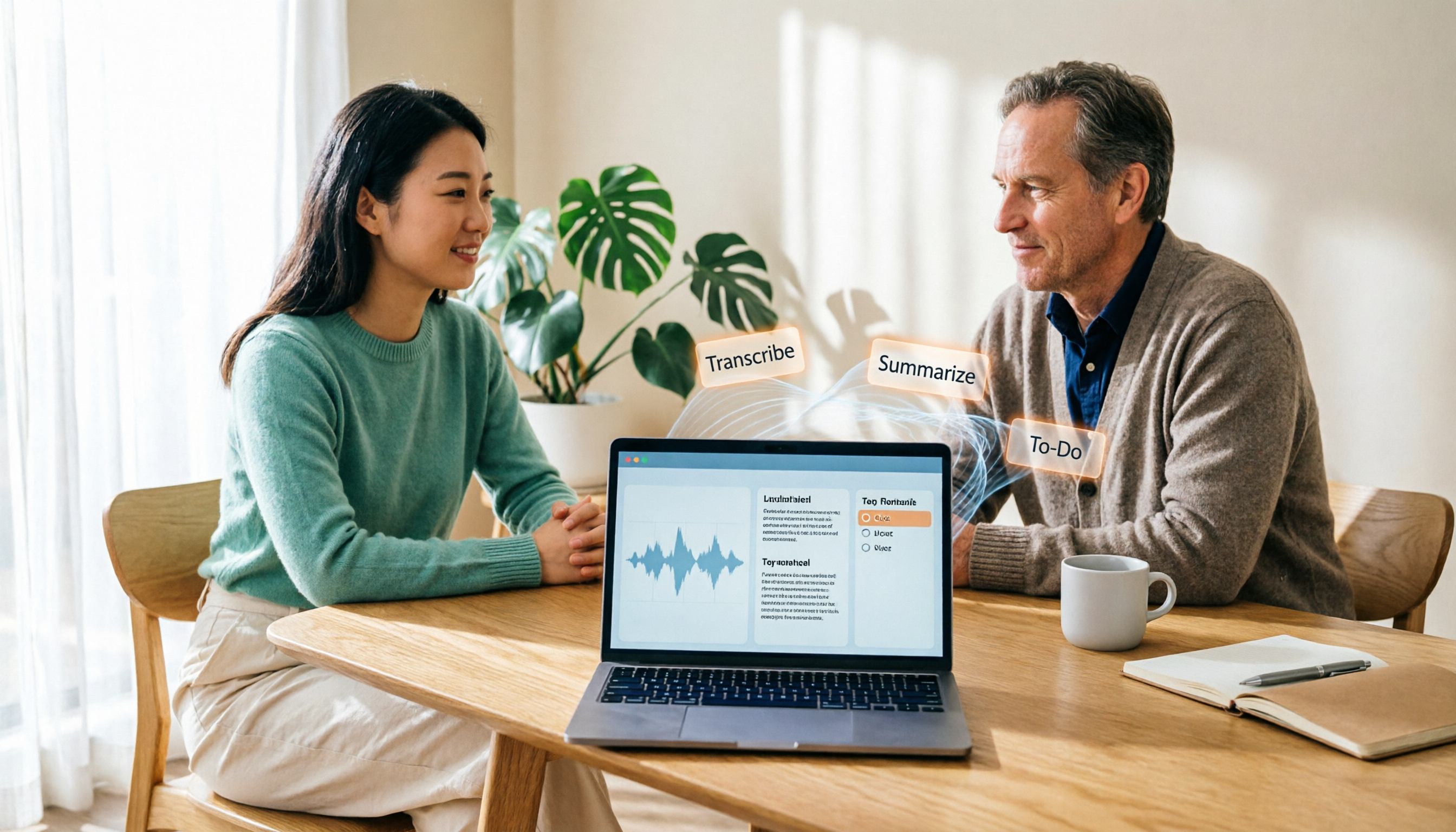
【2026年最新】ノートPC録音の方法:内蔵機能の実測+Tinrecのスマート整理
ノートPCで録音するには?本記事ではWindowsとMacの内蔵録音方法から始め、Tinrecが録音を文字起こし・要約・ToDoに変換する仕組みを実測。さらに会議記録におけるTinrecとNottaの違いを比較し、最適なノートPC録音ソリューションを見つけるお手伝いをします。

2026年おすすめ録音ツール5選を徹底比較:録音機能はどこ?AI整理で時短できるのはどれ?
iPhoneの「ボイスメモ」は「ユーティリティ」フォルダにあり、Androidは各社の録音アプリの場所が異なり、オンライン会議の録音権限はホストに依存します。本記事では3つのシーンでの録音の入口を明確にし、5つの録音ツールを実際に試して、文字起こし、AI要約、ToDo、チームでのデータ蓄積までを比較。よくある誤解を避け、本当に時間を節約できるツールを見つけます。

2026年PC画面録画ツール4選を実測比較:標準機能で十分?それともAI整理が必要?
PCには標準で画面録画機能が備わっています。Windows 10以降はWin + GでXbox Game Barを呼び出せ、Macにも標準の画面収録があります。しかし本当の問題は録画後にあります。本記事では、標準ツール、編集型録画ソフト、AI議事録ツールTinrecを比較し、どれがあなたの実際のニーズに合うかを判断するお手伝いをします。
2026年Tinrec vs 雅婷逐字稿:5つの視点で徹底比較、中国語会議の文字起こしはどちらを選ぶべきか?
「AIで文字起こしができるツールはどれ?」と検索する人の多くは、文字にできないことではなく、文字起こし後の整理に時間がかかることが本当の悩みです。この記事ではTinrec(秒听录音)と雅婷逐字稿を5つの視点(会議後の整理、オンライン会議の録音、多言語翻訳、料金プランの柔軟性、チーム連携)で比較し、第三者による検証ポイントと選び方の提案をまとめました。どちらを選ぶべきかが一度で判断できます。

【2026年最新】Speech-to-Textとは?音声認識の仕組みとAI議事録アプリの活用法
Speech-to-Text(STT)とは何か?音声を文字にする仕組みをわかりやすく解説し、ASRとTTSの違い、2026年のツール選びのポイントを整理。Tinrec(秒聴録音)とOtter、Notta、Granolaの適用シーンを比較し、どれを選ぶべきか判断する手助けをします。