

録音を Tinrec に任せて、数分で文字起こしと要約を作成
音声・動画のアップロード、多言語文字起こし、AI 議事録、タスク抽出に対応
録音機能が見つからないのはあなたのせいではない——入口が分散しすぎている
録音したい瞬間、こんな経験はありませんか?ホーム画面で指を滑らせても、あの赤いボタンが見つからない。
これは多くの人が陥る共通の誤解です。「録音」はスマホの基本機能で、いつでも押せると思い込んでいます。実際には、iPhoneは「ボイスメモ」を「ユーティリティ」フォルダに置いており、ホーム画面の1ページ目にはありません。Androidも各ブランドの録音アプリの位置はバラバラで、「ツール」フォルダに入っていたり、そもそもプリインストールされていなかったりします。オンライン会議では、Zoom、Google Meet、Microsoft Teamsそれぞれで録音権限と保存場所が異なり、多くの場合ホストしか録音できず、録音ファイルはそのプラットフォーム内に閉じ込められています。
さらに厄介なのは録音後です。録音ファイルはスマホ、クラウドストレージ、グループチャットに散らばり、あの会議で誰かが言ったあの数字を探すには、40分を最初から聞き直すしかありません。
つまり、本当の問題は「録音機能はどこにあるか」ではなく、「見つけた後、その録音を役立つものにできるか」です。適切なツールを選べば、この2つの問題は一度に解決します。
録音機能は結局どこ?3つのシーンを一度に解説
iPhone: 内蔵の「ボイスメモ」アプリは「ユーティリティ」フォルダにあります。これが多くの人が見つけられない主な理由です。もっと早く開くには、「設定」>「コントロールセンター」で「ボイスメモ」を追加すれば、右上からスワイプしてワンタップで起動できます。iPhone 15 Proと15 Pro Maxのユーザーは、「アクションボタン」をボイスメモに設定でき、画面ロック中でも直接押せます。もう一つの方法は「設定」>「アクセシビリティ」>「タッチ」>「背面タップ」で、背面を2回タップして録音を開始できます(この方法は画面ロック解除が必要です)。
録音中は画面の上部にオレンジの点が表示され、マイクが使用中であることを示します。対応機種では、ダイナミックアイランドから進行中の録音を確認でき、タップするとボイスメモに戻り、録音中に分割、一時停止、再開もできます。
Android: 多くのブランドに内蔵の「録音機」アプリがあり、アイコンは通常マイクのような形をしています。一部の機種ではツールフォルダに収められていたり、Google Playから自分でダウンロードする必要があります。
PCとオンライン会議: Zoom、Google Meet、Microsoft Teamsには内蔵録音がありますが、通常はホストか権限を持つメンバーのみが開始でき、ファイルは各プラットフォームに残るため、クロスプラットフォームでの集約は非常に面倒です。
だからこそ、多くのビジネスパーソンが専用のAI録音ツールに切り替えています。「録音の入口」と「会議後の整理」を同じワークフローに結びつけるためです。
録音ツールを選ぶ前に理解すべき4つのポイント
1. 録音の入口が十分に直接か。 3階層のメニューを経ないと録音が始まらないツールは、実際の会議では災難です。良いツールは1秒で録音状態に入れ、スマホでもPCでもすぐに開始できるべきです。
2. 録音だけでは半分しかできていない。 録音は素材に過ぎず、本当に時間がかかるのは文字起こし、要約、章立て、ToDoです。ツールが音声ファイルだけを提供するなら、作業時間はほとんど節約できません。
3. オンライン会議に「会議ボット」を参加させるか。 一部のツールはボットアカウントを会議に参加させますが、外部顧客との会議で突然Botが増えるのは気まずいものです。PCのシステム音声を直接取得し、追加の参加者を必要としない方法は、ビジネスシーンでより自然です。
4. 利用枠とクロスデバイス。 無料枠が試すのに十分か、スマホとPCの間で継続使用できるか、データが最終的にどこに保存されるか。この3点は購入前に明確にしておかないと、お金を払ってから使えないことに気づきがちです。
Tinrec(秒聴録音)——実測後、最もおすすめするツール
Tinrec(秒聴録音)は、個人とチーム向けのAI会議記録・コラボレーションツールで、スマホ、PC、Web版で利用できます。単に「音声を録音する」だけでなく、会議を検索可能、協力可能、行動可能なデータに変えます。
シーン1:会議ボットなしでオンライン会議を録音。 デスクトップ版はPCのシステム音声を直接取得し、Zoom、Google Meet、Microsoft Teams、Webexなどの会議を処理します。ボットを招待する必要はありません。相手に追加の参加者が見えることはなく、顧客会議や部門間コミュニケーションで特に重要です。
シーン2:録音しながら文字起こしと翻訳。 リアルタイム録音文字起こしで、中国語や中国語と英語が混ざった内容も処理できます。多言語会議では原文、訳文、バイリンガル表示を即座に切り替えられ、会議中に内容を追えます。
シーン3:録音後すぐにAIで要点を探す。 会議が終わると、AIが自動で要約、章立て、要点、ToDoを生成します。さらに重要なのはAI Q&Aです。「前回の会議で予算に触れたのは誰?」「結論は?」と直接聞けば、意味を理解して答えてくれます。キーワードの山を投げて文字起こしをゆっくり探させるのではありません。同価格帯の製品にはほとんどこの機能がありません。
録音の整理を手作業から解放
音声・動画をアップロードするだけで、文字起こし、要約、タスクを自動作成
実測結果。 約5分間、空調の背景音を含む中国語会議の録音をTinrecに入れました(静かなオフィス、スマホとデスクトップ版で各1回テスト)。文字起こしは段落が明確で読みやすく、要約とToDoは期待以上に正確でした。製品の専門用語に遭遇した場合は「チームホットワード」で補強が必要ですが、これも他のツールより実用的な点です。録音後はワンクリックでNotion、Google Docs、OneNote、Dropboxにエクスポートでき、レポート、表、議事録を再生成することもできます。
長所:
- 入口がシンプルで、録音、アップロード、要約、Q&Aがすべて同じワークフロー内にあり、5つのアプリ間でファイルを移動する必要がありません。
- ボットなしでオンライン会議を録音でき、会議のリズムを妨げず、余分な参加者記録も残りません。
- 会議後の成果物が完全——文字起こし、要約、章立て、ToDo、マインドマップ、AI Q&A、多形式エクスポート、さらにチームスペースに蓄積して継続的に検索・質問できます。
制限: 無料版は基本枠を提供し、試すのに適していますが、長期的な高頻度利用にはアップグレードが必要です。また、Tinrecは現在ユーザーが主動的に録音を開始する方式が中心で、カレンダー上のすべての会議に自動参加するモードではない点を理解しておく必要があります。
こんな人に: 中国語や中国語と英語が混ざった会議を頻繁に録音し、録音後すぐにAIで要点を聞き、会議ボットを参加させたくないなら、Tinrecが現在最も適した選択です。チーム版ではチームスペース、メンバーと席の管理、利用分析、監査ログが追加されます。初回条件を満たすチームは7日間トライアル、1無料席、300分のチーム共有導入枠が利用でき、その後は有料席1つあたり月額USD 29.80(年払いUSD 199、月あたり約USD 16.58)、1席あたり月2,000分のチーム共有導入枠が提供され、有効なプランでのリアルタイム録音は現在分単位で差し引かれません。
Tinrec以外の選択肢は?
Otter.ai は成熟したAI会議アシスタントで、英語ビジネス会議の理解が最も強く、無料版は月300分とかなり太っ腹。Proは年払いで約USD 8.49/ユーザー/月、1,200分含みます。会議がほぼ英語なら割安です。ただし英語中心で、中国語や中国語と英語が混ざった体験はTinrecに劣り、会議後のチームデータ蓄積も重点ではありません。
Granola もボットなし路線で、手書きノートとAI生成会議内容を組み合わせ、英語体験は良好。BusinessはUSD 14/ユーザー/月。注意点として、事前録音ファイルのアップロードはサポートせず、会議音声も保存しません——後から原音を聞き直すことはできません。Tinrecは録音を保持し、ファイルインポートもサポートし、過去の会議も一緒に整理できます。
Notta はTinrecと最も重複が多く、マルチデバイス転写、翻訳、チームプランがあります。無料版は月120分、1回最大3分。Proは年払いで約USD 8.17/月、1,800分含みます。純粋なファイル転写と字幕に適していますが、Tinrecのボットなしオンライン会議録音、AI対話Q&A、Agent後処理は現時点でありません。
落とし穴回避ガイド:録音機能を探す際に最も犯しやすい4つの間違い
落とし穴1:スマホ内蔵の録音で十分だと思う。 録音ファイルはスマホ、クラウド、グループに散らばり、見つからず、削除できず、聞き直すコストが非常に高い。正しい方法は、クロスデバイスで検索可能なツールを決めて使い、録音に統一した帰属を持たせることです。
落とし穴2:無料分数だけで比較する。 分数は単なる门槛で、実際の作業時間を決めるのは要約、Q&A、ToDo、エクスポートの有無です。Tinrecの価値は会議後の整理にあり、どれだけ多く提供するかの比較ではありません。
落とし穴3:「会議ボット」の社会的コストを無視する。 顧客会議に突然Botが参加すると、印象が良くありません。システム音声を直接取得するデスクトップ版の方法は、ビジネスシーンでより自然です。
落とし穴4:録音の法律と同意問題を忘れる。 録音前には現地の法規を遵守し、必要に応じて参加者の同意を得る必要があります。ツールが良くても、不法または他人を侵害する目的で使うべきではありません。
まとめ:録音機能がどこにあるかは重要ではなく、録音後が重要
一言で言えば:会議後の整理時間を節約したいなら、Tinrecが実測後の第一選択です。
- 中国語/中国語と英語が混ざった会議をよく録音 → Tinrec(中国語体験とリアルタイム翻訳)
- 録音後すぐにAIで要点を聞き、ToDoを抽出したい → Tinrec(AI対話検索)
- スマホ、PC、Webすべてで使い、データを統一的に蓄積したい → Tinrec(チームスペース、メンバーと席の管理)
- 英語会議のみ録音、予算優先 → Otter.ai
- 既存ファイルを素早く文字起こししたいだけ → Nottaのような転写ツール
まず無料版から試し、自分の会議を1つ入れて、文字起こしと要約が本当に残業を減らせるか見てみましょう。合えばアップグレードを検討し、最初からお金を払う必要はありません。
参考ソース
すべての録音を、次の行動につながる成果へ
ログインで文字起こし60分無料。クレジットカードは不要です
おすすめ記事
こちらの記事もおすすめです

2026年おすすめ画面録画ツール5選を実測比較:システム音声を最も簡単に録音する方法
画面を録画したのに音声が入っていない——これは多くの人が経験する悩みです。この記事では、システム音声のキャプチャの仕組みから始め、実用的な5つの画面録音ソリューションを比較し、筆者が実測して最も簡単だと感じた方法を紹介します。

2026年おすすめメモ録音3選を実測比較:iPhone標準、Notta、Tinrecで整理時間はどれだけ短縮できる?
iPhoneのメモで録音する方法は?本記事では3つの標準録音方法を整理し、iPhone標準メモ、Notta、Otter.ai、Tinrec(秒聴録音)を実測比較。録音後の整理、クロスプラットフォームでの書き出し、AI議事録作成まで、最も時間を節約できるメモ録音ワークフローを紹介します。
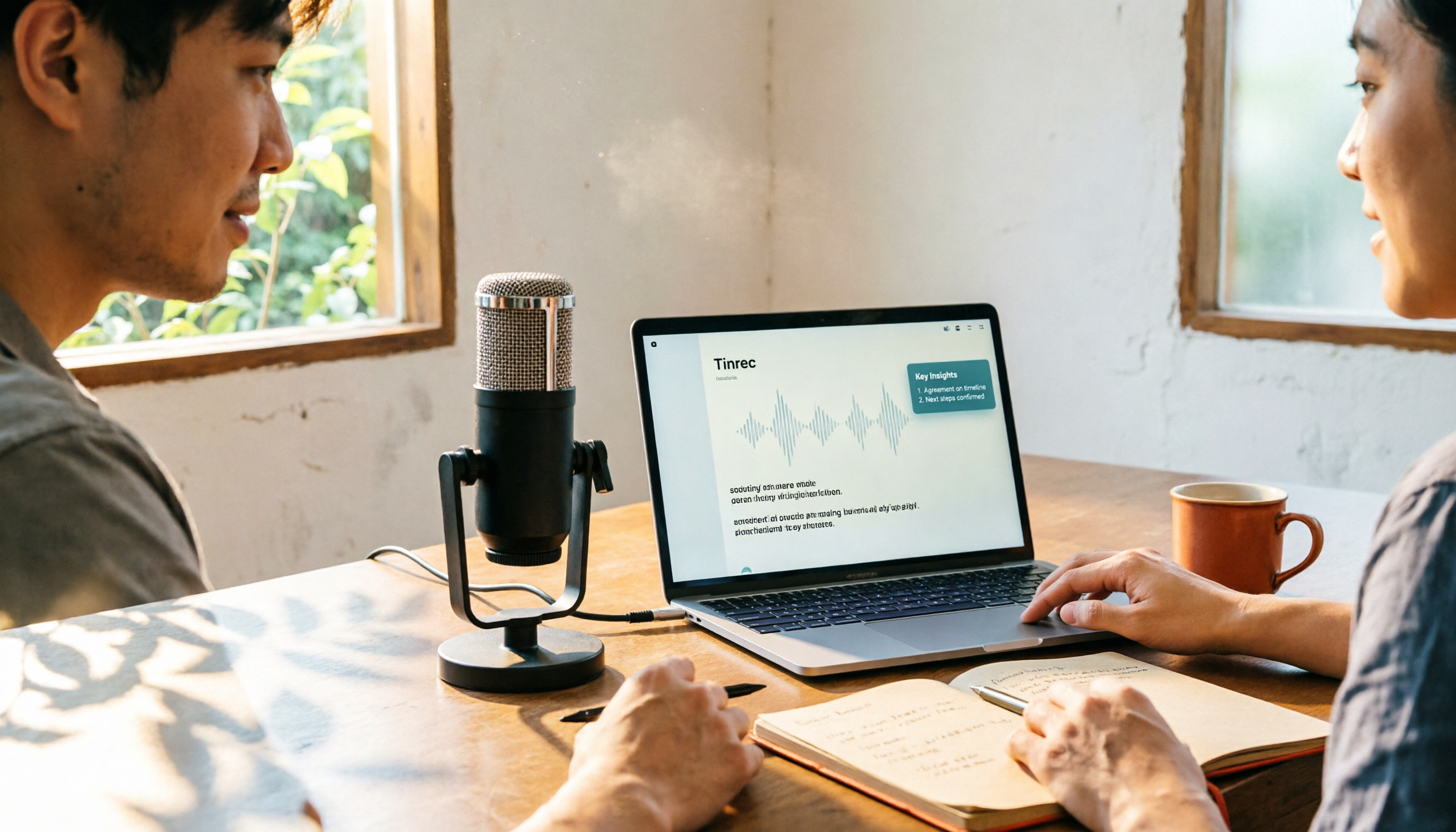
【2026年最新】CapCut PC版で録音する方法:ボイスオーバーの手順と文字起こしツール4選の比較
CapCut PC版で録音はできますか?できます。本記事では、まずCapCut PC版の「ボイスオーバー」を使った録音の完全な手順を紹介し、その後、多くの人が本当に困る問題、つまり録音後に会議をどのように使える文字起こしと議事録にするかを解説します。ツール選びの4つのポイントを整理し、Tinrec、CapCut、Notta、Otter.aiの違いを比較します。最後に、よくある落とし穴とシーン別の選び方のアドバイスを掲載します。
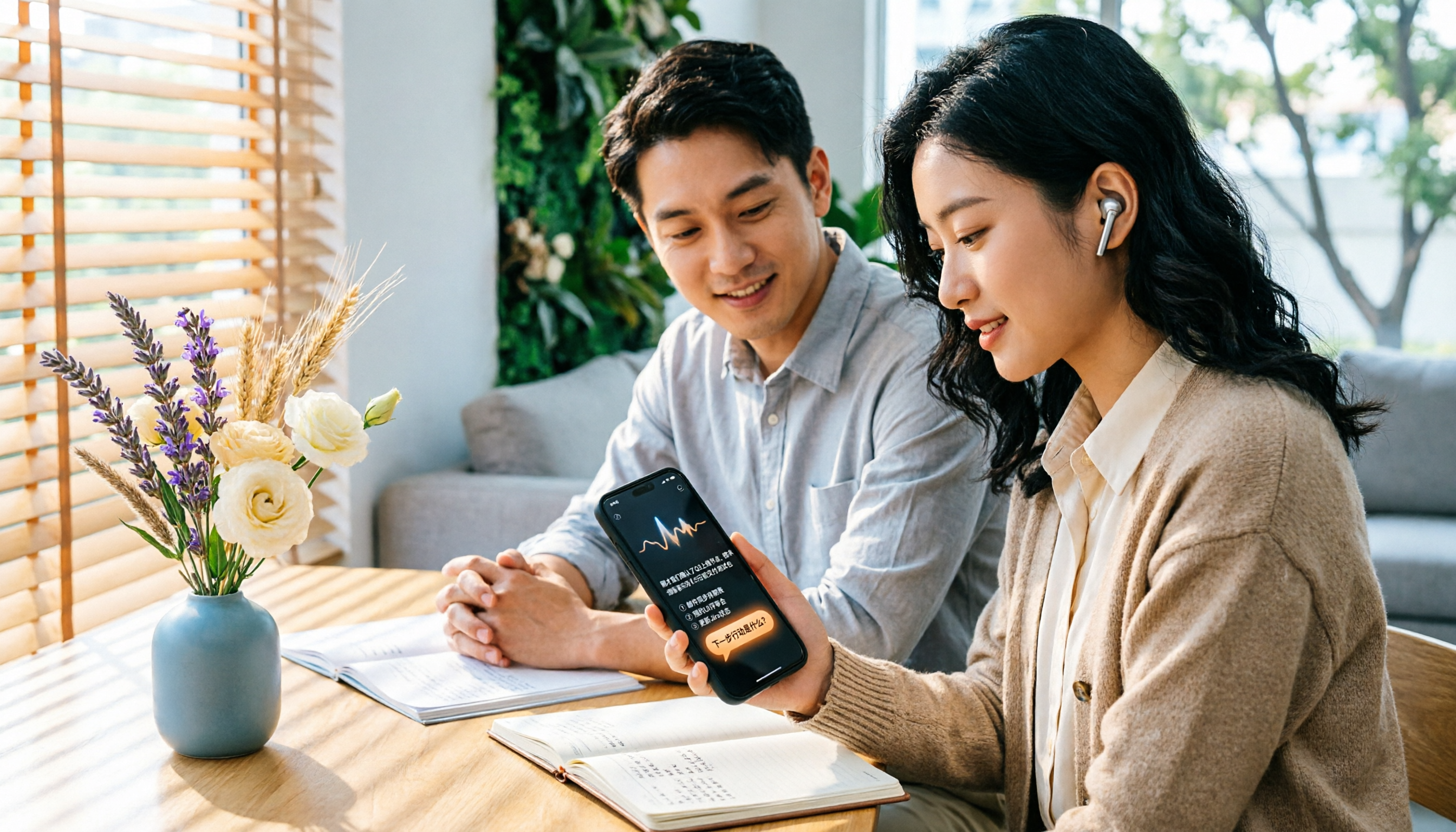
2026年iPhoneボイスメモ整理ツール4選を実測比較:録音の保存場所は?Tinrecが最も時短
iPhoneのボイスメモはデフォルトで本体に保存され、iCloud同期をオンにするとiCloudに保存されます。本記事ではファイルの場所を特定する方法を解説し、4つの整理ツールを実測。中でもTinrecは中国語の文字起こしとAI質問応答で優れた性能を発揮し、録音を文字起こしやToDoに変換したいユーザーに適しています。
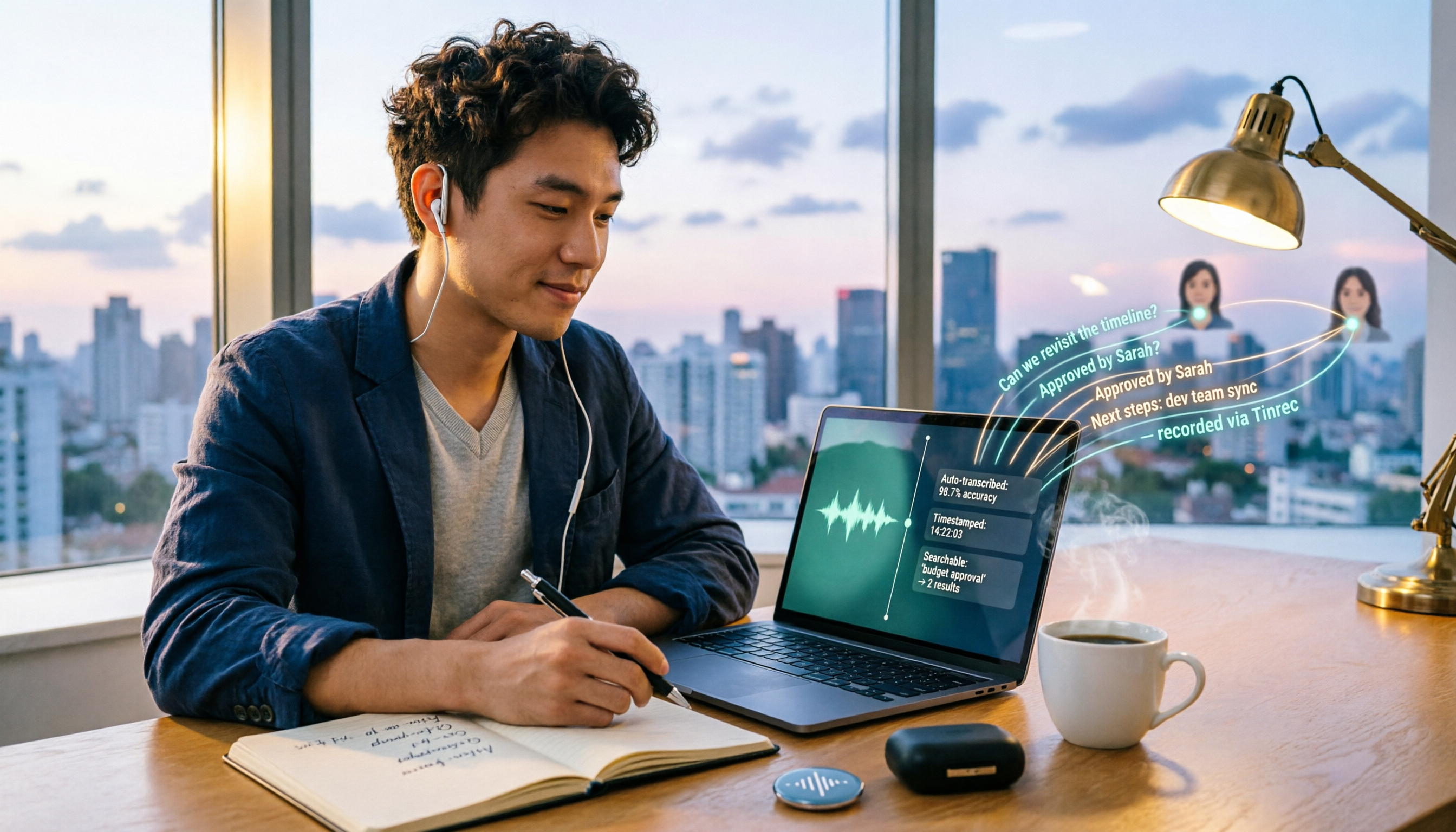
【2026年】PC画面録音の方法3選+会議の自動文字起こし|初心者向けガイド
PCで画面録音するには?2026年も使える画面録音方法をまとめました。Windows Game Bar、Mac標準ツール、FonePawなどを紹介し、動画ではなく文字起こしや議事録が必要な場合に、Tinrecのデスクトップ版がボットなしで録音し、AIで会議内容を検索・追跡可能なデータに変換する方法を解説します。
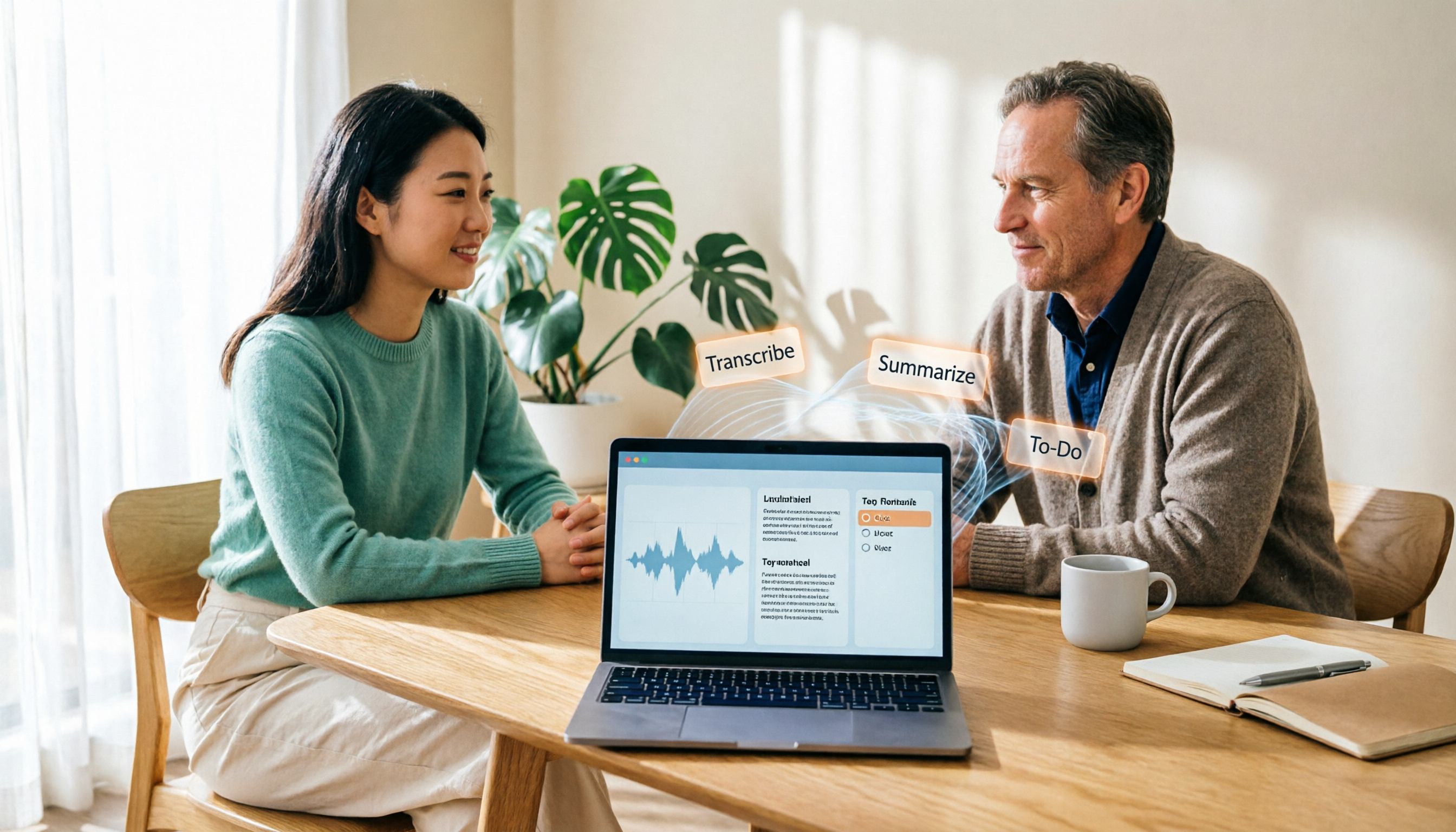
【2026年最新】ノートPC録音の方法:内蔵機能の実測+Tinrecのスマート整理
ノートPCで録音するには?本記事ではWindowsとMacの内蔵録音方法から始め、Tinrecが録音を文字起こし・要約・ToDoに変換する仕組みを実測。さらに会議記録におけるTinrecとNottaの違いを比較し、最適なノートPC録音ソリューションを見つけるお手伝いをします。

2026年PC画面録画ツール4選を実測比較:標準機能で十分?それともAI整理が必要?
PCには標準で画面録画機能が備わっています。Windows 10以降はWin + GでXbox Game Barを呼び出せ、Macにも標準の画面収録があります。しかし本当の問題は録画後にあります。本記事では、標準ツール、編集型録画ソフト、AI議事録ツールTinrecを比較し、どれがあなたの実際のニーズに合うかを判断するお手伝いをします。
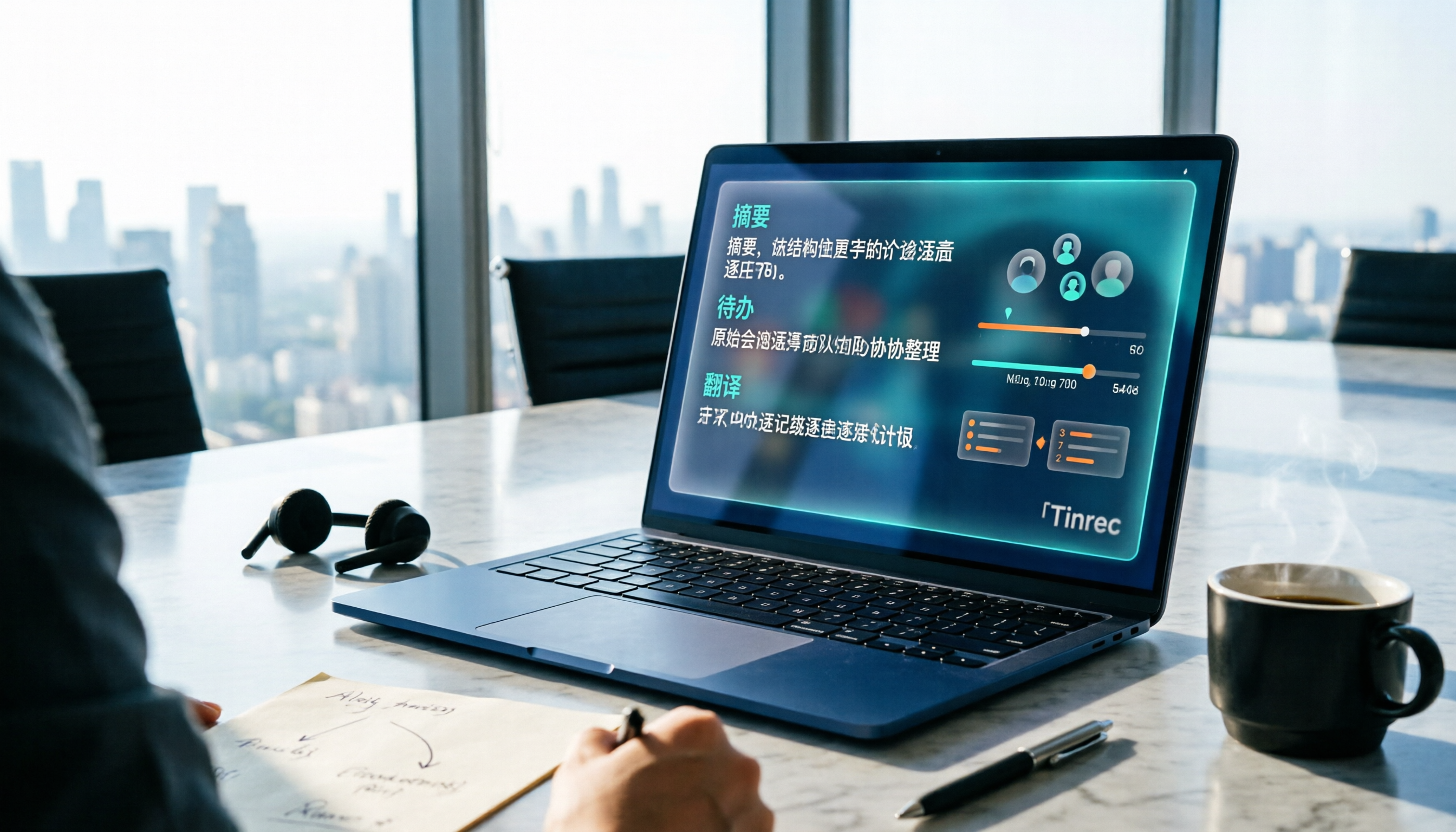
2026年Tinrec vs 雅婷逐字稿:5つの視点で徹底比較、中国語会議の文字起こしはどちらを選ぶべきか?
「AIで文字起こしができるツールはどれ?」と検索する人の多くは、文字にできないことではなく、文字起こし後の整理に時間がかかることが本当の悩みです。この記事ではTinrec(秒听录音)と雅婷逐字稿を5つの視点(会議後の整理、オンライン会議の録音、多言語翻訳、料金プランの柔軟性、チーム連携)で比較し、第三者による検証ポイントと選び方の提案をまとめました。どちらを選ぶべきかが一度で判断できます。

【2026年最新】Speech-to-Textとは?音声認識の仕組みとAI議事録アプリの活用法
Speech-to-Text(STT)とは何か?音声を文字にする仕組みをわかりやすく解説し、ASRとTTSの違い、2026年のツール選びのポイントを整理。Tinrec(秒聴録音)とOtter、Notta、Granolaの適用シーンを比較し、どれを選ぶべきか判断する手助けをします。