
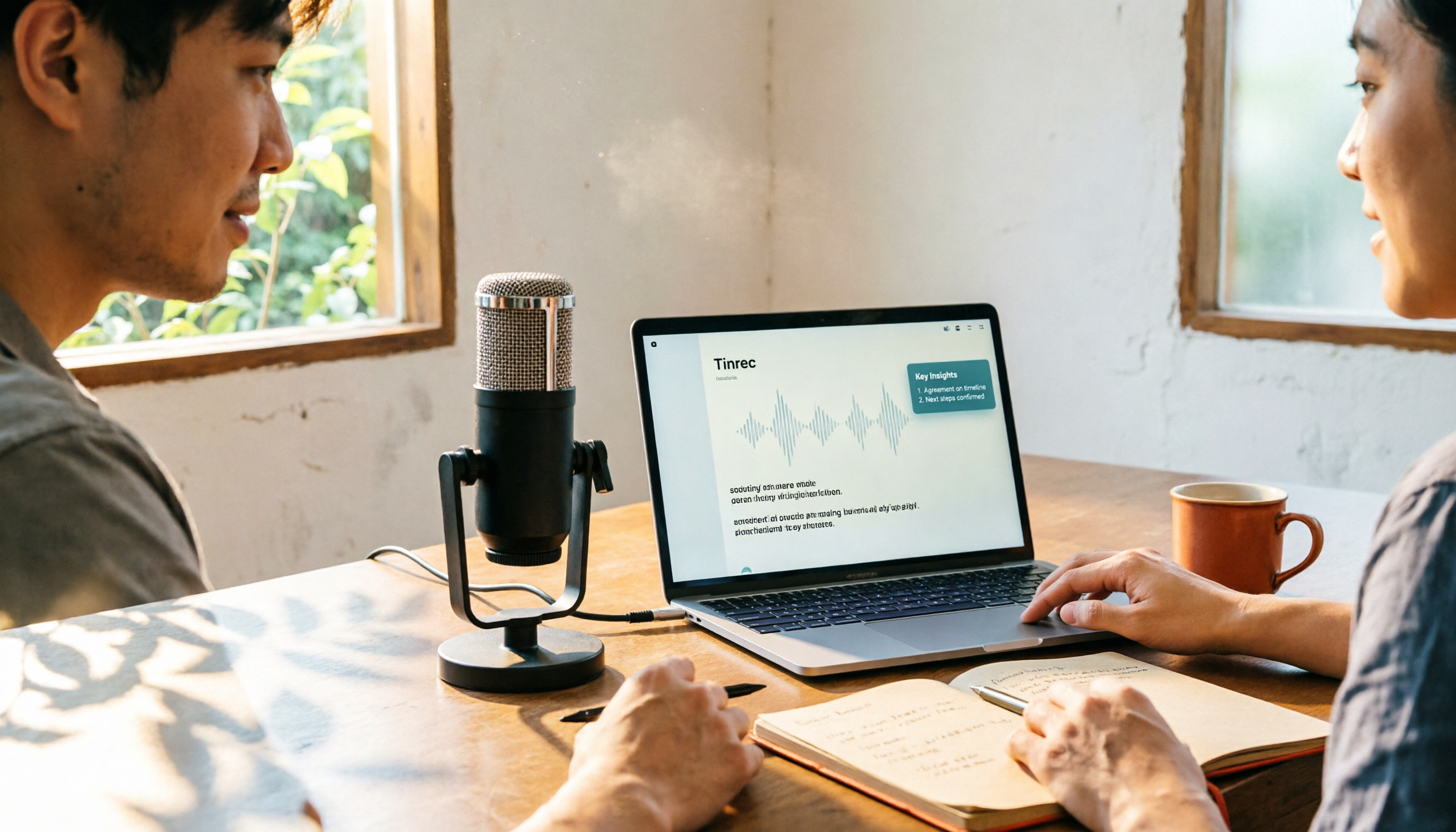
録音を Tinrec に任せて、数分で文字起こしと要約を作成
音声・動画のアップロード、多言語文字起こし、AI 議事録、タスク抽出に対応
【2026年最新】CapCut PC版で録音する方法:ボイスオーバーの手順と文字起こしツール4選の比較
CapCut PC版で録音はできますか?できます。しかし多くの人が本当に困るのは「録音した後」です
まず質問に答えます。CapCut PC版では録音が可能で、機能はツールバーの「オーディオ」の中にあり、「ボイスオーバー」と呼ばれています。これは独立した録音アプリではなく、編集プロジェクト内で直接ナレーションを録音するためのものです。
操作方法はたったの3ステップです:
- プロジェクトを開き、タイムライン上の再生ヘッドを録音を開始したい位置にドラッグします。
- ツールバーの「オーディオ」をクリックし、「ボイスオーバー」を選択します。
- マイクの録音アイコンを押し続けて録音を開始し、離すと停止します。完了したら右下のチェックマークを押します。
録音された音声トラックは直接タイムラインに表示され、位置をドラッグしたり長さをトリミングしたりできます。CapCutは録音のデシベル調整、背景ノイズの除去、声の変更、速度やピッチの調整などのオーディオ編集機能も提供しており、ショート動画を作る人には十分な機能です。
しかしここで重要な点があります。ボイスオーバーは「動画にナレーションを付ける」ために設計されており、「会議を文字起こしにする」ためのものではありません。もし2時間の定例会議を録音した場合、CapCutは録音してくれますが、全員が何を決めたのかを知るには最初から聞き直す必要があります。「CapCut PC版で録音できますか」と検索する人が困っているのは、通常、録音のステップではなく、録音後の整理です。
録音した後が面倒——必要なのは編集ツールではなく、整理のワークフローです
1時間の会議では、どんなにタイピングが速くても、手で文字起こしをするには数時間かかります。さらに面倒なのは以下のようなケースです:
- 「この予算は誰の担当か」を確認したいのに、タイムラインを最初からゆっくり聞くしかない。
- スマホで録音した音、PCで開いた会議、クライアントから送られてきたインタビューファイルが、3~4か所に散らばっている。
- 会議の結論は確かに話されたが、2週間後に振り返ろうとすると、録音ファイルがどこに保存したか分からない。
編集ツールは音を残すことはできますが、音を「検索可能で、直接質問でき、引き継げる」データに変えることはできません。このようなニーズには、専用の録音文字起こし・会議記録ツールで対応する必要があります。適切なツールを選べば、上記の面倒のほとんどを省くことができます。
録音文字起こしツールを選ぶ前に、まず理解すべき4つのポイント
**第一に、録音ファイルが保存されるか。** 一部のツールは文字起こし後に音声ファイルを削除してしまい、後で元の発言を確認したいときに記憶に頼るしかありません。音声ファイルが保存され、文字起こしと照らし合わせて再生できるかどうかが、最初に問うべき問題です。
**第二に、文字起こし後に直接質問できるか。** 文字起こしだけを提供するツールでは、自分でCtrl+Fを使ってキーワードを探す必要があります。もしツールが「前回の会議で誰が予算について言及したか」と直接質問でき、意味に基づいて回答してくれるなら、会議の整理にかかる時間は半分以下になります。
**第三に、中国語と中国語・英語混合の認識性能。** 多くのツールは英語の会議では優れた性能を発揮しますが、中国語に英語の専門用語が混ざると間違い始めます。実際の効果は録音品質、ノイズ、アクセント、複数人の重複発言に影響されるため、自分の録音で直接試すことをお勧めします。
**第四に、チームのデータ管理方法。** 個人利用なら問題ありませんが、部門で共有するとなると、「誰が会議記録を見られるか」「メンバーが退職した後、データは誰のものか」といった問題が発生します。チームスペース、メンバーと席の管理があるかどうかが、このツールを長期的に使えるかどうかを決めます。
Tinrec(秒聴録音)——実測後、私たちはこれを第一候補にしました
Tinrec(秒聴録音)は、個人とチーム向けのAI会議記録・コラボレーションツールで、スマホ、PC、Web版に対応し、デスクトップ版ではPCのシステム音声を直接取り込むこともできます。その位置づけは「ボイスレコーダー」ではなく、会議全体を検索可能で、追问可能で、チームに引き継げるデータに変えることです。
**ボットなしでオンライン会議を録音。** Zoom、Google Meet、Microsoft Teams、Webexなどのオンライン会議では、従来の方法は会議ボットを参加者として会議に参加させることでした。Tinrecデスクトップ版は代わりにデバイスのシステム音声を直接取り込むため、会議名簿にボットを追加する必要がありません。クライアント会議や内部討論にとって、この違いは小さくありません。
**録音しながら文字起こし、会議後に自動で要約とToDoを生成。** 会議中にTinrecを開くと、録音しながら文字起こしが表示されます。会議が終わると、AIがすでに要約、チャプター、ToDoを整理しています——誰が何を担当するか、次のステップは何かがすぐに分かります。文字起こし、要約、チャプター、ToDo、マインドマップ、レポート、表は、Notion、Google Docs、OneNote、Dropboxなどの一般的なツールにエクスポートしてさらに加工できます。
録音の整理を手作業から解放
音声・動画をアップロードするだけで、文字起こし、要約、タスクを自動作成
**録音後、会議内容に直接質問できる。** これがTinrecと一般的な文字起こしツールの最大の違いです。「今回の会議の結論は何か」「クライアントはどのような懸念を提起したか」と直接質問でき、キーワード検索結果の山を渡すのではなく、意味理解に基づいて回答します。録音はもはやハードディスクに眠るだけでなく、繰り返し照会できるデータベースになります。
実測では、中国語の会議と中国語・英語混合のインタビュー内容でテストし、録音環境がクリアな前提で、文字起こしの実用度はかなり高いです。実際の認識効果は録音品質、背景ノイズ、アクセント、複数人の重複発言に影響されるため、重要な内容は原文のタイムポイントと照合することをお勧めします。Tinrecはリアルタイム翻訳もサポートしており、原文、訳文、またはバイリンガルで内容を表示できます。
いくつかの明らかな利点:
- 録音ファイルが保存され、文字起こしはタイムポイントと照らし合わせて再生できるため、AIの聞き漏らしや誤りを心配する必要がありません。
- 中国語と多言語の会議を処理でき、中国語と英語が混ざった内容も整理でき、チームのホットワードで専門用語を維持できます。
- 個人からチームまで対応。チーム版は独立したチームスペース、メンバーと役割管理、席の割り当て、使用量分析、監査ログ、音声ごみ箱を提供し、会議データはチームに帰属し、メンバーが離れても引き継ぐことができ、個人と一緒に消えることはありません。
**制限も明確に述べます:** 無料版は基本枠を提供し、まず体験するのに適しています。毎週大量の会議やインタビューを整理する必要がある場合は、有料プランへのアップグレードが必要です。チーム版には別途席と共有枠のルールがあり、実際の価格、通貨、権益は正式な購入ページに準じます。
**誰に適しているか?** 中国語の会議、インタビュー、講義の録音を頻繁に文字起こしと議事録に整理する必要があり、録音後にAIで直接要点を聞き、さらにはこれらのデータをチーム共有の資産として蓄積したい場合——Tinrecは現在、このニーズに最も近い選択肢です。
Tinrec以外にはどのような選択肢がありますか?
**CapCut。** ボイスオーバー機能は無料で操作も直感的で、ショート動画のナレーションに最適です。しかし編集ツールであり、文字起こし、要約、ToDo、AI Q&Aは本領ではありません。タイムラインにドラッグできる音声トラックだけが必要ならCapCutで十分ですが、会議録音を検索可能で質問可能なデータにしたいなら、CapCutはTinrecのAI Q&Aと会議後の整理はできません。
**Notta。** Tinrecと最も重なる同類ツールで、マルチデバイス文字起こし、会議記録、ドキュメントインポート、翻訳、チームプランをサポートし、多言語文字起こしの評判は良好です。公式無料版は月120分、1回最大3分。Pro年払いは月約USD 8.17、月1,800分。Business年払いは月約USD 16.67/席。ただし、デスクトップ版でのボットなしオンライン会議録音と、録音後に直接会議内容に質問することを重視するなら、Tinrecの会議後ワークフローの方がより完全です。
**Otter.ai。** 英語ビジネス会議の成熟した選択肢で、無料版は月300分。本記事で数少ない英語シーンでTinrecより割安なオプションです。しかし英語が中心で、中国語や中国語・英語混合の会議は本領ではありません。録音のほとんどが純粋な英語会議ならOtter.aiを検討できますが、中国語会議ならTinrecがより適しています。
落とし穴回避ガイド:録音文字起こしツール選びで最も犯しやすい3つの間違い
**落とし穴1:「録音できるか」だけを見る。** CapCutは録音でき、スマホ内蔵の録音アプリも録音できますが、録音したからといって使えるわけではありません。ツールを選ぶときに問うべきは「録音後、要点を見つけるのにどれだけ時間がかかるか」であり、「録音ボタンがあるか」ではありません。
**落とし穴2:編集ツールで会議録音を管理する。** 編集ツールの論理は動画を作るためであり、会議ツールの論理はデータを取り出すためです。編集ツールで会議録音を管理すると、最後には散らばった音声トラックの山ができるだけで、必要なときに見つかりません。
**落とし穴3:文字起こしを手に入れたら終わりだと思う。** 文字起こしは出発点に過ぎません。文字起こしツールを「録音を文字に変える」だけに使うなら、その能力の3分の1しか使っていないことになります。TinrecのAI Q&Aのように、録音後に直接「会議の結論は何か」と聞けば、手動で30分の文字起こしをめくるよりずっと速いです。
まとめ:結局どれを選ぶべきか?
一言で言えば:CapCut PC版は確かに録音できますが、会議やインタビューを使えるデータにしたいなら、必要なのはTinrecのようなAI会議記録ツールです。
- 動画にナレーションを付ける、ショート動画を作るだけ → CapCut(無料、十分)
- 会議とインタビューの録音を文字起こしと議事録にしたい → Tinrec
- 録音後にAIで直接要点を見つけ、結論を聞きたい → Tinrec(AI Q&Aが鍵となる違い)
- スマホもPCも使い、録音を一元管理したい → Tinrec
- 部門で会議データを共有し、メンバーと席を管理する必要がある → Tinrecチーム版
- 録音のほとんどが純粋な英語会議で、予算が限られている → Otter.ai
お勧めの方法は:手持ちの会議録音を使って、一度Tinrec無料版を試し、文字起こしと要約の実用度を見てからアップグレードするか決めることです。CapCutが録音できるかどうかで悩むより、「録音後にどう使うか」に時間を費やす方が良いでしょう。
参考ソース
すべての録音を、次の行動につながる成果へ
ログインで文字起こし60分無料。クレジットカードは不要です
おすすめ記事
こちらの記事もおすすめです

2026年おすすめ画面録画ツール5選を実測比較:システム音声を最も簡単に録音する方法
画面を録画したのに音声が入っていない——これは多くの人が経験する悩みです。この記事では、システム音声のキャプチャの仕組みから始め、実用的な5つの画面録音ソリューションを比較し、筆者が実測して最も簡単だと感じた方法を紹介します。

2026年おすすめメモ録音3選を実測比較:iPhone標準、Notta、Tinrecで整理時間はどれだけ短縮できる?
iPhoneのメモで録音する方法は?本記事では3つの標準録音方法を整理し、iPhone標準メモ、Notta、Otter.ai、Tinrec(秒聴録音)を実測比較。録音後の整理、クロスプラットフォームでの書き出し、AI議事録作成まで、最も時間を節約できるメモ録音ワークフローを紹介します。
2026年iPhoneボイスメモ整理ツール4選を実測比較:録音の保存場所は?Tinrecが最も時短
iPhoneのボイスメモはデフォルトで本体に保存され、iCloud同期をオンにするとiCloudに保存されます。本記事ではファイルの場所を特定する方法を解説し、4つの整理ツールを実測。中でもTinrecは中国語の文字起こしとAI質問応答で優れた性能を発揮し、録音を文字起こしやToDoに変換したいユーザーに適しています。
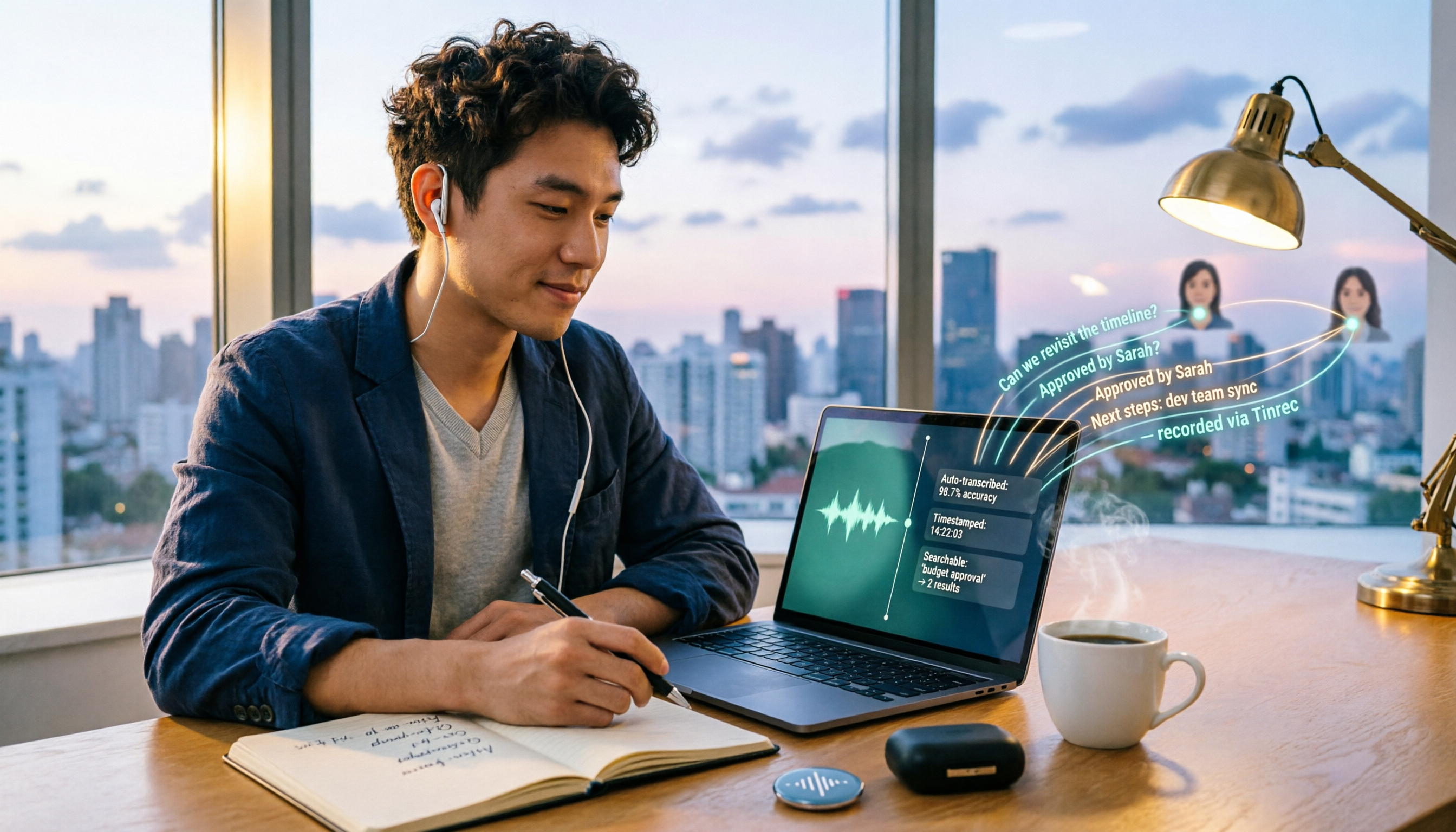
【2026年】PC画面録音の方法3選+会議の自動文字起こし|初心者向けガイド
PCで画面録音するには?2026年も使える画面録音方法をまとめました。Windows Game Bar、Mac標準ツール、FonePawなどを紹介し、動画ではなく文字起こしや議事録が必要な場合に、Tinrecのデスクトップ版がボットなしで録音し、AIで会議内容を検索・追跡可能なデータに変換する方法を解説します。
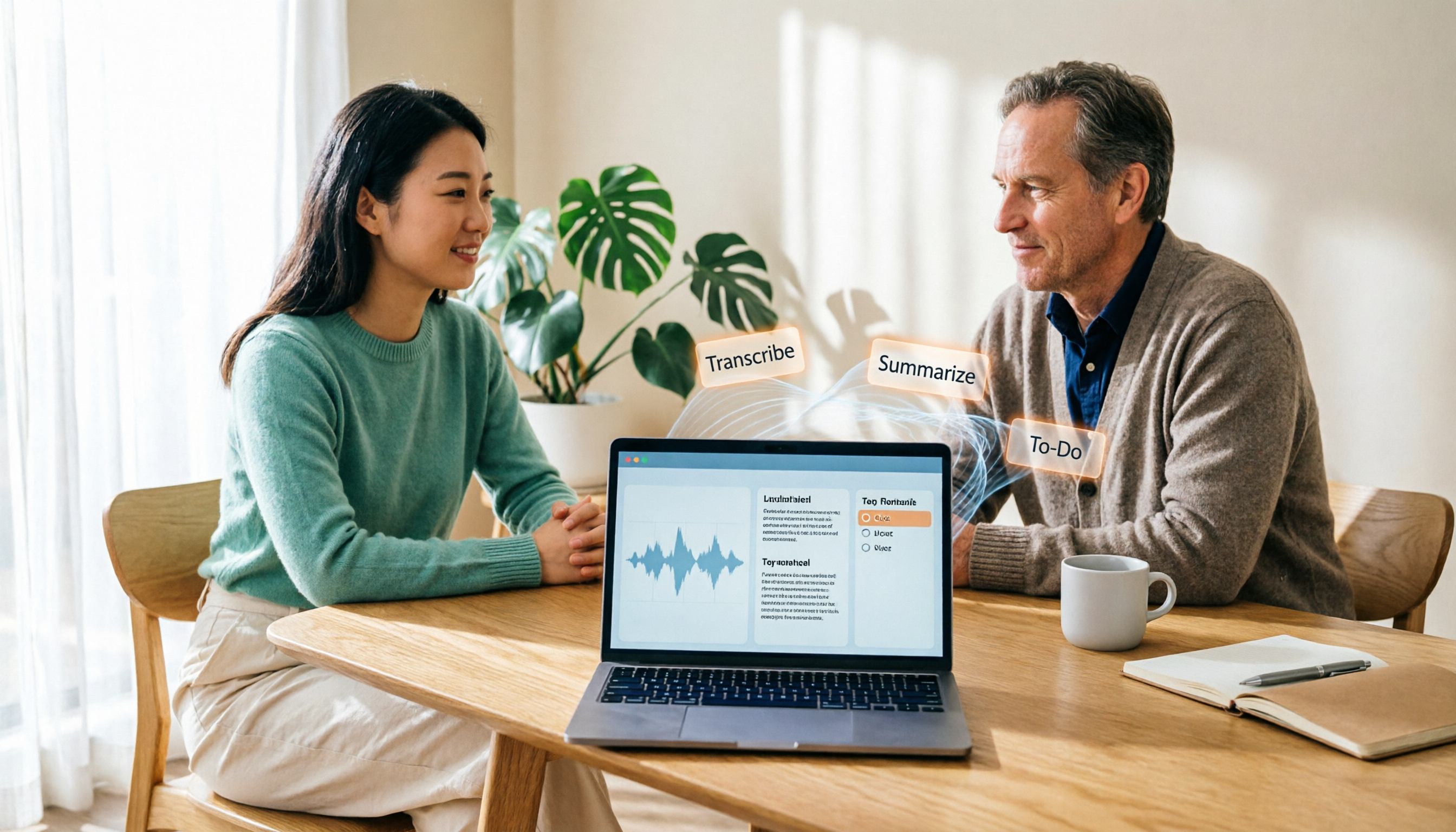
【2026年最新】ノートPC録音の方法:内蔵機能の実測+Tinrecのスマート整理
ノートPCで録音するには?本記事ではWindowsとMacの内蔵録音方法から始め、Tinrecが録音を文字起こし・要約・ToDoに変換する仕組みを実測。さらに会議記録におけるTinrecとNottaの違いを比較し、最適なノートPC録音ソリューションを見つけるお手伝いをします。

2026年おすすめ録音ツール5選を徹底比較:録音機能はどこ?AI整理で時短できるのはどれ?
iPhoneの「ボイスメモ」は「ユーティリティ」フォルダにあり、Androidは各社の録音アプリの場所が異なり、オンライン会議の録音権限はホストに依存します。本記事では3つのシーンでの録音の入口を明確にし、5つの録音ツールを実際に試して、文字起こし、AI要約、ToDo、チームでのデータ蓄積までを比較。よくある誤解を避け、本当に時間を節約できるツールを見つけます。

2026年PC画面録画ツール4選を実測比較:標準機能で十分?それともAI整理が必要?
PCには標準で画面録画機能が備わっています。Windows 10以降はWin + GでXbox Game Barを呼び出せ、Macにも標準の画面収録があります。しかし本当の問題は録画後にあります。本記事では、標準ツール、編集型録画ソフト、AI議事録ツールTinrecを比較し、どれがあなたの実際のニーズに合うかを判断するお手伝いをします。
2026年Tinrec vs 雅婷逐字稿:5つの視点で徹底比較、中国語会議の文字起こしはどちらを選ぶべきか?
「AIで文字起こしができるツールはどれ?」と検索する人の多くは、文字にできないことではなく、文字起こし後の整理に時間がかかることが本当の悩みです。この記事ではTinrec(秒听录音)と雅婷逐字稿を5つの視点(会議後の整理、オンライン会議の録音、多言語翻訳、料金プランの柔軟性、チーム連携)で比較し、第三者による検証ポイントと選び方の提案をまとめました。どちらを選ぶべきかが一度で判断できます。

【2026年最新】Speech-to-Textとは?音声認識の仕組みとAI議事録アプリの活用法
Speech-to-Text(STT)とは何か?音声を文字にする仕組みをわかりやすく解説し、ASRとTTSの違い、2026年のツール選びのポイントを整理。Tinrec(秒聴録音)とOtter、Notta、Granolaの適用シーンを比較し、どれを選ぶべきか判断する手助けをします。