

録音を Tinrec に任せて、数分で文字起こしと要約を作成
音声・動画のアップロード、多言語文字起こし、AI 議事録、タスク抽出に対応
2026年Tinrec vs Notta:5つの視点で徹底比較、最も使いやすい要約ツールはどっち?
あなたが最後に会議の録音を最初から最後まで聞いたのはいつですか?
私は多くの職場の友人にこの質問をしました。
ほとんどの人の答えは:ほとんどない。
整理したくないわけではなく、整理するコストが高すぎるのです。
1時間の会議を聞き直すには1時間かかり、聞きながらタイピングするとさらに倍の時間がかかります。
そこで最も一般的な方法は:録音を残し、ノートは大まかに書き、詳細は記憶に頼る。
しかし記憶は嘘をつきます。
特に「誰が何を約束したか」「予算は最終的にどう決まったか」といった文は、あなたがメッセージに返信するために気を散らした30秒の間に消えてしまうことがよくあります。
だからここ数年、私はずっと一つのことを探していました:会議が終わった後に直接「そのまま使える結論」を出してくれるツールはないか、3万字の文字起こしを渡して自分で探させるのではなく?
これは私が実際にいくつかのツールを試した後のまとめです。
私が気にしているのは、どれが最も速く文字起こしするかではなく、どれが後半の作業を減らしてくれるかです。
なぜあなたが必要なのは文字起こしツールではなく「要約ツール」なのか
ほとんどの人の最初のステップは「録音文字起こし」を探すことです。
しかし文字起こしができてから、問題は始まったばかりだと気づきます。
なぜなら文字起こしは結論を教えてくれないからです。
それはただ、脱線した話、繰り返し、社交辞令を含め、各人が言ったことを忠実に記録するだけです。
本当に時間がかかるのは第二段階です:文字起こしを要約に変え、要約をToDoに変え、ToDoを明日実行できるリストに変える。
これが私が後にツールを選ぶ際の最大の転換点でした。
私はもう「このツールは正確に文字起こしするか」とは問わず、「このツールはどこまでデータを整理してくれるか」と問うようになりました。
要約ツールを選ぶ前に、まずこの5つのポイントを考えよう
1. それは「文字」を渡すのか、「結果」を渡すのか
あるツールは文字起こしを渡して終わりです。
あるツールはさらに進みます:要約、章立て、要点、ToDo。
違いは、会議が終わった後、さらに40分かけて整理するのか、10分で確認するのかにあります。
これが私が最も重視する点です。
2. オンライン会議を録音する際、追加のロボットを参加させる必要があるか
会議ロボットは追加のアカウントで会議に参加します。
気にしないチームもあれば、クライアントが変だと感じることもあります。
私が後に好んだのはロボット不要の方法です:直接コンピュータ上でシステム音声をキャプチャし、会議に知らない人が追加されません。
Tinrecのデスクトップ版はこの道を進んでいます。
3. 中国語と英語が混ざった会議に対応できるか
台湾の会議で純粋な中国語はほとんどありません。
「このcaseを来週syncしよう」「予算はまずholdして」——このような文はツールにとって厳しい試練です。
ツールを選ぶ際は、公式のデモを見るだけでなく、自分の実際の会議録音を使ってテストすることをお勧めします。
4. 録音後、「さらに質問」できるか
これが私が最も差が大きいと考える次元です。
キーワード検索しかできないツールでは、「予算」と入力すると、「予算」が出現する30箇所を返します。
対話できるツールでは、「前回の会議で予算は最終的にいくらに決まった?」と聞くと、直接答えてくれます。
前者は検索、後者は理解です。
5. これらのデータは最終的にどこに残るか
自分一人で使うなら、自分のアカウントに残しても問題ありません。
しかしチームを率いる場合、会議データが各人のスマホやクラウドに散らばり、人が辞めると持ち去られるのはリスクです。
チーム版ツールはデータを共有スペースに置き、役割と席で「誰が見られるか」「誰が編集できるか」を区別します。
この点は後で詳しく説明します。
Tinrec(秒聴録音)——私の現在の主力ツール
一言で言うと:これは個人とチーム向けのAI会議記録とコラボレーションツールで、iOS、Android、ウェブ版をカバーし、デスクトップ版はロボットなしでオンライン会議を録音できます。
私がこれをワークフローに組み込む方法はこうです。
会議中、Tinrecを開いて録音しながら文字起こしします。
リアルタイムで文字起こしを生成し、中国語と中国語・英語混在の内容も処理できます。言語を跨ぐ必要がある場合、原文、訳文、またはバイリンガルで対照表示できます。
重要なのは、会議室にロボットアカウントが追加されないことです。デスクトップ版はコンピュータのシステム音声を直接キャプチャし、Zoom、Google Meet、Microsoft Teams、Webexを処理できます。それらを公式提携と理解する必要はなく、コンピュータ上で再生される会議音声を処理するだけです。
会議が終わると、すでに要約と章立てを生成してくれています。
長い会議で最も厄介なのは、要点が何分目にあるかわからないことですが、章立て構造があれば振り返りがずっと速くなります。
さらにToDo抽出:誰が何を担当し、いつまでに提出するか、これらの文が個別に抽出されます。
録音の整理を手作業から解放
音声・動画をアップロードするだけで、文字起こし、要約、タスクを自動作成
私を本当に引き留めたのはAI Q&Aです。
録音後、直接聞きます:「今回の会議で価格設定についての結論は?」
返ってくるのは「価格設定」を含む段落の山ではなく、会議全体の意味に基づいた回答です。
これはキーワード検索とは全く異なるレベルであり、他のツールで最もよく感じるギャップです。
最後に出力。
要約、表、レポートは後処理機能で生成でき、Notion、Google Docs、OneNote、Dropboxなど普段使っている場所にエクスポートできます。
会議記録はもはや孤島ではなく、その後の仕事に直接つながります。
チームを率いる場合、Tinrecのチーム版は別次元のものです。
それは「複数人で1つのアカウントを共有」ではなく、独立したチームスペースです。
会議データはチームに帰属し、メンバーが変わっても引き継げ、誰かが退職しても全部消えることはありません。
管理側は席を割り当て、誰が録音、アップロード、編集できるかを決められます。使用量の傾向、メンバーの使用状況を確認し、重要な操作記録を照会・エクスポートできます。
注意が必要なのは、チーム版は「チームレベルの共有」が主です:有効なメンバーはチームデータを閲覧・再生できますが、アップロード、編集、エクスポートなどの操作には席が必要です。ファイルレベルの細かい権限システムではないことを先に明確にしておきます。
制限も言っておきます。
無料版には基本枠があり、まず試用に適しています。毎週何度も長い会議を整理するなら、アップグレードが必要になります。チーム版のリアルタイム録音は現在分単位で差し引かれませんが、ファイルとネットワークインポートはチーム共有枠を消費します。
また、どんなツールも100%の正確さを約束すべきではありません。録音品質、背景ノイズ、アクセント、複数人の同時発言が結果に影響します。重要な内容は再生して確認します。
こんな人に適しています:中国語と中国語・英語混在の会議記録が必要、会議にロボットを参加させたくない、録音後にAIで直接要点を質問したい、会議データをチームの資産として蓄積したい人。
Tinrec以外にどんな選択肢がある?
Notta:機能の重複が最も高い競合で、マルチデバイス文字起こし、ファイルインポート、翻訳、チームプランがあります。無料版は月120分、1回最大3分で、軽度の試用に適しています。しかしTinrecのロボットなしデスクトップ録音はなく、会議後のAI質問とAgent出力も強みではありません。たまに録音を文字起こしするだけなら十分です。
Otter.ai:英語会議の成熟した選択肢で、無料版は月300分、純英語チームには割安です。しかし中国語会議は主戦場ではなく、録音方法もTinrecのロボットなしデスクトップキャプチャとは異なります。会議がほぼ全英語なら優先的に検討できます。中国語・英語混在ならTinrecの体験がずっとスムーズです。
Granola:同じくロボットなし路線で、デスクトップで音声をキャプチャし、自分で書いたノートと組み合わせて強化します。しかし会議音声を保存せず、事前録音した音声ファイルのアップロードもサポートしません。Tinrecは録音を保持し、ファイルインポートをサポートし、リアルタイム翻訳とチームデータ管理もできます——元の音声を後で確認する必要があるなら、この点が重要です。
失敗しないためのガイド:要約ツール選びで最も犯しやすい3つの間違い
間違い1:文字起こし精度の宣伝数字だけを見る。
公式数字は通常、理想的な環境で測定されたものです。実際の会議室にはエアコンの音、キーボードの音、話を遮る人がいます。自分の録音を使って試用することをお勧めします。それが本当の使用条件です。
間違い2:文字起こしを終点と考える。
ツールを「録音文字起こし」としてだけ使うなら、その価値の3分の1しか使っていません。要約、ToDo、AI Q&Aこそが本当に時間を節約する場所です。私は今ほとんど完全な文字起こしを読まず、確認が必要な時だけ飛んで見ます。
間違い3:チームのデータ帰属を無視する。
個人利用なら問題ありませんが、チーム利用なら明確に考える必要があります:データは誰のアカウントにある?誰かが辞めたらどうする?誰に編集権がある?これらの問題はツールを選ぶ時に聞くべきで、問題が起きてから対処しないように。
まとめ:どのツールから始めるべき?
シナリオで分けるのが最速です:
- 中国語または中国語・英語混在の会議で、録音後すぐにAIで要点を見つけたい → Tinrec
- 会議にロボットを参加させたくないが、完全な録音とファイルインポートが必要 → Tinrec
- 会議データをチーム資産として残し、メンバーと使用量を管理したい → Tinrecチーム版
- 会議がほぼ全英語で、予算重視 → Otter.ai(本文唯一の例外推薦)
- たまに音声ファイルを文字起こしするだけ → Notta無料版を試す
すぐに始められるチェックリスト
- まず無料版をインストール、急いで有料版にしない。
- もともと予定している会議を選び、デスクトップ版でロボットなし録音を一度試す。
- 会議後にまず要約と章立てを見て、捉えた要点が自分の記憶と一致するか確認。
- 具体的な質問をしてみる。例:「今回の会議で誰が何を担当した?」
- 結果を普段の作業場所(NotionやGoogle Docsなど)にエクスポート。
- スムーズだと感じたら、アップグレードやチームスペースの作成を検討。
ツール自体は難しくありません。難しいのは「会議が終わった後に何を得たいか」を決めることです。
まずこれを明確にしてからツールを選べば、多くの機能を買って一つしか使わないことはありません。
段階的にテストすれば、自分に最適なセットを見つけられます。
参考ソース
すべての録音を、次の行動につながる成果へ
ログインで文字起こし60分無料。クレジットカードは不要です
おすすめ記事
こちらの記事もおすすめです

2026年おすすめ議事録自動生成ツール4選を徹底比較:日本語会議と無料枠はどれが十分か?
会議2時間、議事録整理にまた半日?本記事では同じ基準で4つの議事録自動生成ツールを比較し、会議音声の取り込み方法、日本語認識の使い心地、会議後の出力、無料枠、チームデータの帰属を一つずつ解説。Tinrec(秒聴録音)のロボット不要録音、AI質問応答、チーム版のガバナンス機能の実測レビューも共有し、最後に利用シーン別の選び方を提案します。

動画の音声を文字起こしするツールはどれが良い?2026年実測5選、中国語会議と会議後の整理に最適なのはこれ
動画の音声を文字起こしする必要がありますか?この記事では、同じ中国語・英語混在の会議素材を使用して、5つの動画音声文字起こしツールの入力ソース、会議後の処理、AI質問応答、エクスポート、チームコラボレーション機能を比較し、購入前に確認すべき4つの重要ポイントと4つのよくある誤解を整理します。使用状況と予算に応じて最適なツールを選ぶのに役立ちます。
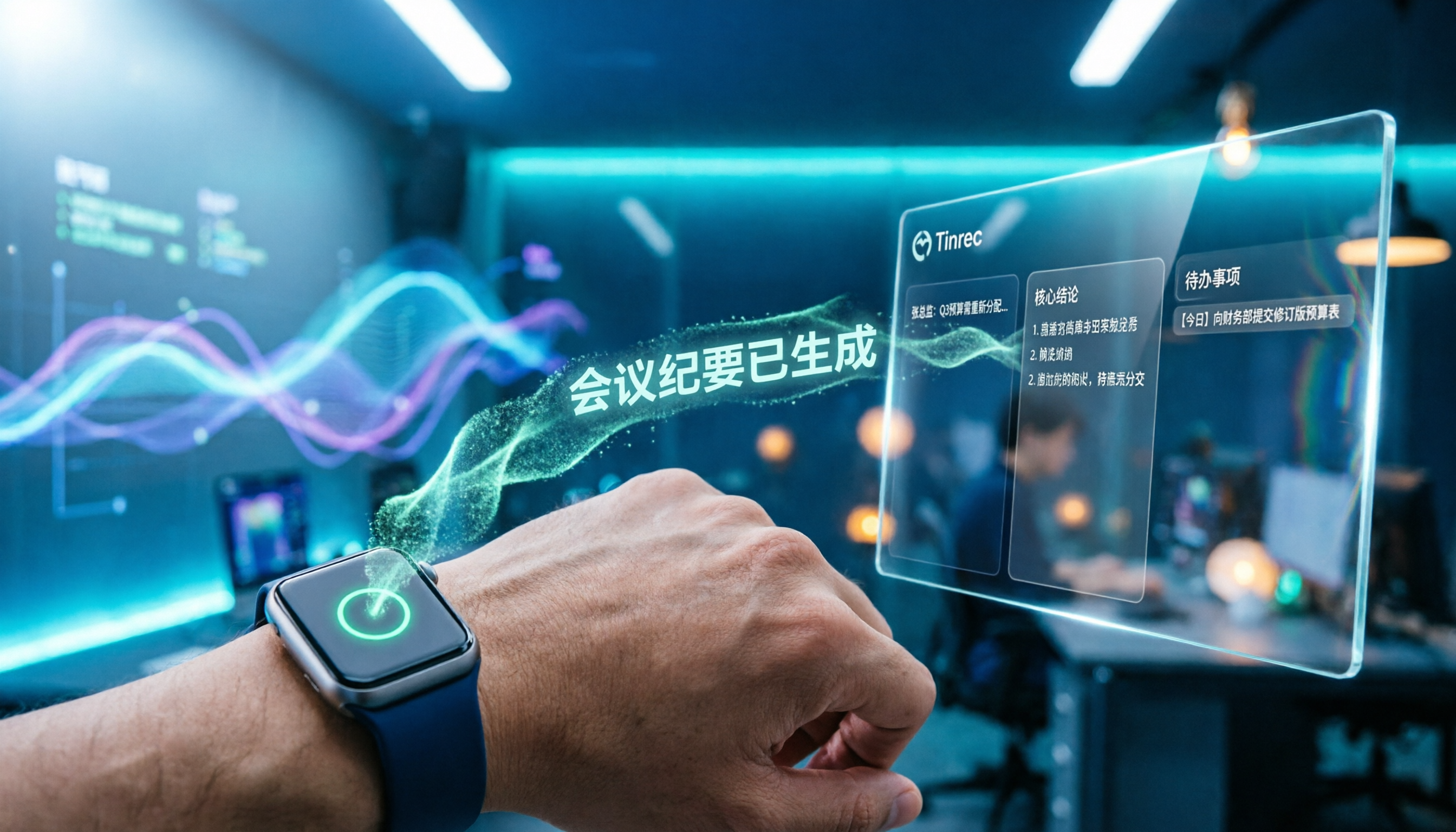
2026年Apple Watch微信音声文字変換を実測:3つの入力方法の使い勝手と中国語設定の方法
Apple Watch上のWeChat音声を文字に変換できるのか?答えは可能で、それはWeChat独自のエンジンではなく、watchOS内蔵の「音声入力」によるものです。この記事では、よくある3つの誤解から始め、時計上で音声を文字にする実際の操作、中国語の言語設定がずれた場合の対処法、iPhoneでの連続入力の使い方を整理します。さらに、内容が一言から会議全体に及ぶ場合、TinrecのようなAI議事録ツールで文字起こし、要約、ToDoを補完する方法を説明します。

2026年おすすめショート動画学習ノートツール4選比較:AIで講座の要点を最も整理できるのはどれ?
チームでショート動画を学ぶ中、講座の録音やライブ配信のアーカイブが散乱し、ノート整理に困っていませんか。本記事では、中間管理職の実務視点からTinrec、Notta、Otter、Granolaをショート動画学習ノートのシナリオで比較検証し、選定基準、失敗しないためのガイド、シーン別の選び方をまとめました。

2026年iPhone音声文字起こし5つの方法を比較:Apple純正機能で十分か?
iPhone内蔵のボイスメモやメモアプリは無料で音声を日本語の文字起こしに変換できますが、対応機種やOSバージョン、校正の手間などの前提があります。本記事では、まずApple純正の音声文字起こしの使い方を解説し、その後Tinrec、Otter、Notta、Granola、TurboScribeの5つのサードパーティ製ツールを実際の料金と選び方のアドバイスとともに紹介します。内蔵機能で十分か、いつアップグレードすべきかを判断するのに役立ちます。

2026年画像から文字起こし無料プランまとめ:5つの方法を一挙紹介
画像から文字起こし(OCR)を効率的に使うには?本記事ではよくある誤解から始め、無料でできる画像文字起こしの5つの方法を整理し、OCRの限界と選び方の注意点を解説。さらにTinrecを使って会議・講義・インタビューの内容整理を補完する方法を紹介します。文字起こし、AI要約、ToDo抽出、AI質問応答、チーム連携まで含みます。

2026年おすすめ音声文字起こしツール3選比較:Tinrec、Otter.ai、cSubtitleの日本語対応と選び方
録音を文字起こしするのに6時間も手入力する必要はありません。本記事では会議シーンでTinrecとOtter.aiを実際に比較し、中国語の文字起こし、ボット不要の録音、会議後の整理、チーム連携の違いを検証。cSubtitleのような軽量ツールの位置づけも解説し、4ステップの使い方とよくある質問を紹介します。

2026年iPhone音声文字起こしツール4選比較:標準機能で足りないときの選び方
iPhoneで音声を文字起こしする方法を解説。標準の「ボイスメモ」の文字起こし、iMessageの音声メッセージの文字起こしから、AI会議ツールTinrecまで、機種の制限、言語対応、録音時間、会議後の整理機能を比較。無料の標準機能を使うべきか、要約・ToDo・AI質問応答を生成できる会議ツールに切り替えるべきかの判断基準を紹介します。
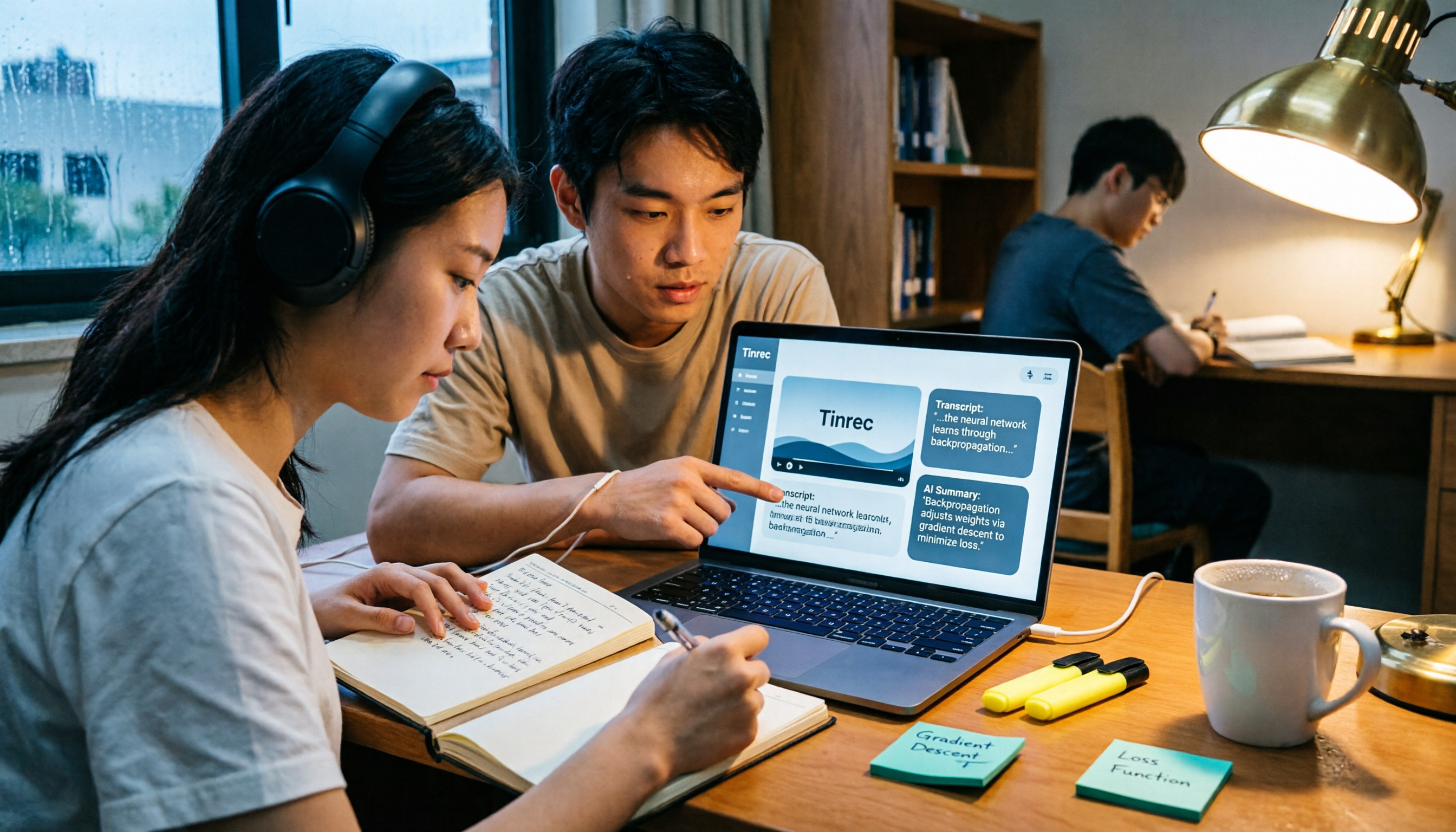
2026年おすすめAI動画文字起こしツール2選を学生が徹底比較:オンライン講義の整理はどっちが時短?
期末試験前に18時間分のオンライン講義動画を見返したくない?この記事では、学生の実測目線でTinrec(秒聴録音)とOtter.aiの2つのAI動画文字起こしツールを比較。中国語の文字起こし、動画ファイルの取り込みとAI要約、文字起こしへのQ&Aとエクスポート、無料枠と学生の予算、マルチデバイスとグループ協業の5つの観点から、そのまま実践できる動画ポイント整理の流れをまとめました。