

録音を Tinrec に任せて、数分で文字起こしと要約を作成
音声・動画のアップロード、多言語文字起こし、AI 議事録、タスク抽出に対応
多くの人が初めて画像から文字起こしを使うとき、こんな流れで始めます。会議が終わる前にホワイトボードを撮影し、帰宅後に写真を無料OCRサイトにアップロードし、テキストをコピーしてノートに貼り付けて終わり。
2週間後、「あの会議で何が決まったっけ」と振り返ろうとして、コピーしたのは文脈のないキーワードの羅列だったことに気づきます。誰が言ったのか、なぜそう決めたのか、次に誰が何を担当するのか、一切残っていません。
これが画像から文字起こしの最もよくある誤解です。文字を抜き出せば記録が残ると思い込んでしまう。画像認識は「画面」の半分しか処理しておらず、会議の本当の中身は通常、会話の中で起こっており、ホワイトボードの上ではありません。
現在よく使われる無料の方法は、おおよそ次の5つです。
- スマートフォンのフォトアプリに内蔵された文字認識機能
- クラウドストレージやノートアプリに付属するOCR
- 無料のオンラインOCRサイト
- デスクトップのスクリーンショットツールの認識機能
- 録音から文字起こしに切り替え、会議・講義・インタビューをTinrecに任せる
最初の4つは「画像内の静的な文字」を解決し、5つ目は「会議全体の内容」を解決します。以下ではそれぞれの適切な使いどころと、私が普段TinrecでOCRが対応できない半分をどう補っているかを説明します。
画像から文字起こしでできること
シーン1:ホワイトボードやプレゼン資料の写真を検索可能なテキストに 以前は会議後にホワイトボードの写真をたくさん撮っても、使うときは1枚ずつ見返すしかありませんでした。OCRを使えば、ホワイトボード上のフロー、項目、数字をプレーンテキストにでき、後からキーワードで検索できます。
シーン2:スキャンした紙の契約書やフォーム 紙の資料を画像ファイルにスキャンすると、検索もコピーもできません。認識後は直接編集・比較でき、経費精算の書類や契約条項を整理する際のタイピング時間を大幅に節約できます。
シーン3:授業で撮った板書や配布資料 先生が黒板に書いた要点やスライドの数式を撮影して認識すれば、自分のノートに取り込めます。ただし、手書き文字や撮影角度が認識結果に大きく影響することに注意が必要です。
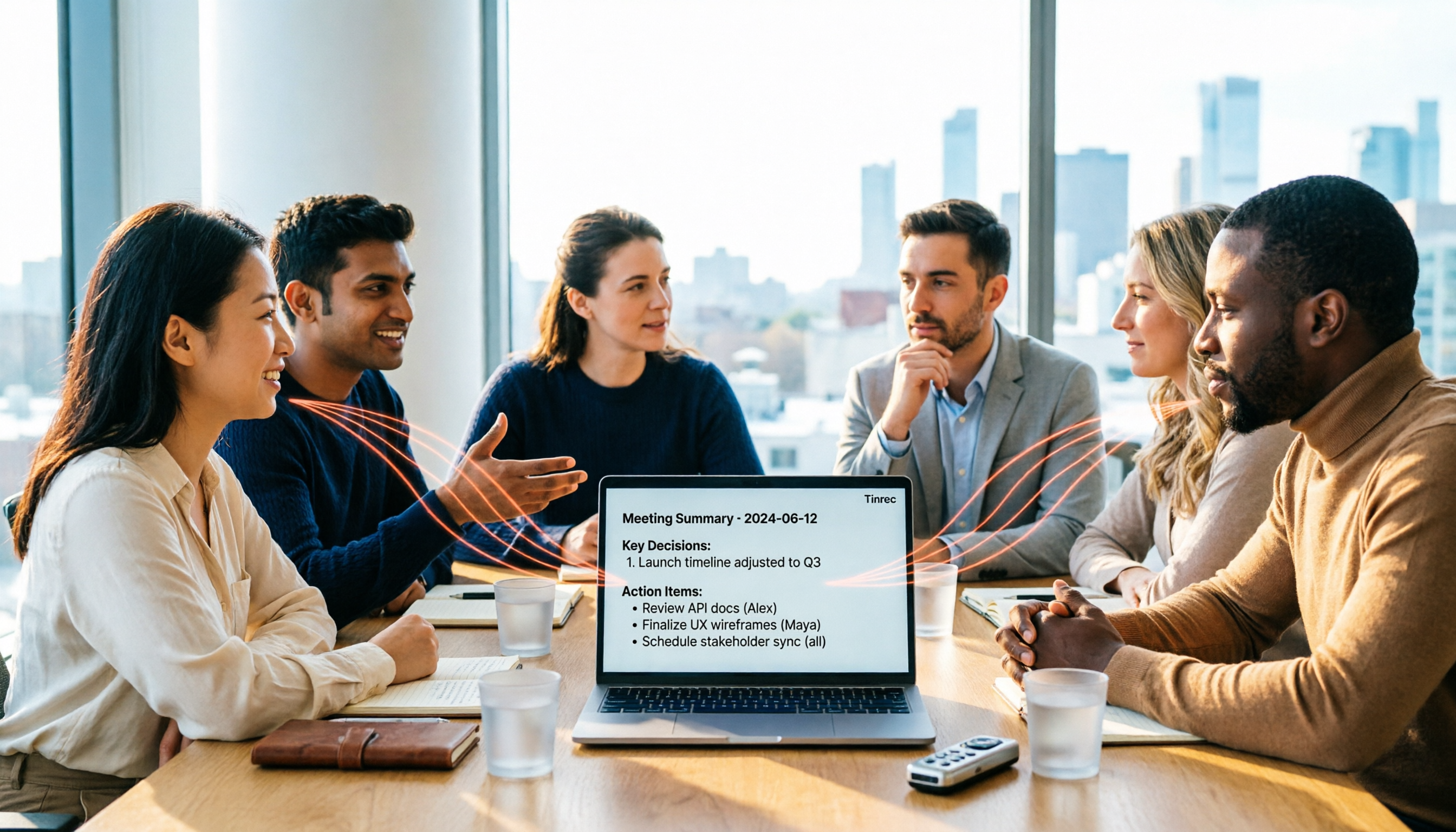
シーン4:しかし会議の本当のポイントは、通常会話の中にある ホワイトボードには通常結論だけが書かれ、理由、争点、約束事項は会話の中で発生します。Tinrecを例にすると、デスクトップ版でコンピュータ上で再生されるオンライン会議を直接録音でき、会議ボットを招待する必要はありません。オフラインの議論はスマートフォンで録音します。会議が終わると同時に、文字起こし、要約、チャプター、ToDoが整理されており、これは後からホワイトボードの写真を組み合わせるよりも「会議を文字にする」という本来の目的に近いです。
内容を文字にするために必要な核心的な能力
文字認識(OCR) ツールは画像をスキャンし、文字や単語に似た形を見つけ、データベースと照合してテキストに変換します。この部分はTinrecでは対応できません。Tinrecは音声と動画を処理し、静的画像の認識は行いません。画像を処理する必要がある場合は、前述の方法を使ってください。
音声から文字起こし もし残したいのが会議、講義、インタビューなら、本当に認識すべきは音声です。Tinrecはリアルタイム録音文字起こしに対応し、録音しながら文字起こしが出力されます。既存の音声・動画ファイルをアップロードし、蓄積した過去の録音を一度にテキストデータとして整理することもできます。
AI要約と構造化整理 文字にするのは最初の一歩に過ぎません。Tinrecは自動で要約、チャプター、要点を生成し、議論からToDoを抽出します。長い会議でも最初から最後まで読む必要がなく、数分で流れを把握し、誰が何を担当するかもわかります。
AI質問応答 文字起こし完了後、会議内容に直接質問できます。例えば「顧客が言及した予算上限はいくらか?」「今回の会議で決まった3つのことは?」など。Tinrecは意味理解に基づいて回答し、キーワードの羅列を返すのではなく、一般的なOCRツールにはできないことです。
エクスポートと後続ワークフロー 認識した文字は、その後も使えてこそ価値があります。Tinrecは複数形式のエクスポートに対応し、文字起こし、要約、ToDoをNotion、Google Docs、OneNote、Dropboxなどのツールに持ち込めます。さらにレポート、表、議事録を生成することもできます。
実際の応用シーン
プロジェクト会議と部門横断ディスカッション 毎週定例の週次会議やレビュー会議で最も困るのは、「前回そう決めたはず」なのに記録が見つからないことです。Tinrecデスクトップ版でオンライン会議を録音すれば、終了後に文字起こしとToDoリストが直接得られ、意思決定の根拠も同じ場所に残るので、後から確認するのが便利です。
録音の整理を手作業から解放
音声・動画をアップロードするだけで、文字起こし、要約、タスクを自動作成
授業と講演 2時間の講演では、聞きながらノートを取ると要点を逃しがちです。まず録音し、後でTinrecで文字起こしと要約を生成し、AI質問応答で聞き取れなかった部分を補完すれば、復習も教科書をめくるより速くなります。
顧客インタビューと要件ヒアリング 顧客インタビューで最も価値があるのは細部です。予算範囲、リリース時期、現状への不満。これらはOCRでは抽出できません。Tinrecでインタビューを録音し、後から「顧客が最も気にしている3つのことは?」と質問すれば、2時間の録音を聞き直すよりはるかに効率的です。
コンテンツ制作と個人の知識整理 インタビュー素材、オンライン講座、Podcastの内容は、まず文字起こしにし、AI要約で記事のアウトラインに整理できます。Tinrecはリアルタイム翻訳に対応し、外国語コンテンツを扱う際は原文と訳文を対照できます。
画像から文字起こしツールを選ぶ際の5つの注意点
1. 無料枠と制限 無料プランは通常、単一ファイルサイズと1日の認識回数に制限があります。実際の枠は各サービスの公告に準じます。もし処理したいのが実は録音なら、Tinrec無料版は基本枠で録音、インポート、要約、文字起こしを体験できます。まず1回の会議で試してみるのがおすすめです。
2. 精度は宣伝ではなく、あなたの素材で判断 公式の数字だけを見ず、自分の画像や録音で実測するのが最も正確です。Tinrecは固定の精度を提示しません。実際の効果は録音品質、環境ノイズ、アクセント、複数人の重複発言に影響されるためです。重要な内容は文字起こしのタイムスタンプと録音の再生で照合することをおすすめします。
3. 中国語と多言語サポート 繁体字中国語の認識品質は大きく差があり、特に中国語と英語が混在する場合に顕著です。Tinrecは中国語、繁体字中国語、多言語会議に対応し、リアルタイム翻訳とチーム用語集を提供します。会社でよく使う専門用語を追加して、専門語彙の認識体験を向上できます。
4. 認識後にワークフローへつなげられるか 文字を取得してもエクスポートできなければ、手動で再度移す必要があります。Tinrecは複数形式のエクスポートに対応し、レポート、表、文書も生成できるため、結果をそのまま元のワークフローに組み込めます。
5. ソースが会議や講義の場合は、OCRだけに頼らない もし目的が「会議内容を残すこと」なら、画像認識は断片的なキーワードしか与えません。Tinrecの価値はここにあります。録音、文字起こし、要約、ToDo、質問応答、チームスペースへのエクスポートまで、一連の流れを一度に完了します。
よくある質問
無料の画像から文字起こしツールで十分ですか? たまに数枚の鮮明なスクリーンショットやスキャン文書を認識するだけなら、無料プランで通常十分です。ただし無料版は多くの場合、1日の回数やファイルサイズに制限があり、量が多い場合は有料プランを検討するか、元の音声ファイルを直接処理する方法に切り替えましょう。
手書き文字やぼやけた写真も認識できますか? 通常、印刷文字よりはるかに精度が落ちます。字が乱雑、反射、角度の歪みなどが結果に影響します。その場合は、はっきりと撮り直すか、別の方法で内容を取得することをおすすめします。
Tinrecは画像を直接文字にできますか? いいえ。Tinrecは音声と動画を処理し、静的画像のOCRは行いません。ただし、必要なのが会議、講義、インタビューの内容であれば、Tinrecで録音する方が画像より完全な情報を得られます。
録音前に参加者に告知する必要がありますか? 必要です。録音と文字起こしは個人情報と現地法規に関わるため、事前に告知し同意を得ることをおすすめします。会社の規定に従って会議資料を処理してください。
チームで使用する場合、会議資料はどう管理しますか? 個人版のデータは個人アカウントに帰属します。チーム版は独立したチームスペースで、会議資料はチームに帰属します。チーム版はメンバーとロール管理、席の割り当て、共有インポート権益、使用量分析、監査ログ、音声ゴミ箱を提供し、メンバーが離脱する際にリソースを他の人に引き継ぐこともできます。現在、チーム月払いはUSD 29.80/有料席、年払いはUSD 199/有料席(約USD 16.58/月)。初回資格符合時は7日間トライアル、1無料席、300分共有インポート枠が利用できます。実際の価格と権益は公式サイトの購入ページに準じます。
席のないメンバーはチーム資料を見られますか? 閲覧、再生、閲覧はできますが、録音、アップロード、編集、インポート、エクスポートはできません。ロールはガバナンス権限を管理し、席は実際にリソースを使えるかを管理します。両者は分けて考える必要があります。
まとめ
画像から文字起こしは「画面の中の文字」を解決し、ホワイトボード写真、スキャン文書、板書の処理に適しています。しかし、本当に残したいのが会議、講義、インタビューの内容なら、OCRだけでは半分以上を見逃します。
より実用的な方法は分担です。静的な画像は無料のOCR機能で処理し、内容を理解する必要がある場面はTinrecに任せます。無料版には基本枠があり、録音、インポート、要約、文字起こしを体験できます。まず1回の会議で試してみれば、文字起こしとAI要約が、一行ずつ文字をコピーするのとどれほど違うかがわかるでしょう。
参考ソース
すべての録音を、次の行動につながる成果へ
ログインで文字起こし60分無料。クレジットカードは不要です
おすすめ記事
こちらの記事もおすすめです

2026年おすすめ議事録自動生成ツール4選を徹底比較:日本語会議と無料枠はどれが十分か?
会議2時間、議事録整理にまた半日?本記事では同じ基準で4つの議事録自動生成ツールを比較し、会議音声の取り込み方法、日本語認識の使い心地、会議後の出力、無料枠、チームデータの帰属を一つずつ解説。Tinrec(秒聴録音)のロボット不要録音、AI質問応答、チーム版のガバナンス機能の実測レビューも共有し、最後に利用シーン別の選び方を提案します。
動画の音声を文字起こしするツールはどれが良い?2026年実測5選、中国語会議と会議後の整理に最適なのはこれ
動画の音声を文字起こしする必要がありますか?この記事では、同じ中国語・英語混在の会議素材を使用して、5つの動画音声文字起こしツールの入力ソース、会議後の処理、AI質問応答、エクスポート、チームコラボレーション機能を比較し、購入前に確認すべき4つの重要ポイントと4つのよくある誤解を整理します。使用状況と予算に応じて最適なツールを選ぶのに役立ちます。
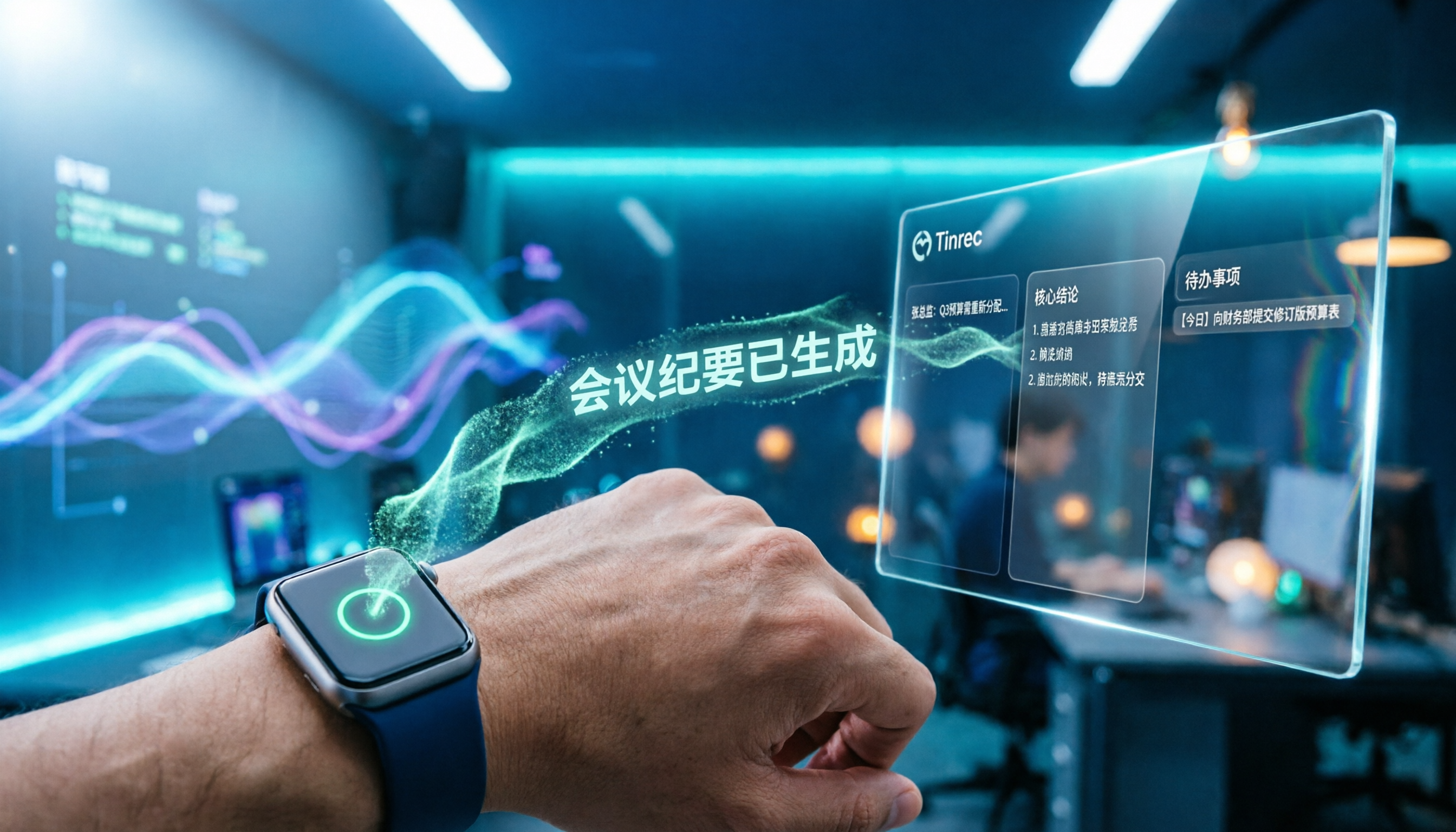
2026年Apple Watch微信音声文字変換を実測:3つの入力方法の使い勝手と中国語設定の方法
Apple Watch上のWeChat音声を文字に変換できるのか?答えは可能で、それはWeChat独自のエンジンではなく、watchOS内蔵の「音声入力」によるものです。この記事では、よくある3つの誤解から始め、時計上で音声を文字にする実際の操作、中国語の言語設定がずれた場合の対処法、iPhoneでの連続入力の使い方を整理します。さらに、内容が一言から会議全体に及ぶ場合、TinrecのようなAI議事録ツールで文字起こし、要約、ToDoを補完する方法を説明します。
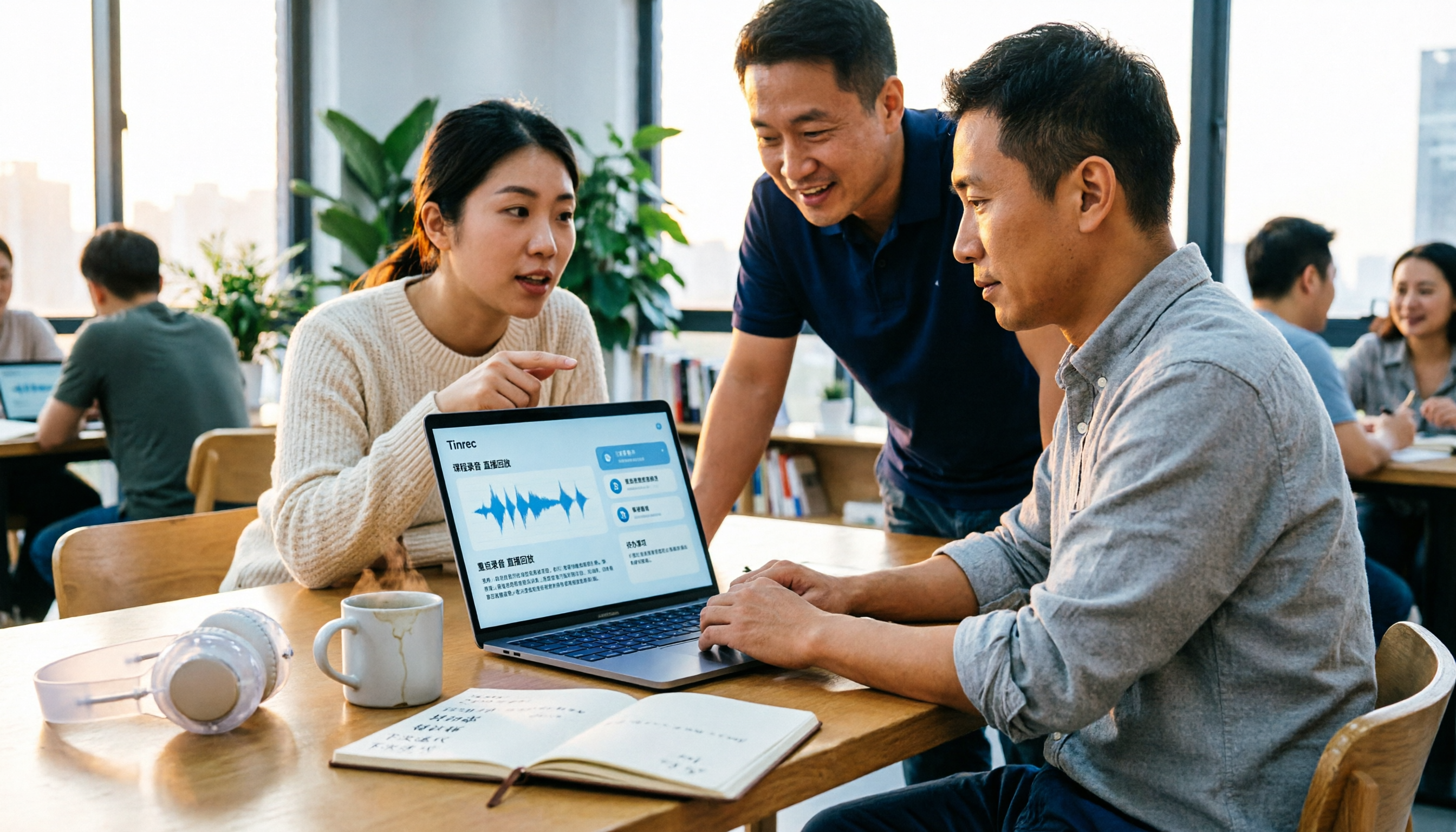
2026年おすすめショート動画学習ノートツール4選比較:AIで講座の要点を最も整理できるのはどれ?
チームでショート動画を学ぶ中、講座の録音やライブ配信のアーカイブが散乱し、ノート整理に困っていませんか。本記事では、中間管理職の実務視点からTinrec、Notta、Otter、Granolaをショート動画学習ノートのシナリオで比較検証し、選定基準、失敗しないためのガイド、シーン別の選び方をまとめました。

2026年iPhone音声文字起こし5つの方法を比較:Apple純正機能で十分か?
iPhone内蔵のボイスメモやメモアプリは無料で音声を日本語の文字起こしに変換できますが、対応機種やOSバージョン、校正の手間などの前提があります。本記事では、まずApple純正の音声文字起こしの使い方を解説し、その後Tinrec、Otter、Notta、Granola、TurboScribeの5つのサードパーティ製ツールを実際の料金と選び方のアドバイスとともに紹介します。内蔵機能で十分か、いつアップグレードすべきかを判断するのに役立ちます。
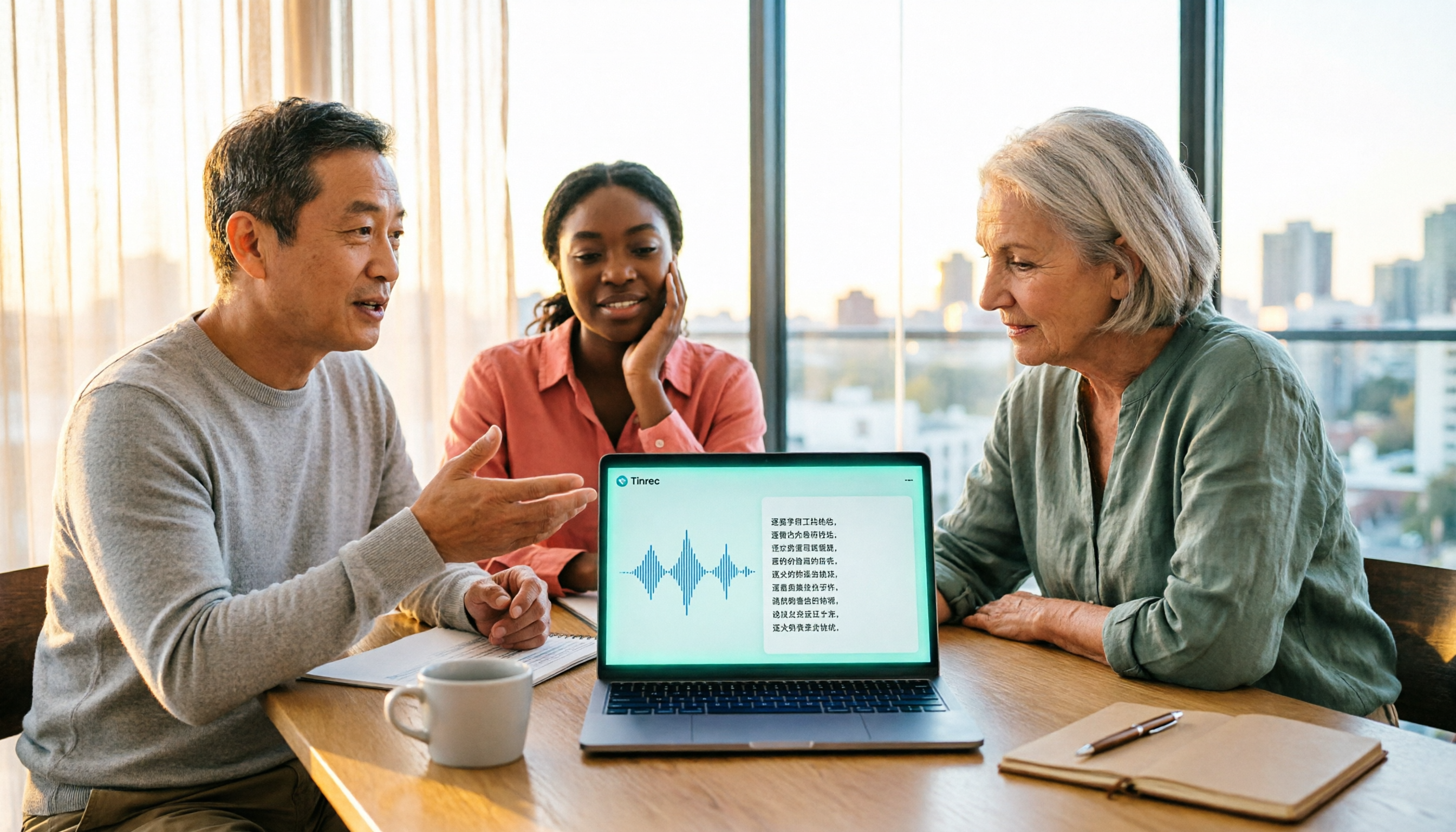
2026年おすすめ音声文字起こしツール3選比較:Tinrec、Otter.ai、cSubtitleの日本語対応と選び方
録音を文字起こしするのに6時間も手入力する必要はありません。本記事では会議シーンでTinrecとOtter.aiを実際に比較し、中国語の文字起こし、ボット不要の録音、会議後の整理、チーム連携の違いを検証。cSubtitleのような軽量ツールの位置づけも解説し、4ステップの使い方とよくある質問を紹介します。

2026年iPhone音声文字起こしツール4選比較:標準機能で足りないときの選び方
iPhoneで音声を文字起こしする方法を解説。標準の「ボイスメモ」の文字起こし、iMessageの音声メッセージの文字起こしから、AI会議ツールTinrecまで、機種の制限、言語対応、録音時間、会議後の整理機能を比較。無料の標準機能を使うべきか、要約・ToDo・AI質問応答を生成できる会議ツールに切り替えるべきかの判断基準を紹介します。

2026年Tinrec vs Notta:5つの視点で徹底比較、最も使いやすい要約ツールはどっち?
会議が終わってから気づくのは、本当に時間がかかるのは録音ではなく、文字起こしを結論にまとめる作業だということ。この記事では、Tinrec(秒聴録音)とNottaを5つの実用的な視点で比較し、「会議後にAIにそのまま要点を質問できるかどうか」が要約ツールの分かれ目である理由を説明し、失敗しないためのガイドとすぐに始められるチェックリストも紹介します。
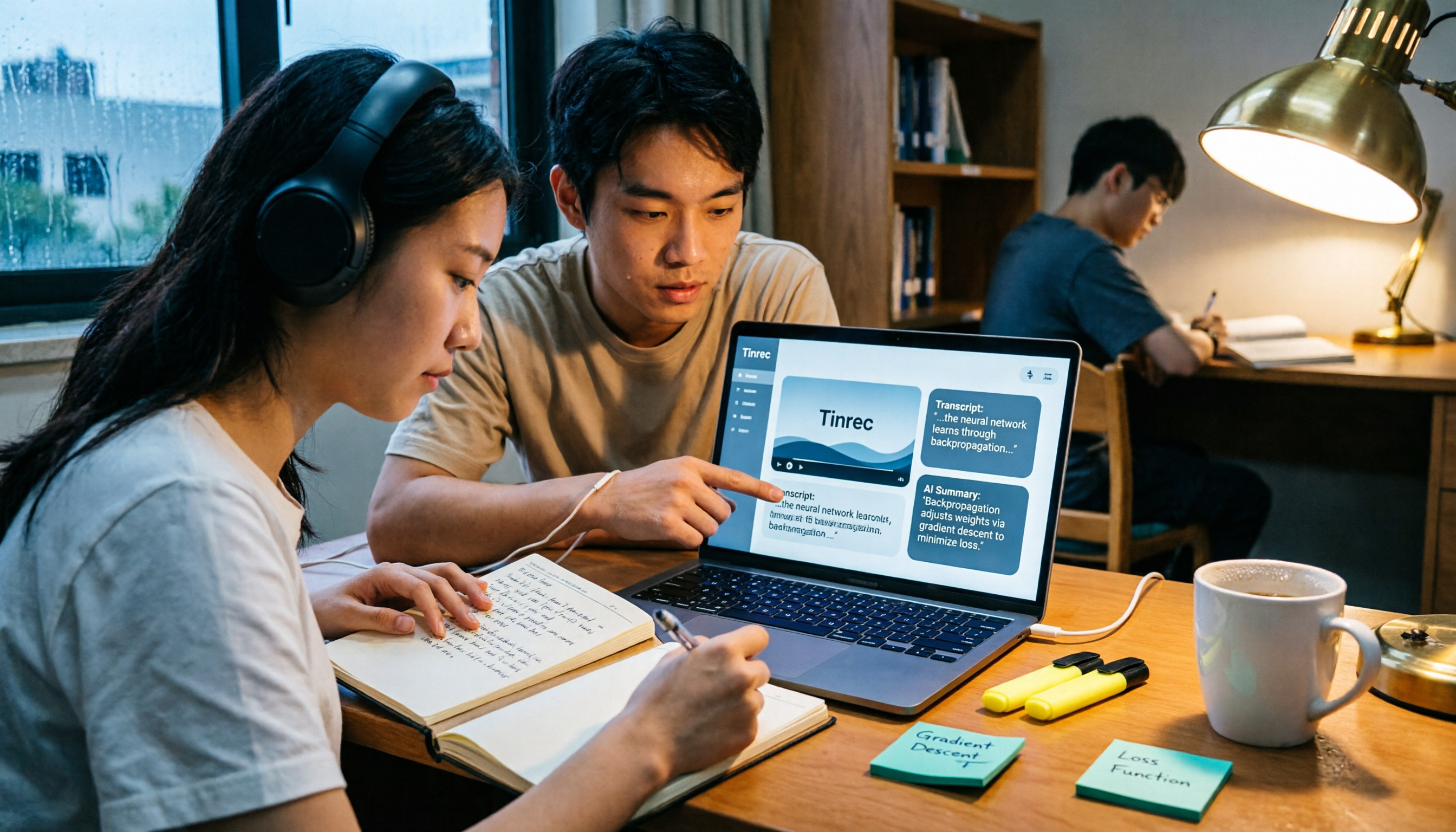
2026年おすすめAI動画文字起こしツール2選を学生が徹底比較:オンライン講義の整理はどっちが時短?
期末試験前に18時間分のオンライン講義動画を見返したくない?この記事では、学生の実測目線でTinrec(秒聴録音)とOtter.aiの2つのAI動画文字起こしツールを比較。中国語の文字起こし、動画ファイルの取り込みとAI要約、文字起こしへのQ&Aとエクスポート、無料枠と学生の予算、マルチデバイスとグループ協業の5つの観点から、そのまま実践できる動画ポイント整理の流れをまとめました。