
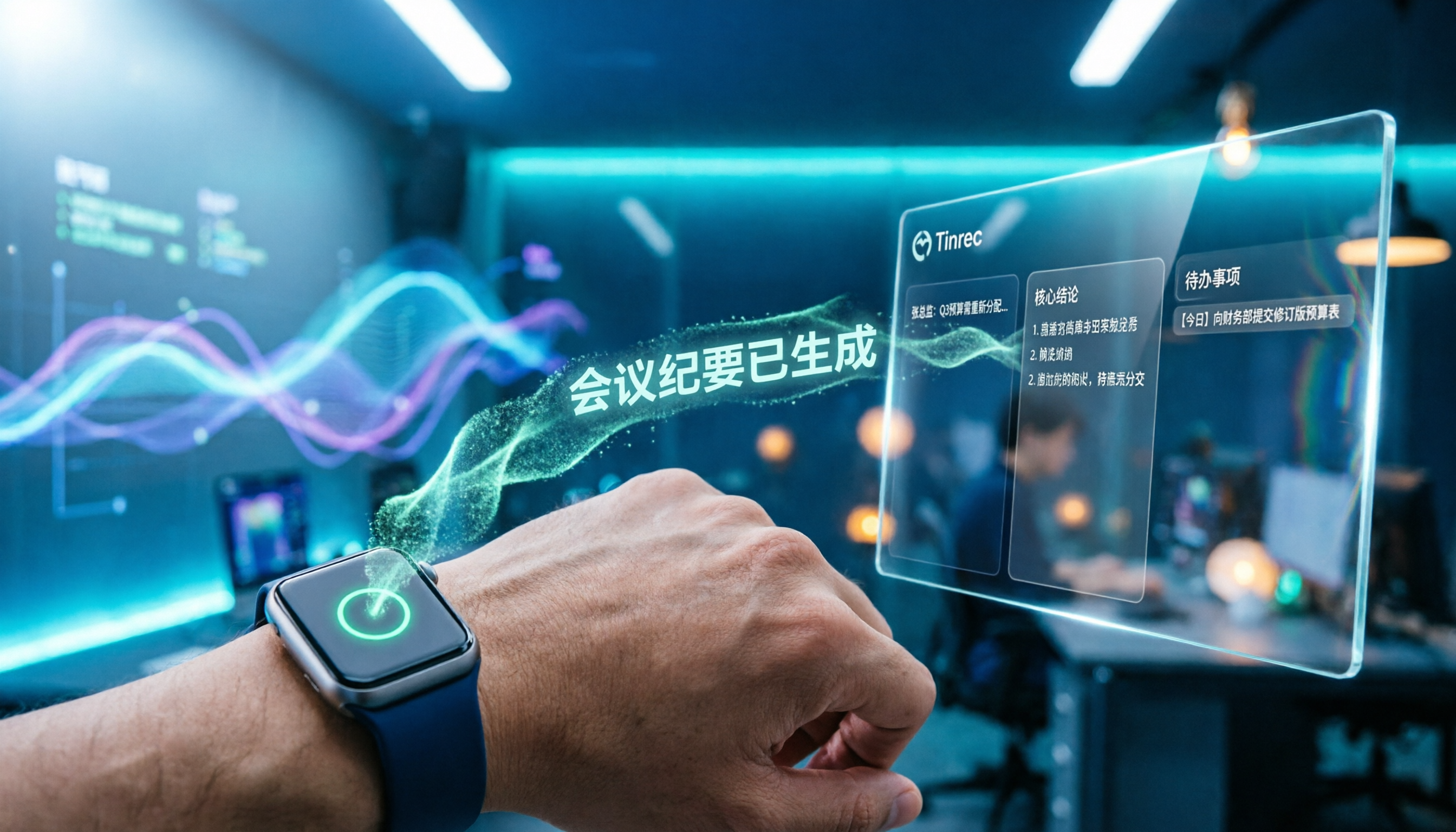
録音を Tinrec に任せて、数分で文字起こしと要約を作成
音声・動画のアップロード、多言語文字起こし、AI 議事録、タスク抽出に対応
2026年Apple Watch微信音声文字変換を実測:3つの入力方法の使い勝手と中国語設定の方法
時計が震えてもスマホを出したくない?まず「時計では文字入力できない」と思い込まないで
多くの人がApple Watchで初めてWeChatを受け取ったとき、最初に思うのは「時計は見るだけ、返信するにはスマホを出すしかない」ということです。これが最もよくある誤解です。
二つ目の誤解は「時計上の音声は音声メッセージにしかならない」というものです。あなたが音声を録音して送ると、相手は開いて聞かなければならない音声を受け取ります。しかし、別の方法を使えば、同じ内容を直接文字にして送ることができます。
三つ目の誤解は最も厄介です:時計の中国語音声入力が壊れたと思うことです。通常は壊れておらず、言語設定がずれているだけです。
もしあなたも「時計が震えた、手が塞がっている、でも一言も返せない」という経験があるなら、この記事ではいくつかの方法を比較して紹介します。
まずこの5つのことを理解すれば、音声を文字に変換できる
1. 時計自体に「音声入力」があり、これが音声を文字にする鍵です。 Appleのサポート文書には明確に書かれています:マイクアイコンをタップすると、話した内容を文字に変換できます。ただし、一部の言語は音声入力に対応していません。
2. 時計上の音声入力はシステム機能であり、WeChatが独自に開発したものではありません。 iPhoneではWeChatに独自の音声文字変換がありますが、時計上では返信欄はwatchOSが提供する入力方法(音声入力、手書き、スクリーンキーボード)を使用します。V2EXでも「watch上の音声文字変換はAppleのインターフェースか、サードパーティアプリが独自に作ったものか?」という質問がありました。
3. 音声メッセージと音声文字変換は別物です。 時計版WeChatは元々メッセージを受信・返信でき、音声や絵文字を送信でき、事前に設定したクイック返信もタップできます。しかし音声を録音して送ると、相手は音声ファイルを受け取ります。文字にするには音声入力のルートを使います。初期バージョンの音声メッセージは、1回あたり最大30秒でした。
4. 言語設定は中国語の音声入力が使えるかどうかに直接影響します。 Mobile01では、時計の音声入力で中国語が呼び出せず、音声入力画面で長押しすると中国語が選択できるようになったという投稿がありました。音声入力がずっと英語で認識される場合は、まず言語設定を確認してください。
5. iPhoneが近くにある場合、連続入力ができます。 Appleのサポートによると、時計で音声入力や文字入力を開始すると、iPhoneに「Apple Watch キーボード入力」通知が表示され、タップすると音声入力や文字入力を続けられます。つまり、スマホの大きな画面とキーボードを借りる形です。
実際の操作はたった3ステップ:時計のWeChat会話を開く → 返信を選び、マイクをタップして音声入力で話を文字に変換(中国語が表示されない場合は長押しで言語切替)→ 文字を確認して送信。内容が長い場合は、iPhoneでの連続入力に切り替えるとはるかにスムーズです。
短い返信ならこれで十分です。しかし、会議全体を処理するとなると、この流れはすぐに限界にぶつかります。
時計では会議全体には対応できない、そんな時はTinrecに任せよう
「会議2時間、その後整理にまた2時間」——これは時計では解決できない問題です。時計の音声入力は一言を返すのに適しており、会議全体を残すのには向いていません。
Tinrec(秒聴録音)は、個人とチーム向けのAI議事録・コラボレーションツールで、デスクトップ版、モバイル版、Web版が使えます。時計の音声入力との最大の違いは、「記録」を引き続き使えるデータに変えることです:
録音の整理を手作業から解放
音声・動画をアップロードするだけで、文字起こし、要約、タスクを自動作成
- 会議ボットなしでオンライン会議を録音。 Tinrecデスクトップ版はPCのシステム音声を直接取得し、Zoom、Google Meet、Microsoft Teams、Webexなどの会議を処理する際に、ボットアカウントを会議室に招待して追加参加者にする必要がありません。外部クライアントがいる会議では、この点が特に実用的です。
- 録音しながら文字起こし、会議後には要約・章節・ToDoがすぐに。 会議終了時には、誰が何を担当し、いつまでに提出するかがリスト化されており、録音を聞き直す必要がありません。
- 録音後は直接質問できます。 「前回の会議で誰が予算に言及した?」といった質問に、30分の文字起こしをCtrl+Fで探す必要はなく、直接答えをくれます。
- 中英混合、多言語会議。 リアルタイム翻訳に対応し、原文・訳文・バイリンガルで表示可能。チームはホットワードを維持し、製品名や専門用語の認識をより安定させられます。
- 成果物はそのまま持ち出せます。 文字起こし、要約、ToDoはNotion、Google Docs、OneNote、Dropboxなどにエクスポートして続けて使え、Agent後処理でレポート、表、文書を生成できます。
- チーム版はデータをチーム内に留めます。 独立したチームスペース、メンバーと席の管理、使用量分析、監査ログ、音声ゴミ箱。役割と席は別物であることに注意:席のないメンバーはチームデータの閲覧・再生・読書はできますが、アップロード・編集・エクスポートはできません。
制限も明確に:転写効果は録音品質、環境ノイズ、アクセント、複数人の重複発言、専門用語に影響されます。100%正確を保証するものではなく、重要な内容は文字起こしのタイムスタンプと録音で照合してください。また、録音と転写は他人の会話に関わるため、現地の法規を遵守し、必要に応じて参加者の同意を得てください。
価格について、チーム版は現在、有料席あたり月額USD 29.80、年払いUSD 199(月あたり約USD 16.58)。各有料席あたり月2,000分のチーム共有インポート枠が提供されます。初回対象チームのトライアルは7日間、無料席1つ、共有インポート枠300分。有効なプランと有効な席の下では、リアルタイム録音は現在分単位で差し引かれず、ファイルとネットワークインポートはチーム共有枠を使用します。個人版は無料版、週カード、Pro月カード、Pro年カードに分かれており、使用頻度に応じて選べばよいです。実際の価格と権益は正式な購入ページを基準とします。
簡単に言えば:毎週2〜3件の会議を処理し、中国語の文字起こしが必要で、会議後に質問で要点を探したいなら、Tinrecはこの記事で最も適した選択です。
Tinrec以外の選択肢は?
Notta:Tinrecと最も重なる競合で、同様にマルチデバイス転写、議事録、ファイルインポート、翻訳があります。公式無料版は月120分、1回最大3分。Pro年払いは月約USD 8.17、月1,800分。チーム機能は権限と使用量レポートが中心。Tinrecは役割と席を分けて管理し、監査ログと音声ゴミ箱も追加されています。
Otter.ai:英語会議の成熟した選択。Basic無料は月300分、Pro年払いは月約USD 8.49/ユーザー、月1,200分のアプリ内録音と10ファイルのインポート付き。会議の9割が英語ならOtterがお得ですが、中国語会議とボットなしデスクトップ録音ならTinrecの体験がより適しています。
PLAUD:ハードウェア路線で、NotePin USD 159、Note Pro USD 189、メンバーシップStarter月300分、Pro年USD 99.99、Unlimited年USD 239.99。携帯録音デバイスが欲しい人に適しています。デバイスを増やしたくないなら、Tinrecはデスクトップ版とスマホでオンライン会議と過去ファイルを処理できます。
失敗回避ガイド:時計で音声を扱う際に最も犯しやすい4つのミス
ミス1:時計版WeChatに「音声文字変換」ボタンがあると思う。 時計で音声を文字にするのはwatchOSの音声入力であり、WeChatが別に作ったエンジンではありません。そのボタンが見つからないのはあなたのせいではありません。
ミス2:音声入力の言語を確認しない。 一部の言語は音声入力に対応しておらず、設定がずれることもあります。ずっと英語で認識されるなら、まず長押しで中国語に戻してください。
ミス3:音声メッセージを文字変換と混同する。 相手が受け取るのは開いて聞く音声であり、文字ではありません。文字が必要なら音声入力を使います。
ミス4:時計で長い内容を処理する。 時計の画面、音声入力の長さ、音声メッセージの秒数上限は、会議やインタビューには適していません。このような場面で無理に時計を使うと、結局は補修に多くの時間を費やすことになります。
まとめ:結局どれを使うべき?
- 時計で「了解、着いた」と素早く返す → システム音声入力
- 相手があなたの声を聞きたい → 時計版WeChatの音声メッセージ
- やや長い返信を打つ → iPhone連続入力
- 会議、インタビュー、講義で完全な文字起こし+要約+ToDo → Tinrec
- 会議がほぼ英語で予算ゼロ → Otter.ai
時計の音声入力が解決するのは「即時に一言返す」こと、Tinrecが解決するのは「会議全体を残す」ことです。まず音声入力で二言ほど返して慣れてみてください。もし普段本当に処理するのが議事録なら、Tinrecの無料枠で一度転写と要約を試し、どれだけ整理時間を節約できるか見てみましょう。
参考ソース
すべての録音を、次の行動につながる成果へ
ログインで文字起こし60分無料。クレジットカードは不要です
おすすめ記事
こちらの記事もおすすめです

2026年おすすめ議事録自動生成ツール4選を徹底比較:日本語会議と無料枠はどれが十分か?
会議2時間、議事録整理にまた半日?本記事では同じ基準で4つの議事録自動生成ツールを比較し、会議音声の取り込み方法、日本語認識の使い心地、会議後の出力、無料枠、チームデータの帰属を一つずつ解説。Tinrec(秒聴録音)のロボット不要録音、AI質問応答、チーム版のガバナンス機能の実測レビューも共有し、最後に利用シーン別の選び方を提案します。

動画の音声を文字起こしするツールはどれが良い?2026年実測5選、中国語会議と会議後の整理に最適なのはこれ
動画の音声を文字起こしする必要がありますか?この記事では、同じ中国語・英語混在の会議素材を使用して、5つの動画音声文字起こしツールの入力ソース、会議後の処理、AI質問応答、エクスポート、チームコラボレーション機能を比較し、購入前に確認すべき4つの重要ポイントと4つのよくある誤解を整理します。使用状況と予算に応じて最適なツールを選ぶのに役立ちます。

2026年おすすめショート動画学習ノートツール4選比較:AIで講座の要点を最も整理できるのはどれ?
チームでショート動画を学ぶ中、講座の録音やライブ配信のアーカイブが散乱し、ノート整理に困っていませんか。本記事では、中間管理職の実務視点からTinrec、Notta、Otter、Granolaをショート動画学習ノートのシナリオで比較検証し、選定基準、失敗しないためのガイド、シーン別の選び方をまとめました。

2026年iPhone音声文字起こし5つの方法を比較:Apple純正機能で十分か?
iPhone内蔵のボイスメモやメモアプリは無料で音声を日本語の文字起こしに変換できますが、対応機種やOSバージョン、校正の手間などの前提があります。本記事では、まずApple純正の音声文字起こしの使い方を解説し、その後Tinrec、Otter、Notta、Granola、TurboScribeの5つのサードパーティ製ツールを実際の料金と選び方のアドバイスとともに紹介します。内蔵機能で十分か、いつアップグレードすべきかを判断するのに役立ちます。

2026年画像から文字起こし無料プランまとめ:5つの方法を一挙紹介
画像から文字起こし(OCR)を効率的に使うには?本記事ではよくある誤解から始め、無料でできる画像文字起こしの5つの方法を整理し、OCRの限界と選び方の注意点を解説。さらにTinrecを使って会議・講義・インタビューの内容整理を補完する方法を紹介します。文字起こし、AI要約、ToDo抽出、AI質問応答、チーム連携まで含みます。

2026年おすすめ音声文字起こしツール3選比較:Tinrec、Otter.ai、cSubtitleの日本語対応と選び方
録音を文字起こしするのに6時間も手入力する必要はありません。本記事では会議シーンでTinrecとOtter.aiを実際に比較し、中国語の文字起こし、ボット不要の録音、会議後の整理、チーム連携の違いを検証。cSubtitleのような軽量ツールの位置づけも解説し、4ステップの使い方とよくある質問を紹介します。

2026年iPhone音声文字起こしツール4選比較:標準機能で足りないときの選び方
iPhoneで音声を文字起こしする方法を解説。標準の「ボイスメモ」の文字起こし、iMessageの音声メッセージの文字起こしから、AI会議ツールTinrecまで、機種の制限、言語対応、録音時間、会議後の整理機能を比較。無料の標準機能を使うべきか、要約・ToDo・AI質問応答を生成できる会議ツールに切り替えるべきかの判断基準を紹介します。

2026年Tinrec vs Notta:5つの視点で徹底比較、最も使いやすい要約ツールはどっち?
会議が終わってから気づくのは、本当に時間がかかるのは録音ではなく、文字起こしを結論にまとめる作業だということ。この記事では、Tinrec(秒聴録音)とNottaを5つの実用的な視点で比較し、「会議後にAIにそのまま要点を質問できるかどうか」が要約ツールの分かれ目である理由を説明し、失敗しないためのガイドとすぐに始められるチェックリストも紹介します。
2026年おすすめAI動画文字起こしツール2選を学生が徹底比較:オンライン講義の整理はどっちが時短?
期末試験前に18時間分のオンライン講義動画を見返したくない?この記事では、学生の実測目線でTinrec(秒聴録音)とOtter.aiの2つのAI動画文字起こしツールを比較。中国語の文字起こし、動画ファイルの取り込みとAI要約、文字起こしへのQ&Aとエクスポート、無料枠と学生の予算、マルチデバイスとグループ協業の5つの観点から、そのまま実践できる動画ポイント整理の流れをまとめました。