

録音を Tinrec に任せて、数分で文字起こしと要約を作成
音声・動画のアップロード、多言語文字起こし、AI 議事録、タスク抽出に対応
動画の音声を文字起こしするツールはどれが良い?2026年実測5選、中国語会議と会議後の整理に最適なのはこれ
動画の文字起こしで本当に選ぶべきは「変換」ではなく「変換後」
検索バーに「動画音声文字起こし」と入力すると、何十ものツールが「速くて正確」と主張しています。しかし実際に一通り使ってみると、本当の分かれ目は「変換できるかどうか」ではなく、「変換後、このテキストをどこで使えるか」にあります。
よくある3つのシナリオ。第一に、2時間の顧客会議の録画があり、文字起こしするのは難しくありませんが、数万字の中から「顧客が本当に気にしている3つの条件」を見つけ出すのが難しいのです。第二に、毎週定例のプロジェクト会議を開いており、毎回変換後にフォルダに置かれたテキストファイルだけが得られると、3ヶ月後には「前回誰が仕様を変更すると言ったか」がわからなくなります。第三に、多言語会議では参加者が中国語と英語を混ぜて話すため、多くのツールが出力する中国語・英語混在の段落には大量の人手による校正が必要です。
したがって、この記事が答えるのは実は選択問題です:同じく動画音声を文字起こしできる前提で、どのツールがその後の整理、検索、コラボレーションを最も省力化できるか? 私たちの比較の重点はインターフェースの華やかさではなく、同じ会議素材を各社のプロセスに通した後、何が得られるかです。
動画音声文字起こしツールを選ぶ前に、まず理解すべき4つの重要ポイント
重要ポイント1:正確率は公式の数字だけでなく、あなたの録音条件を見るべき。 多くのツールが「正確率98%」を謳っていますが、それは通常、静かな環境、単一話者、標準的なアクセントでの結果です。実際の会議にはエアコンの音、キーボードの音、複数人の同時発言があり、正確率は必ず下がります。現実的な方法は:自分の録音でテストできるツールを選び、自分のシナリオでの性能を確認してから、導入するか決めることです。
重要ポイント2:入力ソースの広さが、一つのプロセスで済むかどうかを決める。 あなたの素材は、オンライン会議、スマホで手軽に録音した音声、他人から送られたMP4動画ファイルなど、同時に含まれるかもしれません。ツールがそのうちの一つしか処理できない場合、いくつものアプリ間でファイルを移動しなければなりません。購入前に、今後3ヶ月で使用するソースをリストアップし、それぞれの対応状況を確認しましょう。
重要ポイント3:文字起こしは中間生成物に過ぎず、会議後の処理こそが価値。 文字起こし自体が終点ではありません。自動で要約、章節、ToDoを生成できるか、内容について直接質問できるか、Notion、Google Docs、Wordにワンクリックでエクスポートできるか——これらの「変換後」の能力が、毎週どれだけ時間を節約できるかを本当に決めます。
重要ポイント4:無料枠と課金方式は、価格タグではなく使用頻度で見るべき。 たまに動画を整理する人なら無料枠で十分です。毎週何度も会議を開く人には、安定した予測可能な使用量プランが必要です。まず1ヶ月に何分使うかを見積もり、それからどのプランの1分あたりのコストが最も合理的かを見直しましょう。
Tinrec(秒聴録音)——私たちの実測後の第一選択
一言で言うと:Tinrec(秒聴録音)は、個人とチーム向けのAI会議記録とコラボレーションツールで、リアルタイム録音、オンライン会議、音声・動画ファイルのインポートに対応し、文字起こし結果を検索可能、質問可能、継続使用可能なデータに整理します。
ボットなしでオンライン会議を録音。 多くの会議記録ツールは、「会議ボット」を参加者としてZoomやTeams会議に参加させます。Tinrecデスクトップ版は別の道を取ります:コンピュータのシステム音声を直接キャプチャし、デスクトップ版を開いて録音を開始するだけで、会議中に文字起こしを生成でき、参加者リストにアカウントが追加されることはありません。Zoom、Google Meet、Microsoft Teams、Webexを同時に扱う人にとって、プロセスがずっとクリーンです。
変換後、この会議に直接「質問」できます。 これがTinrecと一般的な文字起こしツールの最大の差です。録音後、数万字の文字起こしでCtrl+Fでキーワードを探す必要はなく、直接尋ねることができます:「この会議で誰が予算に言及しましたか?」「顧客は納期についてどんな懸念がありますか?」それは意味理解に基づいて答えを返し、出現したキーワードの文字列を返すのではありません。同じ会議データは、要約、章節、ポイント、ToDoの生成にも引き続き使用でき、「誰が何を担当し、いつまでに完了するか」を整理します。
文字起こしから会議後の成果物まで一貫して。 Tinrecの出力はプレーンテキストだけではありません。要約、章節、ToDo、マインドマップを生成でき、さらにAgentを使って会議議事録、レポート、表を生成し、Notion、Google Docs、OneNote、Dropboxなどにエクスポートして加工を続けられます。会議記録、週報、顧客インタビューの整理が必要な人にとって、「録音を聞く、タイピング、レイアウト、アーカイブ」の4段階のプロセスを1段階に圧縮するようなものです。
チーム版:会議をチームの資産に。 チームで使用する場合、Tinrec for Teamsは独立したチームスペースを提供し、複数人で1つのアカウントを共有するものではありません。会議音声、フォルダ、ToDo、関連資料はチームに一元保存され、新メンバーが参加すると過去の会議を閲覧できます。管理者は役割と席でメンバー権限を管理し、使用量の傾向と明細を確認し、チームのホットワードを管理し、重要な操作記録を照会・エクスポートできます。メンバーが退職または削除された場合、その担当するチームリソースは他の有効なメンバーに引き継がれ、データが個人と共に消えることはありません。
録音の整理を手作業から解放
音声・動画をアップロードするだけで、文字起こし、要約、タスクを自動作成
私たちの比較方法は、同じ約5分の中国語・英語混在の会議録音、室内環境、ノートPCで再生し、各社の「素材から使える結果まで」のプロセスの差に注目しました。実際の文字起こし精度は録音品質、ノイズ、アクセント、複数人の重複発言、専門用語に影響されます。自分の録音で再度テストすることをお勧めします。どんな公式数字よりも正確です。
3つの主な利点:
- ボットなしでオンライン会議を録音、参加者リストにアカウントが追加されず、プロセスがよりクリーン。
- 文字起こし後のAI質問応答、要約、ToDo、多形式エクスポートが「変換後どうすればいいかわからない」問題を直接解決。
- 個人版からチーム版への移行がスムーズで、会議データがチームで検索可能、追跡可能な資産として蓄積される。
制限: 無料版は基本枠を提供し、軽度の体験やたまの整理に適しています。毎週大量の会議とファイルを処理する場合は、アップグレードが必要になります。また、あなたのニーズが「一度に何十もの長い動画をアップロードしてバッチ字幕を作成する」ことであれば、それは別の種類のツールの強みです。
こんな人に適しています: 中国語会議を頻繁に記録する必要がある、録音後すぐにAIで要点を見つけたい、または会議データをチームスペースに蓄積したい人。
Tinrec以外にはどんな選択肢がある?
TurboScribe: ニーズが非常にシンプルな場合——大量の長い動画、長い音声ファイルをテキストと字幕に変換する——これはそのようなファイル文字起こしの強力な候補で、有料版は長いファイルと複数ファイルのアップロードを処理できます。しかし本質的にはファイル文字起こしツールであり、「会議中に文字起こしを生成し、会議後に直接内容に質問する」というプロセスはありません。既存の音声ファイルを大量にバッチ処理する人に適しています。
Notta: マルチデバイス文字起こしと翻訳機能が充実しており、Tinrecとの重複度は低くなく、チームプランも提供しています。Tinrecの差別化点は、ボットなしのデスクトップ録音、AI対話検索、会議後のAgent出力を同じワークフローに統合し、会議データがチームスペースで継続的に蓄積されることです。純粋な多言語文字起こしと字幕が必要な場合、Nottaは比較に値します。
cSubtitle: 中国語最適化のオンラインファイル文字起こしを主打し、登録なしで動画や録音ファイルをアップロードでき、無料枠は約3分、単一ファイル上限は約4GB、5時間、プレーンテキストまたはタイムコード付き字幕ファイルを出力できます。「既存ファイルの文字起こし」を直接的に行いますが、AI対話検索はなく、録音しながらの変換もできず、チームスペースや権限管理もありません——これらはまさにTinrecが会議シナリオで追加する能力です。
失敗しないためのガイド:動画音声文字起こしツールを選ぶ際に最も犯しやすい4つの間違い
間違い1:公式が示す正確率だけを見る。 公式の数字は通常理想的な環境から来ています。現実的な方法は、自分の実際の録音を持ってテストすることです。特に中国語と英語の混在、専門用語、複数人の同時発言の段落に注意してください。それが毎日遭遇する状況です。
間違い2:「文字起こし」を終点と考える。 ツールを単に「動画文字起こし」として使うことは、その能力の一部しか使っていないことになります。本当に時間を節約するのは変換後です——自動要約、ToDo抽出、内容への直接質問。購入時は「会議後の処理」を評価に含め、文字起こし速度だけを比較しないでください。
間違い3:クロスデバイスとクロスプラットフォームのニーズを無視する。 今日はスマホで録音、明日はPCで整理、明後日はNotionにエクスポート——ツールが単一プラットフォームしかサポートしていない場合、ファイルの移動に大量の時間を浪費します。実際のワークフローで機能するか確認しましょう。
間違い4:「チーム共有」を簡単に考えすぎる。 複数人で使用する場合、多くのツールは実は「複数人で1つのアカウントを共有」するだけで、権限と使用量を別々に管理できません。部門や企業で導入する場合は、メンバー、役割、席、使用量管理の能力があるか確認してください——Tinrecチーム版はガバナンス権限(役割)と使用資格(席)を分けて処理します。
まとめ:結局どれを選ぶべき?
ニーズを以下のシナリオに分けると、決定がずっと簡単になります:
- 中国語会議を記録し、会議後にAIで直接要点を見つけたい → Tinrec。 対話型検索、要約、ToDo、章節をサポートし、会議後のワークフローが最も完成されているツールです。
- オンライン会議にボットを追加したくない → Tinrec。 デスクトップ版がシステム音声をキャプチャし、Zoom、Google Meet、Teams、Webexを処理できます。
- 会議データをチーム資産として蓄積したい → Tinrecチーム版。 チームスペース、メンバーと席の管理、使用量分析、操作記録の照会が一度に揃い、メンバー異動時もデータを引き継げます。
- 大量の長い動画があり、バッチで字幕ファイルに変換したいだけ → TurboScribe のようなファイル文字起こしツールがより便利ですが、変換後の整理は手動プロセスに戻ります。
- たまに動画をテキストに変換するだけで、登録したくない → cSubtitle のような無料オンラインツールが応急処置になりますが、AI質問応答とチームコラボレーションはありません。
「会議とコンテンツ整理」を主とする読者の大多数には、まずTinrecの無料版から試し、自分の会議録音で2、3回実行して、文字起こし品質と会議後のプロセスが期待に合うか確認してから、アップグレードするか決めることをお勧めします。結局、ツールが使いやすいかどうかは、自分の素材で一度テストするのが最も正確です。
参考ソース
すべての録音を、次の行動につながる成果へ
ログインで文字起こし60分無料。クレジットカードは不要です
おすすめ記事
こちらの記事もおすすめです

2026年おすすめ議事録自動生成ツール4選を徹底比較:日本語会議と無料枠はどれが十分か?
会議2時間、議事録整理にまた半日?本記事では同じ基準で4つの議事録自動生成ツールを比較し、会議音声の取り込み方法、日本語認識の使い心地、会議後の出力、無料枠、チームデータの帰属を一つずつ解説。Tinrec(秒聴録音)のロボット不要録音、AI質問応答、チーム版のガバナンス機能の実測レビューも共有し、最後に利用シーン別の選び方を提案します。
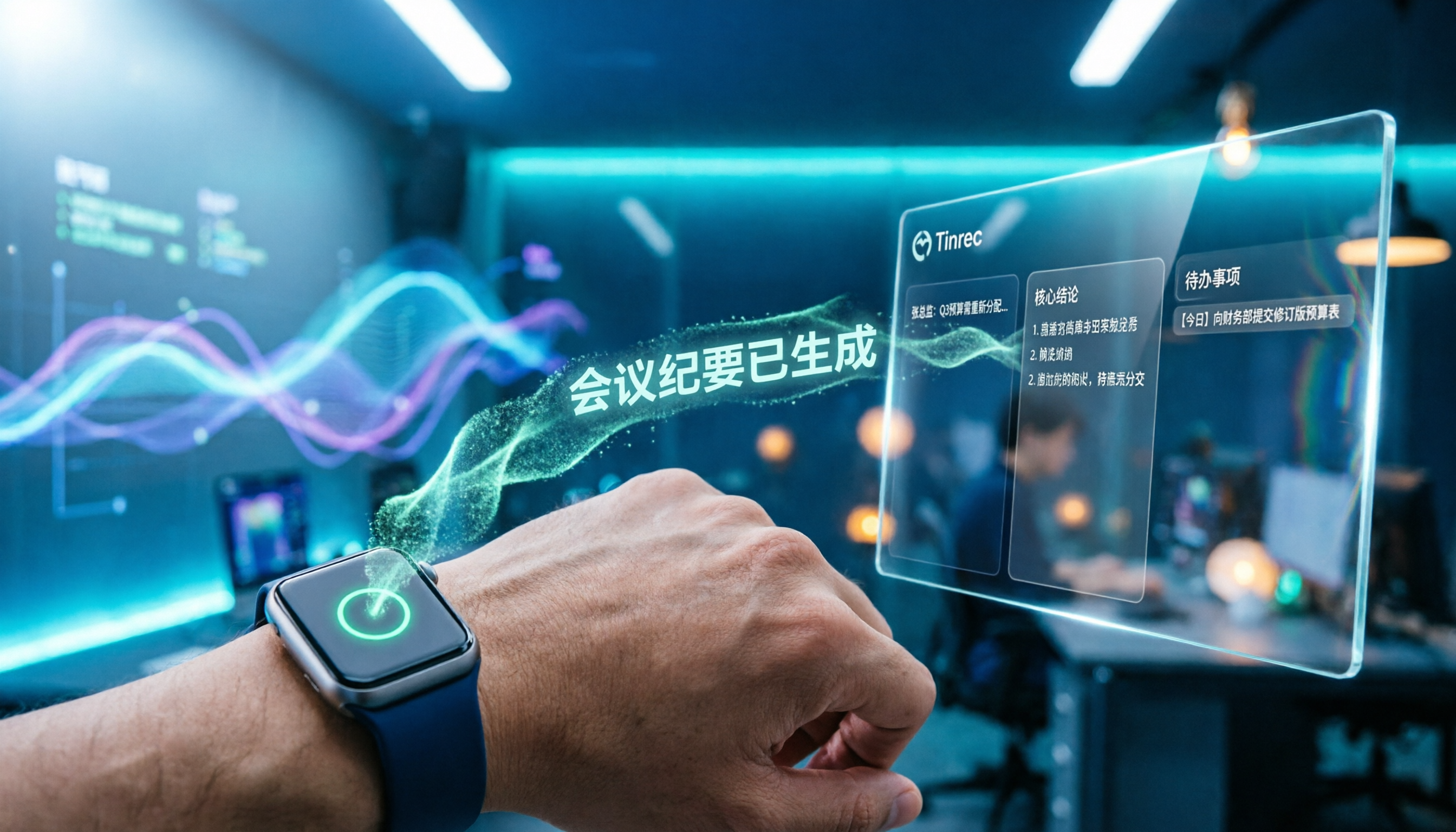
2026年Apple Watch微信音声文字変換を実測:3つの入力方法の使い勝手と中国語設定の方法
Apple Watch上のWeChat音声を文字に変換できるのか?答えは可能で、それはWeChat独自のエンジンではなく、watchOS内蔵の「音声入力」によるものです。この記事では、よくある3つの誤解から始め、時計上で音声を文字にする実際の操作、中国語の言語設定がずれた場合の対処法、iPhoneでの連続入力の使い方を整理します。さらに、内容が一言から会議全体に及ぶ場合、TinrecのようなAI議事録ツールで文字起こし、要約、ToDoを補完する方法を説明します。

2026年おすすめショート動画学習ノートツール4選比較:AIで講座の要点を最も整理できるのはどれ?
チームでショート動画を学ぶ中、講座の録音やライブ配信のアーカイブが散乱し、ノート整理に困っていませんか。本記事では、中間管理職の実務視点からTinrec、Notta、Otter、Granolaをショート動画学習ノートのシナリオで比較検証し、選定基準、失敗しないためのガイド、シーン別の選び方をまとめました。

2026年iPhone音声文字起こし5つの方法を比較:Apple純正機能で十分か?
iPhone内蔵のボイスメモやメモアプリは無料で音声を日本語の文字起こしに変換できますが、対応機種やOSバージョン、校正の手間などの前提があります。本記事では、まずApple純正の音声文字起こしの使い方を解説し、その後Tinrec、Otter、Notta、Granola、TurboScribeの5つのサードパーティ製ツールを実際の料金と選び方のアドバイスとともに紹介します。内蔵機能で十分か、いつアップグレードすべきかを判断するのに役立ちます。

2026年画像から文字起こし無料プランまとめ:5つの方法を一挙紹介
画像から文字起こし(OCR)を効率的に使うには?本記事ではよくある誤解から始め、無料でできる画像文字起こしの5つの方法を整理し、OCRの限界と選び方の注意点を解説。さらにTinrecを使って会議・講義・インタビューの内容整理を補完する方法を紹介します。文字起こし、AI要約、ToDo抽出、AI質問応答、チーム連携まで含みます。

2026年おすすめ音声文字起こしツール3選比較:Tinrec、Otter.ai、cSubtitleの日本語対応と選び方
録音を文字起こしするのに6時間も手入力する必要はありません。本記事では会議シーンでTinrecとOtter.aiを実際に比較し、中国語の文字起こし、ボット不要の録音、会議後の整理、チーム連携の違いを検証。cSubtitleのような軽量ツールの位置づけも解説し、4ステップの使い方とよくある質問を紹介します。

2026年iPhone音声文字起こしツール4選比較:標準機能で足りないときの選び方
iPhoneで音声を文字起こしする方法を解説。標準の「ボイスメモ」の文字起こし、iMessageの音声メッセージの文字起こしから、AI会議ツールTinrecまで、機種の制限、言語対応、録音時間、会議後の整理機能を比較。無料の標準機能を使うべきか、要約・ToDo・AI質問応答を生成できる会議ツールに切り替えるべきかの判断基準を紹介します。

2026年Tinrec vs Notta:5つの視点で徹底比較、最も使いやすい要約ツールはどっち?
会議が終わってから気づくのは、本当に時間がかかるのは録音ではなく、文字起こしを結論にまとめる作業だということ。この記事では、Tinrec(秒聴録音)とNottaを5つの実用的な視点で比較し、「会議後にAIにそのまま要点を質問できるかどうか」が要約ツールの分かれ目である理由を説明し、失敗しないためのガイドとすぐに始められるチェックリストも紹介します。
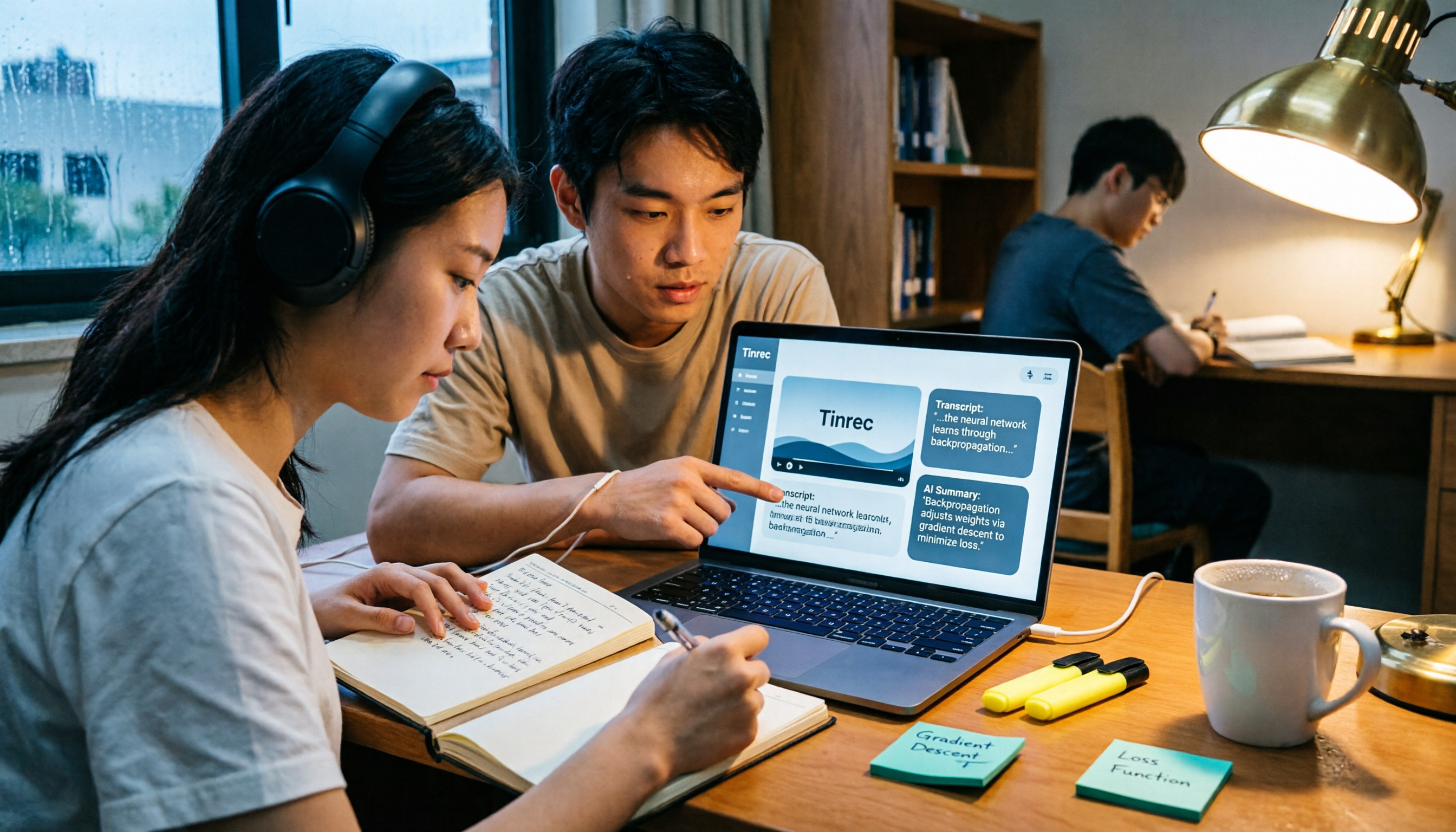
2026年おすすめAI動画文字起こしツール2選を学生が徹底比較:オンライン講義の整理はどっちが時短?
期末試験前に18時間分のオンライン講義動画を見返したくない?この記事では、学生の実測目線でTinrec(秒聴録音)とOtter.aiの2つのAI動画文字起こしツールを比較。中国語の文字起こし、動画ファイルの取り込みとAI要約、文字起こしへのQ&Aとエクスポート、無料枠と学生の予算、マルチデバイスとグループ協業の5つの観点から、そのまま実践できる動画ポイント整理の流れをまとめました。