

録音を Tinrec に任せて、数分で文字起こしと要約を作成
音声・動画のアップロード、多言語文字起こし、AI 議事録、タスク抽出に対応
2026年6つの文字起こしツール実測比較:PDF文字起こし、スキャンOCR、会議録音の選び方
スキャンされたPDFを受け取り、一部のテキストをコピーしようとしたらページ全体がグレー?会議が終わって、録音ファイルがスマホに眠ったまま開く気にならない?
この2つのシーンはどちらも「文字起こし」に見えますが、必要なツールは実は異なります。テキスト選択可能なPDFなら、オンライン変換ツールで数秒でWordに変換できます。画像としてスキャンされたPDFは、OCRがなければ手入力するしかありません。一方、40分の会議録音は、たとえ文字起こししても、自分で要点を探し、ToDoを確認し、誰が何を言ったかを確認する必要があります。
多くの人が「PDF文字起こし」を検索するとき、頭にあるのは文書を編集可能なコンテンツにすることです。しかし、会議、インタビュー、講義の録音を使えるテキストデータに整理したい人も少なくありません。まず自分が処理したいのがどちらなのかを明確にしないと、使えないツールをたくさんダウンロードすることになります。
PDF文字起こしツールを選ぶ前に、まず理解すべき4つのポイント
1. あなたのPDFはテキスト選択可能か、スキャン画像か? PDFがWordやプレゼンテーションからエクスポートされたものであれば、テキストは通常直接選択・コピーできます。このようなファイルは一般的なオンライン変換ツールでWordやTXTに変換できます。しかし、スキャン文書やスマホで撮影してPDFにした場合、テキストは実際には画像であり、OCR(光学文字認識)に頼らなければ文字を抽出できません。OCRがないツールでは、スキャン文書に遭遇すると空白や文字化けしか出力されません。
2. 出力形式はWord、TXT、それとも検索可能PDF? Wordは後からの編集や書式変更に適しています。TXTは純粋なテキスト抽出や他のシステムへの投入に適しています。検索可能PDFはアーカイブ後も検索できるので適しています。変換後に何に使うかを先に考えてからツールを選びましょう。
3. ファイルアップロード後のプライバシーと削除ポリシー 多くの無料オンラインツールは一定時間後にファイルを自動削除します。例えばPDF Candyは2時間、DeftPDFは3時間と表示しています。個人情報、契約書、顧客データを含む文書の場合は、削除ルールをよく確認するか、オフラインソフトウェアの使用を検討しましょう。
4. 処理したいのは「文書」か「会議録音」か? これが最も多くの人が混同する点です。PDF文字起こしツールは静的な文書を処理するもので、会議の文字起こしを整理したり、ToDoを抽出したり、AI質問応答をしたりはしません。逆に、録音文字起こしツールはPDF内の表をWordに変換する役割はありません。ニーズを分けて考えないと、間違ったツールを買ってしまいます。
Tinrec(秒聴録音)——会議と音声ファイルの文字起こし、実測後の第一選択
処理したいのがPDFではなく、会議録音、インタビュー、オンライン講義、顧客通話といった「音声から文字」のニーズなら、Tinrec(秒聴録音)が実測後最もおすすめの選択です。これは個人とチーム向けのAI会議記録・コラボレーションツールで、iOS、Android、Web版、デスクトップ版をサポートしています。核心は音声を文字起こしするだけでなく、会議内容を検索可能、要約可能、質問可能、エクスポート可能なデータに整理することです。
実際に使用する場合、Tinrecを開いてリアルタイム録音すると、録音しながら文字起こしされます。Zoom、Google Meet、Microsoft Teams、Webexなどのオンライン会議の場合、デスクトップ版はPCのシステム音声をキャプチャして記録するため、追加で会議ボットを招待する必要はありません。会議終了後、AIが自動的に要約、章節、ToDoを生成し、誰が何を担当し、次に何をすべきかが、手動で聞き直すよりずっと速くわかります。
Tinrecの最も差別化された点はAI質問応答です。録音後、直接「前回の会議で誰が予算に言及しましたか?」「顧客は納期についてどんな懸念を持っていますか?」と質問できます。キーワード検索結果を返すだけでなく、意味理解に基づいて直接回答します。過去の会議やインタビューの文字起こしを振り返る必要がある人にとって、節約できる時間は非常に実感的です。また、音声・動画ファイルの文字起こし、リアルタイム翻訳、多形式エクスポート、チームスペース、メンバーと席の管理、使用量分析、監査ログもサポートし、会議データをチームの資産として蓄積するのに適しています。
約5分の中国語会議録音(iPhone 15、室内環境、2026年8月)を実測したところ、文字起こしプロセスはスムーズで、AI要約は主な討論点とToDoを捉えることができました。実際の精度は録音品質、背景ノイズ、アクセント、複数人の重複発言、専門用語に影響されるため、どのツールの宣伝する固定精度も保証として受け取るべきではありません。
長所:
- 会議録音、オンライン会議、音声・動画ファイルを文字起こしでき、追加の録音ハードウェアを買う必要がない。
- 文字起こしだけでなく、要約、章節、ToDo、AI質問応答、多形式エクスポートがある。
- チーム版は独立したスペース、役割と席の管理、共有枠、使用量と監査を提供し、メンバーが離れてもデータはチームに残る。
録音の整理を手作業から解放
音声・動画をアップロードするだけで、文字起こし、要約、タスクを自動作成
制限:
- TinrecはPDFファイル自体を処理しない。PDFからWordへの変換には依然としてiLovePDF、Adobe、Smallpdfなどのツールが必要。
- 無料版には使用枠があり、ヘビーな会議ユーザーはProまたはチーム版を検討する必要がある。チーム版の有料席は毎月2,000分のチーム共有インポート枠を提供するが、実際の価格は正式な購入ページを参照。
こんな人に適している: 毎週オンラインまたはオフライン会議があり、会議後の要約とToDoが必要、インタビューや講義の録音整理、クロスランゲージ会議、会議データをチームスペースに集中させたい部門やプロジェクトチーム。
Tinrec以外に、どんなPDF文字起こしの選択肢がある?
iLovePDF: 老舗オンラインPDFツールで、PDFをDOC、DOCXに変換でき、公式は変換精度がほぼ100%と主張し、スキャンページのOCR処理も提供。対応言語は英語、フランス語、ドイツ語、スペイン語などを含むが、中国語は公式のOCR言語リストに含まれていないため、中国語スキャンPDFの前に確認が必要。テキスト選択可能なPDFをたまにWordに変換するのに適しているが、会議録音の文字起こし、AI要約、ToDo抽出、チームスペースはない。
Adobe Acrobat オンライン版: PDF形式の発明者で、オンラインPDFからWordへのツールは元のフォント、画像、配置を保持することを強調し、変換されたWordはMicrosoft Word Web版で直接編集でき、ログイン後はファイル共有も可能。形式の再現度を重視し、会社にAdobeエコシステムがある人に適している。しかし会議録音は処理せず、AI質問応答もなく、インタビュー音声ファイルを文字起こしにすることもできない。
Smallpdf: ブラウザで使用でき、ソフトウェアのインストールや登録なしで無料変換が可能。Mac、Windows、Linux、iOS、Androidをサポート。Proプランでは無制限変換、OCR、40種類以上のPDFツールが利用可能。クロスプラットフォームで、たまにPDFからWordへの変換が必要なユーザーに適している。ただしOCRはPro機能で、同様に会議録音の文字起こし、ToDo抽出、チーム会議データ管理はない。
また、PDF Candyは無料のPDFからTXTへの変換を提供し、テキストオブジェクトが見つからない場合は自動的にOCRを有効にし、ファイル作成後2時間で自動削除される。DeftPDFのOCRツールはスキャンPDFを検索可能なテキストまたはテキストファイルに変換でき、無料ユーザーは一度に1ファイルをアップロードでき、一時ファイルは3時間後に削除される。これら2つは予算ゼロで、単純にテキスト抽出だけが必要な状況に適している。
失敗しないためのガイド:文字起こしツール選びで最も犯しやすい4つの間違い
間違い1:無料PDFツールは何でも変換できると思い込む。 無料ツールは通常、ファイルサイズ、変換回数、OCR機能に制限がある。スキャン文書はOCRがなければ画像であり、変換しても空白になるだけ。アップロード前にPDFがテキスト選択可能かスキャン画像かを確認しよう。
間違い2:PDF文字起こしツールで会議録音を整理する。 PDFツールは文書を処理するもので、音声ファイルではない。会議録音には録音文字起こし能力が必要で、さらに要約、ToDo、話者識別、質問応答も必要。間違ったツールを無理に使うと、時間を浪費するだけ。
間違い3:文字起こしだけを見て、後続の整理を無視する。 毎日会議があるなら、文字起こしは出発点に過ぎない。自動要約、ToDo抽出、過去の「前回誰が仕様変更と言ったか」を振り返って質問できるかが、時間節約の鍵。TinrecのAI質問応答とAgent後処理はこのために設計されている。
間違い4:ファイルのプライバシーと削除ルールに注意しない。 オンラインツールは便利だが、ファイルはあなたのPCから離れる。顧客データ、契約書、個人情報が含まれる場合、自動削除時間と暗号化措置を確認する必要がある。チーム利用ならさらに権限、席、監査能力を見る必要がある。
まとめ:結局どれを選ぶべき?
- PDF文書をWordやTXTに変換したい → iLovePDF、Smallpdf、Adobe Acrobat オンライン版を、OCRと形式のニーズに応じて選択。
- 会議、インタビュー、講義の録音を文字起こししたい → Tinrec。リアルタイム録音、ボット不要のオンライン会議、音声・動画文字起こしをサポート。
- AI要約、章節、ToDo、AI質問応答が必要 → Tinrec。現在同価格帯の競合では珍しい差別化能力。
- スマホとPCを跨いで使用し、録音ハードウェアを買いたくない → Tinrec。iOS、Android、Web版、デスクトップ版が使える。
- チームで会議データを共有し、席と使用量を管理したい → Tinrecチーム版。会議データはチームに帰属し、メンバー変更時も引き継ぎ可能。
- 過去の会議を検索可能で質問可能なチームデータベースにしたい → Tinrec。AI質問応答で手動の文字起こしめくりを代替。
たまにPDFをWordに変換するだけなら、無料のPDFツールで十分です。しかし、会議記録、インタビュー整理、講義ノートといった「音声から文字」の長期的なニーズを解決するなら、まずTinrecの無料版から試用を始め、自分のワークフローに合うことを確認してからProまたはチーム版へのアップグレードを検討することをおすすめします。
参考ソース
すべての録音を、次の行動につながる成果へ
ログインで文字起こし60分無料。クレジットカードは不要です
おすすめ記事
こちらの記事もおすすめです
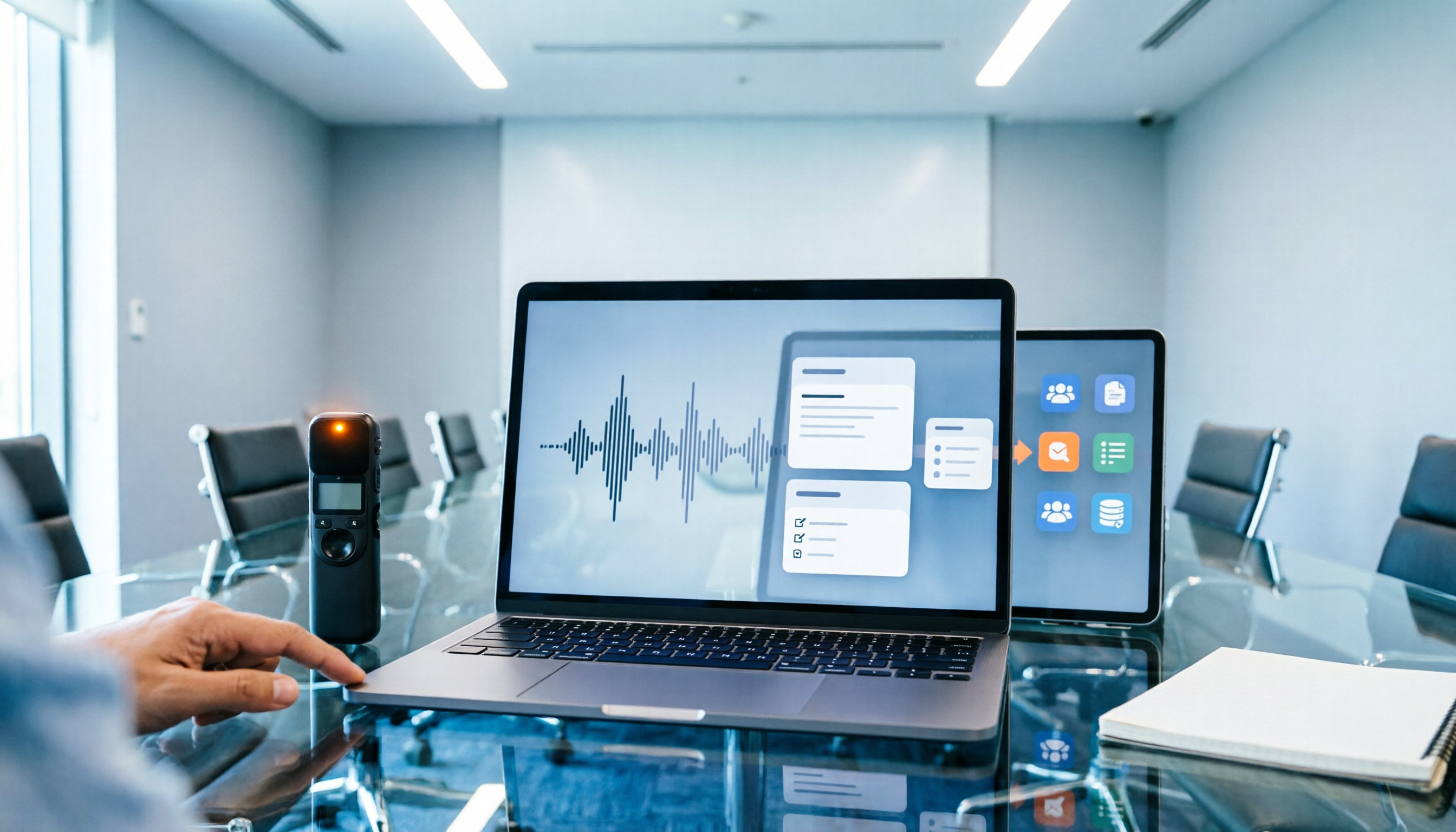
2026年AI会議議事録デバイスの評価方法とは?録音から議事録作成までの5ステップ実測
スマート録音ハードウェアと会議議事録ソフトウェアはどう選ぶべきか?この記事では5つの観点からTinrecとPLAUD Noteを実測比較し、デバイスの負担、オンライン会議、中国語整理、会議後の成果物、チームでの蓄積まで、あなたに必要なのがハードウェアかワークフローかを判断する手助けをします。さらに、そのまま実践できる会議後の整理手順も紹介します。

2026年Tinrec vs Notta:5つの視点で徹底比較、AI議事録ツールはどちらを選ぶべきか?
議事録を手入力に頼っていませんか?本記事ではよくある誤解から始め、精度・会議の取得方法・会議後の処理・チーム管理・料金の5つの視点でTinrec(秒聴録音)とNottaを実測比較し、Otter.aiやGranolaの適用シーンも簡潔に評価。本当に使えるAI議事録ツールの選び方をご紹介します。

2026年おすすめAI議事録ツール4選を徹底比較:AIチャットで本当に時短できるのはどれ?
議事録のコストは文字起こしではなく、後から見つけられず使えないことにあります。本記事では、AI議事録ツール(Tinrec、Otter.ai、Notta、PLAUD)を4つの選定ポイントから比較し、ボットなし録音、AIチャット、タスク抽出、チームでのデータ蓄積が文字起こしの長さより重要である理由を解説。すぐに実践できる6ステップの始め方も紹介します。

スマート議事録ツールおすすめ比較2026|5製品を実測、処理時間と中国語認識で最も優秀なのはどれ?
会議終了から議事録を手に入れるまで、どこで時間がかかるのか?本記事では実測時間を軸に、アップロード、文字起こし、要約、エクスポートの5段階を分解し、5つのスマート議事録ツールの中国語認識と会議後の整理性能を実測。Tinrec(秒聴録音)がなぜロボットなし録音とAI質問応答で最も時間を節約できるのかを説明し、選定基準とよくある落とし穴も整理します。
2026年おすすめAI議事録ソフト5選を実際に比較:会議ボットなしで議事録を自動作成
2026年に注目されるAI議事録ソフト5製品を実際に試し、会議音声の取得方法、日本語・中文の文字起こし精度、会議後の整理フロー、チーム連携機能を項目ごとに比較。無料版の制限や有料プランの料金も正直にまとめ、自分の仕事に本当に合う一本を選べるように解説します。

2026年おすすめAI議事録アプリ4選を徹底比較:中文会議・ボット不要の録音・AI質問応答の選び方
会議が終わってからが大変?本記事では実際の会議シーンから、スマート議事録アプリを選ぶ4つのポイントを整理し、Tinrec、Otter.ai、Granola、PLAUD Noteを中文認識、録音方式、会議後の整理、チーム連携の面で比較検証。よくある失敗を避ける3つの注意点も紹介し、最適なツール選びをサポートします。

2026年TTSMaker音声合成レビュー:無料で商用利用可と3つの実用上の制限
TTSMakerは無料のオンライン音声合成ツールです。本記事では中国語と多言語のナレーション、商用利用ライセンス、詳細設定を実際に検証し、3つの実用的な制限を整理します。あわせて会議録音整理ツールTinrecの適用シーンも解説します。

2026年の動画文字起こしソフトはどれ?4ステップで正しいツールを選ぶ方法
動画の文字起こしにはどのソフトを使うべきか?本記事ではまず3つのよくある誤解を指摘し、次に5つの観点からTinrec秒聴録音とOtter.aiを中国語転写、入力ソース、会議後の整理、チーム連携、料金プランで比較し、最後に選定ステップとよくある質問をまとめます。
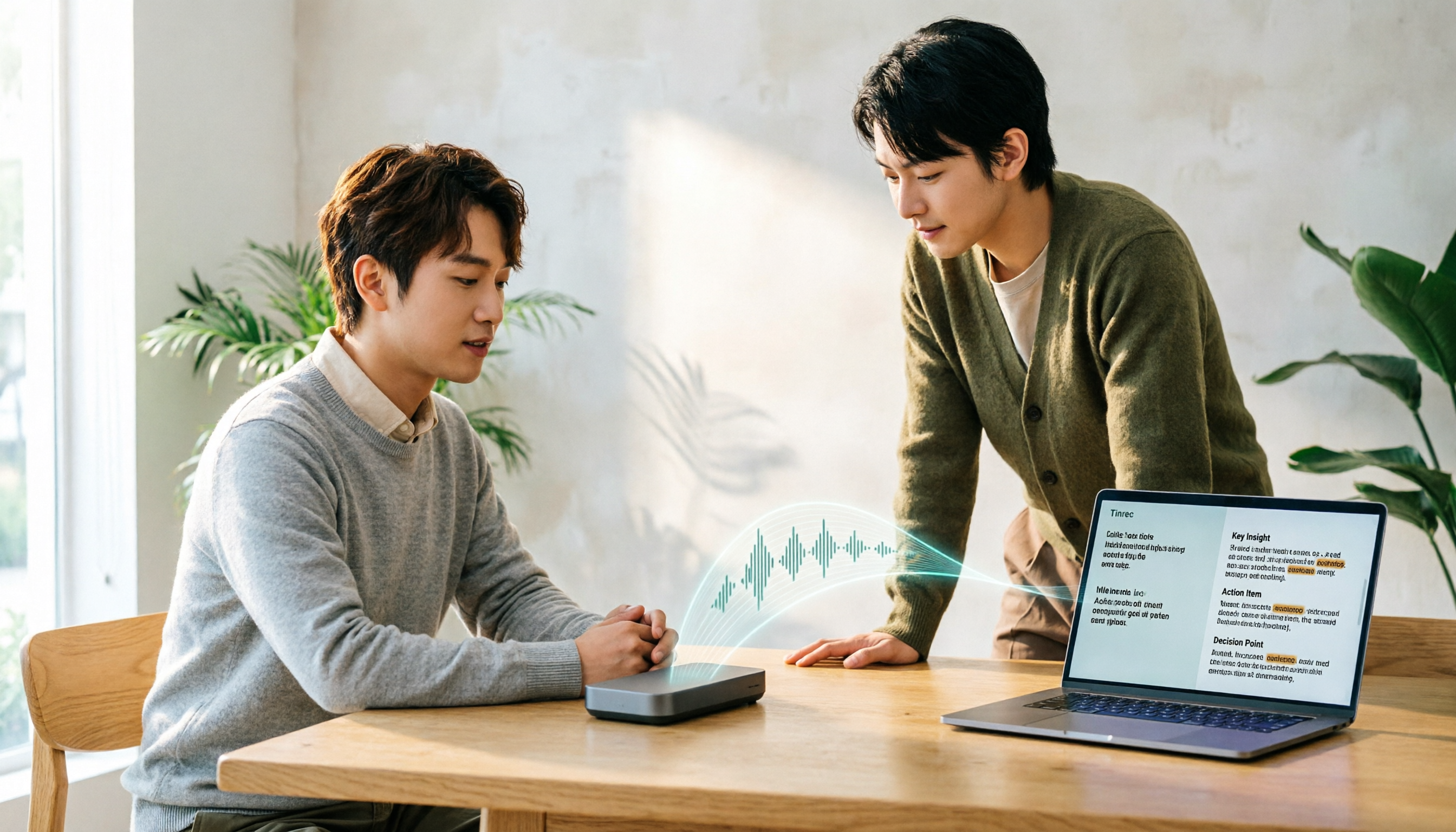
2026年 科大訊飛 ボイスレコーダー文字起こし無料プラン比較:訊飛レコーダーとTinrecの2製品を一挙紹介
科大訊飛のボイスレコーダーで文字起こしする方法をお探しですか?本記事では、ハードウェア要件、オンライン会議、会議後の整理、チーム連携、無料プランの5つの観点から、科大訊飛のボイスレコーダーとTinrecを比較し、どちらが自分の働き方に合っているかを判断するお手伝いをします。