
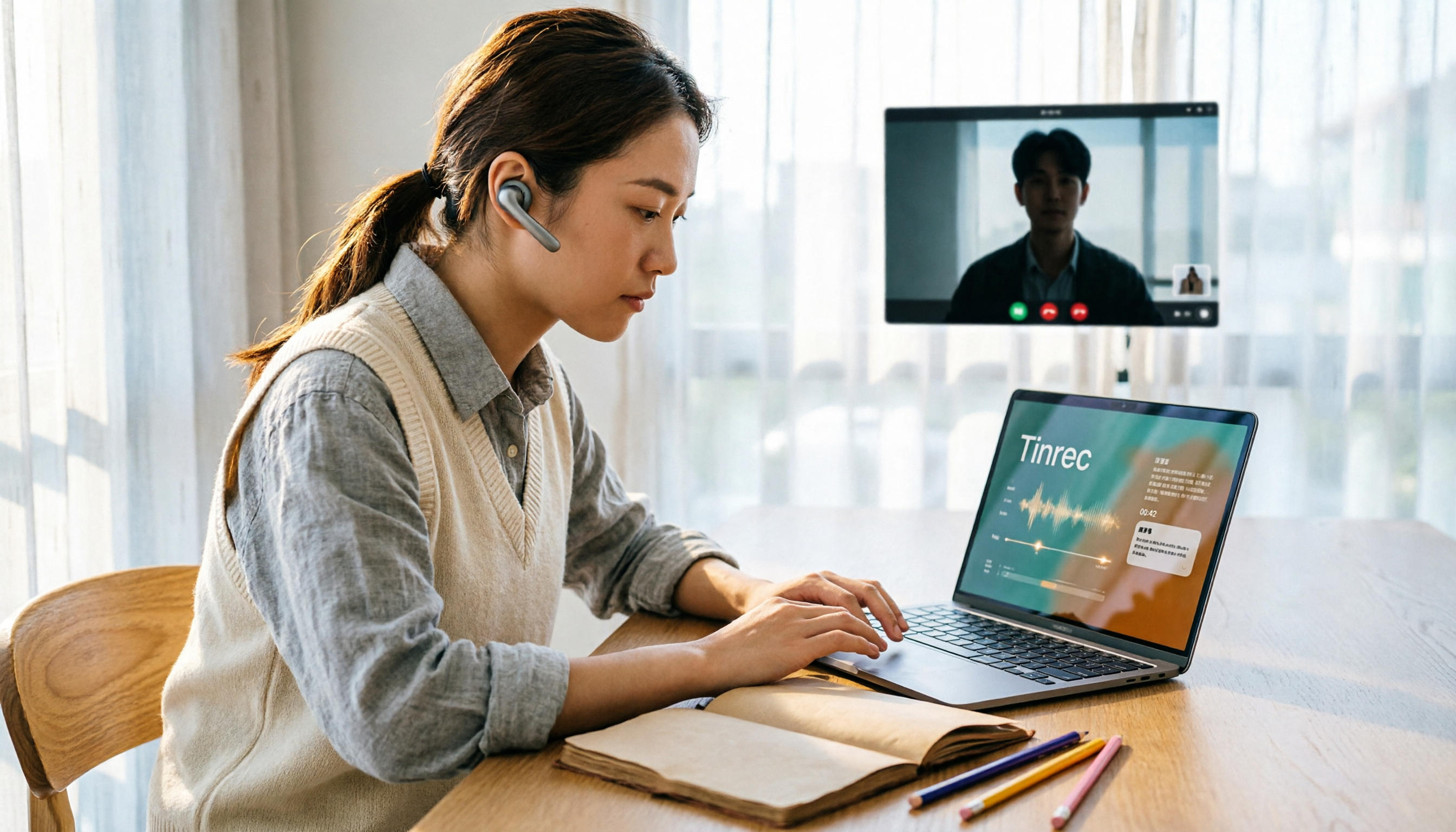
録音を Tinrec に任せて、数分で文字起こしと要約を作成
音声・動画のアップロード、多言語文字起こし、AI 議事録、タスク抽出に対応
2時間の動画なのに、その一言を探すのに3時間
「水曜日の夜、あなたはようやく90分のYouTubeインタビューを見終えました。3つのポイントをメモしようとして、何度もプログレスバーを行き来したのに、さっき聞いたあの一言がまだ見つからない。」
こんな経験、きっとありますよね。
動画はインターネット上で情報密度が最も高いコンテンツ形式の一つです——講座、インタビュー、講演、製品発表——しかし致命的な欠点は「検索できない」こと。字幕は見られても、コピーして引用することはできません。一言を探すには、記憶と運に頼るしかありません。
さらに厄介なのは、多くの動画にはそもそも字幕がないことです。クリエイターが字幕を付けていなければ、リンクを貼り付けてもツールは空白を返すだけです。
もしあなたもこんな状況に遭遇したなら、この記事はあなたのために書かれました。次に、実際にツールを選ぶ論理で、4つの一般的なYouTube動画文字起こしソリューションと、それらが「文字起こしの後」に何を提供できるかを見ていきます。
YouTube文字起こしツールを選ぶ前に、まず理解すべき4つのポイント
1. 「字幕を取得する」のか「本当に音声を聞いている」のか?
これが最も見落とされやすい違いです。一部のツールはYouTubeの既存字幕をダウンロードするだけなので、動画に字幕がなかったり、字幕が無効になっていると全く使えません。本当にAI音声認識を使うツールは、動画の音声を直接分析し、字幕がなくても文字起こしを生成できます。
ツールを選ぶときは、まず「字幕のない」動画でテストしましょう。この関門が最も実力を示します。
2. 文字起こしだけを提供するのか、それとも整理もしてくれるのか?
文字起こしは出発点であり、終点ではありません。90分の文字起こしが、段落分けも要約も質問もできなければ、「動画を見直す」を「テキストを読み直す」に置き換えただけで、節約できる時間は限られています。
より実用的な方法は、文字起こし後に自動で要約と章節を生成し、内容に対して直接質問できることです。例えば「このインタビューで言及された3つのコスト問題は何か」などです。
3. タイムスタンプと話者ラベルはあるか?
引用したり、元の文を確認するために、タイムスタンプはほぼ必須です。複数人の対談動画で、誰がどの文を言ったかがわかれば、整理がずっと楽になります。
4. スマホだけで使うのか、同僚と共有する必要があるのか?
自分でたまに1本の動画を整理するだけなら、スマホかWeb版で十分です。しかし、顧客インタビューや社内トレーニング動画を整理し、後で同僚に見せたり、継続的に追跡する必要があるなら、集中保存と共有ができる場所が必要です——これは多くの無料ツールが教えてくれないことです。
この4点は基本的に見えますが、実際にテストしてみると、同時に満たせるものは多くありません。
Tinrec(秒聴録音)——私たちの実測後の第一選択
Tinrec(秒聴録音)は、個人とチーム向けのAI会議記録とコラボレーションツールで、Web版、デスクトップ版、モバイルに対応しています。その位置づけは単に「音声を文字にする」だけでなく、コンテンツを検索可能、要約可能、質問可能、エクスポート可能、さらに加工可能なデータに整理することです。
ネットワークリンクインポートで「動画を文字に」を補完
Tinrecは、一部の公開動画コンテンツをネットワークリンク経由でインポートできます。実際の使い方は直感的です。動画リンクを貼り付け、処理が完了するのを待つと、検索可能でコピー可能な文字起こしが得られます。
注意すべきは、Tinrecはネットワークリンクインポートを「補完機能」と位置づけており、主力は依然として会議と音声コンテンツの記録と整理にあります。「1日に50本の動画をバッチ処理する」ようなヘビーユーザー向けに設計されているわけではありませんが、「週に数本のインタビューや講座動画を整理し、ついでにノートにする」なら、このフローで十分です。
文字起こしの後こそが、本当に差がつくところ
文字起こしが完了すると、Tinrecは自動で要約と章節を生成し、長いコンテンツを閲覧しやすい段落に分割します。内容に対して直接質問できます。例えば「この動画で言及された価格戦略は何か」「インタビュイーは競合をどう評価しているか」などです。キーワード検索結果を返すのではなく、意味理解に基づいて回答します。
また、内容からToDoを整理することもできます。これは顧客インタビューや社内トレーニング動画を整理するときに特に便利です——誰が何を約束したか、次のステップは何か、直接リストアップできます。
成果を他のワークフローに持ち込む必要がある場合、Tinrecは多形式エクスポートに対応し、Notion、Google Docs、OneNote、Dropboxなどのツールにエクスポートして編集を続けられます。さらにAgent後処理を通じて、コンテンツからレポート、表、文書を生成することもできます。
精度についての私たちの見解
Tinrecは公式に固定の精度数値を公表していません。この点はむしろ誠実だと感じます。実際のパフォーマンスは、動画の音質、背景ノイズ、アクセント、複数人の重複発言、専門用語に影響されます。どのツールも同じです。広告のパーセンテージを見るより、自分がよく見る動画タイプで試す方が良いでしょう。
録音の整理を手作業から解放
音声・動画をアップロードするだけで、文字起こし、要約、タスクを自動作成
実際に使って感じた3つの利点
第一に、字幕のない動画も処理できます。AI音声認識で音声を分析し、YouTubeの既存字幕に依存しないため、字幕のないコンテンツでもお手上げになりません。
第二に、整理したデータを残せます。文字起こし、要約、ToDoはすべて同じ場所に保存され、後で検索したり、さらに質問したりできます。使い捨てではありません。
第三に、個人からチームまで対応できます。チーム版は独立したチームスペースを提供し、会議と映像音声データはチームに帰属し、メンバー、役割、席を管理できます——メンバーが離れてもデータは持ち去られません。現在、チーム版の月払いはUSD 29.80/有料席/月、年払いはUSD 199/有料席/年(月あたり約USD 16.58)、各有料席につき毎月2,000分のチーム共有インポート枠が提供されます。個人版には無料版、週カード、Pro月カード、Pro年カードがあります。実際の価格と権益は正式な購入ページを基準とします。
注意すべき制限
無料版は基本枠を提供し、軽度の体験やたまの整理に適しています。毎週安定した需要があるなら、有料プランを検討する必要があります。また、ネットワークリンクインポートは補完機能であり、主打の強みではありません。
どんな人に適しているか
インタビュー、講座、会議動画を頻繁に検索可能なテキストに変換し、文字起こし後に直接要約やToDoを生成し、さらに執筆やレポート作成に使いたいなら——Tinrecは非常にスムーズなフローです。
Tinrec以外にどんな選択肢がある?
TurboScribe:コストパフォーマンスの高いファイル文字起こしが主打で、長いファイルとバッチアップロードが強み。無料版は1日3ファイル、1ファイル上限30分。Unlimitedプランは年払いUSD 120(約USD 10/月)、有料版は1ファイル最長10時間または5 GB、一度に50ファイルまでアップロード可能、字幕と翻訳にも対応。しかし「文字起こし後に直接内容に質問、ToDo整理、チームスペースに配置」を求めるなら、TurboScribeには現在これらがなく、その位置づけは単純な文字起こしと字幕ツールに近いです。
Notta:マルチデバイス文字起こしと会議記録ツールで、Tinrecとの重複度は高め。無料版は毎月120分、1回の内容は最大3分。Pro年払いは月あたり約USD 8.17、毎月1,800分。Business年払いは約USD 16.67/席/月。Nottaは会議記録と多言語文字起こしで良好なパフォーマンスを見せますが、オンライン会議の記録は主に会議ボットかファイルアップロードに依存しています。Tinrecのデスクトップ版は直接システム音声をキャプチャし、追加のボットを会議に参加させる必要がありません。
WayinVideo:YouTubeリンクを貼り付けると数秒で文字起こしが完了し、動画に字幕がなくてもAIで文字起こしを生成。ワンクリックコピーとTXT、SRT、VTT、DOCエクスポートに対応し、要約とマインドマップも提供。インターフェースはログインなしで使えます。ニーズが非常に単純——YouTube動画を文字起こしにするだけ——なら、軽量な選択肢です。ただし主にYouTube文字起こし出力に特化しており、音声を保存したり、データを集中保存したり、後でToDo追跡やチーム共有が必要なら、Tinrecのフローの方が完備しています。
失敗しないためのガイド:YouTube文字起こしツール選びで最も犯しやすい3つの間違い
間違い1:「字幕取得」=「文字起こし」だと思う
多くのツールはYouTubeの既存字幕をダウンロードするだけです。動画に字幕がなかったり、字幕がオフになっていると空白を返します。より信頼できる方法は、AI音声認識で音声を直接分析するツールを選び、故意に「字幕のない」動画でテストすることです。
間違い2:「出力された文字」だけを見て、「出力後に何ができるか」を無視する
フローが文字起こし後にコピー&ペーストするだけなら、どのツールでも対応できます。しかし「90分を5分で読める要点に圧縮」したいなら、要約、章節、質問の機能が鍵です。単なる文字生成器として使うのは、ツールの価値の3分の1しか使っていないことになります。
間違い3:「このデータをどこに置くか」を考えていない
今日整理するのは顧客インタビューで、明日同僚に見せるかもしれません。文字起こしが個人アカウント、チャット記録、ローカルファイルに散らばっていると、時間が経つと見つけられなくなります。共有と蓄積が必要な状況では、最初からチームスペースと権限管理があるツールを選ぶことをお勧めします。整理しながら新たな混乱を生まないために。
まとめ:結局どれを選ぶべき?
一言でまとめると:「動画を使えるデータにする」ことが目的で、単に「動画を文字にする」だけではないなら、Tinrecが今回の第一選択です。
状況別の振り分け:
- 字幕のないインタビューや講座動画を整理し、内容に直接質問したい → Tinrec
- 文字起こし後に要約、ToDoを生成し、さらにレポートや記事を書きたい → Tinrec
- 映像音声データを同僚と共有し、継続的に追跡したい、個人アカウントに留めたくない → Tinrec(チーム版は独立したチームスペース、席、使用量管理あり)
- 週に大量の長いファイルをバッチ処理し、重点が字幕と翻訳 → TurboScribeのような純粋な文字起こしツールがより適切
- ニーズが「1本のYouTube動画を素早く文字起こしにする」だけ → WayinVideoのような軽量ツールで十分
まずはTinrecの無料版から試してみることをお勧めします——基本枠で数本の動画を整理でき、使い勝手が良ければアップグレードを検討すればよく、最初からお金を払う必要はありません。
参考ソース
すべての録音を、次の行動につながる成果へ
ログインで文字起こし60分無料。クレジットカードは不要です
おすすめ記事
こちらの記事もおすすめです
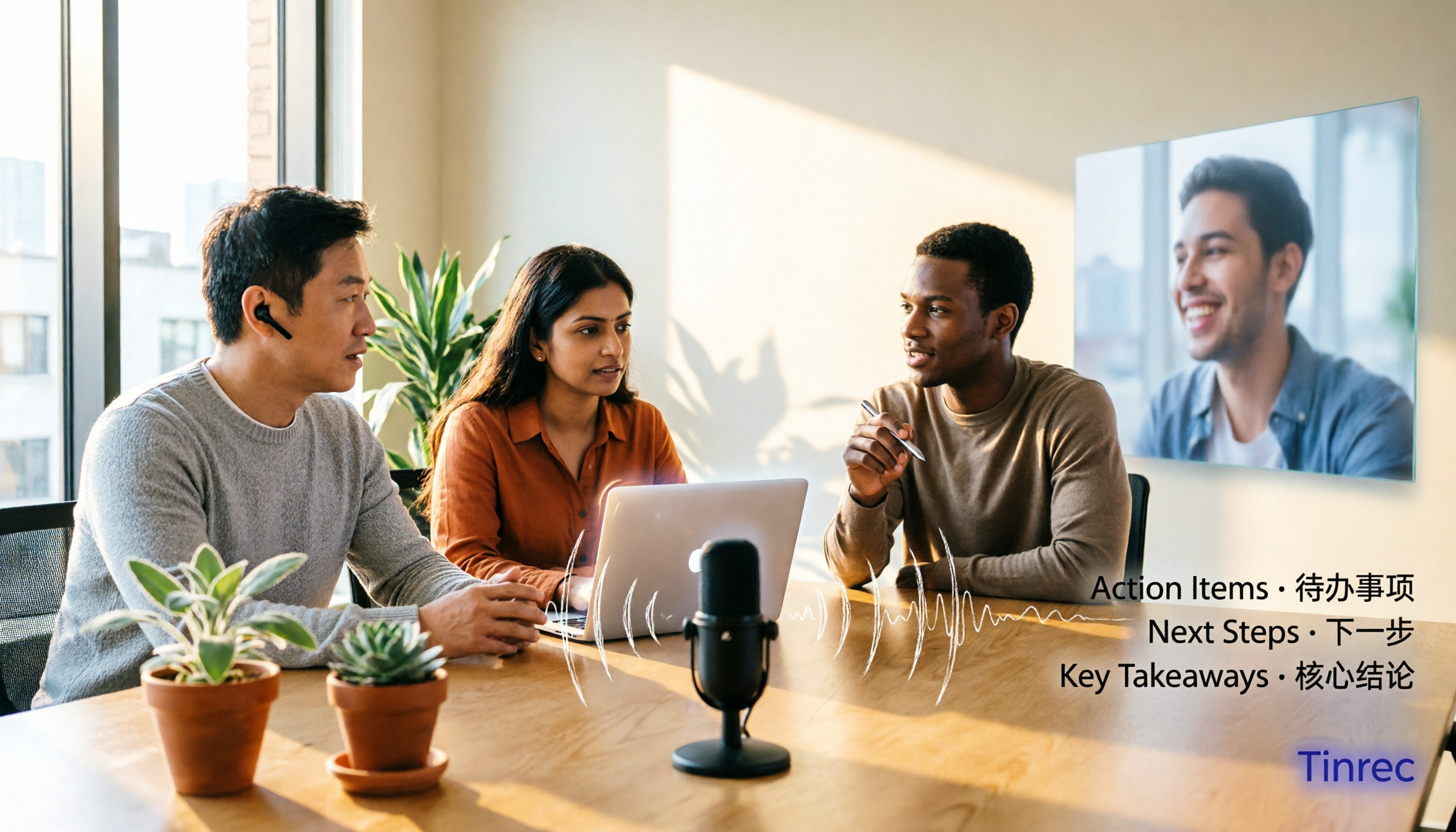
2026年オンライン会議の録音文字起こしツール選びガイド:4製品の実測とおすすめ
オンライン会議の録音文字起こしツールはどう選ぶ?本記事では、音声の取り込み方法、会議後に得られるもの、中日英混在の認識精度、データの帰属という4つの観点から、Tinrec(秒聴録音)、Otter.ai、Notta、PLAUDを実測比較し、よくある落とし穴と選定のポイントをまとめました。
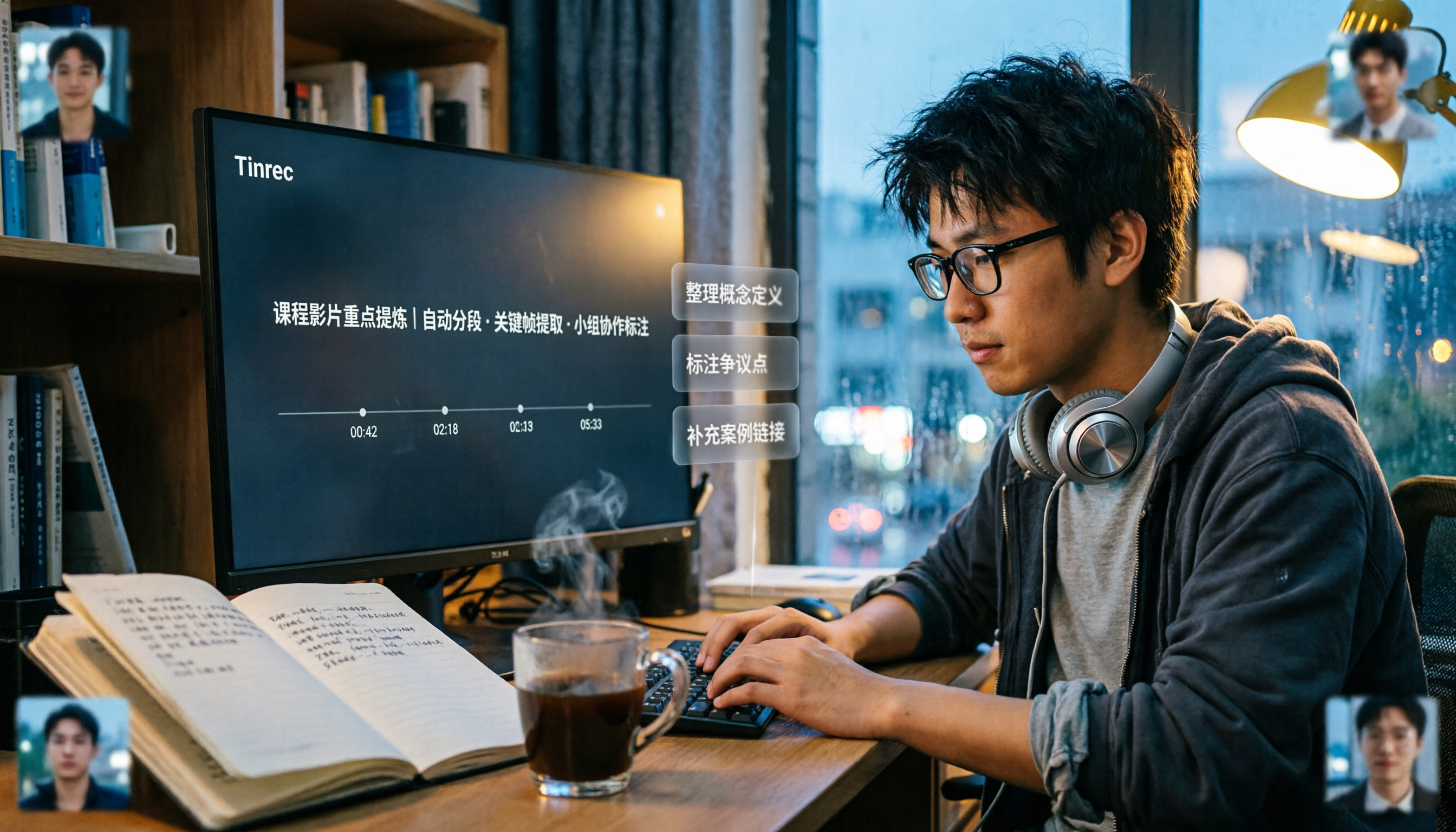
2026年おすすめ動画要約ツール5選比較:TinrecがNottaの代替として選ばれる理由
情報管理学科4年生が「字幕をChatGPTに貼る」方法からTinrecまで実際に試した体験談。Summarize.tech、WayinVideo、Notta、Tinrecを中国語コンテンツ、字幕なし動画、会議後の整理、グループ協業の観点で比較し、学生が気になる無料枠、1回の長さ制限、プラン選びのポイントをまとめました。

2026年おすすめ文字起こしツール4選を徹底比較:会議議事録を自動生成できるのはどれ?
会議の文字起こしで本当に時短できるのはどのツール?本記事では、中国語会議・オンライン会議・会議後の整理という3つの判断軸から、Tinrec(秒聴録音)、雅婷逐字稿、cSubtitle、PLAUD Noteの4ツールを実際に比較。選び方のポイント、失敗しないための注意点、シーン別の選定アドバイスもまとめました。

2026年PC音声文字起こし無料ツール5選:徹底比較
PCでの音声文字起こしは「リアルタイム入力」と「会議後の整理」の2つのルートに分かれます。この記事では、2026年に無料または無料で試せる5つのツール(Windows標準の音声入力、Speechnotes、VoiceIn、Voice Finger、Tinrecの無料版)を紹介し、実際の操作手順、料金プラン、よくある質問をまとめました。自分の用途に合ったツール選びの参考にしてください。

2026年iPad会議議事録の音声文字起こし4製品を実測比較:無料版でどこまで使える?
iPadで議事録を取るなら、音声文字起こしは標準機能とサードパーティアプリのどちらを使うべきか。この記事では学生の実際の利用シーンから、Tinrec、Apple標準の「ボイスメモ」、Notta、PLAUD Noteの録音ソース、会議後の成果物、日本語・中国語の使い勝手、無料枠を比較し、選定の5つのポイントとよくある4つの落とし穴を整理。最も時間を節約できる一台を見つけよう。

2026年 法律文書要約の無料プラン比較:4ツールを一挙紹介
法律文書の要約は、契約書をAIに貼り付けてワンクリックで要約するだけではありません。本記事ではよくある誤解から始め、ツール選びで見るべき4つのポイントを解説し、Tinrec、Notta、TurboScribe、Otter.aiの無料プランと適用シーンを整理します。会議、インタビュー、専門用語を扱える要約ワークフローを見つける手助けをします。

【2026年最新】iPhone音声を文字起こしする方法:標準機能の文字起こし+Tinrec AI要約
iPhoneはiOS 18以降、iPhone 12以降の「ボイスメモ」で文字起こしを直接表示できます。本記事では、標準機能を有効にする3ステップと対応機種・言語の制限を解説し、Tinrec(秒聴録音)、Otter.ai、Notta、PLAUDの違いを実測比較。さらに選定の4つのポイントと3つのよくある誤解を整理し、iPhoneの録音を議事録に変える最速の方法を見つけるお手伝いをします。

2026年4つのTencent Meeting AI議事録ツール実測比較:内蔵の元宝紀要は十分か?
Tencent Meeting内蔵の元宝紀要は便利だが、Tencent Meeting専用だ。この記事では中間管理職の実際の課題から、AI議事録ツール選びの4つのポイントを解説し、Tinrec(秒聴録音)のロボット不要録音とAI質問応答を実測。元宝紀要、tl;dv、Nottaの適用シーンを比較する。

2026年Tinrec vs TurboScribe:5次元比較、動画文字起こしの手間はどちらが少ない?
手元の動画や講座の録画、オンライン会議を文字にしたいですか?この記事ではTinrec(秒聴録音)を使い、音声の取り出しから文字起こしの生成、校正、要約とToDoの作成、エクスポートと共有までの5ステップを実演し、よくある質問と代替ツールも整理。動画文字起こしの全体像を一度に理解できます。