

録音を Tinrec に任せて、数分で文字起こしと要約を作成
音声・動画のアップロード、多言語文字起こし、AI 議事録、タスク抽出に対応
2026年iPhone録音文字起こし4ツール徹底比較:会議の要点を本当に使える形にできるのはどれ?
iPhoneで録音してiOS 18にアップデートすれば、文字起こしが自動で出てくると思っている人は多いでしょう。しかし「ボイスメモ」を開くと、表示されるのは音声波形だけで、文字は一つもありません。
逆のケースもあります。10分の中国語会議を文字起こしするために、まず3~4個のアプリをダウンロードし、それぞれ登録して、結局は自分で聞きながら手入力する羽目になることも。
問題はスマホが賢くないことではなく、方法の選び方にあります。この記事では、iPhoneでよく使われる4つの録音文字起こしのルートをすべて試し、無料の内蔵機能からAI会議ツールまで、どれが本当に時間を節約できるかを紹介します。
(注意:録音と文字起こしは他人のプライバシーに関わります。録音前に現地の法規を確認し、参加者の同意を得てください。)
iPhone録音文字起こし、まず自分のニーズを把握しよう
すべての録音にAIツールを使う必要はありません。
第一のタイプは「ちょいメモ」:会議前に思いついたこと、歩きながら浮かんだタイトルなど、長さは30秒から2分。これは内蔵機能で十分で、求めるのは速さです。
第二のタイプは「正式な会議やインタビュー」:30分から1.5時間、話し手が多く、話題が飛び、戻ってから文字起こし、要点、ToDoに整理する必要があります。これが本当の痛点です。
第三のタイプは「クロスデバイス・共有」:今日はiPhoneで録音し、明日はPCで整理し、同僚に送って一緒に見る。この場合、ツールがクロスプラットフォームかどうか、データの所有権が明確かどうかが、精度よりも重要です。
まず自分がどのタイプかを決めれば、後の選択はずっと簡単になります。
ツールを選ぶ前に、この4つのポイントを理解しよう
一、言語サポートは「あればいい」わけではない
Apple内蔵の音声文字起こしは便利ですが、Appleのサポートページによると、対応言語は英語(すべての変種)、スペイン語、ポルトガル語、イタリア語、フランス語、ドイツ語、日本語、韓国語などが中心です。中国語の会議を録音する場合は、自分の機種とOSバージョンで中国語コンテンツの実際のパフォーマンスを確認する必要があります。言語が合ってこそ、ツールは意味を持ちます。
二、「録音後に何ができるか」を見る
音声を文字にするのは第一段階に過ぎません。本当に時間がかかるのは第二段階:要点を掴み、ToDoをリストアップし、記録としてまとめることです。ツールを選ぶときは、文字起こしの分数だけでなく、要約、章立て、ToDo抽出、Q&A機能があるかどうかをまず見ます。
三、録音ソースを一つにまとめられるか
スマホの録音、PC上のZoom/Google Meet/Microsoft Teams/Webex会議、そして以前の音声ファイル——これらを3つのツールで処理しなければならないと、データが散らばります。一元管理できる場所が、長期的には最も楽です。
四、データは最終的に誰のものか
純粋に個人利用なら、自分のアカウントに置いて問題ありません。しかし同僚や顧客が関わるなら、これは個人アカウントかチームスペースか?メンバーが退職した後もデータは残るか?を問う必要があります。
Tinrec(秒聴録音)——実測後の第一選択
Tinrec(秒聴録音)は、個人とチーム向けのAI会議記録・コラボレーションツールで、iOS、Android、Web版に対応し、デスクトップ版は会議ボットを招待せずにオンライン会議を記録できます。
iPhoneで録音した後に何が起こるかがポイント
スマホで直接録音でき、既存の音声ファイルや動画ファイルもインポートできます。文字起こし後、Tinrecは自動で要約、章立て、ToDoを生成します。中国語の会議では、これで節約できるのはタイピング時間ではなく、「最初から聞き直す」時間です。中国語と英語の混合コンテンツ整理、多言語会議の文字起こし、リアルタイム翻訳にも対応し、原文、訳文、バイリンガル表示を切り替えられます。
録音後も質問できる
これが多くの文字起こしツールとの最大の違いです。録音後、会議内容について直接質問できます。例えば「今回の会議の最終決定は何か」「誰が予算に言及したか」——キーワードを検索させるのではなく、内容に基づいて答えを返します。同じデータから会議議事録、レポート、表、文書を生成し続けることもでき、文字起こしを「そのまま提出できる成果物」に引き上げます。
クロスデバイスとチームコラボレーション
今日iPhoneで録音し、明日PCで整理しても、データは同じアカウントにあります。チーム全体で使う場合、チーム版は独立したチームスペースを提供:会議データはチームに帰属し、メンバーは検索、追加質問、過去の会議の共有が可能。管理側にはロールと席の管理、使用量分析、監査ログ、音声ゴミ箱があります。メンバーが退出または削除される場合、担当していたチームリソースを他の有効なメンバーに引き継ぐ必要があり、データが個人と共に消えることはありません。
実測方法の説明
録音の整理を手作業から解放
音声・動画をアップロードするだけで、文字起こし、要約、タスクを自動作成
テストには約10分、話者2人、少し環境ノイズのある中国語会議録音を使用し、同じiPhoneで各社のプロセスを実行し、文字起こしの可読性と会議後の整理にかかる時間を比較しました。注意点として、文字起こしのパフォーマンスは録音品質、ノイズ、アクセント、複数人の同時発言、専門用語に影響され、どのツールも単一の数字で概括すべきではありません。Tinrecの方法は、チームが「ホットワード」でよく使う用語を管理し、専門用語の認識体験を向上させることです。
長所
- 入力ソースの統合が優れている:リアルタイム録音、オンライン会議、音声・動画ファイル、スマホ録音がすべて同じ場所に入る。
- 会議後の処理が完結:要約、章立て、ToDo、Q&A、翻訳、多形式エクスポート、さらにレポートや表の生成も可能。
- デスクトップ版はシステム音声をキャプチャし、会議ボットが参加しなくてもZoom、Meet、Teams、Webexなどのオンライン会議を処理できる。
制限
無料版は基本体験枠を提供します。実際に利用可能な分数とプラン内容は公式サイトと正式購入ページをご確認ください。毎日大量に長い音声ファイルをアップロードするヘビーユーザーなら有料プランが適していますが、週に2~3回会議がある程度の人なら、まず無料版で一度流れを試すだけで十分です。
価格について、個人版は利用ペースに応じて無料版、週カード、Pro月カード、Pro年カードに分かれます。チーム版は現在USD 29.80/有料席/月、年払いUSD 199/有料席/年(約USD 16.58/月)、有料席ごとに毎月2,000分のチーム共有インポート枠を提供し、有効なチームパッケージ内のリアルタイム録音は現在分単位で差し引かれません。初回対象チームのトライアルは7日間、無料席1つ、300分のチーム共有インポート枠です。実際の価格、通貨、権益は正式購入ページをご確認ください。
こんな人に適している
中国語の会議やインタビューを頻繁に処理し、録音後すぐに要点を掴み、データを個人のスマホではなくチームに残したい人にとって、Tinrecは現在最もニーズに近い選択です。
Tinrec以外の選択肢は?
Apple内蔵「ボイスメモ」文字起こし
無料で何もインストール不要、iPhone 12以降とiOS 18以上で利用可能、「メモ」アプリも録音と文字起こしに対応。Appleのサポートページによると、対応言語は英語と多言語の欧州語、日韓が中心で、中国語コンテンツは実際の対応状況を確認する必要があります。利点はゼロコスト、ゼロ学習曲線。制限は録音後に文字起こしだけで、要約、ToDo、Q&A、チームスペースがないこと。短い録音の文字起こしだけなら、実はこれで十分です。
Otter.ai
成熟した英語会議アシスタントで、無料プランは月300分、英語コンテンツには非常にコスパが良く、英語ビジネス会議に強い。しかし会議が主に中国語なら、Tinrecの方が中国語体験、リアルタイム翻訳、会議後の多形式エクスポートとAgent出力でニーズに近いです。
Notta
マルチデバイス文字起こしと会議記録ツールで、無料版は月120分、1回の内容は最大3分、有料プランはより多くの枠を提供し、Businessプランにはロール権限と使用量レポートがあります。Tinrecとの重複度は高いですが、違いはTinrecがデスクトップ版のボットなし録音、AI Q&Aとチームデータの蓄積、チーム監査と音声ゴミ箱といったガバナンス機能をより強調している点です。
(ハードウェア型の携帯録音が必要なら、PLAUD NoteのようなAI録音デバイスは別のルートですが、デバイスを一つ余分に持ち歩くコストがかかります。)
失敗しないためのガイド:iPhone録音文字起こしで最も陥りやすい4つの誤り
誤り1:iOSをアップデートすれば中国語の文字起こしができると思う。 内蔵文字起こしは無料の特典ですが、言語サポートは限られており、中国語コンテンツはまず実測してから頼るか決めるべきです。
誤り2:無料の分数だけを見る。 枠が大きくても使いやすいとは限らない——文字起こし後に自分で要点を掴むなら、節約したタイピング時間は別のところで取り戻されます。
誤り3:データ所有権とクロスデバイスを無視する。 個人アカウントで1年間の顧客会議を録音し、退職するとデータが散らばる。これはチームで最もよくある目に見えない損失です。
誤り4:AIツールを単なるタイプライターと思う。 「録音文字起こし」だけに使うのは、3分の1しか使っていないのと同じ。録音後に直接「今回の会議の結論は?」と聞く方が、30分の文字起こしを手動で読むよりずっと速いです。
まとめ:結局どれを使うべき?
- 中国語の文字起こしが必要で、要約とToDoも直接欲しい → Tinrec
- 録音後にAIで会議内容を追问し、レポート文書を生成したい → Tinrec(AI Q&AとAgent後処理)
- スマホ録音とPCオンライン会議の両方を処理したい → Tinrec(iOS、Android、Web版、デスクトップ版ボットなし録音)
- 会議をチームスペースに入れ、席と使用量を管理したい → Tinrecチーム版
- たまに短い録音を文字起こしするだけで、内容が英語 → Apple内蔵文字起こし(無料)またはOtter.ai(英語会議)
まず無料版または7日間のチームトライアルから始め、自分が最もよく遭遇する会議録音で一度テストしてください。重要なのはどれだけ速く文字起こしするかではなく、「会議後の1時間」を本当に節約できるかどうかです。
参考ソース
すべての録音を、次の行動につながる成果へ
ログインで文字起こし60分無料。クレジットカードは不要です
おすすめ記事
こちらの記事もおすすめです

【2026年最新】LINEビデオ通話の美肌機能:6つのAI調整項目とデバイス間の自動適用を解説
LINEのビデオ通話には美肌機能が標準搭載されており、別途アプリをインストールする必要はありません。この記事では、設定の開き方から6つの調整パラメータ、フィルターや背景との組み合わせ、照明の補正方法、通話後の記録整理までを順を追って解説し、よくある質問と実際の利用上の制限もまとめています。

2026年議事録の書き方完全ガイド:文字起こしからToDoまで
議事録には何を書くべきか?中間管理職の実際の悩みを出発点に、議事録に含めるべき4つの中核要素と必要な項目、AIツールが録音からToDo整理までどう支援するかを解説。議事録ツール選びの5つのチェックポイントとよくある質問も掲載。

2026年管理組合会議の録音無料プラン比較:3つのツールを一挙紹介
法的判断、規約の制限から実務の録音テクニックまで、管理組合会議の録音可否、録音ファイルの提供請求の可否を整理し、Tinrec、Granola、TurboScribeの3つの無料プランの会議後整理における違いを比較します。

2026年版 会議録音・文字起こしツール4選 実測比較:会議で録音できる?録音後の活用法まで一気に理解
まず3つの判断質問で会議録音の法的・実務的な境界線を理解し、その後Tinrec、Granola、Notta、Otter.aiを中国語文字起こし、会議後の整理、AI質問応答、チームコラボレーションの違いで比較。最後に学生とチーム向けの選定アドバイスを提供。
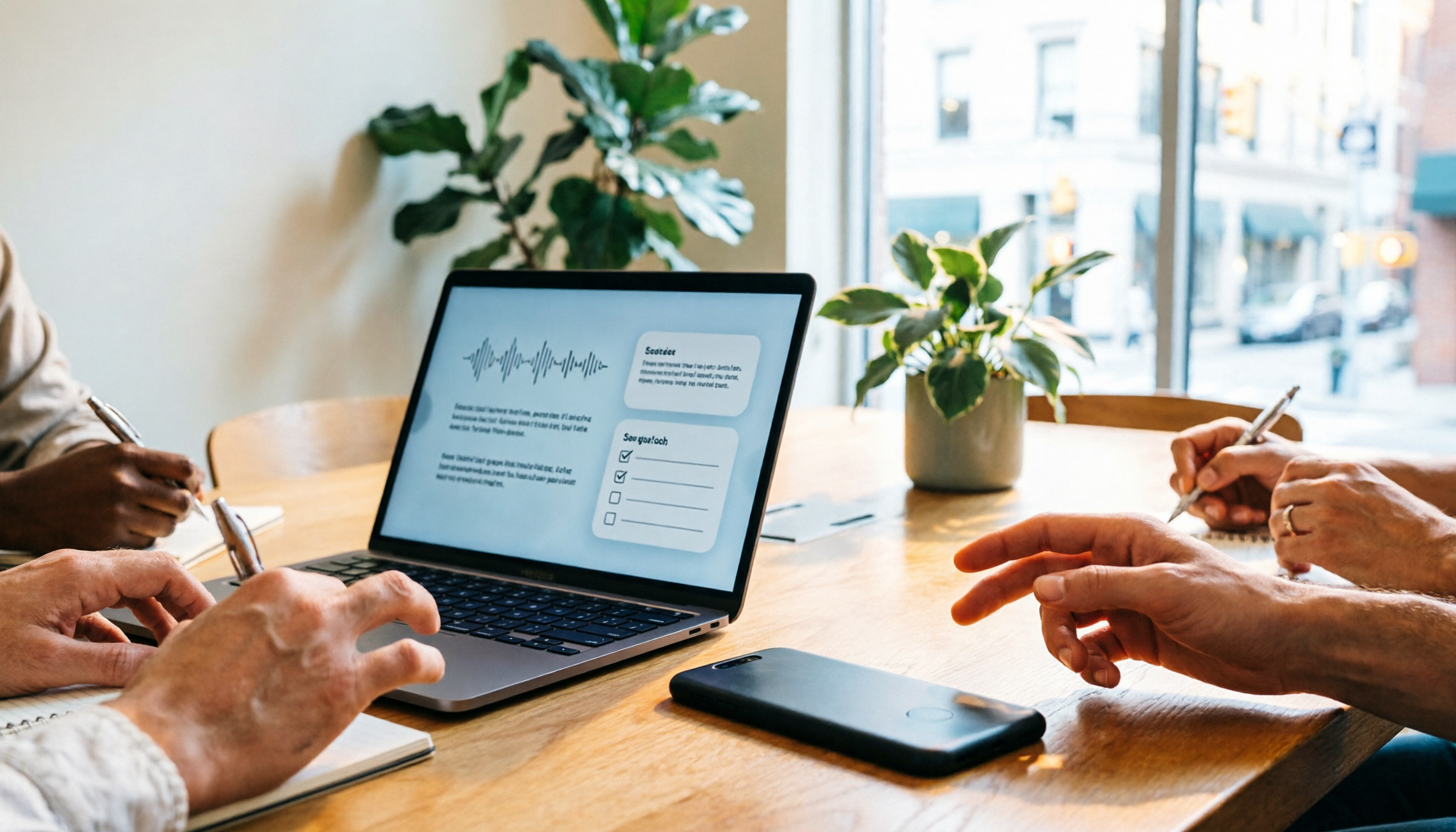
2026年LINE会議録音ツール3選の実測比較:文字起こしが最も時短になる選択肢
LINEミーティング自体には録音機能がなく、iPhoneの画面収録ではマイクがミュートされます。この記事では実際の会議シーンから、3つの録音と後処理の方法を比較し、TinrecがLINE会議の録音を検索可能な文字起こし・要約・ToDoに変換する方法を実測。iOSとAndroidそれぞれの制限と注意点も整理します。
2026年議事録の法的効力完全ガイド:証拠力からチーム実務の要点まで
議事録に法的効力はあるのか?本記事では証拠力、署名確認からチーム実務まで、議事録と会議メモの違いを分解し、Tinrecを使って議事録をより完全で追跡可能にする方法を説明します。
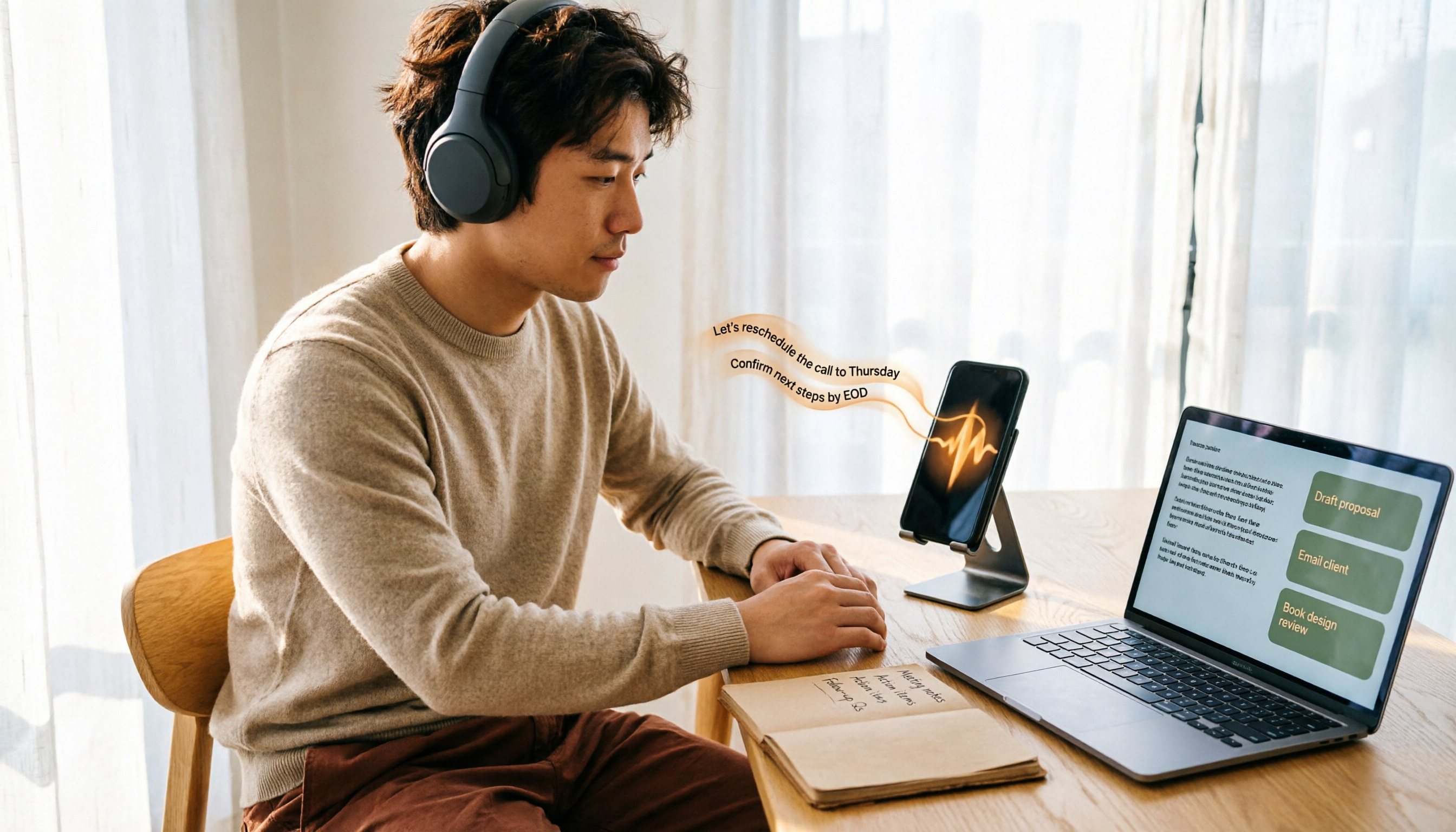
2026年LINE通話は録音できる?5ステップで録音から文字起こし整理まで
LINE通話は録音できるのか?本記事ではまず3つのよくある誤解を解き、次に5つのステップで通話録音から文字起こし、要約、ToDoの整理フローを説明します。記事ではTinrecを使い、LINE通話の音声ファイルを検索可能で追加質問もできる会議資料に変換する方法を紹介し、個人版とチーム版の権益、法的注意点、よくある質問を整理します。

2026年の録音ソフトおすすめ8選比較:Tinrec vs Audacity、会議録音はどれを選ぶ?
録音ソフトにはどんな種類がある?本記事では2026年に使える8つの録音ツールを整理し、無料オープンソースのAudacityやOS標準のボイスレコーダーから、AI会議録音ツールのTinrec、Nottaまで、入力ソース・文字起こし・要約とToDo・書き出し・料金の項目で比較します。無料版の実際の制限も解説し、用途に合った十分なツール選びをサポートします。
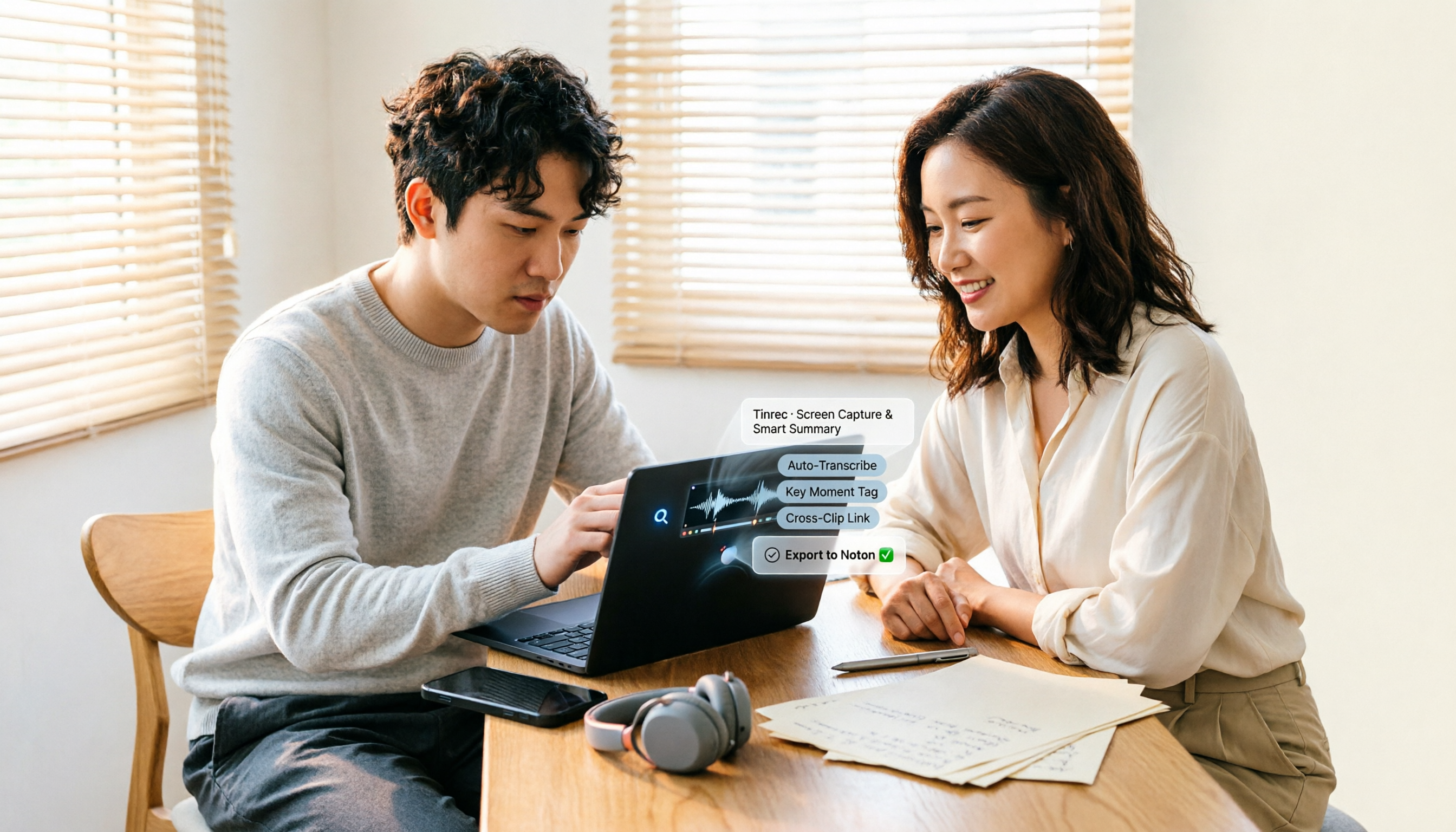
2026年3つの画面録画ソリューション実測比較:ショートカットの呼び出し方と録画後の整理方法
画面録画の呼び出し方法とは?本記事ではWindowsのWin+G、MacのCommand+Shift+5、iPhoneのコントロールセンターという3つの内蔵ショートカットを整理し、それぞれの制限とよくある落とし穴を説明した上で、録画した映像ファイルをTinrecにインポートして検索可能な文字起こし、要約、ToDoに変換する方法を紹介します。