
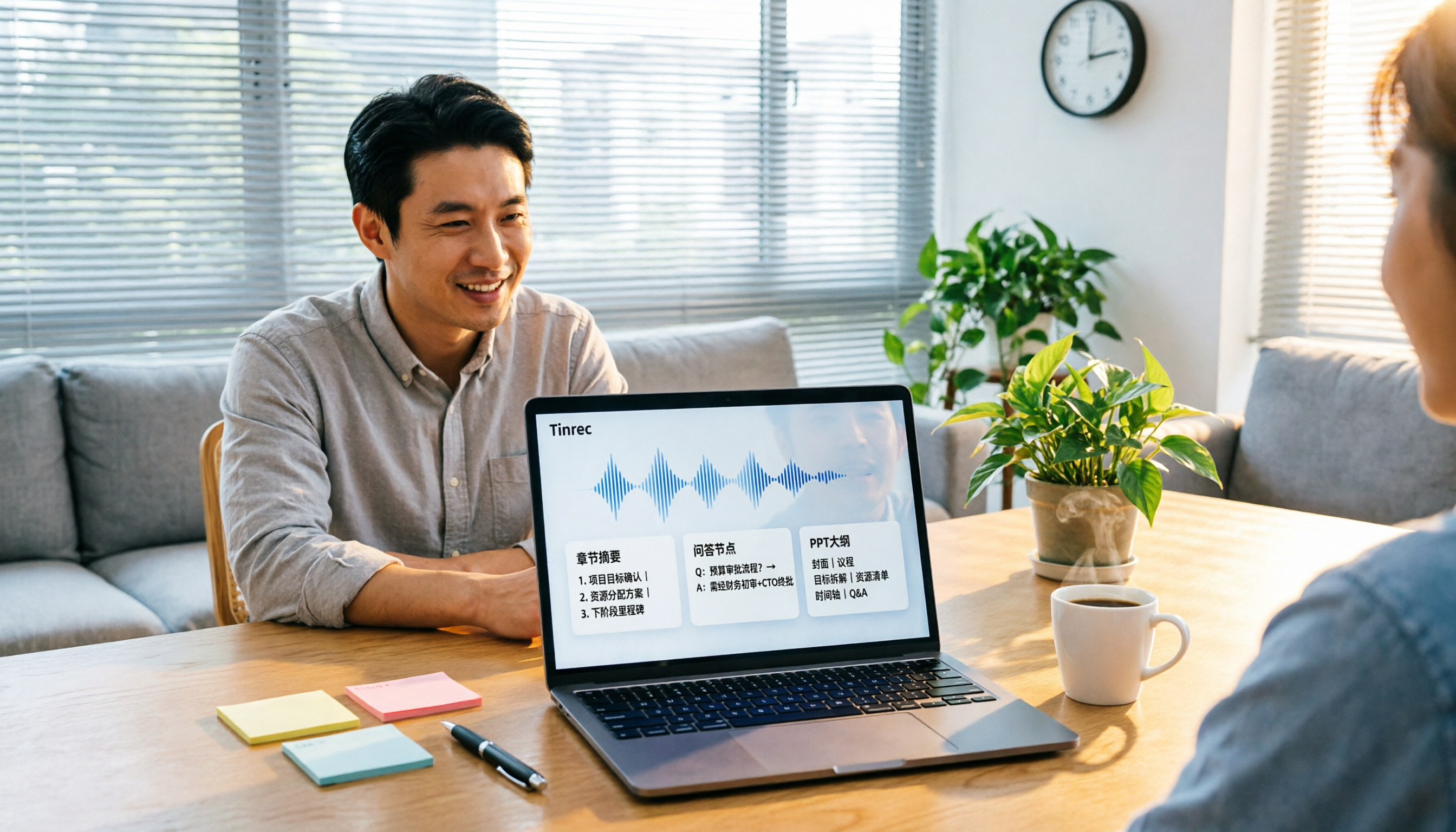
録音を Tinrec に任せて、数分で文字起こしと要約を作成
音声・動画のアップロード、多言語文字起こし、AI 議事録、タスク抽出に対応
2026年おすすめの録音レポート作成ツール4選比較:文字起こしからPPT構成まで、最も時短できるのはどれ?
会議が終わってからが本当の仕事始め——必要なのは録音ではなく、提出できる資料
「録音レポート作成」で最初に判断すべきは、「どのツールが正確に文字起こしできるか」ではなく、「どのツールなら会議後30分以内に資料を提出できるか」です。
2時間の会議でも、文字起こし自体は数分で出るかもしれません。しかし、それを人が読めるレポートやPPTの数ページに変えるには、さらに2時間かかることがよくあります。この差は、ツールが「文字起こし後」の工程を支援できるかどうかにかかっています。
もしあなたが「録音を入れたらレポートが出てくる」流れを求めているなら、以下の判断ポイントがスペック表より役立つでしょう。
録音レポート作成ツールを選ぶ前に、まず押さえるべき5つのポイント
1. 文字起こし後に何を残してくれるか
文字起こしは素材にすぎません。本当に時短になるのは、要約、章立て、要点、ToDo——これらがレポートの骨格です。文字起こしだけのツールは、整理作業をそのまま返してくるようなものです。
2. AI質問応答と後処理があるか
録音後に「今回の会議の結論は?」「誰がどの項目を担当する?」と直接質問できるかどうかで大きな差が出ます。さらに、会議内容からレポート、表、文書を生成できるかが「レポート作成」の鍵です。
3. 出力形式が何を生み出せるかを決める
ツールがプレーンテキストしかエクスポートできないなら、PPTを作るにはゼロからレイアウトする必要があります。Notion、Google Docs、OneNote、Dropboxにエクスポートできれば、既存のワークフローに直接つなげられます。
4. 中国語と中英混在会議の処理
台湾の会議で完全に中国語だけということは稀で、技術用語、製品名、英語略語が混ざるのはよくあります。ツールが中英混在コンテンツをどう処理するかが、後でどれだけ修正が必要かに直結します。
5. チームで使うならガバナンス能力を見る
複数人で共有する場合、「役割」「席」「メンバー」は3つの異なる概念であることを区別する必要があります。役割は誰がチームを管理できるかを決め、席は誰が録音、アップロード、編集、エクスポートできるかを決めます。席のないメンバーでもチーム資料の閲覧と再生は可能です。
Tinrec(秒聴録音)——「録音からレポート」の流れに最も近いツール
Tinrec(秒聴録音)は、個人とチーム向けのAI会議記録・コラボレーションツールで、Web版、デスクトップ版、モバイルに対応しています。
それは「音声を文字にする」だけでなく、会議録音を検索可能、要約可能、追加質問可能、エクスポート可能、さらに加工可能な資料に整理することを目指しています。
ボットなしでオンライン会議を録音
デスクトップ版はPCのシステム音声を直接キャプチャし、Zoom、Google Meet、Microsoft Teams、Webexなどのオンライン会議を処理します。会議ボットを招待する必要はありません。注意すべきは、これは「すべてのカレンダー会議に自動参加」ではないこと——ユーザーが自らTinrecを開いて録音を開始する必要があります。
会議後の自動整理、文字起こしだけではない
録音中はリアルタイムで文字起こしが表示されます。会議終了後、システムがAI要約、章立て、要点、ToDoを生成し、マインドマップにも整理できます。議事録をよく書く人にとって、この部分の時短効果が最も実感できます。
AI質問応答:録音後も追加質問が可能
会話形式でTinrecに直接質問できます:「前回の会議で予算に触れたのは誰?」会議内容に基づいて回答し、単なるキーワード検索結果を返すだけではありません。
Agent後処理:会議を提出可能な文書に変える
これが「レポート作成」に最も直接的な部分です。Tinrecは会議内容に基づいてレポート、表、文書を生成でき、報告、振り返り、会議後の提出に適しています。明確にしておくと——生成されるのは構造化されたテキスト資料であり、PPTは自分でレイアウトする必要がありますが、構成、章立て、要点はそのままPPTの骨格として使えます。
エクスポートとチームでの蓄積
整理された内容はNotion、Google Docs、OneNote、Dropboxなどにエクスポートしてさらに加工できます。チーム版では会議資料をチームスペースに集約し、メンバーは過去の会議を閲覧、追加質問、再利用でき、メンバーが退職しても資料は持ち出されません。
精度について
公式は固定数値の対外約束を推奨していません。実際の性能は録音品質、環境ノイズ、アクセント、複数人の重複発言、専門用語の影響を受けます。チームで特定の用語がよく出る場合は、「チームホットワード」で認識体験を維持できます。
録音の整理を手作業から解放
音声・動画をアップロードするだけで、文字起こし、要約、タスクを自動作成
制限も明確に
個人版には無料版、週カード、Pro月カード、Pro年カードがあり、それぞれの枠と価格は正式購入ページに準じます。本記事では数字を固定しません。チーム版の現在の口径は、初回資格符合で7日間試用、無料席1つ、チーム共有インポート枠300分;有料席はUSD 29.80/席/月、年払いUSD 199/席/年(月あたり約USD 16.58)、各有料席は毎月2,000分のチーム共有インポート枠を提供、リアルタイム録音は有効なプランと有効な席の下で分単位の控除はありません。
どんな人に適しているか
会議録音を提出できるレポートやプレゼン資料に整理し、録音後にAIで詳細を追加質問したいなら、Tinrecは現在最も流れが完結したツールです。チームで会議資料を蓄積するなら、チームスペース、席管理、利用分析も役立ちます。
Tinrec以外の選択肢は?
Otter.ai
英語ビジネス会議の成熟した選択肢。無料Basicプランは月300分、Pro年払いは月約USD 8.49/ユーザー。会議がほぼ英語で予算が限られるなら、Tinrecより割安な選択肢です。ただし会議内容が中国語と中英混在中心なら、Tinrecの方がそうした内容の整理とバイリンガル表示でニーズに近いでしょう。
Fireflies.ai
強みは会議自動化と多数のサードパーティ連携。無料プランUSD 0、ProはUSD 10/席/月。主な動作は会議ボットを会議に参加させる方式。Tinrecはデスクトップ版がシステム音声をキャプチャし、会議室にボットを追加する必要がありません。
Notta
Tinrecと重複度が高いマルチデバイス文字起こしツール。無料版は月120分、1回の内容は最大3分、Pro年払いは月約USD 8.17。文書の文字起こしと翻訳は良好。Tinrecはボットなしオンライン会議録音、AI質問応答、Agent後処理の部分でより完結しています。
失敗しないためのガイド:録音レポート作成ツール選びで最も陥りやすい4つの誤り
誤り1:「文字起こしできる」=「レポートを生成できる」と思う
文字起こしはレポートではありません。その間には要約、章立て、要点、ToDoがあります。ツールを選ぶときは、文字起こし後に何をするかを直接確認しましょう。
誤り2:PPTをツールが完成させるべきものと考える
現在の多くのAI会議ツールが生成するのはテキスト構造であり、プレゼンファイルではありません。正しい方法は、ツールに構成、章立て、要点を整理させ、それをPPTに移すことです。「ボタンを押せばレイアウト済みのプレゼンが出る」と期待するなら、期待を調整した方が現実的です。
誤り3:無料分数だけを見て、エクスポートとコラボレーションを無視する
無料枠が大きくても使いやすいとは限りません。エクスポート形式が簡素で、既存のワークフローに接続できなければ、結局手動でコピー&ペーストすることになります。エクスポート能力は枠と同じくらい重要です。
誤り4:チーム購入時に「役割」と「席」を混同する
役割は誰がチームを管理できるかを決め、席は誰が実際に録音、アップロード、編集、エクスポートを使えるかを決めます。有効だが席のないメンバーは閲覧と再生のみ可能です。購入前に区別しないと、買ってから使えない人が出てしまいます。
まとめ:結局どれを選ぶべきか?
一言で言えば:目標が「録音を入れて、提出可能な資料を出す」なら、Tinrecがこれらの中で最も流れが完結したツールです。
- 会議録音をレポート、表、PPT構成に整理したい → Tinrec(要約、章立て、ToDo、Agent後処理あり)
- 会議が中英混在で、バイリンガル表示が必要 → Tinrec(リアルタイム翻訳とバイリンガル内容に対応)
- 会議室にボットを追加したくない → Tinrec(デスクトップ版ボットなし録音)
- チームで過去の会議を共有データベースとして蓄積したい → Tinrec(チームスペース、席管理、利用分析、監査ログ)
- 会議がほぼ英語で、予算優先 → Otter.ai(無料月300分、本記事で数少ない例外推薦)
まずTinrecの無料版から始め、手持ちの実際の会議で一度試し、要約とToDoが本当にそのまま使えるか確認してから、アップグレードを決めることをお勧めします。
録音と文字起こしは他人のプライバシーに関わるため、使用前に現地の法規を遵守し、必要に応じて参加者の同意を得てください。
参考ソース
すべての録音を、次の行動につながる成果へ
ログインで文字起こし60分無料。クレジットカードは不要です
おすすめ記事
こちらの記事もおすすめです

2026年AIエージェント秘書4選 実測比較:中文会議の議事録・会後のタスク管理はどれが最適?
会議が終わってからノートが3行しかなかった?本記事では実際の会議シチュエーションから、AIエージェント秘書と一般的なAI秘書アプリの違い、選定の4つのポイントを解説し、Tinrec、Fireflies.ai、Granola、Nottaを中文会議、ボットなし録音、会後のタスク管理で実測比較。価格、制限、失敗しないためのガイドも付属。

2026年AI録音エージェントの選び方:録音からチーム共有までの5ステップ
AI録音エージェントはハードウェアを買えば終わりではありません。本記事ではよくある誤解から始め、TinrecとPLAUD Noteをハードウェア要件、オンライン会議の録音、入力ソース、会議後の整理、チーム連携、価格と枠の違いで比較し、5つのステップで録音からチームで検索可能な会議データにする方法を紹介します。ビジネスパーソン、プロジェクトチーム、予算を重視するユーザーに適しています。

2026年Tinrec vs Notta:5つの視点で比較、録音から文書化するならどちらを選ぶべき?
録音から文書化する際は、文字起こしの精度だけでなく、成果物が逐語録なのか、そのまま納品できる文書なのかが重要です。本記事では、5つの判断軸でTinrecとNottaを比較し、Otter.aiやTurboScribeの適した利用シーンも簡潔に評価。無料枠、料金、よくある誤解を整理し、本当に自分に合った録音文書化ツールを選ぶお手伝いをします。

2026年おすすめ録音→PPT変換ツール3選比較:TinrecがPLAUDとNottaより優れている理由
2026年の録音→PPT変換ツールを実測比較。Tinrec、PLAUD、Nottaの3つの一般的な方法を「録音後の活用」という観点から比較し、Tinrecがボット不要のオンライン会議録音、日本語に優しいインターフェース、会議後のAI要約整理によって、PLAUDのハードウェアやNottaよりも多くの会議プレゼンシーンに適している理由を説明します。

2026年AI会議エージェント5選の実測比較:議事録を実行可能なデータに変えるのはどれ?
会議が終わった瞬間から、本当のコストは始まる。本記事では、実際の利用シーンに基づき、2026年のAI会議エージェント5製品の実測レビューと選定基準を整理。さらに、Tinrec(秒聴録音)を使って会議の録音を要約・ToDo・チームが継続的に検索できる会議データに変える方法を紹介する。

2026年おすすめ文字起こし・議事録作成ツール2選比較:TinrecとWord内蔵文字起こし、日本語会議に適しているのはどっち?
音声から議事録を作るとき、多くの人がつまずくのはツールではなく作業の順番です。この記事ではよくある誤解から入り、TinrecとWord内蔵の文字起こし機能を同じワークフロー上で比較。日本語認識、オンライン会議の録音、会議後の整理、チーム連携、Wordへの書き出しまでを項目ごとに分解し、すぐにコピーして使える議事録用プロンプトテンプレートも紹介します。

2026年おすすめAI議事録ツール4選を徹底比較:文字起こしからチーム共有まで一気に理解
AIエージェント議事録とは何か?単なる録音の文字起こしとどう違うのか?2026年の一般的な4つのアプローチを、会議音声の取り込み方法、日本語と日英混在の性能、会議後の要約とAI質問応答、チームデータの帰属と料金体系まで横断比較。選び方のポイントと、よくある4つの落とし穴も整理しました。

【2026年】録音をExcelに出力する方法:AI文字起こし整理+ToDo自動生成
会議の録音をExcelにまとめるのに何時間も聞き直していませんか?本記事では実際の状況から「録音のExcel出力」の4つの選定ポイントを解説し、Tinrecのリアルタイム文字起こし、AI質問応答、多形式エクスポートを実測。Otter.ai、Notta、PLAUDとの比較で、会議前に最適なツールを選べます。
2026年4つのAI議事録ツール実測比較:Wordテンプレートを最も時短で適用する方法
会議後にWord議事録を手入力するのは多くのビジネスパーソンの悩みです。本記事ではTinrec、Notta、Granola、Otter.aiの4つのAI会議記録ツールを比較し、文字起こしの整理、中日英混在の認識、AI質問応答からWordテンプレートへの出力プロセスまでを検証。5つの選定ポイントと4つのよくある誤解を整理し、本当に時短になる方法を見つけます。