

録音を Tinrec に任せて、数分で文字起こしと要約を作成
音声・動画のアップロード、多言語文字起こし、AI 議事録、タスク抽出に対応
よくある誤解:「文字起こしを出力する」=「議事録が完成する」ではない
私は15年以上チームを指導してきて、多くの会議のやり方を見てきました。
最もよくある誤解は、ツールが悪いのではなく、2つのことを混同していることです。それは、音声を文字にすることと、議事録を作ることです。
文字起こしを受け取ると、多くの人は会議が終わったと感じます。しかし、使える議事録は少なくとも3つのことを答える必要があります——何が決まったか、誰が何を担当するか、いつまでに完了するか。
つまり、文字起こしは素材であり、完成品ではありません。
さらに一般的なルートの間違いがあります。最初から最も労力のかかる方法で処理してしまうことです。
録音後、家で一文字ずつ打つ人もいます。音声ファイルをWordに入れ、文字起こしウィンドウを開いて聞きながら修正する人もいます。どちらの方法も動きますが、間違った場所に時間を使っています。
私自身の順序はこうです。まず「録音」を正しく行い、次にAIに「文字起こし」を任せ、私の時間は「活用」にだけ使います——ポイントを選び、ToDoを確認し、他の人が理解できるものに書く。
しかし、ここでつまずきやすい落とし穴があります。会議録音の品質は、どのように音を拾うかによって決まります。
コンピュータのマイク入力がまだヘッドセットマイクのままだと、対面会議では音が全く拾えません。仮想通話を録音したいのにヘッドセットを着けていると、相手の声が録音できません。このような設定ミスは、後続のすべてのAI文字起こしを無駄にします。
この記事は単なるツール紹介ではありません。このワークフローをどう設計するかを話し、多くの人が最初に思いつく選択肢、Word内蔵の文字起こし機能と対比します。
Tinrec vs Word内蔵文字起こし|クイック概要
Wordの文字起こし機能は「文書内の一機能」という位置づけです。音声を文字字幕に変換し、異なる話者を分け、最終的に全体の文字記録をWord文書として保存するか、既存の文書に断片を挿入します。
Tinrecの位置づけは「会議ワークフロー」です。録音、文字起こしから、要約、ToDo、Q&Aまで、最終的にデータをチームスペースに蓄積します。
| 項目 | Tinrec | Word内蔵文字起こし |
|---|---|---|
| コア定位 | AI議事録・コラボレーションツール | Word文書内の文字起こし機能 |
| オンライン会議 | デスクトップ版がシステム音声を取得、ボット参加不要 | 主にローカルマイク収音 |
| 主な出力 | 文字起こし、要約、章節、ToDo、Q&A、文書と表 | 文字起こし、Word文書 |
以下、5つの次元で見ていきます。この5つはちょうど「録音、文字起こし、活用、連携、納品」という流れに対応します。
次元1|日本語と日英混在の認識性能
Wordの文字起こしは多言語に対応しており、英語中心のチームには十分です。
しかし日本の会議現場では、日本語が中心で、専門用語は英語、人名や会社名が長くて似ていることがよくあります。この部分では、Wordの性能は録音条件に左右され、修正はほとんど手作業で逐語的に照合する必要があります。公式説明も、マイク入力設定が間違っていると結果は期待外れになると注意しています。
Tinrecはこの次元で、日本語と多言語会議に重点を置いています。日本語、多言語の文字起こし、日英混在コンテンツの整理、録音中に原文、訳文、バイリンガル表示をリアルタイムで確認できます。
さらに重要なのはチーム用語集です。会社でよく使う製品名、プロジェクトコード、人名を登録し、専門用語をより安定して認識させることができます。これはWordのような単発処理モデルでは蓄積しにくいものです。
→ この次元:日本語会議と日英混在シーンでは、Tinrecの全体的な設計がよりニーズに合っています。
次元2|オンライン会議をどう録音するか
ここが両者で最も差が出る部分です。
Wordの方法は、キャンバスにメモを取る際に直接録音し、Wordがバックグラウンドで文字起こしし、録音しながら書き、保存後に完全な文字記録を見ることができます。これは「一人でPCの前に座り、対面会議を傍聴する」場合に便利です。
しかし、会議がZoom、Google Meet、Microsoft Teams、Webexで行われる場合、必要なのは「PCから出る音を録音する」ことです。
Tinrecデスクトップ版はデバイスのシステム音声を直接取得します。Tinrecを開いて録音を開始するだけで、これらのオンライン会議を記録し、リアルタイムで文字起こしを生成できます。会議ボットを参加者として招待する必要はありません。
注意すべきは、これは「すべてのカレンダー会議に自動参加する」ことではなく、プラットフォームの公式連携でもなく、自分でいつ録音を開始するかを決めることです。
→ この次元:オンライン会議シーンでは、Tinrecのフローは1ステップ少なく、干扰も少ないです。
次元3|文字起こしから「行動を導く」議事録へ
ここが本当の分かれ目です。
Wordの文字起こしは、基本的に終点です。聞き直す必要はありませんが、要約、決議、ToDoを書くには自分で手を動かすか、Word内で再度AIに整理を依頼する必要があります。
Tinrecは後処理をフローに組み込んでいます。要約、章節、重点を自動生成し、議論からToDoを抽出し、マインドマップで議題構造を把握できます。会議後に詳細を追及したい場合は、会議内容に直接AI Q&Aができ、成果物が必要な場合はAgent後処理でレポート、表、文書を生成します。
私が最もよく使う方法は、まず章節を生成させ、次に一言で質問します:「この会議で担当者が指定されていないコミットメントは何ですか?」この質問は、手で文字起こしをめくるのに非常に時間がかかります。
→ この次元:Tinrecの勝ち。文字起こしだけでなく議事録を処理するからです。
録音の整理を手作業から解放
音声・動画をアップロードするだけで、文字起こし、要約、タスクを自動作成
次元4|クロスプラットフォーム利用とチーム連携
Wordの前提はデスクトップ版Wordが必要で、大量の音声アップロード文字起こしには、公式説明によるとMicrosoft Copilotライセンスが必要です(適格なユーザーは月最大30,000分のアップロード音声を文字起こし可能)。共有方法はそのWord文書を共有することです。
Tinrecは別の道を行きます。Web、デスクトップ、モバイルで利用でき、スマホで手軽に録音し、オフィスに戻って整理できます。
そして会議が個人からチームになると、差が拡大します。
Tinrecチーム版は独立したチームスペースで、複数人で1つの個人アカウントを共有するものではありません。会議データはチームに帰属し、役割、席、メンバーの3つの概念に分かれます——役割は誰がチーム管理と監査できるかを決め、席は誰が録音、アップロード、編集、エクスポートできるかを決め、席のないメンバーも閲覧、再生、資料の読取は可能です。
チームではさらに、Audio、Folder、TODOの統一保存、使用量トレンドとメンバー明細の確認、チーム用語集の管理、監査ログの照会とエクスポート、音声ゴミ箱の利用が可能です。メンバーが退職または席を外された場合、リソースを他の有効なメンバーに引き継ぎ、データが人に付いて行くことはありません。
現在のチーム版の構成は、初回適格チームの試用が7日間、無料席1つ、300分のチーム共有インポート枠。月払いUSD 29.80/有料席/月、年払いUSD 199/有料席/年(約USD 16.58/月)。各有料席は毎月2,000分のチーム共有インポート枠が提供され、有効なプランと有効な席の下では、リアルタイム録音は現在分単位で差し引かれません。実際の価格とキャンペーンは正式購入ページに準じます。
個人利用の場合、Tinrecには無料版、週カード、Pro月カード、Pro年カードがあり、タスクに応じて選べ、一度に最も重いものを買う必要はありません。
→ この次元:会議が2人以上で長期的にデータを共有する場合、Tinrecが明らかに適しています。
次元5|Wordへのエクスポートと後続ワークフロー
ここでの答えは実は衝突しません。両方とも最終的にWordを生成できます。
違いは「Wordに入る前に、手元に何があるか」です。Wordの強みは、もともとWordで作業しているので、文字起こしを直接文書として保存でき、断片を既存文書に挿入できることです。
TinrecはWordを出口の1つとして扱います。多形式エクスポートに対応し、Notion、Google Docs、OneNote、Dropboxなどに持ち込んで加工を続けられます。文書、レポート、表を直接生成することもできます。
言い換えれば、1つは「Word内で完成」、もう1つは「整理してからWordに渡す」です。
→ この次元:引き分け。あなたの仕事習慣がどちらにあるかによります。
それぞれの独自の強みは?
Tinrecの独自の強み:
- ボットなしのオンライン会議録音。デスクトップ版がシステム音声を取得し、参加者を増やさず、会議のリズムを中断しません。
- 文字起こしだけではない。要約、章節、ToDo、マインドマップ、AI Q&A、Agent後処理がすべて同じフローに接続されています。
- チームデータの蓄積。チームスペース、席管理、使用量分析、監査ログ、音声ゴミ箱により、会議が検索可能で追跡可能な資産になります。
- 日本語会議への注力点が明確。日英混在、リアルタイム翻訳、バイリンガル表示、チーム用語集は、日本語現場のために設計されています。
Word内蔵文字起こしの独自の強み:
- 何も追加インストール不要。すでに毎日Wordで作業している人には、学習コストがほぼゼロで、文字起こしが直接文書に残ります。
- 対応ライセンスがあれば、音声アップロードの文字起こし枠はかなり大きく、単純な長音声ファイルの文字起こしニーズに適しています。
まとめ:どちらを選ぶべきか?
- 会議が日本語、または日英混在で、自社製品名やプロジェクトコードがよく出る → Tinrec(用語集と多言語はこのために設計)
- 主にZoom、Meet、Teamsで会議する → Tinrec(デスクトップ版はボットなし録音、追加参加者不要)
- 「会議が終わったら要約とToDoがある」ことを求める → Tinrec(Wordの文字起こしは素材であり、完成品ではない)
- 複数人で同じ会議データを共有し、権限と使用量管理も必要 → Tinrecチーム版(席、監査、ゴミ箱、リソース引き継ぎ)
- もともとWordだけで作業し、音声ファイルを文字起こしするだけで十分 → Word内蔵文字起こしで十分
一言でまとめると、ほとんどの「会議を実行可能なデータに変える」必要があるチームにとって、Tinrecはより完全な選択です。一方、たまに録音を文字にしたいだけなら、手持ちのツールをまず使えばよいでしょう。
クイックスタートチェックリスト(この順番で行う)
- まず収音を修正。対面会議ではマイクソースを確認し、仮想通話ではヘッドセットで収音せず、デバイス音声を直接録音に入れる。
- 録音方法を決める。オンライン会議はデスクトップ版でシステム音声を取得。対面会議やインタビューはスマホまたはデスクトップ版でリアルタイム録音。
- チーム用語集を作成。会社名、製品名、プロジェクトコード、よく出る人名を先に追加すると、認識がかなり安定します。
- まず文字起こしを取得し、次に構造を求める。要約、章節、ToDoを一度に生成し、急いで手修正しない。
- 質問で重点を引き出す。このプロンプトを直接コピーできます:
この文字起こしに基づいて議事録を作成してください。4つのセクションに分けます:1. 3つの主要な結論、それぞれに根拠を1文添える。2. ToDo、担当者と期限をリストし、担当者が指定されていない場合は「要確認」と記載。3. まだ結論が出ていない争点。4. 原文を確認する必要がある時点。
- あなたの作業現場にエクスポート。Wordに入れるならWordにエクスポート、Notion、Google Docsに入れるなら直接持って行き、再度コピーしない。
録音から議事録への変換で本当に節約できるのは、タイピング時間ではなく、録音を聞き直す回数です。
まず1つの会議から試し、自分の録音でテストすれば、すぐに違いを感じるでしょう。徐々に調整すれば、この方法を身につけられます。
参考来源
- 会議録にAIをどう使う?会議の文字起こしをどう整理する?|AI音声文字起こし教学|104職場力
- 録音内容の文字起こし|Microsoft サポート
参考来源
すべての録音を、次の行動につながる成果へ
ログインで文字起こし60分無料。クレジットカードは不要です
おすすめ記事
こちらの記事もおすすめです

2026年AIエージェント秘書4選 実測比較:中文会議の議事録・会後のタスク管理はどれが最適?
会議が終わってからノートが3行しかなかった?本記事では実際の会議シチュエーションから、AIエージェント秘書と一般的なAI秘書アプリの違い、選定の4つのポイントを解説し、Tinrec、Fireflies.ai、Granola、Nottaを中文会議、ボットなし録音、会後のタスク管理で実測比較。価格、制限、失敗しないためのガイドも付属。

2026年AI録音エージェントの選び方:録音からチーム共有までの5ステップ
AI録音エージェントはハードウェアを買えば終わりではありません。本記事ではよくある誤解から始め、TinrecとPLAUD Noteをハードウェア要件、オンライン会議の録音、入力ソース、会議後の整理、チーム連携、価格と枠の違いで比較し、5つのステップで録音からチームで検索可能な会議データにする方法を紹介します。ビジネスパーソン、プロジェクトチーム、予算を重視するユーザーに適しています。
2026年Tinrec vs Notta:5つの視点で比較、録音から文書化するならどちらを選ぶべき?
録音から文書化する際は、文字起こしの精度だけでなく、成果物が逐語録なのか、そのまま納品できる文書なのかが重要です。本記事では、5つの判断軸でTinrecとNottaを比較し、Otter.aiやTurboScribeの適した利用シーンも簡潔に評価。無料枠、料金、よくある誤解を整理し、本当に自分に合った録音文書化ツールを選ぶお手伝いをします。
2026年おすすめ録音→PPT変換ツール3選比較:TinrecがPLAUDとNottaより優れている理由
2026年の録音→PPT変換ツールを実測比較。Tinrec、PLAUD、Nottaの3つの一般的な方法を「録音後の活用」という観点から比較し、Tinrecがボット不要のオンライン会議録音、日本語に優しいインターフェース、会議後のAI要約整理によって、PLAUDのハードウェアやNottaよりも多くの会議プレゼンシーンに適している理由を説明します。

2026年AI会議エージェント5選の実測比較:議事録を実行可能なデータに変えるのはどれ?
会議が終わった瞬間から、本当のコストは始まる。本記事では、実際の利用シーンに基づき、2026年のAI会議エージェント5製品の実測レビューと選定基準を整理。さらに、Tinrec(秒聴録音)を使って会議の録音を要約・ToDo・チームが継続的に検索できる会議データに変える方法を紹介する。

2026年おすすめAI議事録ツール4選を徹底比較:文字起こしからチーム共有まで一気に理解
AIエージェント議事録とは何か?単なる録音の文字起こしとどう違うのか?2026年の一般的な4つのアプローチを、会議音声の取り込み方法、日本語と日英混在の性能、会議後の要約とAI質問応答、チームデータの帰属と料金体系まで横断比較。選び方のポイントと、よくある4つの落とし穴も整理しました。

【2026年】録音をExcelに出力する方法:AI文字起こし整理+ToDo自動生成
会議の録音をExcelにまとめるのに何時間も聞き直していませんか?本記事では実際の状況から「録音のExcel出力」の4つの選定ポイントを解説し、Tinrecのリアルタイム文字起こし、AI質問応答、多形式エクスポートを実測。Otter.ai、Notta、PLAUDとの比較で、会議前に最適なツールを選べます。
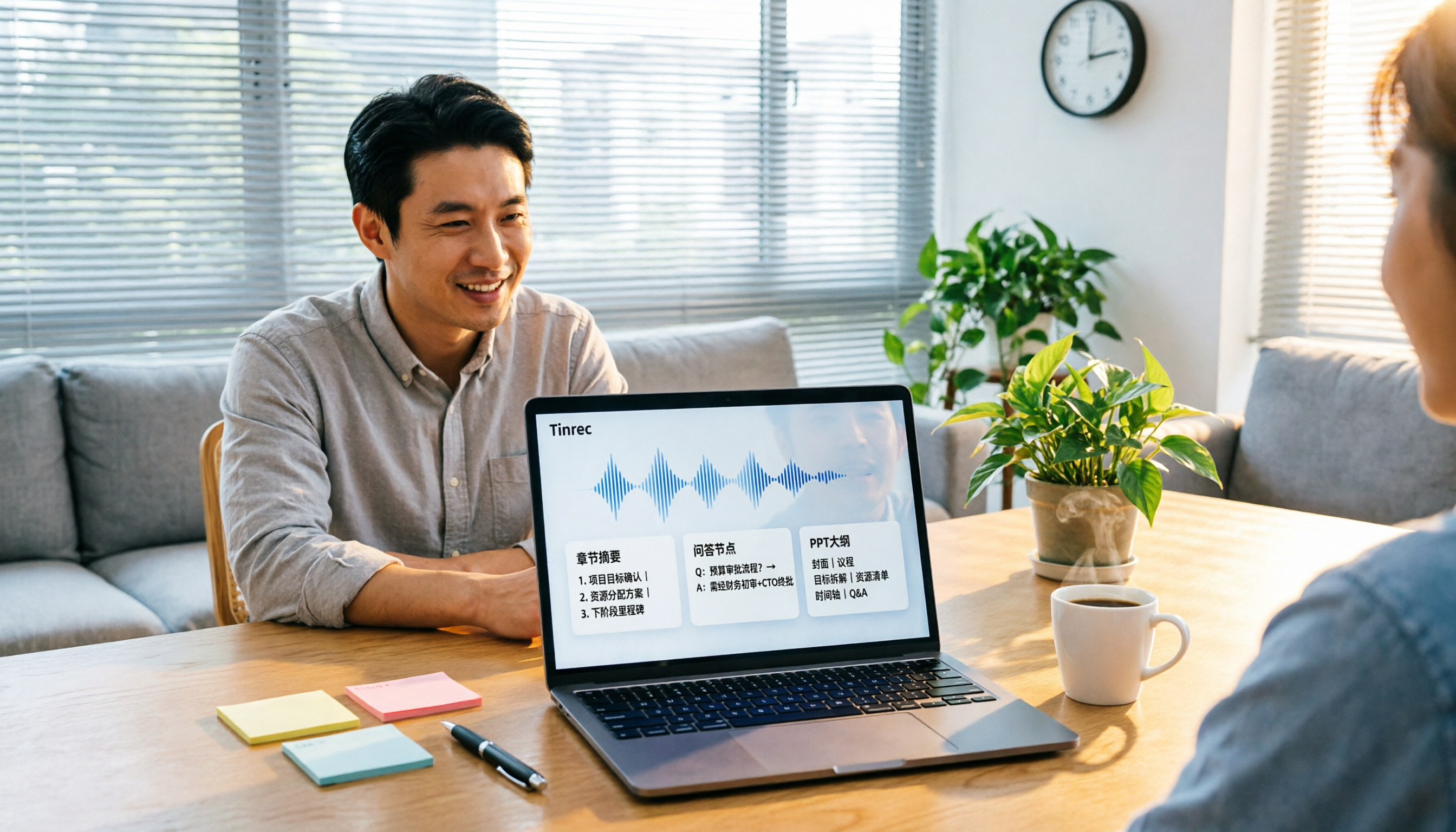
2026年おすすめの録音レポート作成ツール4選比較:文字起こしからPPT構成まで、最も時短できるのはどれ?
会議の録音をレポートやPPTにする際、つまずくのは文字起こしではなく、その後の整理作業です。本記事では、録音レポート作成ツール4選の違いを、要約・章立て、AI質問応答、エクスポート形式、チーム席数まで分解して比較し、会議内容をPPT構成につなげる方法を解説します。
2026年4つのAI議事録ツール実測比較:Wordテンプレートを最も時短で適用する方法
会議後にWord議事録を手入力するのは多くのビジネスパーソンの悩みです。本記事ではTinrec、Notta、Granola、Otter.aiの4つのAI会議記録ツールを比較し、文字起こしの整理、中日英混在の認識、AI質問応答からWordテンプレートへの出力プロセスまでを検証。5つの選定ポイントと4つのよくある誤解を整理し、本当に時短になる方法を見つけます。