

録音を Tinrec に任せて、数分で文字起こしと要約を作成
音声・動画のアップロード、多言語文字起こし、AI 議事録、タスク抽出に対応
【2026年】録音をExcelに出力する方法:AI文字起こし整理+ToDo自動生成
録音をExcelにまとめるのに、なぜ毎回夜更かしするのか?
金曜日の午後5時半、スマホに1時間42分の会議録音が残っている。上司はグループチャットに「退社前にToDoをExcelにまとめて、担当者と期限を記入して」と一言。そこでイヤホンを付け、最初の1分から聞き直し、一時停止しながらタイピング。表が完成した頃には夜9時になっている。
もっと厄介なのは2つ目のケース:録音に中国語と英語が混ざっていて、3回聞き直しても「来週水曜日」なのか「来月3日」なのか確信が持てない。3つ目のケースは部門横断会議——3人の管理職が交代で発言し、必要なのは文字起こしだけでなく、「誰が、何を、いつまでに終えるか」を追跡できる表だ。
これら3つの状況に共通するのは、足りないのはExcelそのものではなく、「録音」から「使える表」までの流れだということ。以下ではまずツールの選び方を説明し、その後で実際の操作方法を分解して紹介する。
録音をExcelに出力する前に理解すべき4つのポイント
1. 「出力できるか」だけでなく「出力後の形」を見る 多くのツールはテキストをファイルに出力できるが、開くと改行のない長文——これをExcelに入れても、自分で列に分割する必要がある。本当に時間を節約できるのは、出力前に内容が構造化されている場合:ToDo、担当者、期限がそれぞれ列になり、表に貼り付けるだけで使える。
2. 文字起こしにタイムスタンプがあるかで、後から確認できるかが決まる AIの整理には限界があり、重要な数字や約束事は結局元の録音を聞き直す必要がある。文字起こしにタイムスタンプがあれば、その発言に一瞬で戻れる。なければ最初から早送りするしかない。これは後から確認するコストの差が最も大きい部分だ。
3. 「AIに聞いてから出力」できるか 従来の流れは:文字起こしを出力→自分で読む→表にまとめる。新しい流れは:まずツールに「この会議の結論は?」「誰が予算に触れた?」と聞き、要点を確認してから表を生成させる。前者は30分読む必要があるが、後者は3分で確定できる。
4. 出力後はどこへ? ワークフローはExcelではなく、Notion、Google Docs、会社の共有クラウドかもしれない。同じ内容を複数の場所に出力できるかどうかは、後で何度貼り直すかに直結する。
以上の4点は、実は多くの人が「録音からExcel」の道で最も長くつまずくポイントでもある。
Tinrec(秒聴録音)——実際に操作した後の第一選択
Tinrec(秒聴録音)は個人とチーム向けのAI会議記録・コラボレーションツールで、iOS、Android、デスクトップ版、Web版に対応。その位置づけは「ボイスレコーダー」ではなく、会議を検索可能・協働可能・行動可能なデータに変えること——これが「録音のExcel出力」において、一般的な文字起こしツールとの最大の違いだ。
会議中にボットを招待する必要はない。 オンライン会議(Zoom、Google Meet、Microsoft Teams、Webex)はデスクトップ版でPCのシステム音声を直接キャプチャして記録でき、会議室にボットアカウントを追加する必要はない。Tinrecはカレンダーから自動参加する方式ではなく、あなたが主体的に録音を開始する。会議中は文字起こしがリアルタイムで生成され、会議終了時にはAIが要約、章立て、ToDoを整理済み。本来90分かかる聞き直し作業が、ここでは「確認と微調整」に圧縮される。
録音後は直接質問でき、自分で探す必要はない。 これがTinrecと同価格帯の多くのツールとの最も明確な違いだ。録音後、「前回の会議で予算担当は誰?」「顧客は納期についてどんな懸念がある?」と直接聞くと、キーワード検索結果の羅列ではなく、意味理解に基づいた回答を返す。先に明確にしてから表を生成すれば、列は自然と一度で揃う。
表と文書はさらに加工できる。 Tinrecは多形式出力に対応し、文字起こし、要約、ToDoをNotion、Google Docs、OneNote、Dropboxなど普段使っているツールに持ち込める。内部にはAgent後処理もあり、会議内容に応じてレポート、表、文書を生成できる。毎週週報を提出し、アクションアイテムを追跡する人にとっては、空欄から入力する時間を省ける。
チーム利用時、データは人に付いて行かない。 部門やプロジェクトチームの場合、チーム版は独立したチームスペースを提供:会議録音、文字起こし、ToDo、フォルダを一元保存し、新メンバーは過去の会議を振り返れる。管理者はメンバーの役割と席を管理し、利用傾向と明細を確認し、監査ログを検索・出力できる。メンバーが退出、削除、または席を失った場合、担当していたチームリソースは他の有効なメンバーに引き継げ、途切れることはない。チーム版は現在、初回条件を満たす試用が7日間、無料席1つ、チーム共有インポート300分。有料席は月払いUSD 29.80、年払いUSD 199(月あたり約USD 16.58)、各有料席は毎月チーム共有インポート2,000分を提供。
録音の整理を手作業から解放
音声・動画をアップロードするだけで、文字起こし、要約、タスクを自動作成
制限も明確に。 無料版は基本枠を提供し、まず流れを一通り試すのに適している。毎週大量の会議とファイルを整理する場合は、Proまたはチーム版を検討する必要がある。また、文字起こし品質は録音環境に影響される——空調音、複数人の同時発言、専門用語は結果を損なうため、重要な内容は文字起こしのタイムスタンプと元の録音を照合することを勧める。チーム版は現在チームレベルでの共有が中心で、有効なメンバーは席がなくてもチーム資料を閲覧、再生、読むことができるが、録音、アップロード、編集、インポート・エクスポートには席が必要。
誰に適しているか? 会議、インタビュー、講義の録音を追跡可能な表にまとめることが多く、録音後すぐにAIで要点を見つけて出力したい、または所属チームが会議資料を蓄積する必要があるなら——Tinrecはこのリストの中で最もスムーズな選択だ。
Tinrec以外の選択肢は?
Otter.ai:英語ビジネス会議の成熟した選択肢。Basic無料版は月300分、Pro年払いは月約USD 8.49。英語会議での認知度は高いが、中国語や中英混在の会議は主戦場ではない。会議がほぼ全て英語で基本の文字起こしだけなら割安な選択肢。しかし中国語の文字起こしに加え、会議後のAI質問応答とチーム資料の蓄積を求めるなら、Tinrecの流れの方がニーズに近い。
Notta:多言語文字起こし能力が高い直接競合。Free版は月120分、1回最大3分、Pro年払いは月約USD 8.17。ファイル文字起こし、翻訳、字幕が中心のユーザーに適している。ただし「ボットなしのデスクトップ録音でオンライン会議」と「会議後にAI質問応答で整理して出力」の2点では、Tinrecの統合度が高く、チームスペースの概念もある。
PLAUD Note/NotePin:ハードウェア路線のAI録音デバイス。NotePinは約USD 159で、携帯録音や電話録音が必要な場面に適している。独立したデバイスが欲しいなら便利だが、別途デバイスを持ち歩き、充電する必要がある。Tinrecはハードウェア不要で、デスクトップ版、Web版、モバイル端末でオンライン・オフライン会議を処理できる。
失敗回避ガイド:録音からExcelで最も犯しやすい4つの間違い
間違い1:「出力対応」だけを見て、出力後の構造を見ない。 出力できる=使えるではない。自分の会議録音で無料試用し、生成内容に列の概念があるか確認しよう——ToDo、担当者、期限が分けられてこそ本当に時間が節約できる。
間違い2:AI要約を文字起こしとして使う。 要約は要点を素早く把握するのに適しているが、金額、日付、約束事に関わる場合は、必ず文字起こしと録音に戻って確認する。ツール選びでは、文字起こしにタイムスタンプがあるかどうかが、要約がきれいかどうかよりはるかに重要だ。
間違い3:データの帰属を無視する。 個人アカウントで保存した会議録音は、退職、機種変更、バックアップ忘れで簡単に全部消える。チーム利用では、独立したチームスペースとリソース引き継ぎの仕組みがある方案を優先しよう。
間違い4:ツールを買ったのに、その3分の1の能力しか使わない。 「録音を文字に変える」だけのツールとして使うと、表を作る前に自分で文字起こしを読む必要がある。TinrecのAI質問応答のように——録音後すぐに「この会議の結論とToDoは?」と聞き、表と文書を生成させる——これこそ本当に時間を節約できる部分だ。
まとめ:結局どれを選ぶべきか?
一言で言えば:録音が中国語、中英混在、またはチーム会議中心で、最終目的が追跡可能な表なら、Tinrecがこのリストで最も適した第一選択だ。
- 中国語会議の文字起こしが必要で、出力後すぐに表に整理したい → Tinrec(多形式出力+Agent後処理で表と文書を生成)
- 録音後にまずAIに「結論は?誰が何を担当?」と聞いてからファイルを生成したい → Tinrec(AI質問応答)
- オンライン会議にボットを追加招待したくない → Tinrec(デスクトップ版でシステム音声をキャプチャ)
- スマホ、タブレット、PCすべてで使いたい、ハードウェアを持ち歩きたくない → Tinrec(iOS/Android/デスクトップ版/Web版)
- 複数人で会議資料を共有し、席と利用量を管理したい → Tinrecチーム版(チームスペース、役割と席、利用分析、監査ログ)
- 会議内容がほぼ全て英語で基本の文字起こしだけ → Otter.ai、これは本文で数少ない他ツールを勧める状況
まだ検討中なら、まず無料版で1回の会議を完全に一通り試すことを勧める——録音、文字起こし、AI質問応答、Excel出力まで一度経験すれば、自分に必要なバージョンが自然と分かる。最後に:録音前に現地の法規に従い参加者の同意を得ること。これはどのツールを選ぶよりも重要だ。
参考ソース
すべての録音を、次の行動につながる成果へ
ログインで文字起こし60分無料。クレジットカードは不要です
おすすめ記事
こちらの記事もおすすめです

2026年AIエージェント秘書4選 実測比較:中文会議の議事録・会後のタスク管理はどれが最適?
会議が終わってからノートが3行しかなかった?本記事では実際の会議シチュエーションから、AIエージェント秘書と一般的なAI秘書アプリの違い、選定の4つのポイントを解説し、Tinrec、Fireflies.ai、Granola、Nottaを中文会議、ボットなし録音、会後のタスク管理で実測比較。価格、制限、失敗しないためのガイドも付属。

2026年AI録音エージェントの選び方:録音からチーム共有までの5ステップ
AI録音エージェントはハードウェアを買えば終わりではありません。本記事ではよくある誤解から始め、TinrecとPLAUD Noteをハードウェア要件、オンライン会議の録音、入力ソース、会議後の整理、チーム連携、価格と枠の違いで比較し、5つのステップで録音からチームで検索可能な会議データにする方法を紹介します。ビジネスパーソン、プロジェクトチーム、予算を重視するユーザーに適しています。

2026年Tinrec vs Notta:5つの視点で比較、録音から文書化するならどちらを選ぶべき?
録音から文書化する際は、文字起こしの精度だけでなく、成果物が逐語録なのか、そのまま納品できる文書なのかが重要です。本記事では、5つの判断軸でTinrecとNottaを比較し、Otter.aiやTurboScribeの適した利用シーンも簡潔に評価。無料枠、料金、よくある誤解を整理し、本当に自分に合った録音文書化ツールを選ぶお手伝いをします。

2026年おすすめ録音→PPT変換ツール3選比較:TinrecがPLAUDとNottaより優れている理由
2026年の録音→PPT変換ツールを実測比較。Tinrec、PLAUD、Nottaの3つの一般的な方法を「録音後の活用」という観点から比較し、Tinrecがボット不要のオンライン会議録音、日本語に優しいインターフェース、会議後のAI要約整理によって、PLAUDのハードウェアやNottaよりも多くの会議プレゼンシーンに適している理由を説明します。

2026年AI会議エージェント5選の実測比較:議事録を実行可能なデータに変えるのはどれ?
会議が終わった瞬間から、本当のコストは始まる。本記事では、実際の利用シーンに基づき、2026年のAI会議エージェント5製品の実測レビューと選定基準を整理。さらに、Tinrec(秒聴録音)を使って会議の録音を要約・ToDo・チームが継続的に検索できる会議データに変える方法を紹介する。

2026年おすすめ文字起こし・議事録作成ツール2選比較:TinrecとWord内蔵文字起こし、日本語会議に適しているのはどっち?
音声から議事録を作るとき、多くの人がつまずくのはツールではなく作業の順番です。この記事ではよくある誤解から入り、TinrecとWord内蔵の文字起こし機能を同じワークフロー上で比較。日本語認識、オンライン会議の録音、会議後の整理、チーム連携、Wordへの書き出しまでを項目ごとに分解し、すぐにコピーして使える議事録用プロンプトテンプレートも紹介します。

2026年おすすめAI議事録ツール4選を徹底比較:文字起こしからチーム共有まで一気に理解
AIエージェント議事録とは何か?単なる録音の文字起こしとどう違うのか?2026年の一般的な4つのアプローチを、会議音声の取り込み方法、日本語と日英混在の性能、会議後の要約とAI質問応答、チームデータの帰属と料金体系まで横断比較。選び方のポイントと、よくある4つの落とし穴も整理しました。
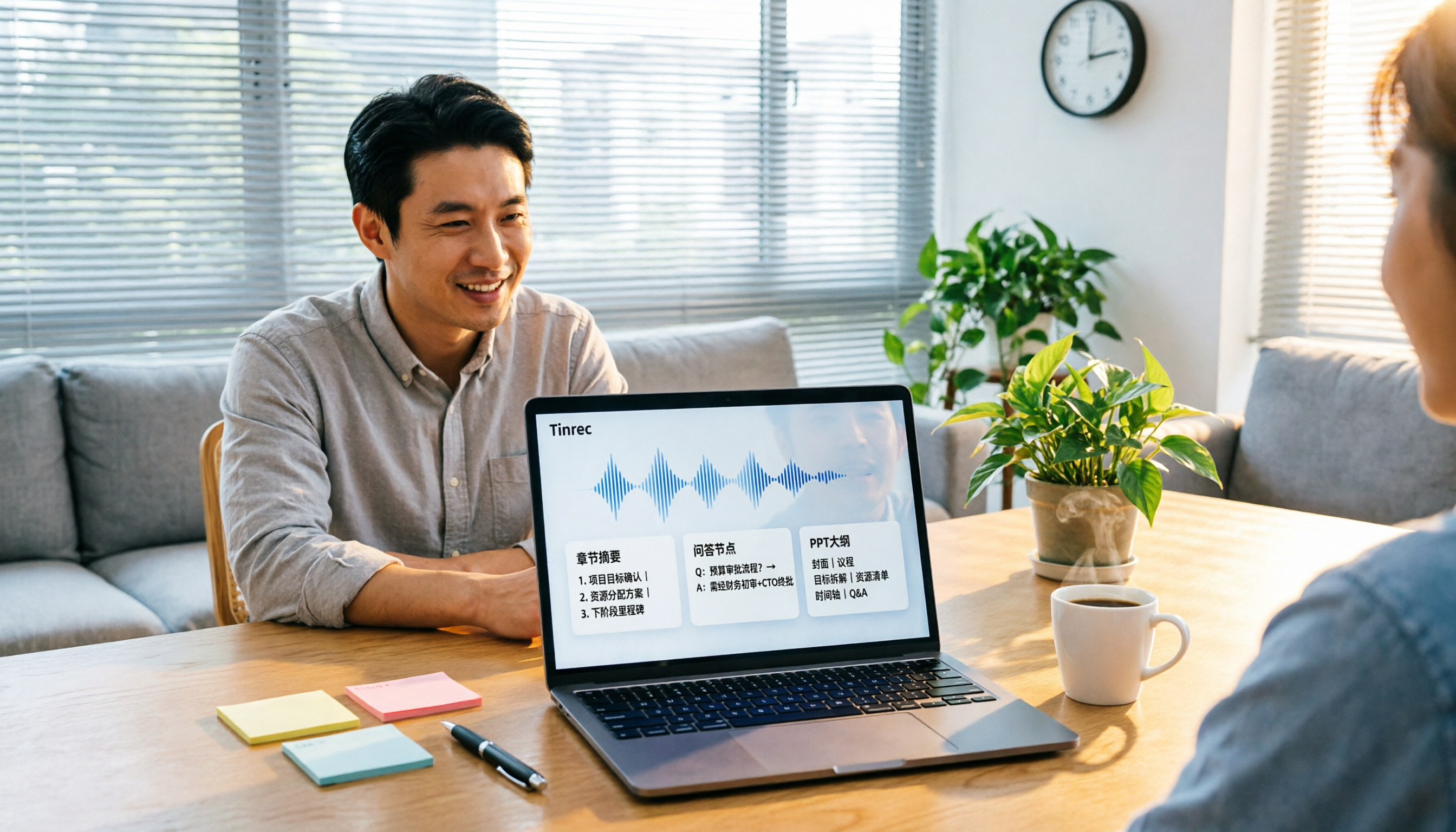
2026年おすすめの録音レポート作成ツール4選比較:文字起こしからPPT構成まで、最も時短できるのはどれ?
会議の録音をレポートやPPTにする際、つまずくのは文字起こしではなく、その後の整理作業です。本記事では、録音レポート作成ツール4選の違いを、要約・章立て、AI質問応答、エクスポート形式、チーム席数まで分解して比較し、会議内容をPPT構成につなげる方法を解説します。
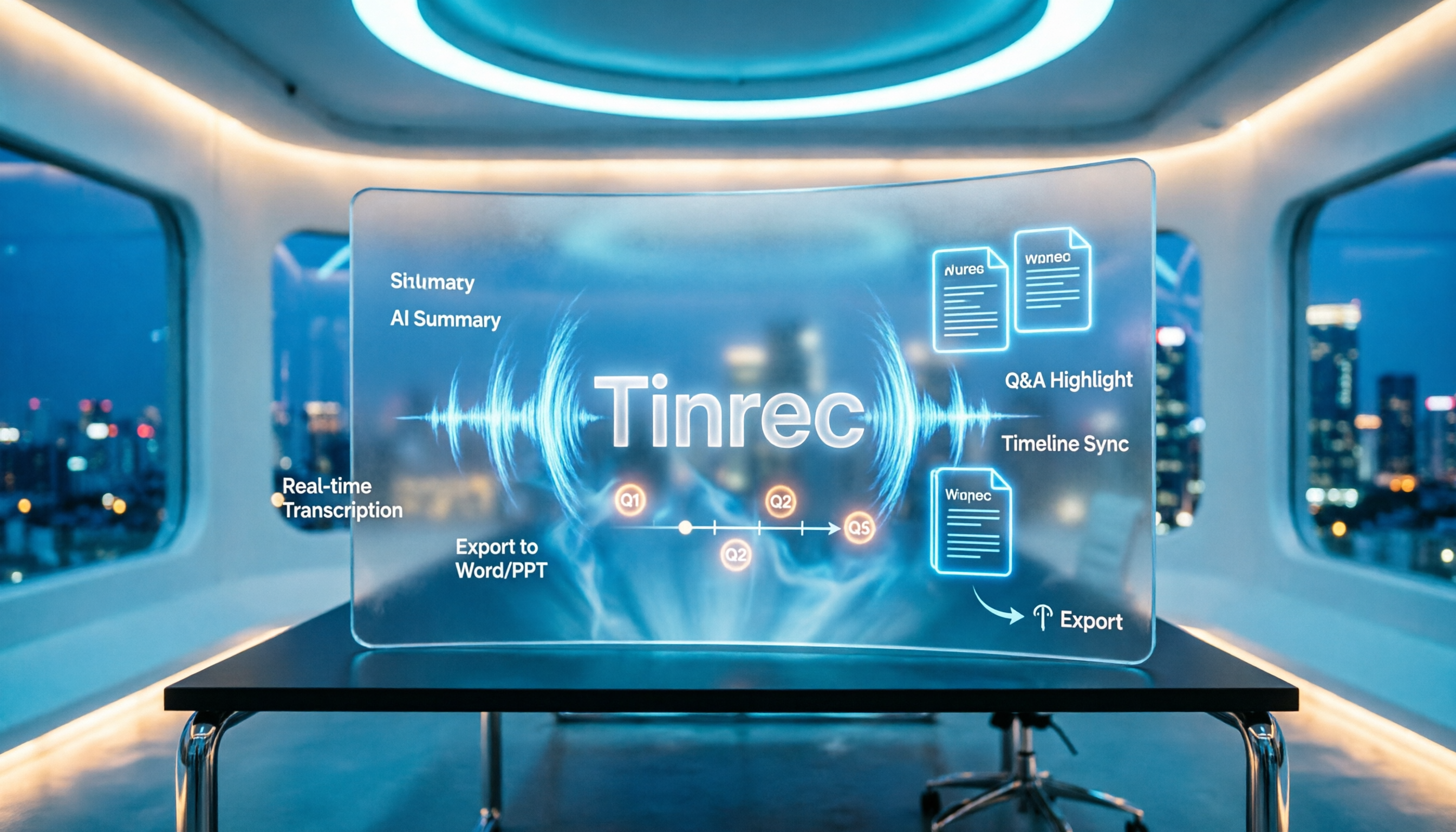
2026年4つのAI議事録ツール実測比較:Wordテンプレートを最も時短で適用する方法
会議後にWord議事録を手入力するのは多くのビジネスパーソンの悩みです。本記事ではTinrec、Notta、Granola、Otter.aiの4つのAI会議記録ツールを比較し、文字起こしの整理、中日英混在の認識、AI質問応答からWordテンプレートへの出力プロセスまでを検証。5つの選定ポイントと4つのよくある誤解を整理し、本当に時短になる方法を見つけます。