

録音を Tinrec に任せて、数分で文字起こしと要約を作成
音声・動画のアップロード、多言語文字起こし、AI 議事録、タスク抽出に対応
【2026年】議事録フォーマットの作り方:5項目テンプレート+AIでToDo自動生成
議事録フォーマット作りで、多くの人が最初の一歩を間違える
議事録を任された多くの人は、まずExcelを開いて項目を作り始めます。日付、時間、場所、出席者、議題、決定事項、その他議題。項目を増やせば増やすほど、表はプロフェッショナルに見えます。
しかし会議が終わると、この表が二度と開かれることはほとんどありません。
理由は簡単です。表がどんなに完璧でも、「誰が、いつまでに、何を完了すべきか」が見えなければ、それはただの保存資料であり、仕事を動かす記録ではないからです。
もう一つのよくある非効率な方法は、会議中にタイピングし続けることです。会議中ずっと下を向いて発言を追いかけていると、議論の流れを見失い、会議後に断片的な文を完全な内容に戻すのに倍以上の時間がかかります。
つまり問題は、表が十分に美しいかどうかではなく、それを行動の起点として扱っているかどうかです。
議事録フォーマットに入れるべきもの:まず押さえるべき4つのポイント
他人のテンプレートをそのままコピーするより、まずこの表が何を解決するのかを考えるべきです。以下は、私自身が何度か使ってみて最も実用的だと感じた4つの判断ポイントです。
1. 「アクションアイテム」欄は必須
最も省略されがちで、最も重要な欄です。各アクションアイテムには少なくとも担当者と期限を含めます。例:「王小明/3月14日までに見積書を提供」。
担当者のいない決定は、決定ではないのと同じです。
2. 表は要点は残せるが、文脈は残せない
表は本質的に結論しか収められません。しかし3ヶ月後に「なぜこのチャネルに投資しないと決めたのか」を振り返るには、議論のプロセスが必要であり、その一行の決定事項では足りません。
これが純粋な表形式の最大の限界です。照合できる文字起こしがありません。
3. フォーマットは再利用できる形に。毎回作り直さない
良い議事録フォーマットは、会議前にテンプレートを開いておき、会議中に直接記入するものです。
出席者、アジェンダ、前回のフォローアップ事項を先に入力しておけば、会議中は議論と決定事項を補うだけで済み、格段に速くなります。
4. 3ヶ月後も検索できるか
議事録の真の価値は振り返りにあります。表が各人のPCに散らばっていたり、誰も覚えていないクラウドフォルダに保存されていたら、存在しないのと同じです。
集中保存し、キーワード検索できることが、表のデザインが美しいことより重要です。
Tinrec(秒聴録音)——手動で表を埋めたくない人の第一選択
純粋に手で表を打ったことがある人なら、本当に時間がかかるのはレイアウトではなく、聞いた内容を欄に整理することだと同意するでしょう。
Tinrec(秒聴録音)は、個人とチーム向けのAI議事録・コラボレーションツールで、iOS、Android、Web版、デスクトップ版をサポートしています。そのアプローチは、新たな表を提供するのではなく、表を埋める作業自体を自動化することです。
会議中:録音しながら文字起こし、余分なボットは会議に入れない
デスクトップ版はPCのシステム音声を取得してオンライン会議を記録し、Zoom、Google Meet、Microsoft Teams、Webexなどのプラットフォームに対応します。追加の会議ボットを参加者として招待する必要はありません。
参加者から見ると、画面に見知らぬアカウントが突然追加されることはなく、あなたにとっては会議進行中に文字起こしが同期生成されます。
会議後:AIが最も埋めにくい欄を直接生成
会議終了後、Tinrecは自動的に要約、チャプター、要点を生成し、議論からToDoを抽出します。
つまり、本来30分かけて手動整理していた「決定事項」と「アクションアイテム」の下書きを先に作ってくれ、あなたは確認と補足をするだけで済みます。
また、会議内容に関するAI Q&Aもサポートしています。「前回の会議で誰が予算に言及したか」と直接聞けば、キーワード一致の結果を返すのではなく、意味理解に基づいて回答します。
出力:元のワークフローに戻す
生成された内容はNotion、Google Docs、OneNote、Dropboxなどにエクスポートでき、Agent後処理を通じてレポート、表、文書をさらに生成することもできます。
つまり、使い慣れた議事録テンプレートはそのままに、データソースだけをAIが整理した内容に置き換えられます。
録音の整理を手作業から解放
音声・動画をアップロードするだけで、文字起こし、要約、タスクを自動作成
チーム利用:会議データがチームの資産になる
部門やプロジェクトチームの場合、Tinrecチーム版は独立したチームスペースを提供し、会議データはチームに帰属し、個人の離脱によって消えることはありません。
管理面では、メンバーの役割と席の割り当て、利用状況分析、監査ログ、音声ゴミ箱、チームホットワードがあります。役割は誰がチームを管理できるかを決め、席は誰が録音、アップロード、編集できるかを決めます。この2つは分けて考える必要があります。有効だが席のないメンバーも、チームデータの閲覧、再生、読解は可能です。
注意すべき点
無料版は基本枠を提供し、軽度の利用には十分ですが、毎週大量の会議がある場合は有料プランを検討する必要があります。チーム版のファイルとネットワークインポートはチーム共有のインポート枠を消費し、無制限ではありません。
また、AI要約とToDoはあくまで補助的な性質です。重要な決定は文字起こしのタイムスタンプと録音を照合し、要約に完全に依存しないことをお勧めします。
録音前には現地の法規にも注意し、必要に応じて参加者の同意を得てください。
どんな人に適しているか
中国語会議や中英混合会議を行い、聞きながら表を埋めたくなく、会議後にAIで直接詳細を追问したい場合、Tinrecは現在最も手間のかからない方法の一つです。
Tinrec以外に、議事録フォーマットの方法は?
Googleドキュメント/Excel/Notionテンプレート
無料で柔軟性が最も高く、ネット上にはそのままコピーできる議事録テンプレートが大量にあります。会議頻度が低く内容が単純な場合に適しています。ただし、AI要約、ToDo抽出、Q&A機能はなく、文字起こしも自分でタイプする必要があります。Tinrecができるのは、録音の保持、ToDoの自動生成、事後に会議内容に直接質問することです。
Notta
マルチデバイス文字起こしツールで、ファイルインポート、翻訳、チームプランをサポート。無料版は月120分、1回の内容は最大3分。Pro年払いは約USD 8.17/月換算。大量のファイル文字起こしが必要な場合には十分です。ただし、Tinrecのボット不要のデスクトップ録音やチーム会議スペースはありません。
Otter.ai
英語会議の成熟した選択肢で、無料Basicは月300分。録音がほぼ英語の場合、Tinrecより割安です。ただし、中国語や中英混合会議を主軸にしておらず、Tinrecのチームホットワードやバイリンガル対照表示もありません。
失敗しないためのガイド:議事録フォーマットで最も犯しやすい4つの間違い
間違い1:欄は多ければ多いほど良い。欄が多すぎると、会議中に形式を埋めるのに忙しく、内容を聞けなくなります。必要な欄だけに絞りましょう:アジェンダ、議論の要点、決定事項、アクションアイテム(担当者+期限)、次回フォローアップ。
間違い2:議論だけを記録し、決定事項と担当者を記録しない。議論内容がどんなに長くても、明確な決定事項と担当者がなければ、会議後に次のステップが誰にもわかりません。決定事項の欄は短くても、はっきり書くべきです。
間違い3:タイムスタンプがなく、事後に振り返れない。表に「価格調整に同意」とだけ記録し、誰がどんな文脈で言ったかを記録していない。本当に詳細を確認する必要があるとき、参加者の記憶に頼るしかありません。这正是文字起こしと録音が役立つ場面です。
間違い4:文字起こしをそのまま議事録にする。文字起こしは原材料であり、記録ではありません。40分の文字起こしを誰も最後まで読みません。正しい方法は、まず文字起こしし、次に要約とToDoに整理することです。これがTinrecのようなツールが要約、チャプター、ToDoを核心出力としている理由です。
まとめ:結局どの方法を使うべきか?
- 中国語または中英混合会議が中心 → Tinrec(中国語体験とリアルタイム翻訳)
- 録音後にAIに「結論は何か」と直接聞きたい → Tinrec(AI Q&A)
- クロスデバイス利用、スマホで録音、PCで整理 → Tinrec(iOS、Android、Web版、デスクトップ版)
- チームで会議データを共有し、メンバーと席を管理 → Tinrecチーム版
- 全英語会議、予算ゼロ → Otter.ai(本記事唯一の例外推薦)
まず無料版から試しましょう。次の会議で一度録音し、文字起こしとToDoの品質を確認してからアップグレードを決めればよく、最初から有料にする必要はありません。
参考ソース
すべての録音を、次の行動につながる成果へ
ログインで文字起こし60分無料。クレジットカードは不要です
おすすめ記事
こちらの記事もおすすめです

2026年版 会議議事録テンプレート3選を実測比較:Tinrecの自動生成でどれだけ時間を削減できるか?
会議議事録のテンプレートはどう選ぶ?本記事では、すぐにコピーして使える3種類の議事録テンプレート(標準ビジネス、プロジェクトアクション追跡、正式な取締役会)を提供し、手動での記入とTinrecによる文字起こし・要約・ToDoの自動生成の実際の違いを比較し、なぜ多くのチームがAI議事録ツールに切り替えているのかを説明します。

2026年版|議事録からPRDを生成する方法:5ステップ完全ガイド
会議が終わったのにPRDが白紙のまま?本記事では、議事録から製品要件定義書(PRD)を作成するための5つの重要ポイントと5つの実践ステップを解説します。さらに、Tinrec、Otter.ai、Notta、Granolaを文字起こし、要約、ToDo抽出、チーム連携の観点で比較し、PRD作成に最適なワークフローの選び方を紹介します。

2026年Excel vs Tinrec:5次元PK、会議のToDo自動生成はどちらが時短?
会議が終わった後、記憶を頼りにToDoをExcelへ入力すると、項目の抜けや締切日の誤りが起こりがちです。本記事では5つの重要次元で、手動ExcelとTinrec(秒聴録音)の会議ToDo整理の違いを比較し、会議のToDoを自動抽出して表形式でエクスポートしExcelで追跡する方法を説明します。さらにOtter.ai、Nottaなどの代替案も簡潔に評価します。

議事録の表作成に最適なツールはどれ?2026年4製品を実測、中国語会議の自動表生成が最も時短になるこれ
テンプレートをダウンロードして会議中に表を埋めるのは、議事録作成で最も非効率な方法です。本記事ではTinrec、Notta、Granola、Otter.aiの4ツールを実測し、中国語認識、要約とToDoの自動生成、AI質問応答、エクスポートの流れから「議事録の表作成」ツールの選び方を解説し、よくある4つの落とし穴も整理します。
【2026年】AI会議表ジェネレーター比較:担当者を自動抽出し、ToDoリストをワンクリック出力
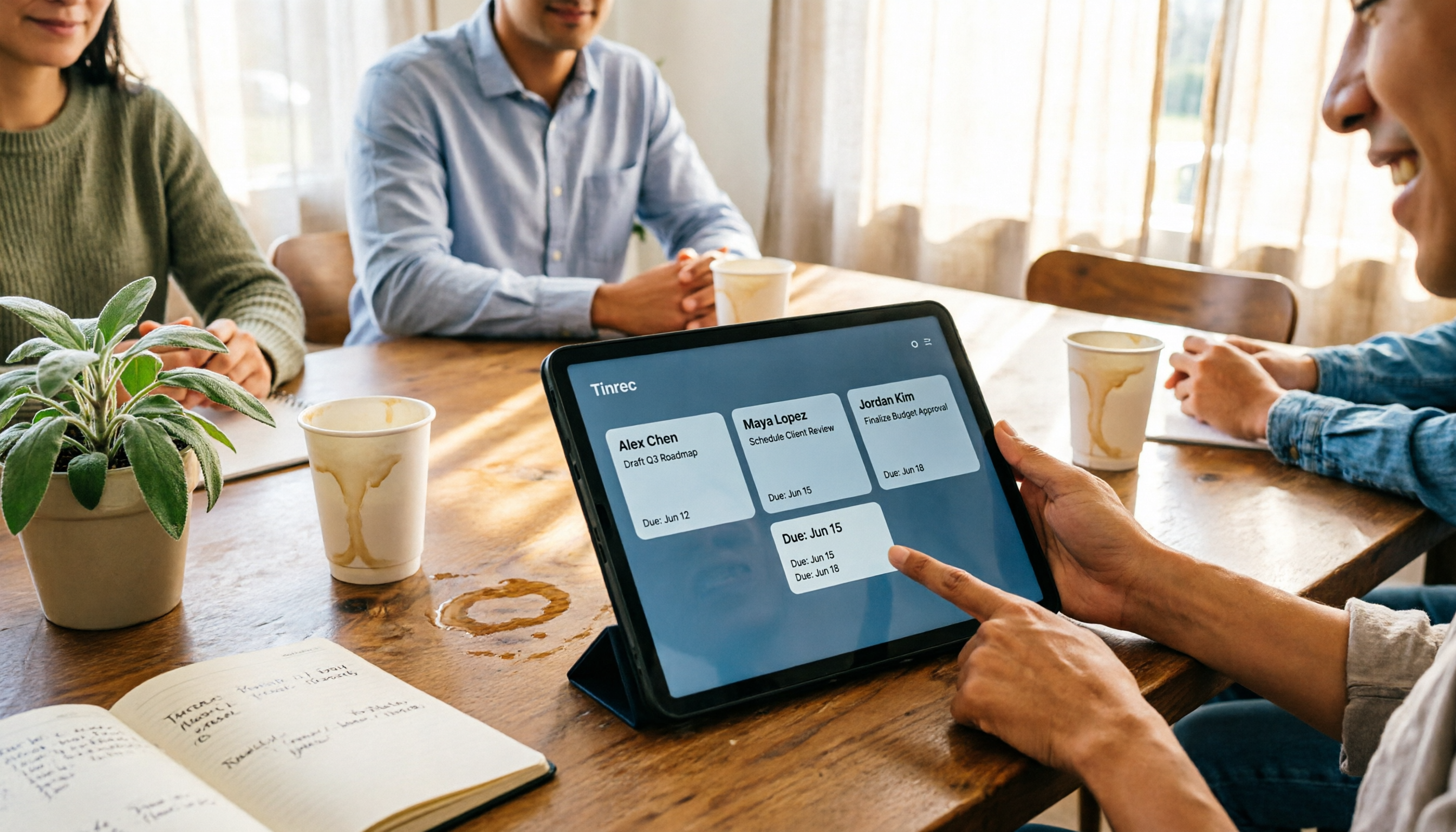
会議記録の本当の課題は文字起こしではなく、会議後に誰が何をすべきか分からないことです。本記事ではAI会議表ジェネレーターを選ぶ4つのポイントを整理し、Tinrec(秒聴録音)、Granola、TurboScribe、Otter.aiを比較して、議論を「担当者+タスク+期限」の表に変換できるのはどれかを見ていきます。
2026年 会議議事録PDFツール3選比較:中国語会議で最も早く納品できる文書を出せるのは?
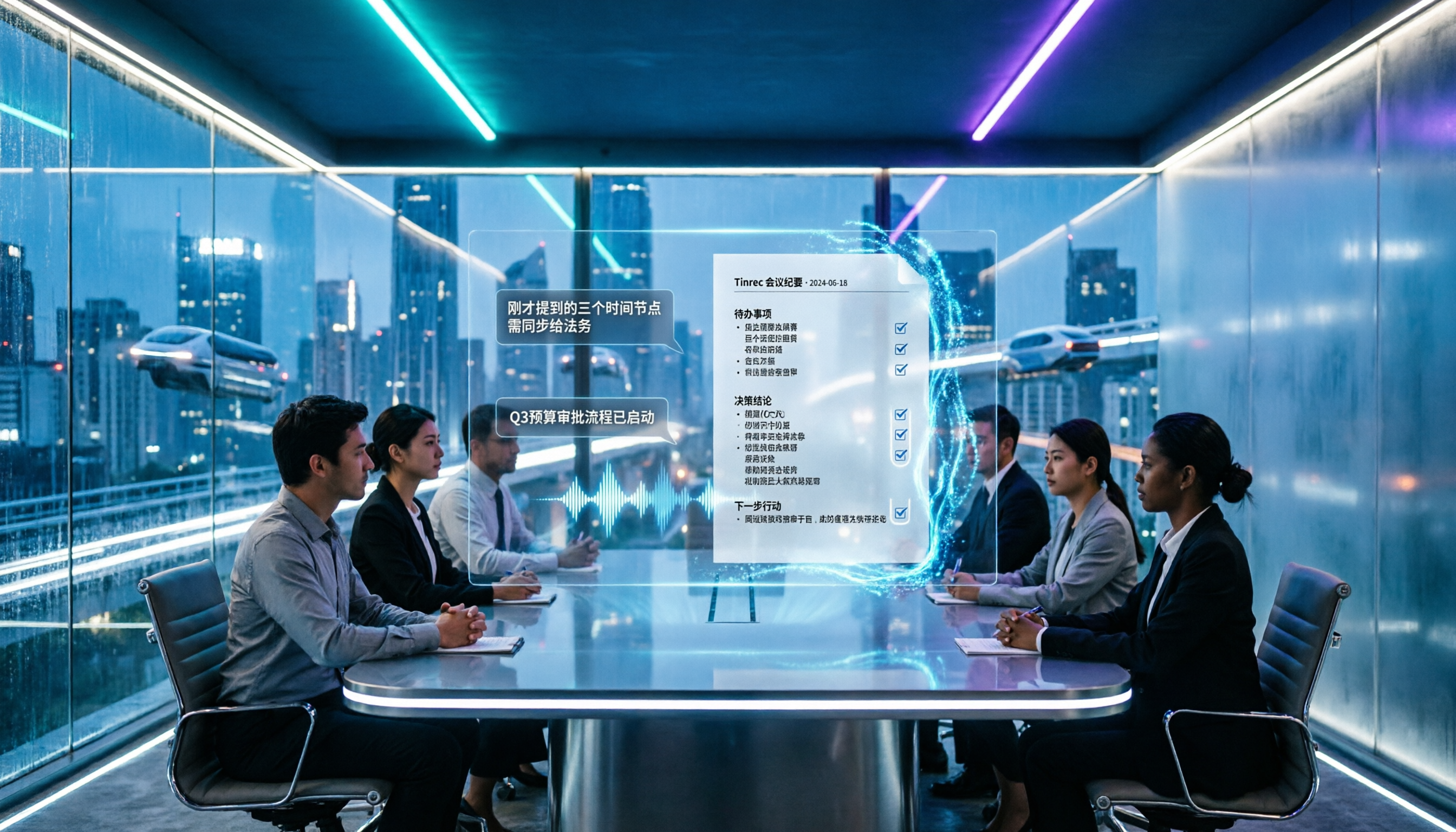
会議後にPDF議事録を提出する際、本当に時間がかかるのは変換ではなく、録音を聞き直し決議を補完する工程です。本記事ではTinrec、Granola、Nottaの3ツールを、会議記録・中国語処理・ファイル出力の違いで比較し、そのまま使える議事録項目リストも整理します。

議事録はWordとExcelどっちがいい?2026年検証3つの方法、最終的にAIツールを選んだ理由
議事録はWordとExcelのどちらで作るべきか?中間管理職の実務経験をもとに、2つの形式がそれぞれ適する場面を整理し、Word、Excel、Notta、Otter.ai、Tinrecを中国語会議の記録、タスク管理、チーム連携の観点で比較。よくある4つの落とし穴もまとめ、本当に時間を節約できる方法を選ぶための判断材料を提供する。

2026年4款議事録ツール実測比較:タスクリストを自動生成できるのはどれ?
議事録を書いても、次に誰が何をするのか分からない——そんな悩みを解決するため、4つの議事録ツールを実測。録音と文字起こしからタスクリストを自動整理できるかを比較し、Tinrec(秒聴録音)の実際のフロー、チーム版の席数と価格、購入前に注意すべき6つのポイントをまとめました。

2026年無料議事録テンプレート5選比較:AI自動生成は手動入力よりどれだけ速い?
無料の議事録テンプレートはダウンロードが簡単ですが、本当に時間がかかるのはテンプレートではなく、内容を整理して入力する作業です。この記事では、Tinrec(秒聴録音)を例に、無料の議事録テンプレートが何の役に立つのか、どのようなAIの方法があるのか、ツール選びで注意すべき5つのポイント、そしてよくある質問を解説します。