

録音を Tinrec に任せて、数分で文字起こしと要約を作成
音声・動画のアップロード、多言語文字起こし、AI 議事録、タスク抽出に対応
2026年版|議事録からPRDを生成する方法:5ステップ完全ガイド
会議が終わって2時間、PRDはまだ白紙——問題は努力不足ではない
会議が終わった後、上司から「で、今回は何をするの?」と一言。ノートPCを開くと、2時間の録音ファイル、3行だけの議事録、そしてチャットに散らばった補足情報が待っている。これらをエンジニアが理解できるPRDにまとめるのは、会議そのものよりも時間がかかることが多い。
2つ目の悩みは振り返りだ。3ヶ月後に「なぜこの機能を作ったのか」と聞かれても、「確かどこかの会議で決まったはず」としか思い出せず、誰が提案し、何に基づいて決定したのか説明できない。PRDと会議の結論が食い違うと、開発の方向性がずれ、最終的には手戻りが発生する。
3つ目の悩みはすり合わせだ。会議前に各部署とコミュニケーションを取らないと、要件会議は言いたい放題になりがちだ。会議後に誰も結論を文書化しなければ、次の会議はまた一から議論し直すことになる。
これらの問題に共通するのは、あなたに足りないのはより努力したメモではなく、「録音から文書化」までの定型的なプロセスだということだ。以下では、それを5つの重要ポイントと5つの実践ステップに分解する。
議事録からPRDを生成する前に理解すべき5つの重要ポイント
1. 要件の出所は人・時間・場面まで遡れるようにする。 PRDの各要件は、「誰がどの会議で提案したか」を答えられるのが望ましい。「チームで議論して決定」としか書けないと、後の検収や変更時に根拠がなくなる。素早く遡って確認できるかどうかは、文字起こしが完全で検索可能かどうかにかかっている。
2. 議事録は構造化し、流水帳にしてはいけない。 使いやすい議事録は、少なくとも「現状、問題、要件、決定、ToDo」の5ブロックに分かれている。すべてが一つの文章に混ざっていると、PRDを書くときに再度分解する必要があり、二度手間になる。
3. 決定とToDoは分けて書く。 決定は「何をするか決めたこと」、ToDoは「誰がいつまでに何を完了するか」だ。多くの人が両方を同じ行に書いてしまい、会議後に誰が何に着手すべきか分からなくなる。ツールにToDo抽出機能があれば、このステップは大幅に省力化できる。
4. バージョンと変更履歴は省略できない。 チームによっては要件更新時にPRDを直接修正し、更新日や変更内容を記録しない。エンジニアが開発を終えてから要件が変わっていたことに気づく。変更のたびに日付と差分説明を残すことを推奨する。
5. 用語を先に統一する。 リトライ機構、前提条件、システム連携などの専門用語は、チームメンバー間で理解が異なることがある。方法は簡単で、PRDに用語定義のページを設けるか、ツール内でチーム共有の用語集を維持管理する。
議事録からPRDへの5ステップ
ステップ1:まず完全で検索可能な文字起こしを入手する。 文字起こしがなければ、後はすべて記憶に頼ることになる。このステップの品質がPRD全体の上限を決める——入力が混乱していれば、出力も混乱する。会議中に文字起こしが生成されれば、会議後に聞き直す時間は不要だ。
ステップ2:文字起こしを4種類の情報にマークする。 「事実陈述」「ユーザー要件」「会議の決定」「ToDo」をマークしながら読む。マークが終われば、PRDの素材は揃っており、後はレイアウトだけだ。
ステップ3:PRDの定型フォーマットに当てはめる。 実行可能なPRDは通常、製品概要と目的、対象ユーザーと利用シーン、機能要件、非機能要件、受け入れ条件、依存システムとスケジュールを含む。フォーマットが固定されていれば、毎回白紙から始める必要はない。
ステップ4:境界条件と受け入れ基準を補足する。 「デザイン通りにAIコピー生成ボタンを作る」という書き方では、エンジニアは推測するしかない:どの条件で表示するのか?モデルに何を入力するのか?出力形式は?各要件がこの3つの問いに答えられる必要があり、そうでなければ開発後半で紛争になる。
ステップ5:バージョンを明記し、正式な要件会議の前に事前にすり合わせる。 経験豊富なプロダクトマネージャーは、要件説明会議の前に、関連部署の人と1対1でコミュニケーションを取る。会議で初めて反対意見を聞く事態を避けるためだ。変更時はバージョンと日付を同時に更新し、全員が同じ最新版を共有できるようにする。
Tinrec(秒聴録音)——評価後に最も推奨する議事録ツール
Tinrec(秒聴録音)は、個人とチーム向けのAI会議記録・コラボレーションツールで、iOS、Android、デスクトップ版、Web版に対応している。その位置づけは「録音から文字起こし」ではなく、会議を検索可能・協働可能・実行可能なチーム資料に変えること——これはまさに前述の5ステップの中で最も手間のかかる最初の2ステップに対応する。
ボットなしでオンライン会議を録音、会議後に聞き直す必要なし。 Tinrecのデスクトップ版はPCのシステム音声を直接キャプチャし、Zoom、Google Meet、Microsoft Teams、Webexなどのオンライン会議を処理する。追加の会議ボットを会議室に参加させる必要はない。会議中に文字起こしが同時生成されるため、ステップ1が完了し、「さっきの発言は誰だったか」を記憶に頼る必要はない。注意点として、これは「すべてのカレンダー会議に自動参加」ではなく、ユーザーがデスクトップ版で能動的に録音を開始するものだ。
AI要約、チャプター、ToDo抽出で、ステップ2の前半を自動化。 会議終了後、Tinrecは自動的に要約、チャプター、ハイライトを生成し、議論からアクションアイテムを整理する。本来1時間かけて手動で「どれが要件でどれが決定か」をマークする作業が、確認と補足に変わる。毎週定例やレビュー会議があるチームにとって、節約できるのは数分ではなく、午後全体だ。
録音の整理を手作業から解放
音声・動画をアップロードするだけで、文字起こし、要約、タスクを自動作成
AI Q&AとAgent後処理が、議事録をPRDに変える鍵。 録音後、Tinrecに直接「前回の会議でこの機能についての結論は?」「誰が予算上限に言及した?」と質問できる。キーワード検索結果ではなく、意味理解に基づいた回答が得られる。さらにAgent後処理でレポート、表、文書を生成し、Notion、Google Docs、OneNote、Dropboxなどにエクスポートして編集を続けられる——つまり、ステップ3の素材をそのまま持ち運べる。
チーム版は個人の会議記録をチーム資産に変える。 PRDが部門横断のコラボレーションを必要とする場合、Tinrecチーム版は独立したチームスペースを提供する。複数のチームを作成し、リンクでメンバーを招待し、オーナーと管理者の役割を設定し、席を割り当てたり回収したりできる。文字起こし、要約、ToDo、フォルダはチームに帰属し、新メンバーは参加後すぐに過去の会議を閲覧できる。管理者は利用傾向、メンバーランキング、明細を確認し、監査ログを検索・エクスポートでき、音声ゴミ箱から誤って削除した録音を復元できる。チーム月払いはUSD 29.80/有料席/月、年払いはUSD 199/有料席/年(月あたり約USD 16.58)、各有料席は毎月2,000分のチーム共有インポート枠を提供。初回資格チームは7日間トライアル、1無料席、300分共有インポート枠を利用可能。実際の価格、通貨、特典は正式購入ページを基準とする。
その利点は3点に集約できる: 1つ目、中国語と多言語会議の整理プロセスが完結しており、文字起こし、リアルタイム翻訳、要約、ToDoまですべて同じ場所で完了する。2つ目、会議後は死んだ文書ではなく、追问・生成・エクスポートを続けられる資料だ。3つ目、チームガバナンスの粒度が十分——役割が誰が管理できるかを決め、席が誰が録音・アップロードできるかを決め、メンバーが退出または席を失った場合、チームリソースは他の有効メンバーに引き継がれ、一緒に持ち去られることはない。
制限も明確に: 第一に、無料版は基本枠を提供し、まず体験するのに適している。毎週大量の会議がある場合や長い音声ファイルを整理する必要がある場合は有料プランになる。また、リアルタイム録音とファイルインポートの枠ルールは異なり、ファイルインポートとWebリンクインポートはチーム共有枠を消費する。第二に、文字起こし効果は録音品質、環境ノイズ、アクセント、複数人の重複発言に影響される。重要な内容は文字起こしのタイムスタンプと録音再生で確認することを推奨し、100%正確な最終稿として扱うべきではない。第三に、チーム版は現在チームレベルの共有が主体で、有効メンバーはチーム資料を閲覧できるが、ファイルレベルの細かい権限はない。席のないメンバーは閲覧・再生・読むことはできるが、アップロード、編集、インポート・エクスポートはできない。
こんな人に適している: 会議が主に中国語で、オンライン会議を頻繁に録音し、会議後に直接構造化された素材を取得してPRDを書きたい、そしてチームで共有の会議データベースが必要な場合、Tinrecは単なる文字起こしツールよりもあなたのプロセスに寄り添う。
Tinrec以外の選択肢は?
Otter.ai: 英語ビジネス会議の成熟した選択肢。無料版は月300分、Pro年払いは約USD 8.49/ユーザー/月。英語会議の自動化とチーム管理に深い実績があり、現在はデスクトップ機能も提供しており、会議ボットだけではない。会議の9割が英語ならコストパフォーマンスの高い選択肢だが、中国語会議のリアルタイム翻訳、バイリンガル文字起こし、チーム用語管理が必要ならTinrecの処理がよりスムーズだ。
Notta: マルチデバイス文字起こしと翻訳機能が充実。無料版は月120分、1回最大3分、Pro年払いは約USD 8.17/月。Tinrecと最も重なる部分はファイルインポートと翻訳だが、Tinrecの違いはボットなしのデスクトップ録音、録音後のAI Q&A、会議資料をチームスペースに長期的に蓄積する能力にある。既に録音済みのファイルを字幕に変換するのが主な目的なら、Nottaは比較対象に値する。
Granola: 同様にボットなしのデスクトップ録音方式を採用し、「手書きノート+AI強化」を主打。BusinessはUSD 14/ユーザー/月。ただし、事前録音ファイルのアップロードには対応せず、会議音声ファイルも保持しない——これは事後再生で確認が必要なPRD作成プロセスにとって大きな制限だ。Tinrecは既存音声ファイルのアップロードに対応し、録音も保持するため、決定の出所を遡って確認する際に便利だ。
失敗回避ガイド:議事録からPRDへの変換で最も犯しやすい4つのミス
ミス1:文字起こしをそのまま議事録として扱う。 文字起こしは原料、議事録は完成品。ゴミを入れればゴミが出る——会議自体で決定がなされなければ、どんなに優れたAIでも結論のあるPRDは生み出せない。会議に入る前に、この会議で何を決めるのかを明確にしよう。
ミス2:機能だけを書き、トリガー条件と出力形式を書かない。 「エクスポートボタンを作る」とPRDに書けば、エンジニアは推測するしかない。どのような場合に表示されるか、入力は何か、出力はどんな形かを補足すれば、少なくとも3回の確認往復を省ける。
ミス3:PRDを変更したのに変更履歴を残さない。 要件変更は常態だが、日付と変更内容を記録しなければバージョン管理がないのと同じ。エンジニアが旧版通りに完成させてから要件が変わっていたことに気づくのは、最もよくあるプロジェクトの内部消耗だ。
ミス4:AI生成ならそのまま開発に出せると考える。 自動化は整理時間を節約できるが、確認の代わりにはならない。要件会議の前に他部署の人と話し、反対意見を会議前に出させる。会議後にAIが生成した議事録を参加者に確認してもらう。この2つのアクションは、10ページ多く文書を書くよりも役立つ。
まとめ:議事録からPRDを生成するには、どのツールを選ぶべきか?
プロセスがスムーズになれば、後は「文字起こしと会議後の整理をどのツールで受け止めるか」だけだ。以下で直接振り分ける:
- 会議が主に中国語で、ボットなしのオンライン会議録音が必要 → Tinrec(デスクトップ版がシステム音声をキャプチャ、ボット不要)
- 録音後に直接AIに「今回の会議の結論は?」と聞きたい → Tinrec(AI Q&AとAgent後処理)
- 会議資料をチーム共有資産として蓄積し、席と利用量も管理したい → Tinrecチーム版
- スマホ、タブレット、PC間で切り替えて使いたい → Tinrec(マルチデバイス対応)
- 会議の9割が英語で、予算優先 → Otter.ai
まずTinrec無料版の基本枠から始め、実際の週次会議や顧客インタビューで一度試すことを勧める。録音後に生成された要約とToDoがPRDの下書き素材として使えるか確認しよう。合えば個人版またはチーム版へのアップグレードを検討し、最初からすべての会議を移行する必要はない。
参考ソース
すべての録音を、次の行動につながる成果へ
ログインで文字起こし60分無料。クレジットカードは不要です
おすすめ記事
こちらの記事もおすすめです

2026年版 会議議事録テンプレート3選を実測比較:Tinrecの自動生成でどれだけ時間を削減できるか?
会議議事録のテンプレートはどう選ぶ?本記事では、すぐにコピーして使える3種類の議事録テンプレート(標準ビジネス、プロジェクトアクション追跡、正式な取締役会)を提供し、手動での記入とTinrecによる文字起こし・要約・ToDoの自動生成の実際の違いを比較し、なぜ多くのチームがAI議事録ツールに切り替えているのかを説明します。

2026年Excel vs Tinrec:5次元PK、会議のToDo自動生成はどちらが時短?
会議が終わった後、記憶を頼りにToDoをExcelへ入力すると、項目の抜けや締切日の誤りが起こりがちです。本記事では5つの重要次元で、手動ExcelとTinrec(秒聴録音)の会議ToDo整理の違いを比較し、会議のToDoを自動抽出して表形式でエクスポートしExcelで追跡する方法を説明します。さらにOtter.ai、Nottaなどの代替案も簡潔に評価します。

議事録の表作成に最適なツールはどれ?2026年4製品を実測、中国語会議の自動表生成が最も時短になるこれ
テンプレートをダウンロードして会議中に表を埋めるのは、議事録作成で最も非効率な方法です。本記事ではTinrec、Notta、Granola、Otter.aiの4ツールを実測し、中国語認識、要約とToDoの自動生成、AI質問応答、エクスポートの流れから「議事録の表作成」ツールの選び方を解説し、よくある4つの落とし穴も整理します。
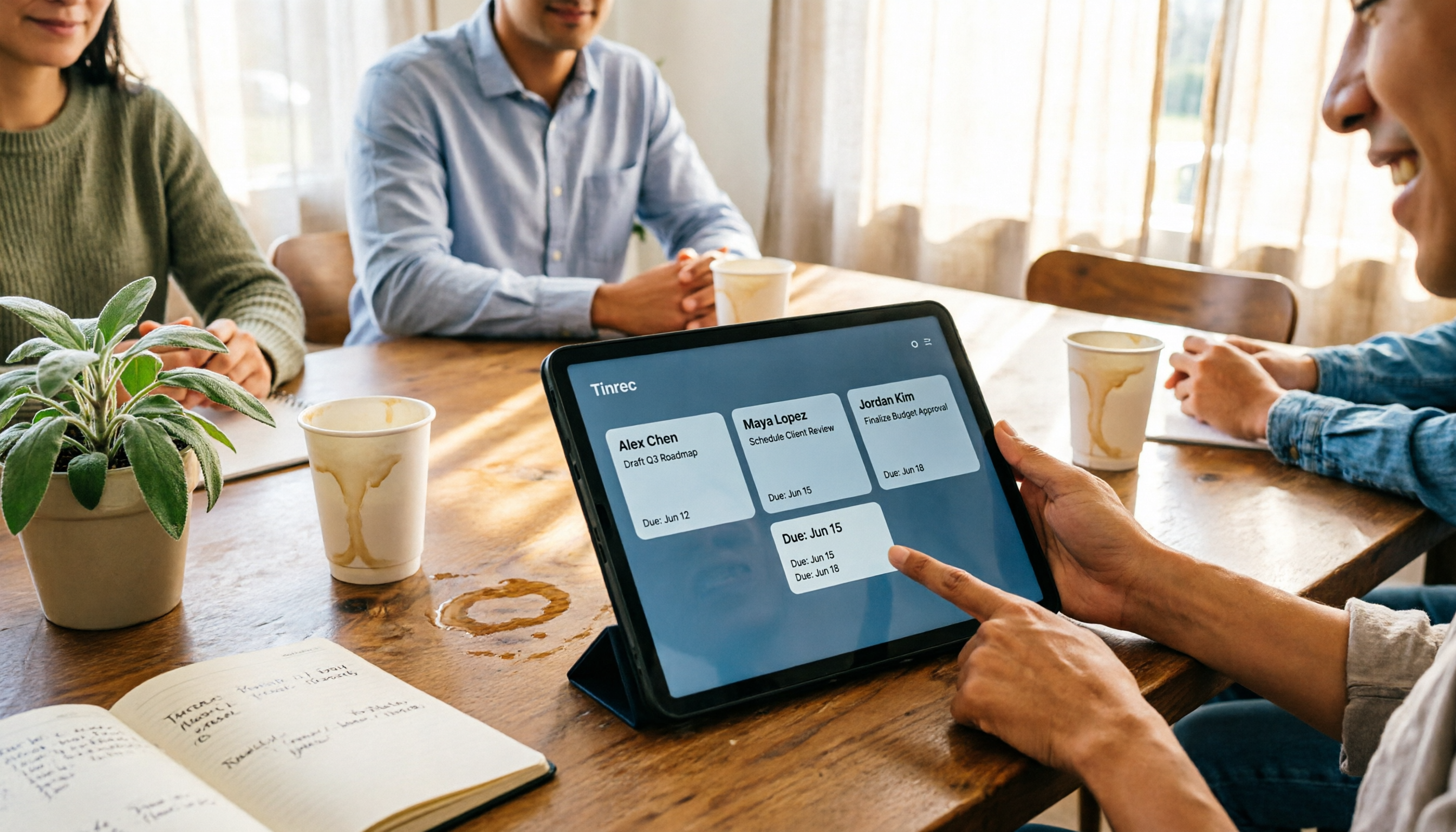
【2026年】AI会議表ジェネレーター比較:担当者を自動抽出し、ToDoリストをワンクリック出力
会議記録の本当の課題は文字起こしではなく、会議後に誰が何をすべきか分からないことです。本記事ではAI会議表ジェネレーターを選ぶ4つのポイントを整理し、Tinrec(秒聴録音)、Granola、TurboScribe、Otter.aiを比較して、議論を「担当者+タスク+期限」の表に変換できるのはどれかを見ていきます。

【2026年】議事録フォーマットの作り方:5項目テンプレート+AIでToDo自動生成
議事録フォーマットはどう作れば無駄にならないのか?よくある誤解から始め、必須のアクションアイテム、決定事項、振り返り設計を分解。手動テンプレートとAIツールの方法を比較し、Tinrec(秒聴録音)が文字起こし・要約・ToDo抽出で「聞きながら表を埋める」旧来の流れをどう置き換えるかを解説します。
2026年 会議議事録PDFツール3選比較:中国語会議で最も早く納品できる文書を出せるのは?
会議後にPDF議事録を提出する際、本当に時間がかかるのは変換ではなく、録音を聞き直し決議を補完する工程です。本記事ではTinrec、Granola、Nottaの3ツールを、会議記録・中国語処理・ファイル出力の違いで比較し、そのまま使える議事録項目リストも整理します。

議事録はWordとExcelどっちがいい?2026年検証3つの方法、最終的にAIツールを選んだ理由
議事録はWordとExcelのどちらで作るべきか?中間管理職の実務経験をもとに、2つの形式がそれぞれ適する場面を整理し、Word、Excel、Notta、Otter.ai、Tinrecを中国語会議の記録、タスク管理、チーム連携の観点で比較。よくある4つの落とし穴もまとめ、本当に時間を節約できる方法を選ぶための判断材料を提供する。

2026年4款議事録ツール実測比較:タスクリストを自動生成できるのはどれ?
議事録を書いても、次に誰が何をするのか分からない——そんな悩みを解決するため、4つの議事録ツールを実測。録音と文字起こしからタスクリストを自動整理できるかを比較し、Tinrec(秒聴録音)の実際のフロー、チーム版の席数と価格、購入前に注意すべき6つのポイントをまとめました。

2026年無料議事録テンプレート5選比較:AI自動生成は手動入力よりどれだけ速い?
無料の議事録テンプレートはダウンロードが簡単ですが、本当に時間がかかるのはテンプレートではなく、内容を整理して入力する作業です。この記事では、Tinrec(秒聴録音)を例に、無料の議事録テンプレートが何の役に立つのか、どのようなAIの方法があるのか、ツール選びで注意すべき5つのポイント、そしてよくある質問を解説します。