

録音を Tinrec に任せて、数分で文字起こしと要約を作成
音声・動画のアップロード、多言語文字起こし、AI 議事録、タスク抽出に対応
会議が終わってからExcelにToDoを追加していませんか?問題はタイピングの遅さではなく、プロセスにあります
多くの人が会議のToDoを整理する方法はこうです。会議が終わったら、記憶が新しいうちに急いでExcelを開き、「誰が何をするか」を列ごとに入力していきます。
その瞬間は勤勉に見えますが、2〜3日後に振り返ると、2項目が抜けていたり、ある締切日を間違えて覚えていたり、ある項目が誰にも割り当てられていなかったりすることがよくあります。
オンライン会議はさらに厄介です。録画はあるものの、「顧客が価格について実際に何と言ったか」を探すには、最初からタイムラインをたどる必要があります。40分の会議で、その30秒を探すのに20分かかることもあります。
聞きながらメモを取る場合、複数人が同時に話すと半分しか記録できず、残りは印象で補うことになります。
これらの状況は、あなたが不注意なのではなく、「まず会議をし、後で回想し、手でExcelに入力する」というプロセス自体の問題です。やり方を変えれば、会議のToDoは会議が終わった瞬間に整理できます。
会議のToDoを整理する前に、まず理解すべき5つの重要ポイント
1. ToDoは「事後回想」か「会議中に同時生成」か 記憶に頼ってToDoを補うと、ほぼ必ず漏れが生じます。違いは、ツールが会議中に発言を文字起こしし、アクション項目をマークできるかどうかです。回想型の整理は、どれほど注意深くても情報が欠落します。
2. 後で確認できる文字起こしがあるか 要約だけを残すリスクは、AIが誤解する可能性があることです。文字起こしがあれば、「あの一言」に戻って「来週水曜日」か「来週金曜日」かを確認できます。ツールを選ぶ際は、完全な文字記録が保持されているかを必ず確認しましょう。
3. 担当者と締切日を自動で抽出できるか 会議では「これ私がやります」「来週まず対応します」といった口語がよく出ます。良いツールは、文脈から誰が担当し、いつまでに完了するかを判断できる必要があります。割り当てのない箇条書きを渡すだけでは不十分です。
4. 出力が既存のExcelワークフローに接続できるか 多くの人は新しいツールを探しているのではなく、ToDoを最終的にExcelやGoogle Sheetsに入れて一元管理したいと考えています。そのため、整理されたToDoを表やドキュメント形式でエクスポートでき、コピー&ペーストを減らせるかを確認しましょう。
5. チームで複数人が使用する場合、ToDoの帰属が明確か 1つの会議は部門をまたぐことがよくあります。各自が自分のExcelに記録すると、誰が漏らしたか分からなくなります。チームで使用する場合、データが集中保存されるか、個人アカウントに分散するかを確認する必要があります。
Tinrec(秒聴録音)——「会後回想」を「会中同期」に変える方法
Tinrec(秒聴録音)は、個人とチーム向けのAI議事録・コラボレーションツールで、デスクトップ版、Web版、モバイルに対応し、中国語会議が主な想定シーンです。
単なる録音ソフトとの違いは何か?3つの実際のシーンで説明するのが最も早いでしょう。
会議中、文字起こしが同時に生成される。 オンライン会議では、Tinrecデスクトップ版がコンピュータのシステム音声を直接取得するため、Zoom、Google Meet、Microsoft Teams、Webexに会議ボットを招待する必要がありません。会議中に文字起こしが同期生成され、聞きながら必死にタイピングする必要はありません。注意点として、自分でTinrecを開いて録音を開始する必要があり、カレンダー上のすべての会議に自動参加するサービスではありません。
会議終了時、要約・章節・ToDoがすでに整理されている。 Tinrecは要約と章節を自動生成し、議論からToDoを抽出します。実際に中国語会議を整理した経験では、一般的なオフィス環境で順番に発言する中国語会議であれば、文字起こしを議事録の下書きとして使う可用性はかなり高いです。ただし、複数人の発言が重なったり、空調音が大きい場合、専門用語が多い場合は、認識性能が影響を受けるため、重要な内容は録音を確認することをお勧めします。
ToDoをExcelに入れるのに、再入力不要。 これが今回のテーマに最も近い点です。TinrecはToDoと会議結果を表やドキュメント形式でエクスポートでき、それをExcelやGoogle Sheetsに取り込んで追跡を続けられます。印象で一マスずつ埋める必要はありません。また、会議内容に関するAI Q&Aもサポートしており、例えば「前回の会議で誰が価格提示を担当したか?」と直接聞くと、キーワードの羅列ではなく意味に基づいて回答します。
録音の整理を手作業から解放
音声・動画をアップロードするだけで、文字起こし、要約、タスクを自動作成
その長所:
- ボットなしでオンライン会議を録音でき、他の参加者に迷惑をかけない。
- 中国語、中英混合、多言語会議を処理でき、リアルタイム翻訳とバイリンガル表示をサポート。
- 文字起こし、要約、ToDo、エクスポートまで一貫しており、音声を文字にするだけではない。
注意すべき制限:
- 無料版には基本枠があり、使用量が多い場合は有料プランが必要。チーム版は席制で、各有料席は毎月2,000分のチーム共有インポート枠を提供。初回条件を満たすチームには別途7日間トライアル(無料席1つ、チーム共有インポート枠300分)。実際の権益と価格は正式な購入ページを基準とする。
- 精度は録音品質に影響される。どのツールも同じで、「完全に校正不要」の万能薬と考えるべきではない。
どんな人に適しているか: 毎週会議があり、会議のToDoをExcelに入れて追跡し、会議内容を後から検索したい場合、Tinrecは手動Excelより大幅に時間を節約できます。
Tinrec以外の選択肢は?
Otter.ai: 英語ビジネス会議の成熟した選択肢で、無料版は毎月300分の枠が寛大です。ただし強みは英語にあり、中国語や中英混合会議は主打ではないため、中国語チームが使うとギャップを直接感じます。会議が中国語中心なら、これがTinrecの優位点です。
Notta: マルチデバイス転写、議事録、翻訳があり、Tinrecとの重複度は低くありません。無料版は毎月120分、1回最大3分。どちらかというと「転写と翻訳」寄りで、ボットなしのオンライン会議録音、チームデータの集中保存、会後のレポート・表・ドキュメント生成のAgent後処理において、Tinrecの統合度が高いです。
純粋な手動Excel/Google Sheetsテンプレート: 無料で柔軟性が最も高く、列は自由に設定でき、チェックボックスや条件付き書式を組み合わせれば、見栄えの良いチェックリストも作れます。ただし、会議を聞いてくれるわけではありません。担当者、締切日、アクション項目はすべて自分で回想し、自分で入力する必要があり、これが前述の漏れの原因です。
失敗回避ガイド:会議ToDo整理で最も犯しやすい4つの間違い
間違い1:要約だけを残し、文字起こしを残さない。 要約は便利ですが、「他人が濃縮したバージョン」です。ある数字に疑問が生じたら、文字起こしがなければ聞き直すしかありません。ツールを選ぶ際は、文字起こしと要約の両方があるのが望ましいです。
間違い2:ツールがすべての会議に自動参加すると思い込む。 多くの人の期待は「カレンダー上の会議をすべて自動記録」です。しかしボットなしのデスクトップ録音では、通常自分で開始する必要があります。購入前に動作方式を確認しないと、期待外れになります。
間違い3:ToDoをすべて同じワークシートに詰め込み、担当者と締切日がない。 割り当てのないリストは、リストがないのと同じです。列設計では、少なくとも項目、担当者、期限、ステータスの4列が必要です。
間違い4:ツールを「録音+文字起こし」としてのみ使う。 録音してすぐ閉じるなら、その価値の3分の1しか使っていません。TinrecのAI Q&Aのように、「この会議の結論は何か」「ToDoは何か」と直接聞けば、30分の文字起こしを読むよりずっと速いです。
まとめ:結局どれを選ぶべきか?
一言で答えると、「会議のToDoを最終的にExcelで追跡したい」なら、Tinrecで抽出・エクスポートし、Excelに取り込む方が、後から手入力するよりはるかに信頼できます。
シーン別:
- 会議のToDoをExcelやGoogle Sheetsで追跡したい → Tinrec(自動抽出、表やドキュメントでエクスポート)
- 会議が中国語、中英混合中心 → Tinrec(中国語シーンが主打)
- オンライン会議にボットを追加したくない → Tinrec(デスクトップ版がシステム音声を取得)
- チームで会議データを集中保存し、席・使用量・監査を管理したい → Tinrec for Teams
- 主に英語会議を録音、予算ゼロ → Otter.ai(本記事で唯一推奨する競合のシーン)
まず無料版の基本枠で2〜3回会議を試し、許容できればアップグレードを検討することをお勧めします。最初から有料にする必要はありません。
参考ソース
すべての録音を、次の行動につながる成果へ
ログインで文字起こし60分無料。クレジットカードは不要です
おすすめ記事
こちらの記事もおすすめです

2026年版 会議議事録テンプレート3選を実測比較:Tinrecの自動生成でどれだけ時間を削減できるか?
会議議事録のテンプレートはどう選ぶ?本記事では、すぐにコピーして使える3種類の議事録テンプレート(標準ビジネス、プロジェクトアクション追跡、正式な取締役会)を提供し、手動での記入とTinrecによる文字起こし・要約・ToDoの自動生成の実際の違いを比較し、なぜ多くのチームがAI議事録ツールに切り替えているのかを説明します。

2026年版|議事録からPRDを生成する方法:5ステップ完全ガイド
会議が終わったのにPRDが白紙のまま?本記事では、議事録から製品要件定義書(PRD)を作成するための5つの重要ポイントと5つの実践ステップを解説します。さらに、Tinrec、Otter.ai、Notta、Granolaを文字起こし、要約、ToDo抽出、チーム連携の観点で比較し、PRD作成に最適なワークフローの選び方を紹介します。

議事録の表作成に最適なツールはどれ?2026年4製品を実測、中国語会議の自動表生成が最も時短になるこれ
テンプレートをダウンロードして会議中に表を埋めるのは、議事録作成で最も非効率な方法です。本記事ではTinrec、Notta、Granola、Otter.aiの4ツールを実測し、中国語認識、要約とToDoの自動生成、AI質問応答、エクスポートの流れから「議事録の表作成」ツールの選び方を解説し、よくある4つの落とし穴も整理します。
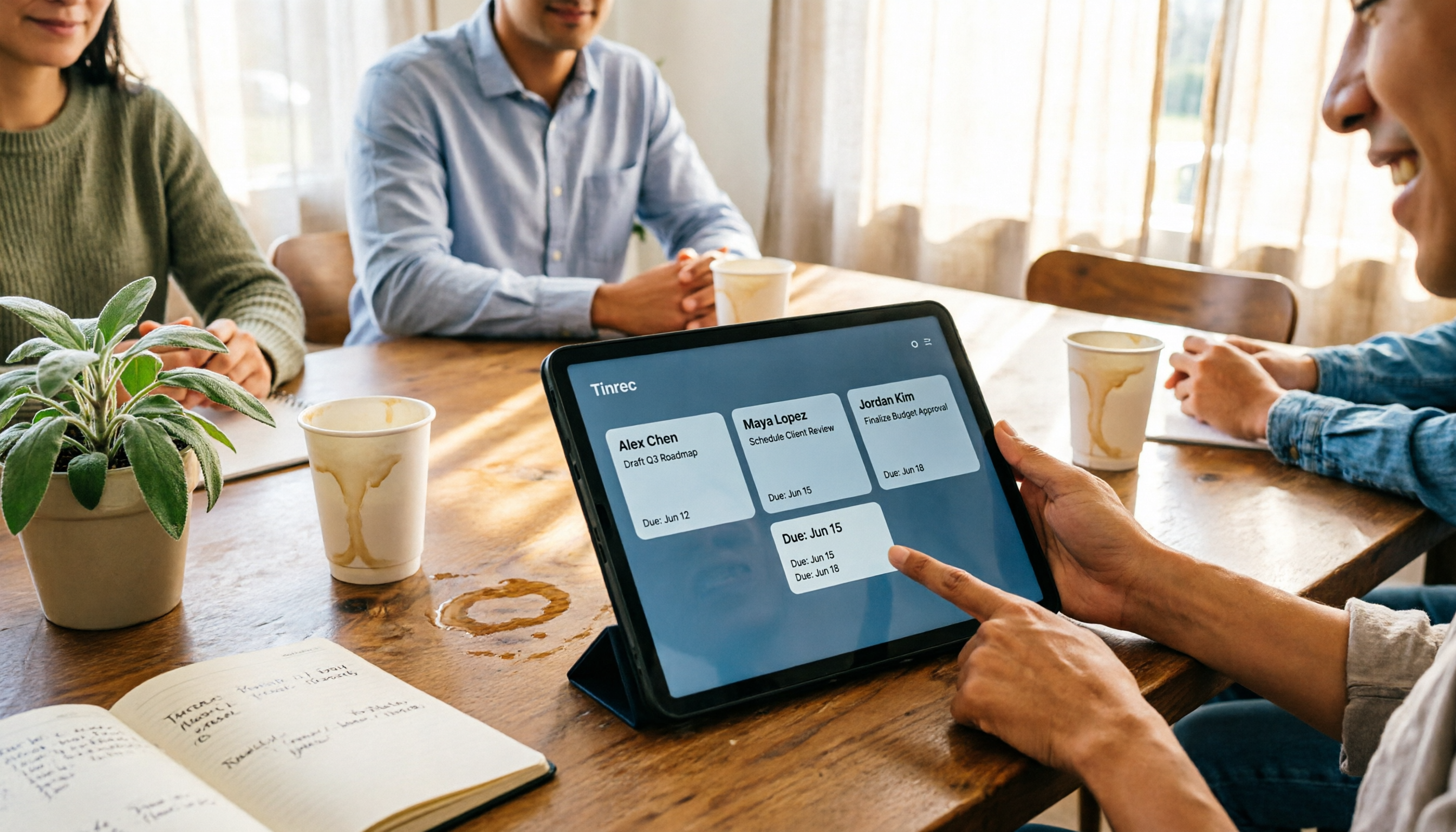
【2026年】AI会議表ジェネレーター比較:担当者を自動抽出し、ToDoリストをワンクリック出力
会議記録の本当の課題は文字起こしではなく、会議後に誰が何をすべきか分からないことです。本記事ではAI会議表ジェネレーターを選ぶ4つのポイントを整理し、Tinrec(秒聴録音)、Granola、TurboScribe、Otter.aiを比較して、議論を「担当者+タスク+期限」の表に変換できるのはどれかを見ていきます。

【2026年】議事録フォーマットの作り方:5項目テンプレート+AIでToDo自動生成
議事録フォーマットはどう作れば無駄にならないのか?よくある誤解から始め、必須のアクションアイテム、決定事項、振り返り設計を分解。手動テンプレートとAIツールの方法を比較し、Tinrec(秒聴録音)が文字起こし・要約・ToDo抽出で「聞きながら表を埋める」旧来の流れをどう置き換えるかを解説します。
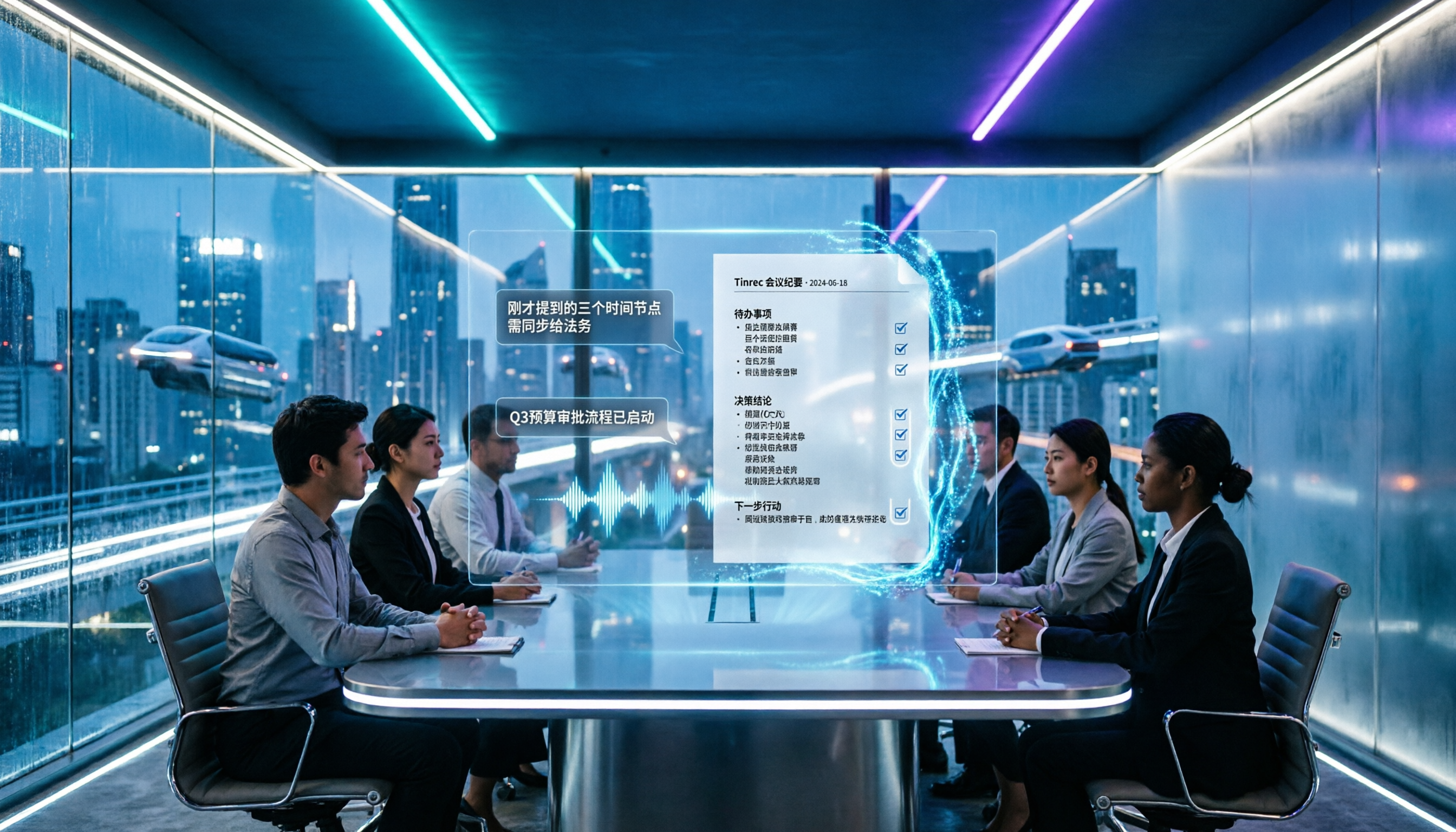
2026年 会議議事録PDFツール3選比較:中国語会議で最も早く納品できる文書を出せるのは?
会議後にPDF議事録を提出する際、本当に時間がかかるのは変換ではなく、録音を聞き直し決議を補完する工程です。本記事ではTinrec、Granola、Nottaの3ツールを、会議記録・中国語処理・ファイル出力の違いで比較し、そのまま使える議事録項目リストも整理します。

議事録はWordとExcelどっちがいい?2026年検証3つの方法、最終的にAIツールを選んだ理由
議事録はWordとExcelのどちらで作るべきか?中間管理職の実務経験をもとに、2つの形式がそれぞれ適する場面を整理し、Word、Excel、Notta、Otter.ai、Tinrecを中国語会議の記録、タスク管理、チーム連携の観点で比較。よくある4つの落とし穴もまとめ、本当に時間を節約できる方法を選ぶための判断材料を提供する。

2026年4款議事録ツール実測比較:タスクリストを自動生成できるのはどれ?
議事録を書いても、次に誰が何をするのか分からない——そんな悩みを解決するため、4つの議事録ツールを実測。録音と文字起こしからタスクリストを自動整理できるかを比較し、Tinrec(秒聴録音)の実際のフロー、チーム版の席数と価格、購入前に注意すべき6つのポイントをまとめました。

2026年無料議事録テンプレート5選比較:AI自動生成は手動入力よりどれだけ速い?
無料の議事録テンプレートはダウンロードが簡単ですが、本当に時間がかかるのはテンプレートではなく、内容を整理して入力する作業です。この記事では、Tinrec(秒聴録音)を例に、無料の議事録テンプレートが何の役に立つのか、どのようなAIの方法があるのか、ツール選びで注意すべき5つのポイント、そしてよくある質問を解説します。