

録音を Tinrec に任せて、数分で文字起こしと要約を作成
音声・動画のアップロード、多言語文字起こし、AI 議事録、タスク抽出に対応
なぜ会議レポートの自動生成が必要なのか?
「会議レポートの自動生成」と聞くと、多くの人は会議が終わったらボタン一つで上司にそのまま送れるレポートが自動的に出来上がるイメージを持つでしょう。
しかし実際に試してみると、ほとんどのツールが自動で生成するのは文字起こしと要約の一部です。本当に時間がかかるのは、これらの素材を結論・ToDo・担当者が明確な文書に変換する作業です。
45分の会議で手動の議事録作成には通常2〜3倍の時間、約2時間かかります。AIはこの時間を数分に短縮できますが、その前提は適切なツールを選ぶことです。
違いは文字起こしの速度ではなく、文字起こし後にさらに加工できるかどうかにあります。この記事では6つのツールを「納品可能なレポートを生成できるか」という観点で整理します。
プラン1|Tinrec(秒聴録音)——最も完全なAI会議記録とレポートのワークフロー
Tinrec(秒聴録音)は個人とチーム向けのAI会議記録・コラボレーションツールで、単なる録音から文字起こしではなく、会議を検索可能・協働可能・実行可能なデータに変えることを目指しています。
第一の利点は会議ボットを招待する必要がないことです。デスクトップ版はPCのシステム音声を直接キャプチャし、Zoom、Google Meet、Microsoft Teams、Webexの会議に対応。参加者リストに余分なアカウントが追加されることはありません。
第二の利点は文字起こし後にさらに加工できることです。文字起こし、要約、チャプター、ToDo、マインドマップは基本機能で、さらにAgent後処理でレポート、表、文書を生成できます。このステップが皆さんが想像する「レポート自動生成」に最も近いものです。
第三はAI質問応答です。レポート作成中にベンダーの見積もりを忘れたら、会議に直接質問するとシステムが該当する録音とテキストを特定してくれるので、2時間分を聞き直す必要はありません。
料金については、個人版は無料版、週カード、Pro月カード、Pro年カードがあり、利用頻度に応じて選べます。チーム版は初回資格符合で7日間トライアル、1無料シート、300分共有インポートが利用可能。月払いUSD 29.80/有料シート/月、年払いUSD 199/有料シート/年(約USD 16.58/月)。各有料シートには毎月2,000分のチーム共有インポート枠があり、リアルタイム録音は現在分単位の控除はありません。
チーム版にはメンバーロール、シート割り当て、使用量分析、監査ログ、音声ゴミ箱(30日)、チームホットワードも追加されます。中国語会議が中心で、会議後にレポート提出が必要で、データを個人のPCではなくチームに残したい人に適しています。
注意点として、Tinrecデスクトップ版は自分で録音を開始する必要があり、すべてのカレンダー会議に自動参加するわけではありません。
プラン2|Otter.ai——英語ビジネス会議の老舗アシスタント
Otter.aiは成熟したAI会議アシスタントで、Zoom、Microsoft Teams、Google Meetに対応。話者識別、AIチャット、チーム管理を備え、英語会議での評価が高いです。
価格はBasicが無料で月300分。Proは年払いで約USD 8.49/ユーザー/月、月1,200分のアプリ内録音と10ファイルのインポートを含みます。Businessの詳細は公式ページを参照してください。
会議の多くが英語で、自動議事録と会議後のQ&Aを求めるならOtterは合理的な選択です。中国語会議が中心ならTinrecの体験の方がニーズに近いでしょう。
プラン3|Fireflies.ai——会議自動化と統合派
Fireflies.aiの強みは会議自動化、会議ボット、AI要約、AskFred、多数のサードパーティ統合で、営業チームでの利用が多いです。
年払い価格はFree USD 0、Pro USD 10/シート/月、Business USD 19/シート/月、Enterprise USD 39/シート/月です。
注意すべきは、その「無制限文字起こし」はストレージ容量、ファイルアップロード速度、AIクレジット規則の影響を受け、すべての機能が無制限というわけではないことです。すでにCRMを利用し、多くの統合が必要なチームに適しています。
プラン4|Notta——多言語文字起こしと翻訳が得意
NottaとTinrecは重複が多く、どちらもマルチデバイス文字起こし、会議記録、ファイルインポート、翻訳、チームプランを提供し、多言語認識がNottaの看板です。
公式価格はFreeが月120分、1回のコンテンツ最大3分。Proは年払いで約USD 8.17/月、月1,800分。Businessは年払いで約USD 16.67/シート/月、無制限文字起こし、ロール権限、使用量レポートを含みます。
クロスランゲージ素材が必要な人、またはワークフローが「ファイルアップロード文字起こし」に偏っている人に適しています。ボットなしの会議録音と会議後レポートが重点ならTinrecの方が適しています。
プラン5|Granola——ボットなしだがあなたのノートが主体
GranolaもボットなしのAI会議ノートツールで、デスクトップデバイスのシステム音声とマイクでリアルタイム文字起こしし、手書きノートと組み合わせてコンテンツを生成するスタイルで「あなたのノートを理解する」タイプです。
価格はBasic無料、Business USD 14/ユーザー/月、Enterprise USD 35/ユーザー/月です。
録音の整理を手作業から解放
音声・動画をアップロードするだけで、文字起こし、要約、タスクを自動作成
2つの制限を先に知っておく必要があります。事前録音ファイルのアップロード非対応で、会議音声ファイルも保存しません。会議後の聞き直しや過去録音の整理をしたい人にはあまり向きません。
プラン6|TurboScribe——予算優先のファイル文字起こし
TurboScribeはコストパフォーマンスの高いファイル文字起こしツールに近く、長いファイル、バッチアップロード、字幕、翻訳が特徴で、会議コラボレーションプラットフォームではありません。
無料版は1日3ファイル、1ファイル最大30分。Unlimitedは年払いUSD 120(約USD 10/月)で、有料版は1ファイル最大10時間または5GB、一度に50ファイルまでアップロード可能です。
大量の録音を文字起こしして自分でレポートに整理するだけならコスパ良好です。会議をリアルタイム録音し、自動で議事録とToDoを生成するには他のツールが必要です。
多くの選択肢の中でどう選ぶか?
- 録音からレポート、表、文書まで一貫して行いたい → Tinrec。Agent後処理は現在のリストで「会議レポート自動生成」に最も近い
- 主に中国語または中英混合会議 → Tinrec。中国語文字起こしとチームホットワードが強み
- 会議室に会議ボットを入れたくない → Tinrecデスクトップ版。Granolaもボットなしだが音声ファイルは保存しない
- チームでメンバー、シート、使用量、監査を管理したい → Tinrecチーム版。ロールとシートは別物
- 会議が英語ビジネス中心 → Otter.aiまたはFireflies.ai
- 大量の長い音声ファイルをバッチ文字起こし、予算限定 → TurboScribe
- 自分でノートを取る習慣があり、AIで補強したいだけ → Granola
会議レポート自動生成ツールを使う前に知っておくべき4つのこと
- 自動化の境界を明確に。ツールが自動で提供するのは文字起こし、要約、ToDo。「レポート」は通常フォーマット選択や指示が必要。TinrecはAgent後処理でレポートと表を生成するが、生成後は結論と数字を人間が確認することを推奨。
- 音声ファイルを保存するか。一部のツール(例:Granola)は会議音声を保存しない。後で聞き直して確認したいなら録音を保存するプランを選ぶ。Tinrecは後者。
- 枠は通常2種類。リアルタイム録音とファイルインポートが別計算のことが多い。Tinrecチーム版は現在リアルタイム録音は分単位控除なし、ファイルとネットワークインポートのみチーム共有インポート分を消費。
- 権限はロールとシートを分ける。チーム版は複数人で1アカウント共有ではない。Tinrecチーム版ではシートのないメンバーもデータの閲覧と再生は可能だが、アップロード、編集、エクスポートはできない。
よくある質問
会議レポート自動生成は本当に完全に人手不要ですか? そう期待するのはお勧めしません。AIは聞き取りと整理の時間を大幅に節約できますが、結論、数字、対外的な約束は文字起こしと録音で確認することを推奨します。特に顧客や上司に提出する文書は重要です。
無料版で十分ですか? 会議量が多くないなら、まず無料版で自分の録音を試すのが最も正確です。Tinrec個人版は無料版で録音、インポート、要約、文字起こしを体験可能。Otter無料版は月300分、Nottaは月120分、TurboScribeは1日3ファイルで、枠の差は小さくありません。
Tinrecは会議ボットを参加させる必要がありますか? 不要です。デスクトップ版はPCのシステム音声を直接キャプチャし、ユーザーが自分で録音を開始すればZoom、Google Meet、Microsoft Teams、Webexなどのオンライン会議に対応。現在はすべてのカレンダー会議に自動参加するモードではありません。
チーム版と個人版の違いは? 個人版のデータは個人アカウントに帰属。チーム版は独立したチームスペースで、データはチームに帰属し、メンバーロール、シート割り当て、共有特典、使用量分析、監査ログ、音声ゴミ箱があります。メンバーが離脱するとチームリソースは他の有効メンバーに引き継がれ、個人に付随しません。
文字起こしの精度は保証されますか? 固定の数字を保証するツールはありません。実際の性能は録音品質、ノイズ、アクセント、複数人の発言重複、専門用語に影響されます。多くのツールはホットワードや用語集で改善できますが、重要な内容は聞き直して確認することを推奨します。
過去の録音整理に使えますか? はい、ファイルインポート対応のツールなら可能です。Tinrecは音声と動画ファイルの文字起こしに対応。Granolaは事前録音ファイルのアップロード非対応なので、選ぶ際は確認が必要です。
まとめ
会議レポート自動生成で本当に差がつくのは文字起こしの速さではなく、文字起こし後にそのまま納品可能な文書にできるかどうかです。
リストから一つだけ試すならTinrecをお勧めします。ボットなし録音、中国語文字起こし、AI質問応答、Agent後処理、チームスペースを一つのワークフローにまとめ、「会議後にレポート提出」という課題へのカバーが最も完全です。
予算優先で文字起こしだけ必要な人はTurboScribeでも十分。英語会議中心ならOtter.aiも検討できます。
まず最近自分が参加した会議の録音で一度試すのが、比較記事を10本読むより実感できます。
参考ソース
すべての録音を、次の行動につながる成果へ
ログインで文字起こし60分無料。クレジットカードは不要です
おすすめ記事
こちらの記事もおすすめです

2026年版 会議の自動文字起こしツール4選を実測比較:議事録を本当にアクションリストに変えられるのはどれ?
会議の自動文字起こしツールは文字起こしの速さだけでなく、会議後の整理、AIへの質問、チームでの共同作業、コストも比較すべきです。本記事では実際の会議シーンからTinrec、Granola、TurboScribe、PLAUD Noteの違いを分解し、チームに合う選択肢を選ぶ手助けをします。
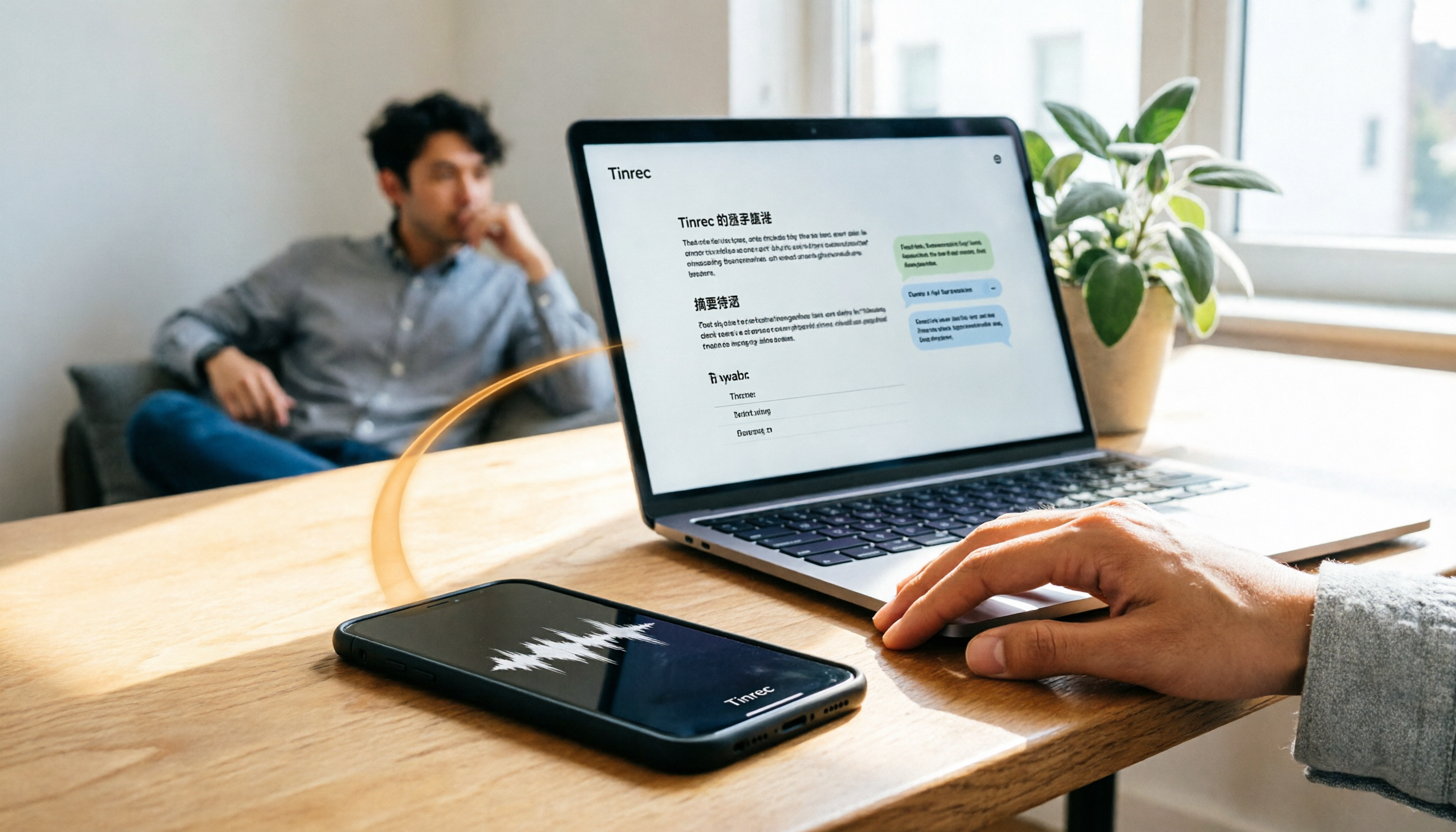
2026年iPhone録音をPCに転送するツール選びガイド:4製品の実測と推奨
iPhoneの録音をPCに転送する方法は?本記事ではまず、メール、LINE、iCloud、AirDrop、USBといった一般的な方法の制限を整理し、日常の会議フローで4つのツールを検証します。m4aファイルをあちこち移動させる手間を省きたいなら、Tinrecのリアルタイム文字起こしとマルチデバイス同期により、PCのWebブラウザで直接文字起こし、要約、ToDoを確認でき、AI Q&Aで重要点を追跡できます。

2026年版 会議議事録をワンクリック生成する4ツール比較:無料・有料・チーム版の選び方
会議が終わった後、文字起こしや要約、ToDoを自分で整理していませんか?本記事では、Tinrec(秒聴録音)、Notta、Otter.ai、Granolaの4つのワンクリック議事録生成ツールを横断比較します。会議の収集方法、会議後の成果物、中国語対応、無料枠からチーム版の価格まで一覧で理解でき、購入前に確認すべき4つのポイントと3つのよくある誤解も整理。あなたの会議スタイルに合ったツール選びをサポートします。

2026年AI議事録ツール3選の実測比較:会議の議事録を素早く整理する方法
会議が終わってからが整理の悪夢の始まり。本記事ではTinrec、Notta、Granolaの3ツールを例に、ボットなし録音、AIによる会議後の整理、チームコラボレーション、出力フローを比較し、議事録を最も速く整理する方法を紹介します。
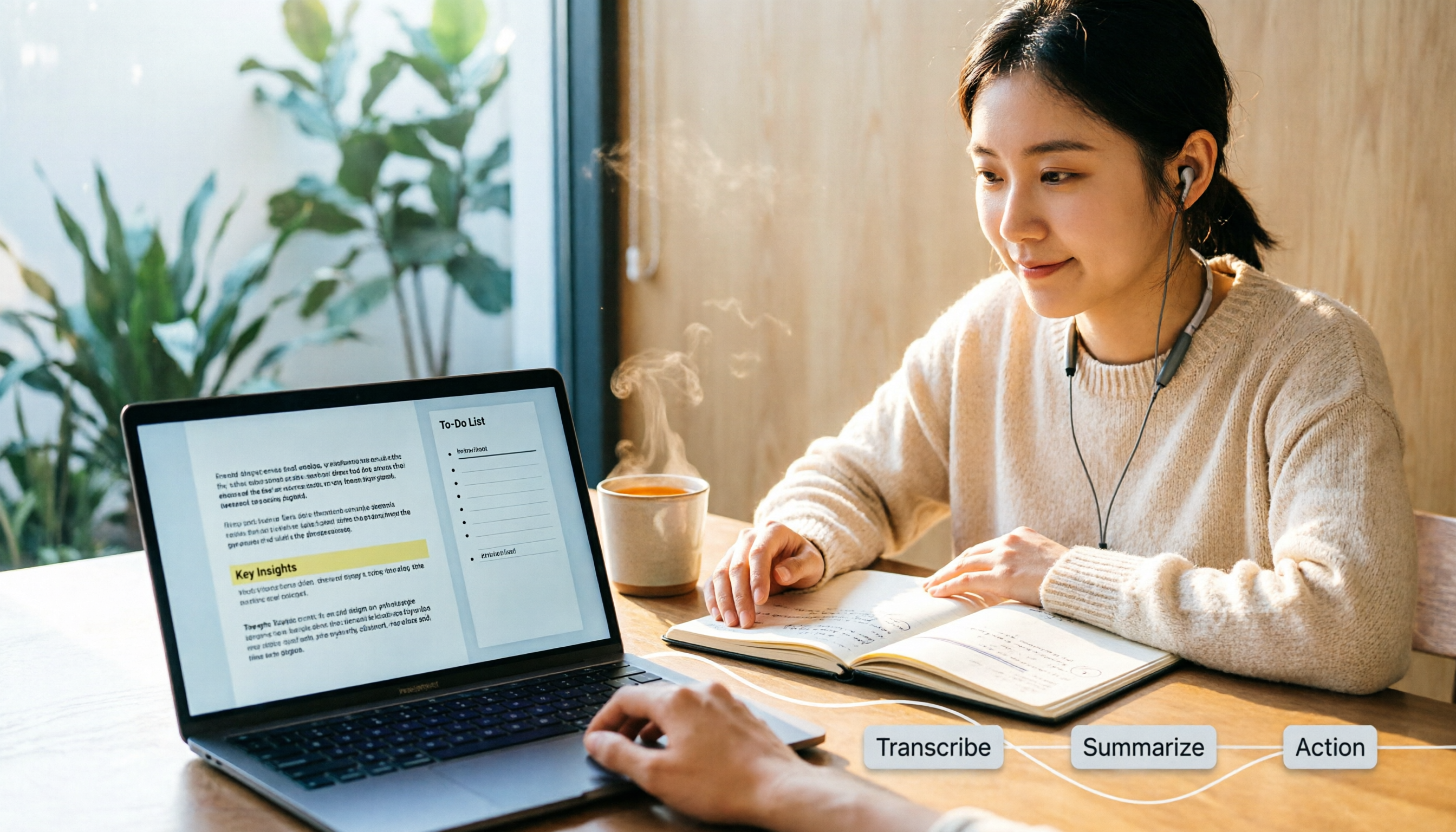
2026年版 音声文字起こしツール4選を実測比較:文字起こし後に本当に整理の手間を省けるのはどれか
多くの人は「録音を文字にする方法」を尋ねますが、本当の問題は文字起こしの後にあります。この記事ではよくある誤解から入り、あなたの文字起こしがなぜフォルダに眠ったままになるのかを説明し、ツール選びの4つのポイントを整理したうえで、Tinrec、Notta、Otter.ai、TurboScribeがそれぞれ適する場面を実測比較し、最後にすぐ実践できる始め方チェックリストを紹介します。
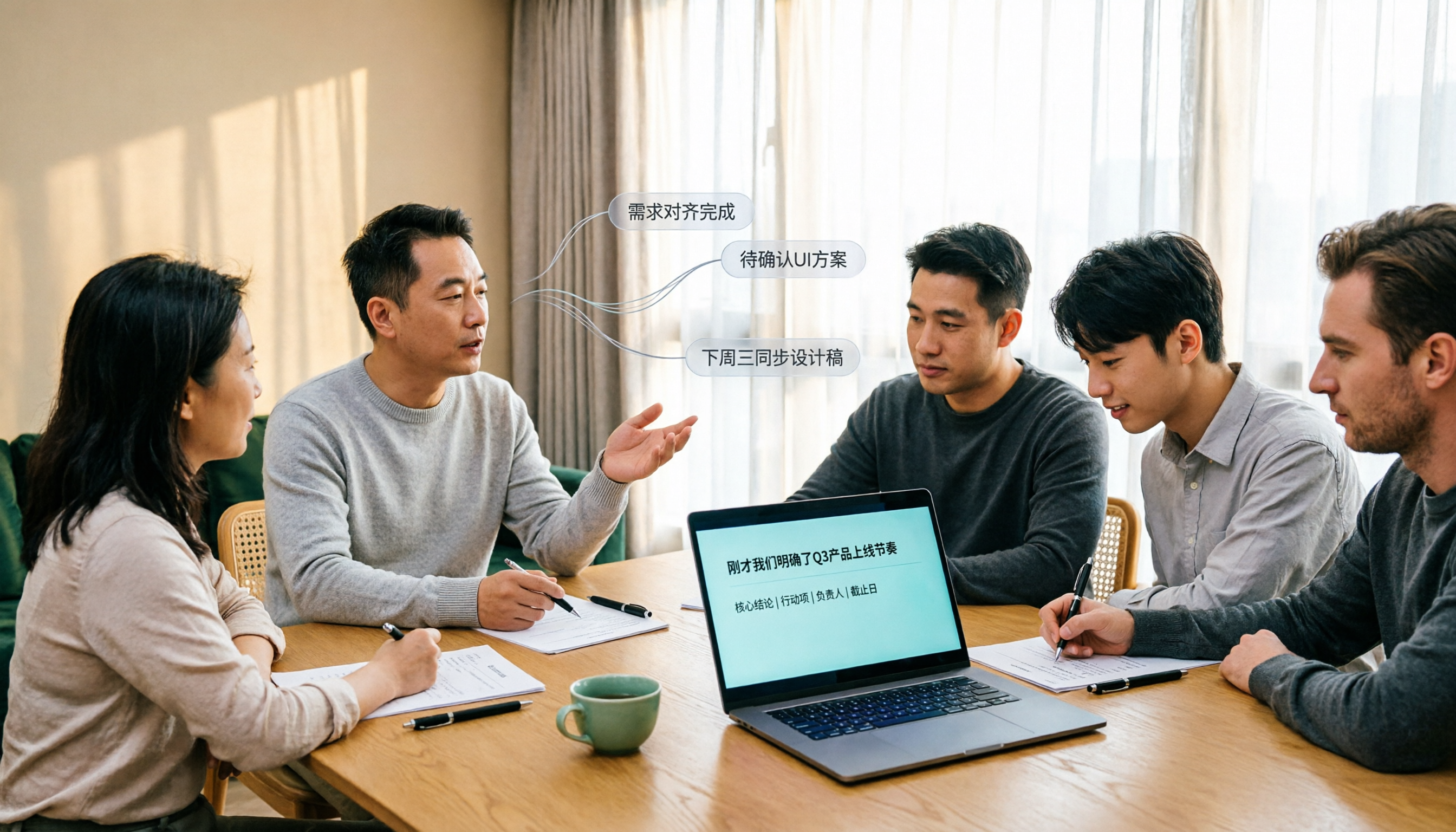
2026年おすすめ音声文字起こしアプリ4選比較:中国語会議の精度と議事録作成に最適なのはどれ?
「音声文字起こしアプリで最も正確なのはどれ?」という疑問を出発点に、録音ソース・言語・会議後の整理・チーム連携の4つの判断基準を解説。Tinrec(秒聴録音)を使った中国語会議の実測、ボット不要の録音、AI要約、チームスペースの特徴を紹介し、選び方の注意点とFAQも掲載。

2026年版 ワンクリック議事録ツール3選を実測比較:本当に整理時間を短縮できるのはどれ?
2時間の会議なのに議事録整理に3時間?本記事では、会議の収音方法、会後の整理の深さ、中国語認識、チームデータの帰属という4つの側面から、2026年に検討すべきワンクリック議事録ツールを分析。Tinrecがデスクトップ版のボット不要録音、AI要約、質問機能で、長い文字起こしをそのまま送信できる議事録に圧縮する方法を実測で解説します。
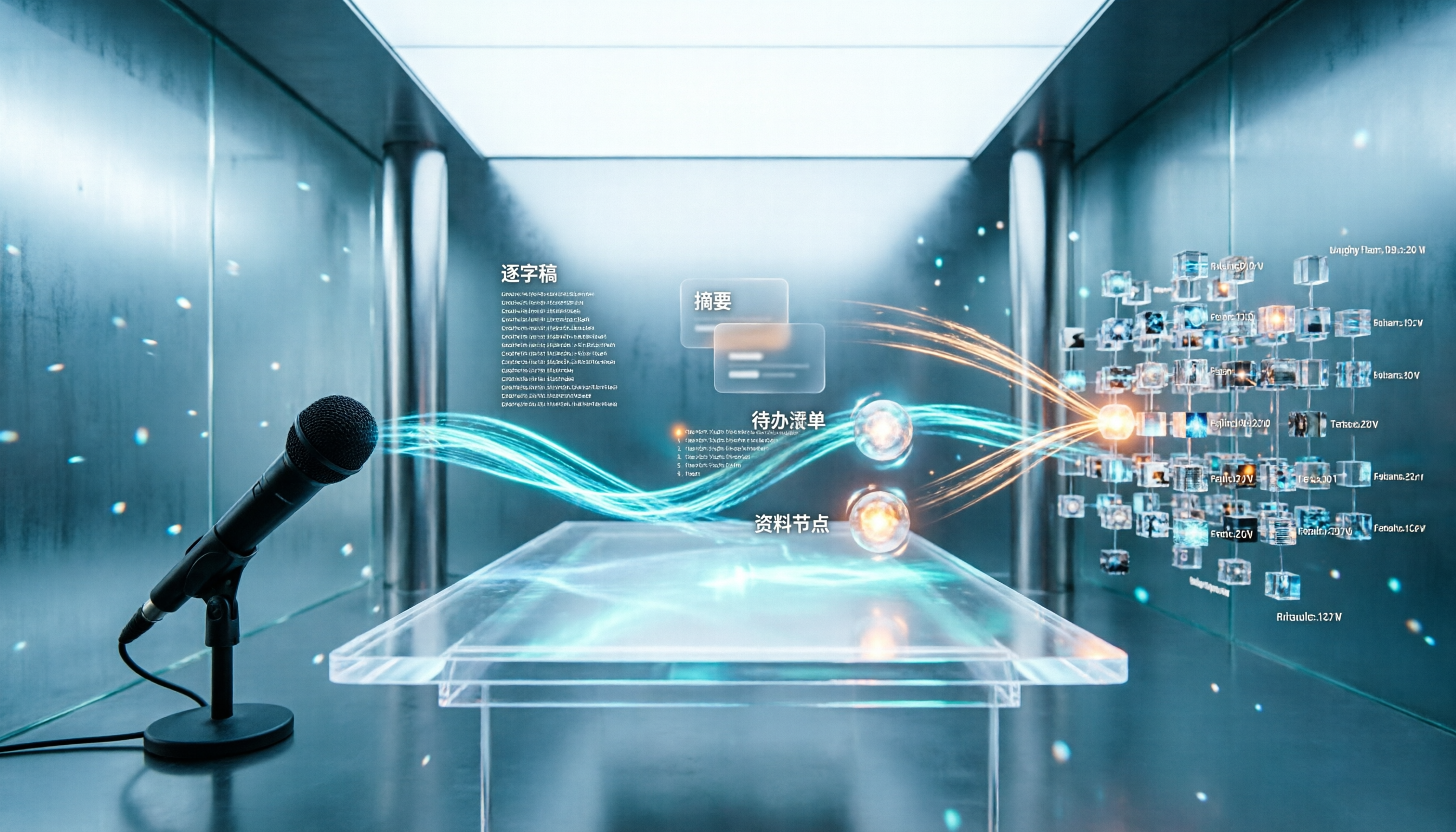
2026年Letterly代替の音声文字起こしツール5選比較:録音を実用的な会議資料に変えるのはどれ?
Letterlyは音声を短いテキストに変換できますが、会議記録には文字起こし、要約、ToDo、質問可能なデータが必要です。本記事ではよくある誤解から始め、Letterly、Tinrec、Notta、Granola、TurboScribeの5ツールを比較し、選定基準、注意点、適したシーンを整理して、会議後の整理時間を本当に節約できる代替案を見つける手助けをします。

2026年版 会議のToDo自動抽出ツール5選 実測比較:議論を本当にアクションリストに変えられるのはどれ?
会議が終わった後もToDo整理に時間を取られていませんか?本記事では、会議のToDo自動抽出ツール5選を実測比較します。中国語および中英混在の認識精度、ボット不要のオンライン会議録音、AIへの追加質問、チームでのデータ蓄積まで項目ごとに比較し、選定基準や失敗しないためのポイント、選び方の提案も掲載しています。