

録音を Tinrec に任せて、数分で文字起こしと要約を作成
音声・動画のアップロード、多言語文字起こし、AI 議事録、タスク抽出に対応
2026年版 Google Meet 会議録音ツール4選を実測比較:ボットなしで文字起こしとToDoは実現できる?
Google Meet で会議を終えた後、本当に必要な決断は通常1つだけです。会議の内容を2時間の録画ファイルに残すのか、それとも検索でき、追加質問でき、同僚に共有できるリストに変えるのか。
私自身も何度も経験があります。録画は Google Drive にきちんと保存されているのに、2週間後に「あの時、価格を変更すると言ったのは誰だったか」を探そうとすると、最初から再生して聞きながら書き写すしかありません。
現在、Google Meet 自体に Gemini が会議ノートを作成する機能があり、市場には多数のサードパーティ製会議ツールも存在します。ですから問題はどの機能が多いかではなく、あなたの会議スタイルにどのタイプが合うかです。
この記事ではまず3つの判断軸を明確にし、次に実際にテストした Tinrec を詳しく解説し、最後に Google Meet 内蔵ノート、Otter.ai、Granola を同じ基準で比較します。
Google Meet での会議記録で困るのは「録音できるかどうか」ではない
Google Meet の内蔵録画機能は数年前に解決済みです。
本当の悩みは3つあります。
1つ目は会後の検索です。録画は線形で、最初から再生するしかありません。しかし必要なのは「予算の部分は18分目」といったインデックスです。文字起こしとチャプターがなければ、録画ファイルは基本的にブラックホールです。
2つ目は日中混在です。台湾のチームの会議では単一言語で通すことはほとんどなく、「この campaign の budget をもう一度 confirm しないと」といった文を文字起こしツールがうまく処理できるかどうかが、文字起こしの実用性を直接左右します。
3つ目はデータの帰属です。会議ファイルが個人の Google Drive にあると、同僚が退職したりプロジェクトの担当が変わったりすると、データが途切れてしまいます。これはツールの問題ではなく、チーム管理の問題です。
もしあなたもこの3つで困っているなら、ツール選びのポイントは「どの録画画質が良いか」ではありません。
Google Meet 会議録音ツールを選ぶ前に理解すべき4つのポイント
1. 会議にどう「入る」か。 1つは会議ボットで、参加者として入室し、参加者リストに名前が追加されます。もう1つはデスクトップ版で直接パソコンのシステム音声をキャプチャする方法で、リストに誰も追加されません。外部顧客との会議では、2つ目の方が通常は気まずくありません。Tinrec のデスクトップ版は後者です。
2. 変換後に何を提供するか。 文字起こしだけか、要約・チャプター・ToDo・さらに追加質問ができるかでは、作業量が全く異なります。前者はタイピング時間を節約し、後者は整理時間を節約します。私は通常この部分を最初に確認します。ここが毎日実際に時間がかかる部分だからです。
3. 日中混在の処理能力。 公式が言う認識率だけを見てはいけません。実際の会議にはエアコンの音、話の重なり、製品コードがあります。より実用的な方法は、自分の会議録音の一部を使って試すことです。また「チーム用語」のように専門用語を事前に登録できる設計があるかも確認しましょう。
4. データが最終的にどこに残るか。 個人アカウントの会議記録とチームスペースの会議記録は、運命が異なります。前者は人に付随し、後者は組織に付随します。会議内容が意思決定に影響するなら、この点は料金プランよりも先に考える価値があります。
Tinrec(秒聴録音)——実測後の第一選択
Tinrec は個人とチーム向けの AI 会議記録・コラボレーションツールで、Web版、デスクトップ版、モバイルに対応しています。音声を文字にするだけでなく、会議を検索でき、追加質問でき、さらに加工できるデータに整理します。
ボットを招待せずに Google Meet を記録。 実際の方法は Tinrec デスクトップ版を開き、パソコンで再生されるシステム音声をキャプチャさせ、いつも通り Google Meet で会議に参加するだけです。参加者リストにアカウントが追加されることはなく、顧客に不慣れなボット名が見えることもありません。同じ方法は Zoom、Microsoft Teams、Webex にも適用できます。注意点として、これは自分で録音を開始する必要があり、すべてのカレンダー会議に自動参加するタイプのツールではありません。
会議が終わる頃には文字起こしができている。 話しながら変換され、会後すぐに文字起こしを取得できます。システムが同時に要約、チャプター、ToDo を整理します。誰が何を担当し、いつまでに提出するかを、最初から聞き直す必要はありません。
本当に実感できるのは会後に「質問」できること。 これが最も実用的だと感じた部分です。録音後に直接「先週の会議で、顧客の価格に対する懸念は何でしたか?」と聞けます。返ってくるのはキーワード検索結果ではなく、意味に基づいて整理された回答です。同じデータから会議議事録、レポート、表を生成し、Google Docs、Notion、OneNote などのツールにエクスポートして続けて処理できます。
録音の整理を手作業から解放
音声・動画をアップロードするだけで、文字起こし、要約、タスクを自動作成
実測条件と観察。 macOS ノートパソコンを使い、システム音声キャプチャで約40分、5人参加の Google Meet 会議(日中混在)を録音しました。観察のポイントは美しい正確率の数字を追うことではなく、変換後にそのまま使えるかどうかです。中国語の段落は読みやすく、専門用語はチーム用語で校正するとより安定します。複数人が同時に話す部分は原文を確認する必要がありますが、これはどのツールでも同じです。
利点として挙げたい3つのポイント: 1つはボットなし録音で、外部会議で説明に時間を取られないこと。2つ目は会後のワークフローが完結しており、要約、ToDo、Q&A、エクスポートが同じ場所で完了すること。3つ目はチーム版に独立したスペースがあり、会議データがチームに帰属し、メンバーが離れても引き継げることです。
制限も明確にしておきます。 無料版は基本枠で、まず1〜2回の会議で流れを体験するのに適しており、長期的な使用には有料プランの検討が必要です。チーム版は「シート」単位で計算されます:チーム月払いは USD 29.80/有料シート/月、年払いは USD 199/有料シート/年(月換算約 USD 16.58)。初回対象チームは7日間トライアル、無料シート1つ、チーム共有インポート枠300分が利用可能です。有料シートには毎月2,000分のチーム共有インポート枠が付与されます。また、シートのないメンバーはチームデータの閲覧・再生はできますが、アップロード・編集・エクスポートはできません。
誰に向いているか? Google Meet、Zoom、Teams で頻繁に会議を行い、中国語または日中混在の文字起こしが必要で、会後にすぐ要約とToDoを取得したい人。会議内容をチームの資産として蓄積したい場合、チーム版の役割、シート、使用量管理は想像以上に実用的です。
Tinrec 以外の選択肢は?
Google Meet 内蔵 Gemini ノート。 最も手軽な選択で、何もインストールする必要がありません。Gemini は会議ノートを自動整理し、会話を翻訳し、要点を提示できますが、この機能は特定の Google One、Google Workspace Business、Enterprise プランに含まれるため、自分のプランにあるか確認が必要です。また、整理範囲は Google エコシステムが中心で、Zoom や Teams をまたぐ会議には統一された入口がありません。
Otter.ai。 英語ビジネス会議の老舗選択肢で、Basic 無料版は月300分、Pro 年払いは月換算約 USD 8.49/ユーザー/月。会議の8割が英語なら十分に使えます。ただし中国語や日中混在の文字起こしは得意分野ではなく、中国語の専門用語に特化したチーム用語のような調整機能もありません。
Granola。 同様にボットなしでシステム音声をキャプチャし、Basic 無料、Business は USD 14/ユーザー/月。強みは自分で手書きしたノートと AI 文字起こしを融合させることです。注意すべきは、会議音声ファイルを保存せず、既存の録音や動画ファイルのアップロードにも対応していないことです。後から再生して確認したい場合や、過去の録音もまとめて整理したい場合、これは明らかなハードルです。
失敗しないためのガイド:Google Meet 会議で最もよくある3つの間違い
間違い1:録画があれば記録があると思う。 録画は人に見せるもので、文字起こしは人に検索させるものです。インデックスのない2時間の動画は、実務上は存在しないのと同じです。
間違い2:必ず会議ボットを入れると思い込む。 デスクトップ版が直接システム音声をキャプチャできることを知らない人も多いです。顧客が外部ボットに懸念を持つ場合、この方法でコミュニケーションコストを大幅に減らせます。
間違い3:ツールを「録音から文字起こし」だけに使う。 変換したまま放置するのは、3分の1しか使っていないのと同じです。要約、ToDo、会後Q&Aこそが実際に時間を消費する部分であり、使わないのはもったいないです。
間違い4:チームデータを個人アカウントに置く。 これが最も見落とされやすい点です。ファイルが個人のクラウドにあると、人が辞めたらデータが散らばります。チームスペースの意味は共有だけでなく、メンバーが変わってもデータが残ることです。
まとめ:結局どれを選ぶべきか?
一言で言えば:Google Meet でボットを入れずに、すぐ使える会議データを取得したいなら、Tinrec が現在最もワークフローが整ったツールです。
状況別の振り分け:
- 会議が日中混在で中国語の文字起こしが必要 → Tinrec。バイリンガル内容とチーム用語に対応。
- 外部ボットを顧客会議のリストに出したくない → Tinrec デスクトップ版。システム音声を直接キャプチャ。
- 会後に「結論は何か」を直接聞きたい → Tinrec。会議内容に基づく AI Q&A に対応。
- 会議データをチーム全体に残したい → Tinrec チーム版。役割、シート、使用量、監査が一通り揃う。
- Google Workspace のみ使用で、プランに Gemini が含まれる → まず内蔵ノートで対応し、クロスプラットフォームのニーズが出たら外部ツールを検討。
- 会議がほぼ英語で予算ゼロ → Otter.ai 無料版の300分が合理的な出発点。
おすすめの方法は簡単です:まず無料版で自分の Google Meet 会議を1回試してください。変換された文字起こしが読みやすいか、要約が要点を捉えているかは、1回でわかります。最初から有料する必要はありません。
最後に一言、録音と文字起こしは参加者の権利に関わるため、会議前に告知し、所在地の法規に従って処理することを忘れないでください。
参考ソース
- Google Meet: Online Web and Video Conferencing Calls | Google Workspace
- Google Meet training and help - Google Workspace Learning Center
- Use Google Meet with Google Docs, Sheets, & Slides - Google Docs Editors Help
- Secure Video Conferencing for Business with Google Meet | Google Workspace
- Join a meeting - Android phone & tablet - Google Meet Help
すべての録音を、次の行動につながる成果へ
ログインで文字起こし60分無料。クレジットカードは不要です
おすすめ記事
こちらの記事もおすすめです
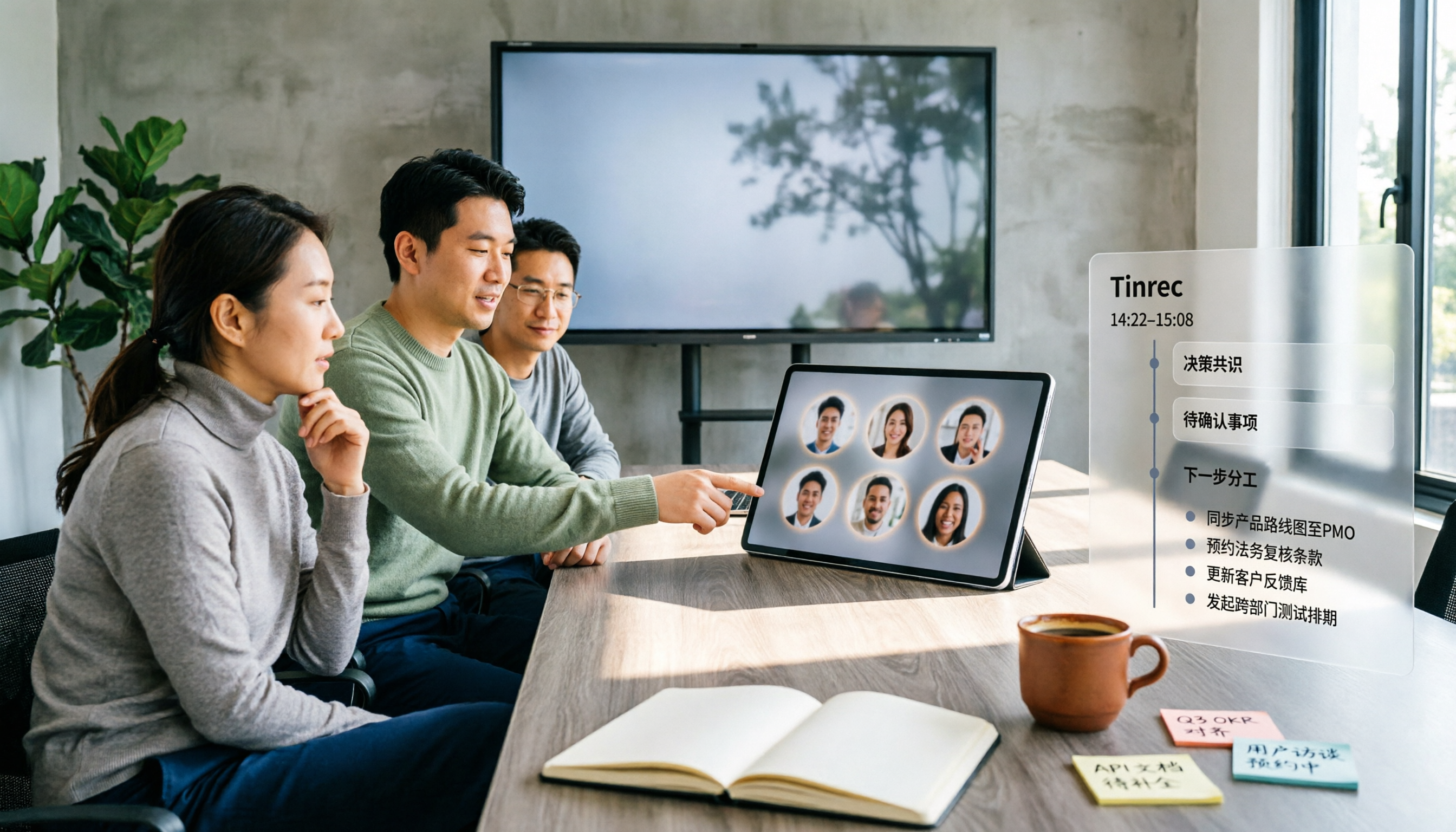
2026年Google Meetコンパニオンモード代替5選の横断比較:セカンドスクリーンから会議後の整理まで
Google Meetのコンパニオンモードは会議記録機能だと思われがちですが、実際は2台目のデバイスで会議に「参加」するためのもので、マイクとビデオはデフォルトでオフ、文字起こしも生成されません。本記事ではよくある3つの誤解から始め、5つのハイブリッド会議の方法を比較し、Tinrecが会議後の整理をどう補うかを説明します。

2026年Google Meetの名前変更3方法を実測比較:会議記録に影響しないのはどれ?
Google Meetの表示名は会議内で独立して設定できるものではなく、Googleアカウントに紐づきます。本記事ではまず名前変更の3つの方法と制限を整理し、なぜ名前だけを変えるよりもTinrecを使って会議の文字起こし、要約、ToDo、チームデータをまとめて蓄積すべきかを説明します。実際の操作とFAQも掲載しています。

2026年3つの議事録ツール実測比較:Google Meetはビデオ通話だが、議事録は自動で生まれない
Google Meetは確かにビデオ通話サービスですが、「通話できる」ことは「追跡可能な会議記録を残せる」ことと同じではありません。本記事では定義から始め、議事録ツール選びの4つのポイントを分解し、Tinrec、Otter.ai、Notta、Granolaの違いを実測比較します。さらに、よくある4つの選定ミスを整理し、自分の会議シーンに合うツールを見極める手助けをします。

【2026年最新】Google Meetの使い方:5ステップで会議に参加+会議後の文字起こし整理
会議リンクの取得から会議中の便利機能、会議後の文字起こし整理まで、Google Meetの使い方を5つのステップで解説。プラットフォーム標準の記録機能とTinrecの中国語会議整理・タスク抽出・チームデータ蓄積の違いを比較し、自分の会議シーンに合った方法を判断する手助けをします。
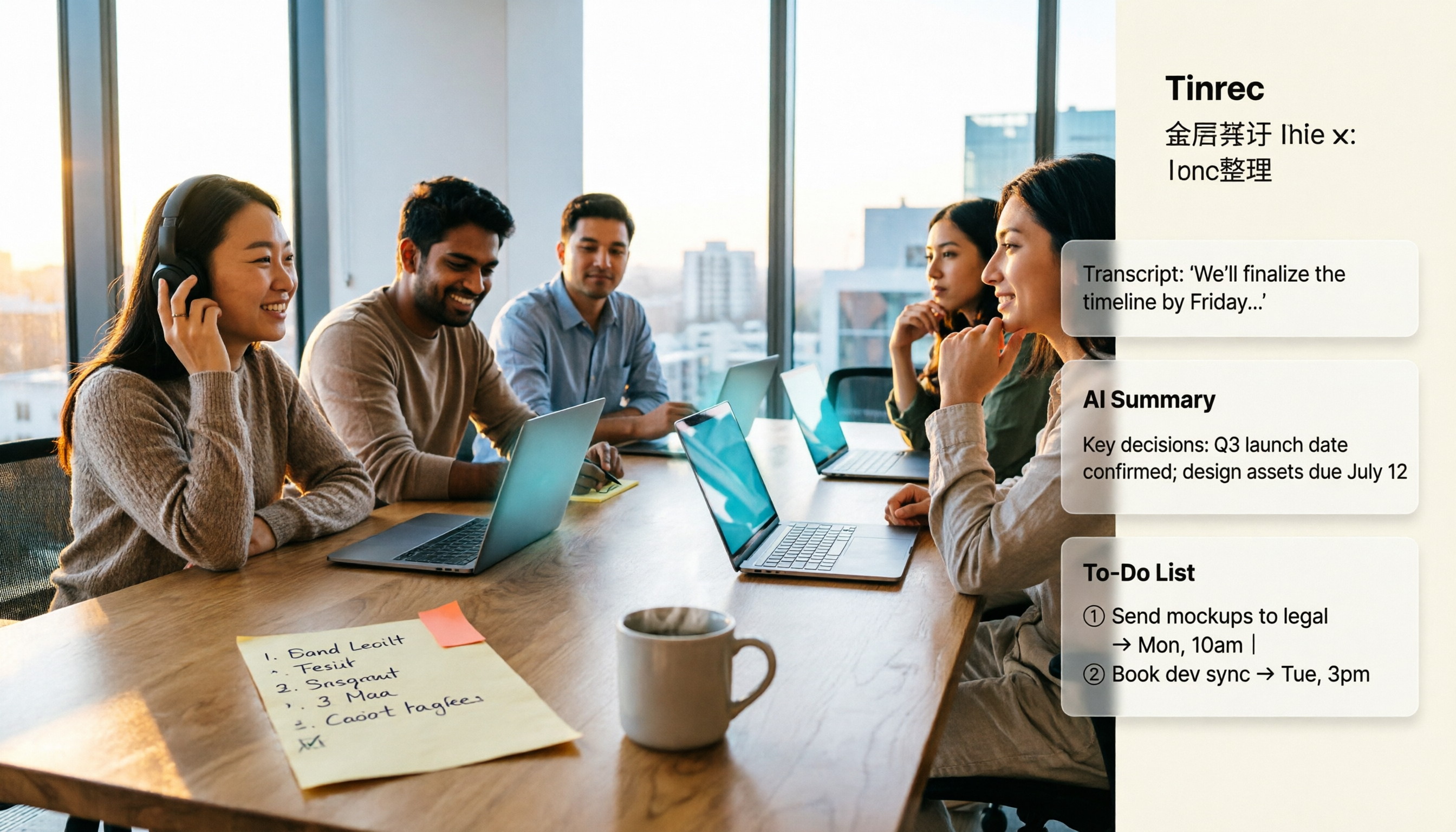
2026年オンライン会議ツール3選を実測比較:Google MeetとDiscord、正式な会議に適しているのはどちらか?
Google MeetとDiscordはそれぞれ長所が異なります。Meetはビデオ通話と会議の進行が安定しており、Discordは音声チャンネルへの出入りが簡単でテキストチャンネルも備えています。しかし両者とも「会議後の整理」機能が不足しています。本記事では4つの選定ポイント、実測の感想、失敗を避けるためのガイドを通じて、2つのツールの実際の適用シーンを分析し、Tinrec(秒聴録音)で文字起こし、AI要約、ToDo、チームのデータ蓄積を補完する方法を紹介します。

2026年Google Meetカメラが映らない vs Tinrec:5つのトラブルシューティング手順で会議記録は残せる
週次会議の開始前にGoogle Meetのカメラが突然映らなくなり、10人があなたを待っている。この記事では中堅管理職の実体験から、まず3分以内にできるGoogle Meetカメラのトラブルシューティング5ステップを紹介し、カメラを直しても問題の半分しか解決しない理由——会議後の文字起こし、要約、ToDoが本当に時間を奪う部分であること、そしてTinrecがデスクトップ版のボット不要録音でその課題を引き受ける方法を説明する。

2026年Google Meet画面共有完全ガイド:3つのモード、音声設定、5つのよくあるミス
2026年Google Meet画面共有完全ガイド:PC版の3つの共有モード(タブ、ウィンドウ、全画面)、タブ音声の共有、スマホでの操作から、共有できない5つのよくある落とし穴、そして共有後に会議内容を検索可能でフォローアップできる記録として残す方法までを解説します。

2026年版 Google Meet 会議記録3ツール実測比較:チャットの場所と会議後の保存方法
Google MeetのチャットはPC版とスマホ版で場所が異なり、会議中に見つけられない人も多いです。会議後も要点が残りにくいという課題があります。この記事では、PC版とスマホ版のチャットの開き方と根本的な制限を説明した上で、Tinrec、Otter.ai、Notta、Granolaという3種類の会議記録ソリューションを実測比較し、会議内容を確実に残す方法を判断できるようにします。

2026年Google Meet背景変更4つの方法を実測:PC・スマホ・カスタム画像の違い
Google Meetで初めて背景を変更するとき、会議が始まってから慌ててボタンを探す人は多いです。この記事では、PC版、Android、モバイル版の操作手順を一度に解説します。ワンクリックぼかし、背景とエフェクトパネル、カスタム画像のアップロード、会議前の事前設定、そしてよくある4つの落とし穴をカバー。最後に、会議後の整理という本当に時間がかかる部分についても補足します。