

録音を Tinrec に任せて、数分で文字起こしと要約を作成
音声・動画のアップロード、多言語文字起こし、AI 議事録、タスク抽出に対応
会議2時間、会議後の整理にさらに2時間——問題は実は「会議」そのものではない
月曜日の朝9時半に週次会議でGoogle Meetを使い、午後は顧客インタビューで相手からDiscordの音声チャンネルの録音が送られてきて、夜には海外チームと再度syncする。3つの会話、3つのツール、異なる場所に散らばった3つのメモ。最後にはすべてメモアプリに詰め込まれ、その後は二度と開かれることはない。
ほとんどの人はGoogle MeetとDiscordを比較するとき、「どちらの音質が少し良いか」と尋ねる。しかし本当にあなたを残業させるのは、会議後の2〜3時間だ。録音を聞き直し、文字起こしをし、要点を拾い、ToDoを書き、議事録を送る。
ツールの選択を誤ると時間を浪費するのは確かだが、より一般的な罠は「通話ツール」を「議事録ツール」として使うことだ。この2つは実は分けて扱う必要がある。この記事では、Google MeetとDiscordのどちらが会議に適しているかを直接回答し、両者に欠けている部分をどう補うかを説明する。
オンライン会議ツールを選ぶ前に、まず理解すべき4つのポイント
1. あなたの会議は「予約制」か「随時参加」か Google Meetのロジックは会議室を開き、リンクを送り、時間通りに開始する。Discordのロジックは音声チャンネルに入り、人が揃えば話す。前者は外部向け、顧客向け、議題のある会議に適している。後者はチーム内部で長時間接続し、作業しながら話すのに適している。あなたの会議の8割がどちらかをまず把握すれば、答えは半分出たも同然だ。
2. 「会議前後の」テキストチャンネルが必要か 多くのチームがDiscordを手放せない本当の理由は音声ではなく、そのテキストチャンネルだ。会議前に議題を貼り、会議後にリンクを共有し、ついでに「先ほどのデータはここにあります」と補足する。Google Meetの会議室を閉じると、これらの置き場所がなくなる。
3. 会議後の成果物を誰が作るか:文字起こし、要約、ToDo これが最も見落とされやすく、作業終了時間に最も影響する点だ。ほとんどの通話ツールは「会議の過程」を提供するが、「会議の結果」は提供しないとは限らない。毎回の会議後に手動で30分整理する必要があるなら、ツールがどれだけ安定していても半分の機能しかない。
4. デスクトップ端末でシステム音声を直接録音できるか 従来の方法は会議ボットを会議に参加させることだが、外部会議で見知らぬアカウントが参加者リストに加わるのは印象が良くない。現在のより良い方法は、デスクトップ端末からコンピューターのシステム音声を直接キャプチャし、ボットを参加者として加える必要がないことだ。
5. 5人以上なら、ガバナンスを見るべき チームが大きくなると、問題は「録音できるか」から「誰が録音でき、誰が編集でき、使用量はどれくらいか、退職者のデータはどうするか」に変わる。この段階では、役割、席、使用量、監査記録が音質よりも重要になる。
Tinrec(秒聴録音)——MeetとDiscordの会議を検索可能なデータに変える
Tinrec(秒聴録音)は個人とチーム向けのAI議事録・コラボレーションツールで、iOS、Android、デスクトップ版、Web版に対応している。音声を文字にするだけでなく、会議を検索可能、要約可能、質問可能、エクスポート可能なデータに整理する。
ボットなしでオンライン会議を録音 デスクトップ版はコンピューターのシステム音声を直接キャプチャし、Zoom、Google Meet、Microsoft Teams、Webexなどのプラットフォームでコンピューター上で再生される会議を処理する。追加のボットを参加させる必要はない。外部会議で見知らぬアカウントが参加者リストに加わらない点は、顧客会議で特に実用的だ。注意すべきは、Tinrecを自分で開いて録音を開始する必要があり、すべてのカレンダー会議に自動参加するタイプのツールではないことだ。
会議後にもうゼロから整理する必要がない 録音後、Tinrecは文字起こし、AI要約、章節と要点を生成し、議論からToDoを抽出する。以前は40分の録音を聞き直して「誰が何を担当するか」を探していたが、今は要約を開けばわかる。外部報告が必要な場合は、さらにレポート、表、文書を生成したり、Notion、Google Docs、OneNote、Dropboxにエクスポートして加工を続けられる。
AI Q&Aは一般的な文字起こしツールとの最大の差 手動でCtrl+Fを使ってキーワードを検索する代わりに、直接「前回の会議で誰が予算に言及したか?」「顧客の見積もりに対する懸念は何か?」と質問できる。意味に基づいて直接答えを返し、検索結果の山を渡すのではない。数週間にわたるプロジェクト会議を扱うとき、この差は非常に顕著になる。
チーム版:会議データはチームに帰属し、個人には帰属しない チーム版は「数人で1つのアカウントを共有する」のではなく、独立したチームスペースだ。複数のチームを作成し、リンクでメンバーを招待し、所有者/管理者/一般メンバーを設定し、席を割り当てたり回収したりできる。ここでは「役割」と「席」を区別する必要がある。役割は誰がチームと設定を管理できるかを決め、席は誰が録音、アップロード、編集、インポート・エクスポートできるかを決める。席のない有効なメンバーもチームデータを閲覧、再生、読むことは可能だ。さらにチームのホットワード、使用量分析、監査記録、30日間の音声ゴミ箱もある。メンバーが退職するとき、その担当するチームリソースは他のメンバーに引き継ぐことができ、データが人についていくことはない。
録音の整理を手作業から解放
音声・動画をアップロードするだけで、文字起こし、要約、タスクを自動作成
制限と適したユーザー 無料版には基本枠があり、ヘビーユーザーは有料が必要だ。無料枠は週に2〜3回会議をするペースに適している。またTinrecは固定の正確率を約束することは推奨しておらず、実際の効果は録音品質、騒音、アクセント、複数人の重複発言、専門用語の影響を受ける。重要な内容は文字起こしのタイムスタンプと録音で照合することを勧める。あなたの課題が「録音後にどうするか」なら、それはまさにこの部分に対応している。
チーム版は現在、初回7日間のトライアルを提供している(1つの無料席、300分のチーム共有インポート枠)。月払いUSD 29.80/有料席、年払いUSD 199/有料席(月額約USD 16.58に相当)、各有料席は毎月2,000分のチーム共有インポート枠があり、リアルタイム録音は有効なプランと席の下では現在分単位の控除はない。価格と特典は正式な購入ページを基準とする。
本題に戻る:Google MeetとDiscord自体はどう選ぶか?
Google Meet:外部向け、正式、ビデオ通話が必要な会議。 多くの人が比較して、Meetの音声とビデオの品質は一般的にDiscordよりやや優れており、会議の流れもより「正式的」だと感じている。リンクがあり、時間があり、進行役がいる。弱点はブラウザに極度に依存することだ。同じコンピューターで数十のタブを開いていると、ビデオのパフォーマンスに影響が出る。ネットワークが悪いと画質も明らかに低下する。また多くのユーザーが無料版のグループ通話には時間制限があると指摘しており、長時間の会議では注意が必要だ。Tinrecとの違いは、Meetは会議の過程を提供するが、会議後の整理、クロスプラットフォームのデータベース、AIによる追加質問は別途処理する必要があることだ。
Discord:内部向け、随時出入り、テキストチャンネルが必要なチーム。 最大の便利さは毎回新しいリンクを開く必要がないことだ。同じサーバー、同じ音声チャンネルに人がいつでもdrop inでき、会議前後にはテキストチャンネルでファイルを貼ったり記録を残したりできる。音声チャンネルはかなりの人数を収容でき、大規模なコミュニティや趣味のグループには十分だ。しかしその設計当初の目的はゲームコミュニティの仮想リビングであり、正式な会議室ではない。ユーザーからは音質が不安定、遅延が目立つとの声もあり、議事録、ToDo、権限ガバナンスの仕組みもない。Tinrecとの違いは、Discordは「会話」を保持するが、「使えるデータ」に整理はしないことだ。
失敗を避けるガイド:会議ツール選びで最も犯しやすい3つの間違い
罠1:音質だけを見て、会議後の流れを見ない。 音質が少し悪くても、実は我慢できる。会議後に手動で2時間整理する方が、毎日残業する本当の原因だ。ツールを比較するときは、「会議後の成果物」も評価項目に入れよう。
罠2:コミュニティツールで正式な顧客会議を行う。 Discordは便利だが、外部会議で顧客をゲーム感覚の強いサーバーに招待するのは印象が良くないかもしれない。また議事録や権限管理がなく、問題が起きたときに追跡が難しい。
罠3:「録画がある」=「記録がある」と思い込む。 録画ファイルをハードディスクに置くのは、ないのと同じだ。本当に使えるのは文字起こし+要約+ToDoであり、しかも検索可能で追加質問できるタイプのものだ。
罠4:チームメンバーの流動を無視する。 データが個人アカウントに残っていると、人が去れば散らばる。ツールを選ぶときはまず「この議事録は自分に属するのか、チームに属するのか」と問おう。
まとめ:結局どちらを選ぶべきか?
- 外部向けの正式会議で、安定したビデオと録画が必要 → Google Meet、会議後はTinrecに文字起こしと要約を整理させる。
- チーム内部で長時間接続し、テキストチャンネルで日常を蓄積したい → Discord、重要な会議は別途Tinrecで記録する。
- 録音後すぐに文字起こし、要約、章節、ToDoを取得したい → Tinrec、これが通話ツールとの本質的な違いだ。
- 録音後すぐに「前回の会議で何が決まったか」を聞きたい → TinrecのAI Q&Aは、MeetとDiscordのどちらも提供できない能力だ。
- 5人以上で、席、使用量、監査を管理したい → Tinrecチーム版、会議データはチームに帰属し、メンバー変更時も引き継げる。
結局のところ、Google MeetとDiscordの争いは「会議室」と「リビング」の争いであり、どちらも間違いではない。ただ解決する問題が異なるだけだ。本当にあなたの終業時間を決めるのは、会議が終わった後の部分だ。まずはTinrecの無料版で実際の会議を1回録音して効果を見てみることを勧める。十分ならアップグレードを検討すればよく、最初から有料にする必要はない。最後に一言:録音と文字起こしの前に、現地の法規に従って参加者の同意を得てください。
参考ソース
- Compare Discord vs Google Meet 2026 | TrustRadius
- Discord vs Google Meet | What are the differences? | StackShare
- Compare Google Meet vs Discord 2026 | Capterra
- r/DnD on Reddit: Google meet or Discord? Which is better for voice call?
- How to Choose Your Meeting Tool in 2026: A 3-Step Guide to Comparing Google Meet and Discord - Official Tinrec Blog
すべての録音を、次の行動につながる成果へ
ログインで文字起こし60分無料。クレジットカードは不要です
おすすめ記事
こちらの記事もおすすめです

2026年おすすめ会議録音ツール4選比較:Google Meetで全参加者を表示しながら要点を記録できるのはどれ?
Google Meetで一部の参加者しか見えないのは、相手がカメラをオフにしているからではなく、レイアウト設定が原因です。本記事ではまず「レイアウトを変更→タイル表示」で最大49人まで表示する方法を解説し、その後Tinrec、Otter.ai、Granola、Nottaの4つの会議録音ツールを実際に比較します。画面に集中しながら、会議後に文字起こし・要約・ToDoを残せるツールを紹介。Tinrecはボット不要の録音、中国語対応、チームスペースで優れています。

2026年Google Meet Premiumの購入方法3選を実測比較:失敗しない買い方はどれ?
Google Meetには単独のPremiumサブスクリプションはなく、高度な機能はGoogle WorkspaceとGoogle Oneのプランに含まれています。この記事では3つの購入経路、支払い前に確認すべきアカウントとバージョンの問題、よくある4つの間違いを整理し、会議後の整理とチームでのデータ蓄積におけるTinrecの違いを比較して、最も無駄のない買い方を選ぶ手助けをします。

2026年4款会議録音ツール実測比較:Google Meetのマイクが無音ならまずこの6項目をチェック
Google Meetで相手に自分の声が聞こえない場合、多くの場合は「声が小さい」のではなく、マイクデバイス、ブラウザの権限、システムの音声設定に問題があります。この記事ではまず6つのステップでトラブルシューティングを行い、その後「会議をどう録音するか、後でどう活用するか」という観点から、Tinrec、Otter.ai、Notta、Granolaの4つの会議録音文字起こしツールを比較し、自分やチームに合ったソリューションを選べるようにします。

2026年Google Meet vs Tinrec:5つの次元で比較、会議の記録と議事録整理はどちらが楽?
Google Meetは確かにアプリですが、会議後の文字起こしや要約、ToDoは別のツールで処理する必要があることが多いです。この記事では、会議のソース、会議後の成果物、中国語サポート、データの蓄積、導入のハードルという5つの次元からGoogle MeetとTinrec秒聴録音の違いを比較し、どちらの方法で会議内容を残すべきか判断する手助けをします。

2026年ノートPCでGoogle Meetを使う3つの方法を実測比較:一番手間がかからないのはどれ?
Google MeetはノートPCでどう動くのか?よくある3つの誤解から始め、ブラウザ版、デスクトップアプリ、Google Workspace連携の3つの使い方を実測比較。それぞれ誰に適しているか、制限はどこにあるかを説明し、最後に会議終了後の記録の残し方について、Tinrecデスクトップ版のボット不要録音とチーム版の実際の方法を紹介します。
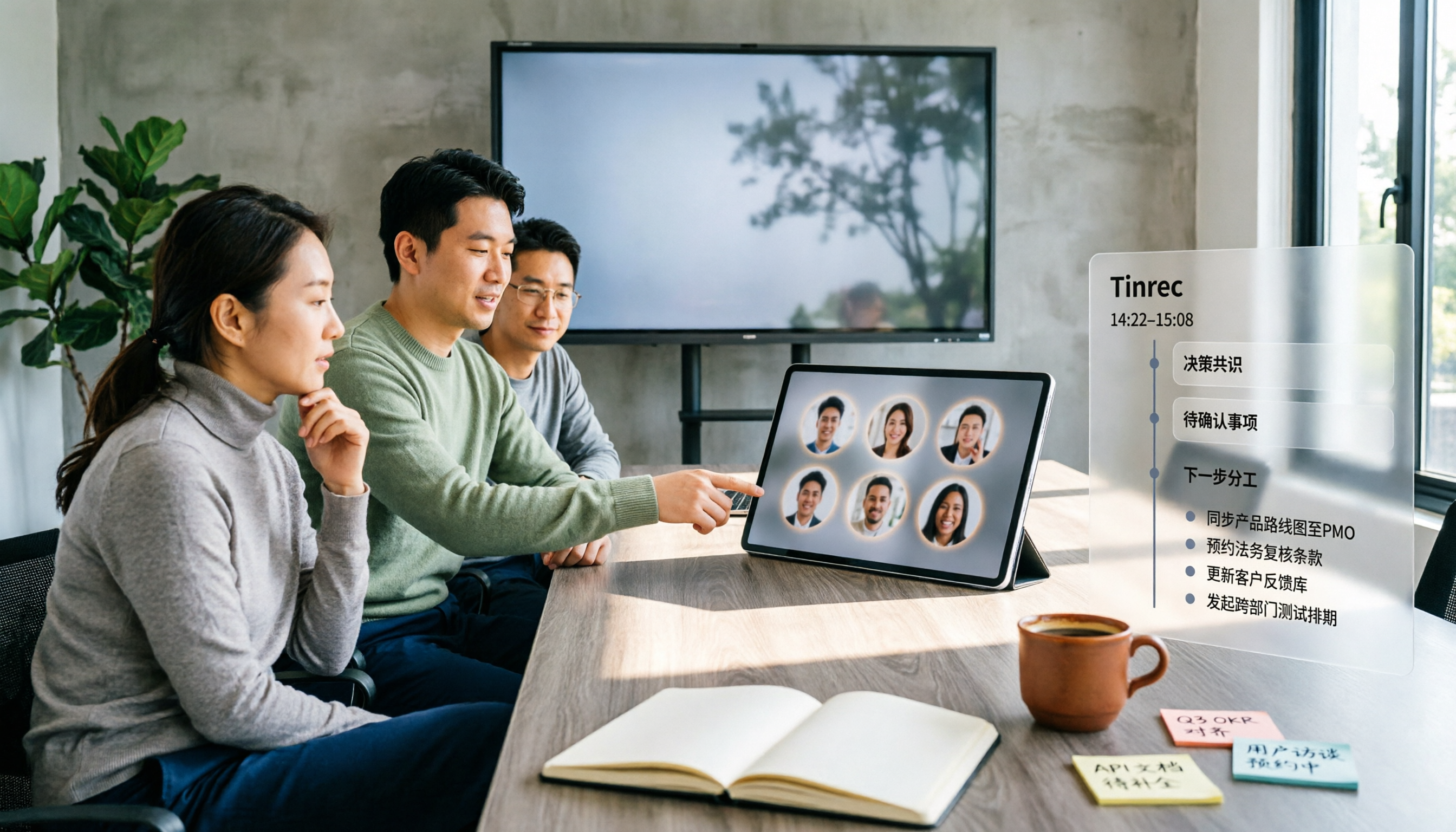
2026年Google Meetコンパニオンモード代替5選の横断比較:セカンドスクリーンから会議後の整理まで
Google Meetのコンパニオンモードは会議記録機能だと思われがちですが、実際は2台目のデバイスで会議に「参加」するためのもので、マイクとビデオはデフォルトでオフ、文字起こしも生成されません。本記事ではよくある3つの誤解から始め、5つのハイブリッド会議の方法を比較し、Tinrecが会議後の整理をどう補うかを説明します。

2026年Google Meetの名前変更3方法を実測比較:会議記録に影響しないのはどれ?
Google Meetの表示名は会議内で独立して設定できるものではなく、Googleアカウントに紐づきます。本記事ではまず名前変更の3つの方法と制限を整理し、なぜ名前だけを変えるよりもTinrecを使って会議の文字起こし、要約、ToDo、チームデータをまとめて蓄積すべきかを説明します。実際の操作とFAQも掲載しています。

2026年3つの議事録ツール実測比較:Google Meetはビデオ通話だが、議事録は自動で生まれない
Google Meetは確かにビデオ通話サービスですが、「通話できる」ことは「追跡可能な会議記録を残せる」ことと同じではありません。本記事では定義から始め、議事録ツール選びの4つのポイントを分解し、Tinrec、Otter.ai、Notta、Granolaの違いを実測比較します。さらに、よくある4つの選定ミスを整理し、自分の会議シーンに合うツールを見極める手助けをします。

【2026年最新】Google Meetの使い方:5ステップで会議に参加+会議後の文字起こし整理
会議リンクの取得から会議中の便利機能、会議後の文字起こし整理まで、Google Meetの使い方を5つのステップで解説。プラットフォーム標準の記録機能とTinrecの中国語会議整理・タスク抽出・チームデータ蓄積の違いを比較し、自分の会議シーンに合った方法を判断する手助けをします。