

録音を Tinrec に任せて、数分で文字起こしと要約を作成
音声・動画のアップロード、多言語文字起こし、AI 議事録、タスク抽出に対応
【2026年最新】Google Meetの使い方:5ステップで会議に参加+会議後の文字起こし整理
Google Meetは導入ハードルが非常に低く、Googleアカウントさえあれば会議を開始できます。しかし実際に使ってみると、多くの人の悩みは「開始ボタンの押し方」ではなく、「会議リンクを相手にどう渡すか」「急に会議に招待されたときの参加方法」「オンライン会議で文字起こしは取れるのか」「会議後の大量の内容を誰が整理するのか」といった点にあります。この記事では5つのステップで一連の流れを完結させ、最後に多くの人が最もつまずく部分、つまり会議を検索可能で追跡可能なデータに変える方法を補足します。
Google Meet クイック概要
Google MeetはGoogleのオンラインビデオ会議サービスであり、Google Workspaceエコシステムの一部です。インストール不要で会議を開始でき、カレンダーやドキュメントツールと直接連携するのが特徴です。
| 項目 | 説明 |
|---|---|
| 利用条件 | Googleアカウントへのログインが必要。会社や学校のアカウントでは一部設定を組織の管理者が制御 |
| 会議リンク | 末尾にabc-defg-hjkのようなコードがあり、リンクまたはコードを貼り付けるだけで参加可能 |
| セキュリティ | 公式説明では会議はクラウド暗号化。個人ユーザーにはエンドツーエンド暗号化も提供 |
| 無料版の制限 | 無料ユーザーは参加人数や会議時間に制限がある場合があり、実際は公式発表に準拠 |
| 高度な補助 | Gemini in Google Meetはノートの自動整理、会話の翻訳、重要ポイントの強調が可能。一部のGoogle OneおよびWorkspace Business/Enterpriseプラン限定 |
参考資料:Google Meet公式ヘルプセンター、Google Workspace Meet製品ページ、Wikipedia記事。
ステップ1|会議を開始する3つの方法
1つ目は直接新しい会議を開始する方法です。Googleアカウントにログインし、Google Meetのサービスページにアクセスして会議を作成し、リンクを取得します。2つ目はGoogleカレンダーで予定を作成する際にMeetビデオ会議を追加する方法で、毎週の定例会議に適しています。3つ目はGoogleドキュメント、スプレッドシート、スライドから直接会議を開始または参加する方法です。公式製品ページではこれらのドキュメントツールからシームレスに参加できると明記されており、「ドキュメントを編集しながら議論する」シーンで特に便利です。
実務的には、2人で簡単に打ち合わせるなら新規会議を開いてリンクを相手に貼るのが最速です。スケジュールやプレゼン資料がある会議は、カレンダーで作成する方が参加者を漏らしにくくなります。
ステップ2|他の人の会議に参加する
会議リンクの末尾にはabc-defg-hjkのようなコードがあり、リンクをクリックするかコードを入力すれば参加できます。まだログインしていない場合は、まずGoogleアカウントへのログインを求められます。
ここでつまずきやすいポイントがあります。会社や学校のアカウントのユーザーは、会議を開始できるか、録画できるかが組織の管理者設定によって決まることが多く、権限が有効になっていないと入れません。会議の5分前に試行錯誤するより、事前にIT部門に確認する方が効果的です。
ステップ3|会議中によく使う機能
- 会議中のチャット:発言者を遮らずに、リンクの共有、数字の補足、タスクのメモに適しています。
- リアルタイム字幕と翻訳字幕:発言をリアルタイムでテキスト表示します。Meetは翻訳字幕も提供しており、多言語会議で非常に役立ちます。
- ビデオレイアウトの仕様:Wikipediaの記載によると、初期バージョンでは同時に8つのビデオを表示し、タイルレイアウトは最大4つ、最近マイクを使用した人を優先表示していました。現在のバージョンとプランでは異なる場合があるため、実際のインターフェースに準拠してください。
- Geminiによる補助:対応プランでは、ノートの自動整理、会話内容の翻訳、重要ポイントの表示が可能です。
ステップ4|録画と文字起こし:まず権限を確認
ここが最も誤解されやすい点です。Google Meetの会議録画と文字起こし関連機能は、アカウントの種類とプランによって異なります。企業や学校のアカウントでは管理者が制御します。つまり、「他の会社では自動的に文字起こしが生成される」からといって、自分のアカウントでもできるとは限りません。録画や文字起こしが必要な場合は、事前にプランと管理者設定を確認し、会議後に何も残らない事態を避けましょう。
ステップ5|会議後の整理:プラットフォーム標準 vs 専用の会議整理ツール
会議が終わってからが本当の仕事の始まりです。このステップでは、Google Meet/Workspaceの標準機能を使う方法と、専用の会議記録ツール(本記事ではTinrec 秒聴録音を比較対象)を使う方法の2つを直接比較します。
観点1|中国語会議の文字起こしと要約
Google Meetの文字起こしとGeminiノート機能は、主にWorkspaceプランと言語サポートに依存しており、一部機能は特定プラン限定です。中国語と英語が混在し専門用語が多い中国語会議で、読みやすい段落に安定して整理できるかは、プランと現時点でサポートされている言語によって異なります。
Tinrecの位置づけは中国語会議記録です。中国語、繁体字中国語、多言語会議の文字起こしをサポートし、中英混合の内容も整理でき、リアルタイム翻訳とバイリンガル表示も提供します。実際の認識精度は録音品質、アクセント、背景ノイズ、複数人の発言の重なり、専門用語の影響を受けるため、単一の精度数値で判断することはお勧めしません。
→ この観点:会議が主に中国語で、文字起こしと要約を一緒に生成する必要がある場合、Tinrecの方が特化しています。
観点2|会議をどう記録するか
Google Meetの録画はプラットフォーム内で完結し、プランと管理者設定が許可していることが前提です。メリットは追加ツールのインストールが不要なこと、デメリットはZoom、Teams、Webexに移るとそれぞれ別の方法が必要になることです。
録音の整理を手作業から解放
音声・動画をアップロードするだけで、文字起こし、要約、タスクを自動作成
Tinrecデスクトップ版の方法は、PCのシステム音声をキャプチャするもので、会議ボットが参加者として加わる必要がありません。Zoom、Google Meet、Microsoft Teams、WebexのPC上で再生される会議音声を処理できます。注意すべきは、これは「すべてのカレンダー会議に自動参加する」ことではなく、ユーザーが能動的に録画を開始する必要がある点です。また、これらのプラットフォームと公式提携しているわけでもありません。
→ この観点:単一プラットフォームでプランが整っているチームはMeet標準機能で十分です。複数の会議プラットフォームをまたぎ、余分なボットを増やしたくない場合はTinrecの方が手間がかかりません。
観点3|会議終了後に何が生成されるか
Google Meet側の主な成果物は会議記録とGeminiが整理した重要ポイントです。それをさらにタスクリスト、レポート、表に変換するには、通常もう一度手作業で移す必要があります。
Tinrecは「文字起こし後」を主戦場としています。要約、章立て、重要ポイント、タスクを自動生成し、会議内容に関するAI質問応答ができ、議事録、レポート、表、ドキュメントを生成してNotion、Google Docs、OneNote、Dropboxなどのツールにエクスポートして加工を続けられます。既存の音声・動画ファイルのアップロード文字起こしにも対応し、「会議を録音し忘れて録音ファイルだけが残った」状況も補完します。
→ この観点:会議記録が1份だけならMeet標準機能で十分です。会議をそのまま納品可能な成果物に変えたい場合、Tinrecのカバー範囲の方が広くなります。
観点4|チームのデータをどう残すか
Google Meetの会議と記録はGoogle Workspaceのアカウント体系に依存し、データガバナンスは組織の既存のGoogle管理設定に従います。
Tinrecチーム版は独立したチームスペースです。複数のチームを作成し、参加リンクでメンバーを招待し、オーナー/管理者/一般メンバーを設定できます。また「ロール」と「シート」を区別します。ロールは誰がチーム管理と監査を行えるかを決め、シートは誰が録画、アップロード、編集、エクスポートを行えるかを決めます。シートを持たない有効なメンバーはチームデータの閲覧、再生、読むことはできますが、リソース使用操作は実行できません。さらにチーム使用量の推移、メンバーランキング、チーム頻出ワード、監査ログ、音声ゴミ箱(現在30日間保持)もあります。注意すべきは、現在はチームレベルでの共有であり、ファイルレベルの細かい権限設定ではない点です。
→ この観点:全社がすでにGoogle Workspaceを利用している場合、Tinrecの限界効用は低くなります。会議データが個人アカウントに散在し、メンバー退職後もチームに残す必要がある場合、Tinrecのチームスペースがより適しています。
観点5|料金体系の考え方
Google Meetの料金は実際にはGoogleアカウントのプランに依存します。個人の無料利用には人数・時間の制限があり、録画やGeminiノートなどの機能を得るには、対応するGoogle OneまたはWorkspaceプランへのアップグレードが必要なことが多いです。
Tinrec個人版はタスク型の料金体系です。無料版で基本枠を体験でき、短期集中利用には週カード、安定利用にはPro月カード、長期データ蓄積には年カードがあります。チーム版は現在USD 29.80/有料シート/月、年払いUSD 199/有料シート/年(約USD 16.58/月)で、各有料シートにつき月2,000分のチーム共有インポート枠が提供されます。有効なチームプランでは、リアルタイム録画は現在分単位の課金はありません。初回の適格チームトライアルは7日間、無料シート1つ、チーム共有インポート枠300分です。価格、通貨、キャンペーンは正式購入ページに準拠します。
→ この観点:会議を開くだけならGoogle Meet無料版が最もコスト効率が良いです。会議量が多く文字起こしと会議後整理が必要な場合、ツール費用を「1会議あたりの整理時間の節約」に換算する方が、単純な価格比較より現実的です。
それぞれの独自の強み
Google Meetの強み
- Googleエコシステムとの深い統合。カレンダーでの会議設定、ドキュメントから直接会議開始ができ、学習コストがほぼゼロ。
- アカウントがあれば参加でき、Webとモバイルアプリのクロスデバイスハードルが低い。
- 企業・教育アカウントには管理者制御と暗号化機構があり、組織の既存ガバナンスプロセスに接続できる。
Tinrecの強み
- ボットなし録画:デスクトップ版はシステム音声をキャプチャするため、参加者リストに余分な「参加者」が現れない。
- 会議後ワークフローが完備:要約、章立て、タスク、AI質問応答、リアルタイム翻訳、多形式エクスポート、Agent後処理。
- 中国語と多言語会議の体験が主力で、チーム頻出ワードで専門用語を管理できる。
- チームガバナンスが明確:ロール、シート、使用量、監査、ゴミ箱があり、メンバー異動時もデータを他の有効メンバーに引き継げる。
まとめ:どちらを選ぶべきか?
- オンライン会議を開くだけで、参加者が全員Googleエコシステム内にいる → Google Meetで十分。まず無料版で対応。
- 会議が主に中国語で、会議後に文字起こし+要約+タスクが必要 → Tinrecがより適合。
- Zoom、Teams、Webexの会議も同時に処理し、ボットを追加したくない → Tinrecデスクトップ版のカバー範囲が広い。
- 会議データをチームに残し、メンバー退職時にも持ち出せないようにしたい → Tinrecチーム版がより適切。
- 会社がすでにGoogle Workspaceを全面的に使用し、プランに録画とGeminiも含まれている → まず標準機能を使い、Tinrecは中国語整理とクロスプラットフォーム需要を補完する外付けとして位置づける。
一言で言えば、Google Meetは「みんなをオンラインに集める」ことを解決し、Tinrecは「集まった後のデータをどうするか」を解決します。まず無料版で自分の会議を1回試してからお金を払うか決める方が、仕様表を眺めるよりはるかに正確です。
よくある質問
Q:GoogleアカウントなしでGoogle Meetは使えますか?
いいえ、Meet会議の利用にはGoogleアカウントへのログインが必要です。会社や学校のアカウントは別途管理者設定の影響を受けます。
Q:会議リンクはどんな形ですか?
末尾にabc-defg-hjkのようなコードがあり、リンクまたはコードを相手に渡せば参加できます。
Q:Google Meet無料版に制限はありますか?
無料ユーザーは参加人数や会議時間に制限がある場合があり、実際は公式発表とプランに準拠します。
Q:会議内容は安全ですか?
公式説明では会議はクラウド暗号化され、個人ユーザーにはエンドツーエンド暗号化も提供されます。
Q:Tinrecはすべての会議に自動参加できますか?
いいえ。Tinrecはユーザーが能動的にデスクトップ版の録画を開始し、PCのシステム音声をキャプチャするもので、カレンダー会議ボットではありません。またZoom、Meet、Teamsと公式提携しているわけでもありません。
Q:文字起こしの精度は保証できますか?
そのような保証はお勧めしません。精度は録音品質、ノイズ、アクセント、発言の重なり、専門用語の影響を受けます。重要な内容は文字起こしのタイムスタンプと録音再生で照合することをお勧めします。
Q:録音と文字起こしで注意すべきことは?
現地の法律規範を遵守する必要があり、他人の会話が含まれる場合は必要に応じて参加者の同意を事前に取得してください。
参考ソース
すべての録音を、次の行動につながる成果へ
ログインで文字起こし60分無料。クレジットカードは不要です
おすすめ記事
こちらの記事もおすすめです

2026年おすすめ会議録音ツール4選比較:Google Meetで全参加者を表示しながら要点を記録できるのはどれ?
Google Meetで一部の参加者しか見えないのは、相手がカメラをオフにしているからではなく、レイアウト設定が原因です。本記事ではまず「レイアウトを変更→タイル表示」で最大49人まで表示する方法を解説し、その後Tinrec、Otter.ai、Granola、Nottaの4つの会議録音ツールを実際に比較します。画面に集中しながら、会議後に文字起こし・要約・ToDoを残せるツールを紹介。Tinrecはボット不要の録音、中国語対応、チームスペースで優れています。

2026年Google Meet Premiumの購入方法3選を実測比較:失敗しない買い方はどれ?
Google Meetには単独のPremiumサブスクリプションはなく、高度な機能はGoogle WorkspaceとGoogle Oneのプランに含まれています。この記事では3つの購入経路、支払い前に確認すべきアカウントとバージョンの問題、よくある4つの間違いを整理し、会議後の整理とチームでのデータ蓄積におけるTinrecの違いを比較して、最も無駄のない買い方を選ぶ手助けをします。

2026年4款会議録音ツール実測比較:Google Meetのマイクが無音ならまずこの6項目をチェック
Google Meetで相手に自分の声が聞こえない場合、多くの場合は「声が小さい」のではなく、マイクデバイス、ブラウザの権限、システムの音声設定に問題があります。この記事ではまず6つのステップでトラブルシューティングを行い、その後「会議をどう録音するか、後でどう活用するか」という観点から、Tinrec、Otter.ai、Notta、Granolaの4つの会議録音文字起こしツールを比較し、自分やチームに合ったソリューションを選べるようにします。

2026年Google Meet vs Tinrec:5つの次元で比較、会議の記録と議事録整理はどちらが楽?
Google Meetは確かにアプリですが、会議後の文字起こしや要約、ToDoは別のツールで処理する必要があることが多いです。この記事では、会議のソース、会議後の成果物、中国語サポート、データの蓄積、導入のハードルという5つの次元からGoogle MeetとTinrec秒聴録音の違いを比較し、どちらの方法で会議内容を残すべきか判断する手助けをします。

2026年ノートPCでGoogle Meetを使う3つの方法を実測比較:一番手間がかからないのはどれ?
Google MeetはノートPCでどう動くのか?よくある3つの誤解から始め、ブラウザ版、デスクトップアプリ、Google Workspace連携の3つの使い方を実測比較。それぞれ誰に適しているか、制限はどこにあるかを説明し、最後に会議終了後の記録の残し方について、Tinrecデスクトップ版のボット不要録音とチーム版の実際の方法を紹介します。
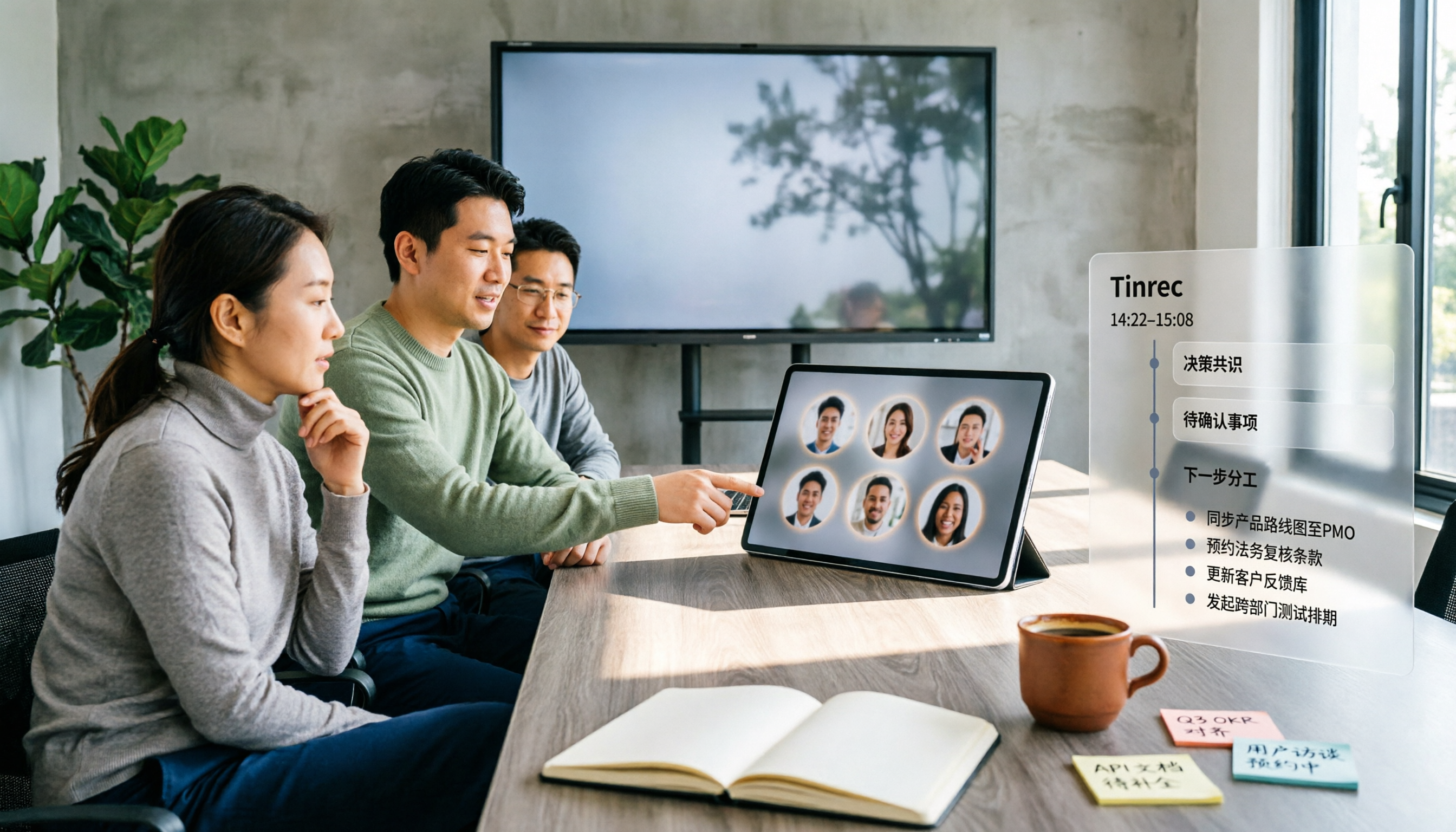
2026年Google Meetコンパニオンモード代替5選の横断比較:セカンドスクリーンから会議後の整理まで
Google Meetのコンパニオンモードは会議記録機能だと思われがちですが、実際は2台目のデバイスで会議に「参加」するためのもので、マイクとビデオはデフォルトでオフ、文字起こしも生成されません。本記事ではよくある3つの誤解から始め、5つのハイブリッド会議の方法を比較し、Tinrecが会議後の整理をどう補うかを説明します。

2026年Google Meetの名前変更3方法を実測比較:会議記録に影響しないのはどれ?
Google Meetの表示名は会議内で独立して設定できるものではなく、Googleアカウントに紐づきます。本記事ではまず名前変更の3つの方法と制限を整理し、なぜ名前だけを変えるよりもTinrecを使って会議の文字起こし、要約、ToDo、チームデータをまとめて蓄積すべきかを説明します。実際の操作とFAQも掲載しています。

2026年3つの議事録ツール実測比較:Google Meetはビデオ通話だが、議事録は自動で生まれない
Google Meetは確かにビデオ通話サービスですが、「通話できる」ことは「追跡可能な会議記録を残せる」ことと同じではありません。本記事では定義から始め、議事録ツール選びの4つのポイントを分解し、Tinrec、Otter.ai、Notta、Granolaの違いを実測比較します。さらに、よくある4つの選定ミスを整理し、自分の会議シーンに合うツールを見極める手助けをします。

2026年オンライン会議ツール3選を実測比較:Google MeetとDiscord、正式な会議に適しているのはどちらか?
Google MeetとDiscordはそれぞれ長所が異なります。Meetはビデオ通話と会議の進行が安定しており、Discordは音声チャンネルへの出入りが簡単でテキストチャンネルも備えています。しかし両者とも「会議後の整理」機能が不足しています。本記事では4つの選定ポイント、実測の感想、失敗を避けるためのガイドを通じて、2つのツールの実際の適用シーンを分析し、Tinrec(秒聴録音)で文字起こし、AI要約、ToDo、チームのデータ蓄積を補完する方法を紹介します。