
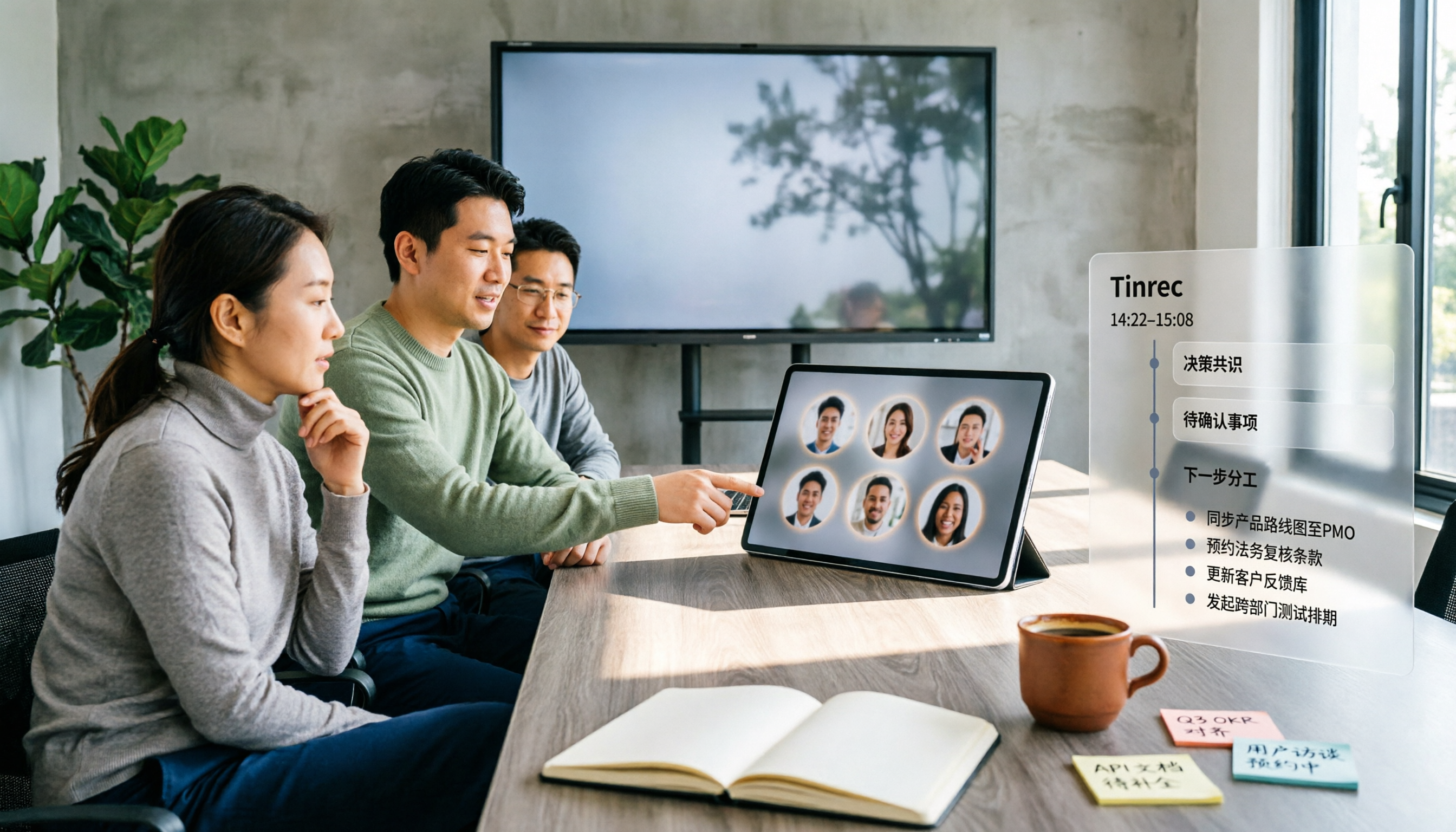
録音を Tinrec に任せて、数分で文字起こしと要約を作成
音声・動画のアップロード、多言語文字起こし、AI 議事録、タスク抽出に対応
多くの人が初めてGoogle Meetのコンパニオンモードを見たとき、「会議記録モード」だと直感的に思うでしょう。名前だけ聞くと、会議の内容を残してくれる補助機能のように聞こえます。
正直なところ、私も最初はそう思っていました。実際に一通り使ってみて分かったのは、それが解決するのは「記録」ではなく「参加」だということです。
この記事では、よくある誤解から始め、ハイブリッド会議に本当に必要なものは何か、そして私がその後Tinrecで会議内容をどう残しているかを説明します。
コンパニオンモードとは?一言で言えば:2台目のデバイスで会議に参加する
コンパニオンモードはGoogle Meetの参加方法の一つです。2台目のデバイス——スマートフォン、タブレット、または別のノートPC——で同じ会議に参加しますが、このデバイスのマイクとビデオはデフォルトでオフになっています。目的は明確で、2台のデバイスが同時に音を拾ってエコーが発生するのを防ぐためです。
では何のために使うのか?その答えはハイブリッド会議にあります。
会議室では複数人が1台のカメラ、1本のマイク、1つのコントロールを共有しますが、リモート参加者は完全なチャット、字幕、さまざまなボタンを持っています。コンパニオンモードはこの格差を埋めるためのものです——自分のスマートフォンで参加すれば、個人デバイスでチャット、挙手、投票、質問への回答ができます。
もう一つの実用的な機能は会議室チェックイン(room check-in)です。個人デバイスを会議室デバイスに接続すると、あなたの名前が参加者リストと会議室画面に表示され、挙手して発言するときに誰が話しているか他の人にはっきり分かります。
注意すべきは、このオプションは会議室デバイスが会議に接続されている場合にのみ表示され、チェックインはコンパニオンセッションに紐づいていることです——コンパニオンモードを終了すると、このリンクは切れます。
簡単に言えば、これは「会議のリモコン」であり、「会議の記録装置」ではありません。
最も陥りやすい3つの誤解
誤解1:コンパニオンモードが記録してくれると思う
しません。文字起こしも生成されず、要約やToDoも生成されません。得られるのはよりスムーズな参加体験であり、後から振り返れる会議資料ではありません。
会議が終われば、議論の内容は各人の記憶に散らばったままです。
誤解2:会議室で会議室デバイスを直接使ってチャットや投票ができると思う
できません。会議室のハードウェアやNest Hub Maxのようなデバイスは、個別チャット、質問へのいいね、投票への回答をサポートしていません——これこそがコンパニオンモードが解決しようとする問題です。
これらの機能を操作するには、自分のデバイスを使うしかありません。
誤解3:「録音がある」=「整理されている」と思う
たとえ録音しても、2時間のファイルを会議記録にするには、誰かが聞き直して、タイピングして、要点を拾う必要があります。
多くの人がつまずくのは録音ではなく、この部分です。
これが私が後にTinrecに切り替えた理由です——録音後の整理こそが、本当に時間を食うところなのです。
ハイブリッド会議に本当に必要な5つの能力
私がこの種のツールを見るときは、通常まずこの5つを確認します。Tinrecを例にすると、その方法は次のとおりです:
1. ボットを参加させずにオンライン会議を録音できる
Tinrecデスクトップ版はコンピュータのシステム音声を直接キャプチャし、Google Meet、Zoom、Microsoft Teams、Webexなどの会議を処理できます。追加の会議ボットを招待する必要はありません。
顧客会議や外部インタビューでは、これはかなり重要です——参加者リストに知らないアカウントが1つ少ないだけで、場がずっとすっきりします。
注意すべきは、これは「すべての会議に自動参加」ではないことです。自分でTinrecを開いて録音を開始する必要があり、カレンダーから自動的に飛び込むことはありません。
2. 会議中に文字起こしができ、リアルタイム翻訳も可能
Tinrecは録音しながら変換でき、会議進行中にテキストが同期的に蓄積されるのを確認できます。多言語会議では、原文、翻訳、バイリンガル表示を切り替えられます。
オフライン会議や臨時のインタビューでも、機器を設置せずにリアルタイム録音を直接使えます。
3. 会議後に要約、章節、ToDoを直接提供
これが最も労力を省ける部分だと感じています。Tinrecは自動的に要約を生成し、長い会議を章節に分割し、要点をマークし、議論からToDoを抽出します。
以前は2時間の会議の後、さらに1時間かけて整理していましたが、今は会議が終われば構造化された内容がすでにそこにあります。
さらにマインドマップ、レポート、表、ドキュメントを生成でき、報告や振り返りに適しています。
4. 会議内容について直接質問できる
文字起こしは読むだけではありません。TinrecのAI Q&Aでは直接質問できます——「この会議で誰が予算に言及しましたか?」「顧客の懸念は何ですか?」——意味理解に基づいて回答するので、自分でCtrl+Fで探す必要はありません。
複数の会議の資料をまとめて質問することもでき、プロジェクトの振り返りに役立ちます。
5. チーム資料の蓄積とガバナンス
チームで使用する場合、Tinrecチーム版は会議資料を個人アカウントに散らばらせず、チームスペースに集中管理します。
ここでよく混同される点があります:チーム版では「ロール」と「シート」を区別する必要があります。ロールは誰がチーム、メンバー、監査を管理できるかを決め、シートはメンバーが録音、アップロード、編集、エクスポートできるかを決めます。
有効だがシートを持たないメンバーは、チーム資料の閲覧、再生、読書はできますが、アップロード、編集、エクスポートなどの操作はできません。
また、メンバーが退出または削除された場合、チームリソースはチームに帰属し、他の有効なメンバーに引き継ぐ必要があり、個人に付いて行くことはありません。
4つの実際の応用シーン
シーン1:会議室+リモートのハイブリッド会議
会議室に3人、オンラインに5人。会議室側はコンパニオンモードでチャットや投票の操作権を補います。この部分では非常に便利です。
しかし記録を残すには、同時にTinrecデスクトップ版を開いてシステム音声をキャプチャします。会議後の文字起こし、要約、ToDoが一度に揃い、「さっきの部分は誰が言った?」と聞き直す必要がありません。
録音の整理を手作業から解放
音声・動画をアップロードするだけで、文字起こし、要約、タスクを自動作成
シーン2:多言語会議
チームに中国語と英語が混在する場合、Tinrecのリアルタイム翻訳とバイリンガル表示は実用的です——聞きながら翻訳を確認でき、会議後に推測する必要がありません。
チーム版ではホットワードを維持し、製品名や専門用語を追加して認識のずれを減らせます。
シーン3:顧客インタビューと要件整理
インタビューで最も怖いのは「その場では理解したが、会議後に忘れる」ことです。Tinrecで録音した後、文字起こしに直接質問し、顧客の要件、懸念、約束事項を一つずつ引き出し、NotionやGoogle Docsにエクスポートしてさらに加工できます。
シーン4:過去の会議を検索可能なデータベースに
過去の会議録音は通常、誰も開かないフォルダに眠っています。チーム版ではAudio、Folder、TODOを集中管理し、新メンバーが過去の経緯を振り返ることができ、毎回ゼロから質問する必要がありません。
メンバーが退職しても、資料が一緒に消える心配はありません。
5つの方法の横断比較:どう選ぶか
方法1:Google Meet内蔵のコンパニオンモード
適する:会議室内の参加者がチャット、挙手、投票、チェックインを操作する必要がある場合。
制限:文字起こしや要約は生成されず、本質は参加ツール。
方法2:ビデオプラットフォーム内蔵の文字起こし
適する:追加ツールを一切インストールしたくない、会議が1〜2のプラットフォームだけで行われるチーム。
制限:記録が各プラットフォームに残り、クロスプラットフォームで統一整理できず、会議後の加工の柔軟性が低い。
方法3:会議ボット型ツール
適する:会議が始まると自動的に入って記録してほしい、参加者が1人増えることをあまり気にしない状況。
制限:ボットを会議に追加する必要があり、外部顧客会議では時々一言説明が必要。
方法4:デスクトップのボットなし録音(Tinrecはこのカテゴリ)
適する:中国語の会議記録が必要、ボットを追加したくない、会議後の整理とエクスポートも必要な個人とチーム。
Tinrecの違いは「会議後」にあります——文字起こしだけでなく、要約、章節、ToDo、AI Q&A、翻訳、多形式エクスポート、そしてチームスペース、シート、使用量分析、監査ログ、音声ゴミ箱もあります。
方法5:AI録音ハードウェア
適する:オフラインで頻繁に移動し、携帯録音が必要な人。
制限:デバイスを1つ余分に持ち歩く必要があり、オンライン会議の処理は結局ソフトウェア側に戻る。
選ぶ前に注意すべき4つのこと
1. まず「参加」と「記録」は別物だと理解する
コンパニオンモードは前者を解決し、Tinrecのようなツールは後者を解決します。2つは衝突せず、併用できます。
2. 録音方法が自分の場に合っているか確認する
会議に外部顧客が多い場合、ボットなしのデスクトップ録音は「アカウントを1つ招待する」より目立ちません。Tinrecデスクトップ版はこの道を進んでいます。
3. 文字起こし後、そのまま使えるか
文字起こしだけでは、整理作業をそのまま自分に残すことになります。ツールを選ぶときは、要約、ToDo、エクスポート可能な成果物を提供できるかをまず見ます。
4. 料金は正式な購入ページを基準にする
Tinrec個人版には無料版があり、まず試せます。他に週カード、Pro月カード、Pro年カードがあり、使用頻度に合わせて選べます——たまに録音を整理するだけなら無料版で十分、毎週会議があるならProを検討してください。
チーム版は現在、初回資格者に7日間のトライアル、1つの無料シート、300分のチーム共有導入枠を提供しています。月払いはUSD 29.80/有料シート/月、年払いはUSD 199/有料シート/年(約USD 16.58/月)で、各有料シートに毎月2,000分のチーム共有導入枠が付きます。
有効なチームプランでは、リアルタイム録音は現在分単位で差し引かれません。ファイルとネットワークインポートはチーム共有枠を使用します。実際の価格とキャンペーンは正式な購入ページを基準にしてください。
よくある質問
コンパニオンモードは有料ですか?
これはGoogle Meetの機能で、利用可能性はアカウントタイプ、プラン、デバイスによって異なります。Googleの公式説明ページを基準にすることをお勧めします。本記事はそれができること、できないことに焦点を当てています。
コンパニオンモードは録音や文字起こしをしてくれますか?
しません。2台目のデバイスで会議機能を操作するための設計で、マイクとビデオはエコー防止のためデフォルトでオフになっており、文字起こしや要約は提供されません。
会議室の人はどうやってチャットや投票を使いますか?
会議室のハードウェアではなく、個人デバイスでコンパニオンモードに参加して使います。会議室デバイス自体は個別チャット、質問へのいいね、投票への回答をサポートしていません。
Tinrecは会議にボットを参加させる必要がありますか?
不要です。Tinrecデスクトップ版はコンピュータのシステム音声を直接キャプチャし、Google Meet、Zoom、Teams、Webexなどの会議を処理します。追加の参加者を招待する必要はありません。使用時は自分で録音を開始する必要があり、すべてのカレンダー会議に自動参加するわけではありません。
文字起こしの精度は保証できますか?
そのような約束はお勧めしません。実際の効果は録音品質、ノイズ、アクセント、複数人の重複発言、専門用語に影響されます。重要な内容は文字起こしのタイムスタンプと録音の再生で照合することをお勧めします。
チームメンバーが退職したら、会議資料はなくなりますか?
個人に付いて行くことはありません。チームリソースはチームに帰属し、メンバーが退出、削除、またはシートを失った場合、その担当するチームリソースを他の有効なメンバーに引き継ぐ必要があります。音声は削除後にチームのゴミ箱に入り、現在30日間保持され、完全削除前に復元できます。
まとめ
Google Meetのコンパニオンモードは名前で損をしている機能です——実際は「ハイブリッド会議のセカンドスクリーンコントローラー」であり、記録ツールではありません。
会議室でチャット、投票、チェックインが必要なら、非常に便利です。しかし「会議が終わったら資料が整理されている」ことを求めるなら、それは別のレベルの問題です。
私の方法は両方残すことです:コンパニオンモードは参加を管理し、Tinrecは記録と整理を管理します。会議後に1時間かけて録音を聞き直すより、ツールに先に文字起こし、要約、ToDoを準備してもらいましょう。
毎週の会議が3回を超えるなら、まずTinrecの無料版から試し、2〜3回やってみて、会議後に構造化された記録を受け取る感覚を確かめてから、アップグレードするか決めるとよいでしょう。
参考資料
- Use Companion mode for hybrid learning & collaboration - Android phone & tablet - Google Meet Help
- What is Companion Mode in Google Meet?
- Meet Companion mode cheat sheet - Google Workspace Learning Center
- Google Meet Companion Mode: How It Works
- What is Companion Mode in Google Meet? A Complete Guide for 2026
すべての録音を、次の行動につながる成果へ
ログインで文字起こし60分無料。クレジットカードは不要です
おすすめ記事
こちらの記事もおすすめです

2026年おすすめ会議録音ツール4選比較:Google Meetで全参加者を表示しながら要点を記録できるのはどれ?
Google Meetで一部の参加者しか見えないのは、相手がカメラをオフにしているからではなく、レイアウト設定が原因です。本記事ではまず「レイアウトを変更→タイル表示」で最大49人まで表示する方法を解説し、その後Tinrec、Otter.ai、Granola、Nottaの4つの会議録音ツールを実際に比較します。画面に集中しながら、会議後に文字起こし・要約・ToDoを残せるツールを紹介。Tinrecはボット不要の録音、中国語対応、チームスペースで優れています。

2026年Google Meet Premiumの購入方法3選を実測比較:失敗しない買い方はどれ?
Google Meetには単独のPremiumサブスクリプションはなく、高度な機能はGoogle WorkspaceとGoogle Oneのプランに含まれています。この記事では3つの購入経路、支払い前に確認すべきアカウントとバージョンの問題、よくある4つの間違いを整理し、会議後の整理とチームでのデータ蓄積におけるTinrecの違いを比較して、最も無駄のない買い方を選ぶ手助けをします。

2026年4款会議録音ツール実測比較:Google Meetのマイクが無音ならまずこの6項目をチェック
Google Meetで相手に自分の声が聞こえない場合、多くの場合は「声が小さい」のではなく、マイクデバイス、ブラウザの権限、システムの音声設定に問題があります。この記事ではまず6つのステップでトラブルシューティングを行い、その後「会議をどう録音するか、後でどう活用するか」という観点から、Tinrec、Otter.ai、Notta、Granolaの4つの会議録音文字起こしツールを比較し、自分やチームに合ったソリューションを選べるようにします。

2026年Google Meet vs Tinrec:5つの次元で比較、会議の記録と議事録整理はどちらが楽?
Google Meetは確かにアプリですが、会議後の文字起こしや要約、ToDoは別のツールで処理する必要があることが多いです。この記事では、会議のソース、会議後の成果物、中国語サポート、データの蓄積、導入のハードルという5つの次元からGoogle MeetとTinrec秒聴録音の違いを比較し、どちらの方法で会議内容を残すべきか判断する手助けをします。

2026年ノートPCでGoogle Meetを使う3つの方法を実測比較:一番手間がかからないのはどれ?
Google MeetはノートPCでどう動くのか?よくある3つの誤解から始め、ブラウザ版、デスクトップアプリ、Google Workspace連携の3つの使い方を実測比較。それぞれ誰に適しているか、制限はどこにあるかを説明し、最後に会議終了後の記録の残し方について、Tinrecデスクトップ版のボット不要録音とチーム版の実際の方法を紹介します。

2026年Google Meetの名前変更3方法を実測比較:会議記録に影響しないのはどれ?
Google Meetの表示名は会議内で独立して設定できるものではなく、Googleアカウントに紐づきます。本記事ではまず名前変更の3つの方法と制限を整理し、なぜ名前だけを変えるよりもTinrecを使って会議の文字起こし、要約、ToDo、チームデータをまとめて蓄積すべきかを説明します。実際の操作とFAQも掲載しています。

2026年3つの議事録ツール実測比較:Google Meetはビデオ通話だが、議事録は自動で生まれない
Google Meetは確かにビデオ通話サービスですが、「通話できる」ことは「追跡可能な会議記録を残せる」ことと同じではありません。本記事では定義から始め、議事録ツール選びの4つのポイントを分解し、Tinrec、Otter.ai、Notta、Granolaの違いを実測比較します。さらに、よくある4つの選定ミスを整理し、自分の会議シーンに合うツールを見極める手助けをします。

【2026年最新】Google Meetの使い方:5ステップで会議に参加+会議後の文字起こし整理
会議リンクの取得から会議中の便利機能、会議後の文字起こし整理まで、Google Meetの使い方を5つのステップで解説。プラットフォーム標準の記録機能とTinrecの中国語会議整理・タスク抽出・チームデータ蓄積の違いを比較し、自分の会議シーンに合った方法を判断する手助けをします。

2026年オンライン会議ツール3選を実測比較:Google MeetとDiscord、正式な会議に適しているのはどちらか?
Google MeetとDiscordはそれぞれ長所が異なります。Meetはビデオ通話と会議の進行が安定しており、Discordは音声チャンネルへの出入りが簡単でテキストチャンネルも備えています。しかし両者とも「会議後の整理」機能が不足しています。本記事では4つの選定ポイント、実測の感想、失敗を避けるためのガイドを通じて、2つのツールの実際の適用シーンを分析し、Tinrec(秒聴録音)で文字起こし、AI要約、ToDo、チームのデータ蓄積を補完する方法を紹介します。