

録音を Tinrec に任せて、数分で文字起こしと要約を作成
音声・動画のアップロード、多言語文字起こし、AI 議事録、タスク抽出に対応
ほとんどの人が間違えているのは定義ではなく、「会議が終わった後」
まず質問に答えます:はい、Google Meetはビデオ通話サービスです。
その前身はGoogle Hangouts Meetで、現在は2つの用途を同時に担っています。1つは友人や家族間の1対1のビデオ通話、もう1つは企業の複数人ビデオ会議です。2022年にGoogleは個人通話専用だったGoogle DuoをGoogle Meetに統合し、それ以来1つのアプリで2つのシーンをカバーしています。急に誰かに電話をかけることも、20人のプロジェクト会議をスケジュールすることもできます。
ですから「Google Meetはビデオ通話か?」という質問は、調べれば答えが出ます。
しかし、私がチームを率いてこの数年で気づいたのは、皆が本当に詰まっているのはこの定義ではなく、次の一言です:通話が終わった後は?
私は週に約15件の会議をし、その半分はGoogle Meetで行います。以前は「すべてGoogle Meetの中にある」と思っていましたが、上司に「前回の部門横断会議の結論は3つ何だった?」と聞かれ、会議リストを3分間探しても何も見つかりませんでした。Google Meetが残すのは「会議」というイベントであり、「会議で何が話されたか」ではないからです。
私が実際に踏んだ3つの落とし穴:
第一に、人間の頭で進行しながら記録すること。議論をリードしながらタイピングすると、どちらも中途半端になります。参加者の話が速く、半分は聞き漏らします。ノートを補完する頃には、次の議題はすでに議論が終わっています。
第二に、口頭での指示に落とし所がないこと。会議で「これはKevinが来週水曜までに確認して」と言えば明確に聞こえます。2日後にKevinに聞くと「来週金曜だと思っていました」と言います。逐語録がなければ、誰も議論を決着できません。
第三に、プラットフォームをまたぐと途切れること。ある顧客はTeams、ある顧客はZoom、ある顧客はMeetを使います。各プラットフォームに録画機能があっても、録画したものは3つの場所に散らばり、必要なときにその部分が永遠に見つかりません。
この記事が扱うのはまさにこれです:Google Meetはビデオ通話に間違いありませんが、会議を「後から振り返り、追跡できる」データにするには、もう一歩が必要です。
議事録ツールを選ぶ前に、まずこの4つのポイントを理解しよう
1. どのように会議に「入る」か
市場には2つの方法があります。1つは会議ボット——仮想アカウントでGoogle Meet会議に参加し、余分な参加者になる方法です。利点は自動であること、欠点は画面に「某某ボットが録画中」と表示され、外部会議では少し気まずく、顧客のセキュリティポリシーで許可されない場合もあります。もう1つはデスクトップ端末で直接コンピュータのシステム音声を取得する方法で、会議室に入らず、席も取りません。私は後者を好みます。特に外部との案件会議ではそうです。
2. 音声ファイルが残るか
これはあまり聞かれませんが重要です。ツールによってはテキストだけを提供し、音声ファイルは保存しません。テキストはもちろん便利ですが、「この言葉はどんな口調で言ったのか」とか「この数字を聞き間違えていないか」という場合、音声ファイルがなければ確認できません。
3. 文字起こし後に何ができるか
逐語録だけを渡されるのは、40分の会議をもう一度読めと言われるようなものです。本当に時間を節約するのはその後の処理です:自動要約、自動章分け、「誰が何をいつまでに完了するか」を抽出してToDoにする。さらに進んで、会議内容に直接質問することもできます。
4. 中国語と中英混在に耐えられるか
私たちの会議は全編標準中国語というわけにはいきません。半分は「このキャンペーンのコンバージョン率」、半分は「あの顧客の問題を先に解決」です。ツールがここで文字を落とすと、議事録全体が使えなくなります。また、アクセント、エアコンの音、複数人の発言の重なりも変数で、公式の正確率は通常静かな環境で測定されたもので、実際の会議室とは大きく異なります。
Tinrec(秒聴録音)——私たちのチームが実測後に残したもの
一言で言えば:Tinrecは個人とチーム向けのAI議事録・コラボレーションツールで、重点は音声を文字にするだけでなく、会議を検索可能で、追问可能で、さらに加工できるデータにすることです。
私が最初に惹かれたのは「ボットなし録音」でした。デスクトップ版のTinrecを開くと、コンピュータのシステム音声を直接取得し、Google Meetで会議をしても画面に録音ボットが追加されません。外部会議ではこれが非常に効果的で、「会議に参加しているのは誰か」と顧客に説明する必要がありません。
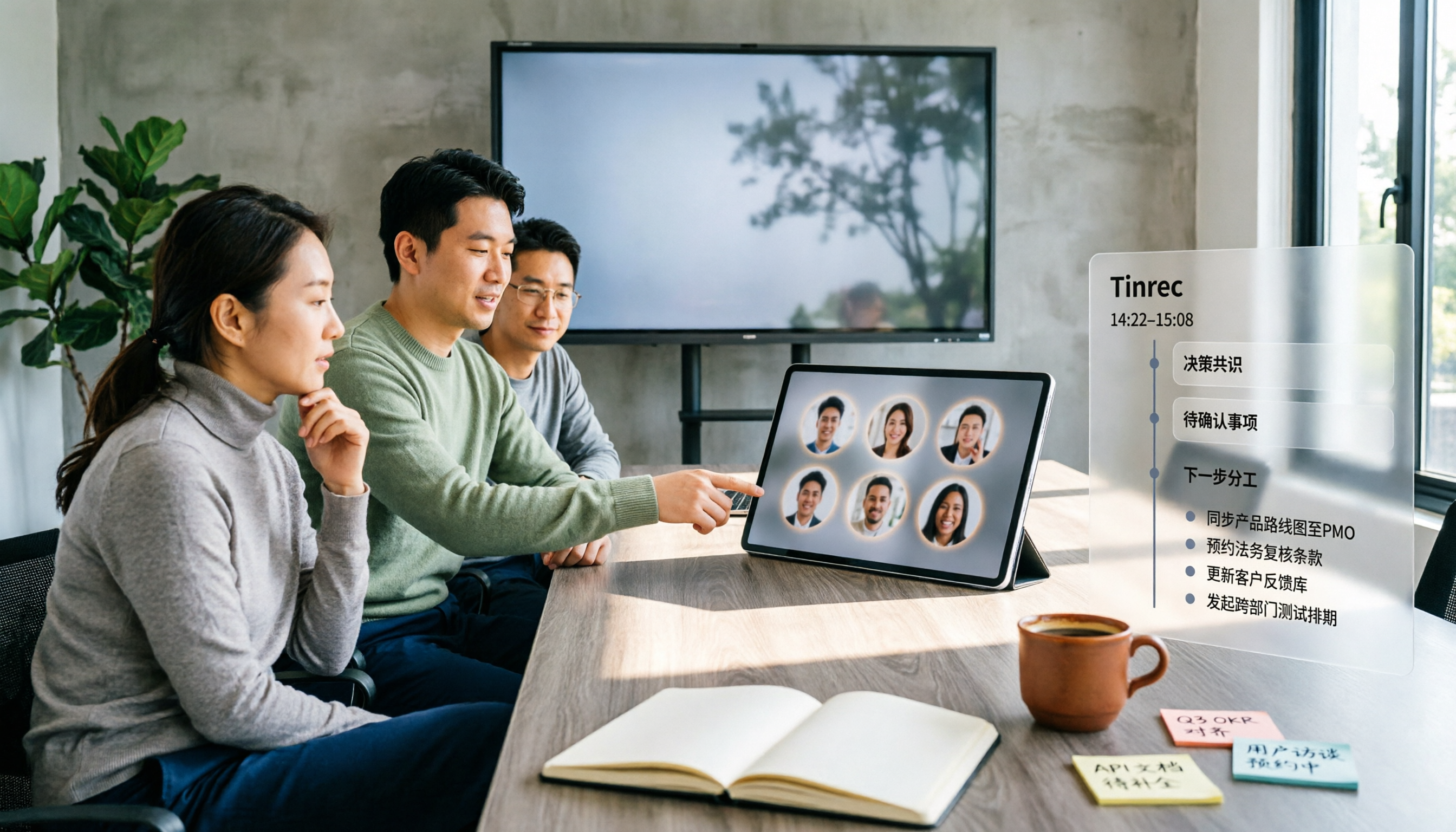
実際の使用感はこうです:会議が終わると、逐語録はすでにあり、AI要約と章立ても生成されています。先週の予算討論会で、私は直接「誰がQ3の予算削減に言及したか」と聞きました。返ってきたのはキーワード検索のリストではなく、発言者と文脈を直接指摘するものでした。現在の同価格帯のツールで、ここまでできるものはまだ見ていません。
2つ目に毎日使っているのはToDo抽出です。プロジェクト会議が終わると、「誰が担当で、何をするか」をリストアップし、それをコピーしてワークグループに貼り付け、5分で終了します。以前はこれに30分かかっていました。
録音の整理を手作業から解放
音声・動画をアップロードするだけで、文字起こし、要約、タスクを自動作成
3つ目はチームスペースです。私のチームは10人で、以前は議事録が各人のGoogle Docsに散らばり、新入社員は何も見えませんでした。今はチームの会議資料が同じスペースに集中し、メンバーは閲覧・検索できます。注意すべきは、チーム版では「ロール」と「シート」が分かれていることです:ロールは誰がメンバーとチーム設定を管理できるかを決め、シートは誰が録音、アップロード、編集できるかを決めます。シートのないメンバーは見ることも聞くこともできますが、変更はできません。この設計は「全員が履歴資料を見る必要があるが、全員がアップロードする必要はない」私たちのようなチームにちょうど良いです。
制限も明確にします。第一に、カレンダーボットではないので、すべての予定会議に自動参加しません——自分でTinrecを開いて録音を開始する必要があります。「完全に手を動かさない」ことを期待するなら、それは適合しません。第二に、チームの音声ファイルを削除するとゴミ箱に入り、30日間保持され、それを超えると永久削除で、無期限に保持されるわけではありません。第三に、正確率について固定の数字は出せません。録音品質、アクセント、複数人の発言の重なりに影響されるからです。重要な決定では、録音のタイムポイントに戻って照合します。
誰に適しているか:私のように週に十数件の会議があり、結論を追跡する必要があり、チームメンバーが出入りする管理職。チーム版は現在、初回資格符合で7日間のトライアル、1つの無料シート、300分のチーム共有導入枠があります。有料シートは1シートあたり月2,000分の共有導入枠で、月払いUSD 29.80、年払いUSD 199(換算約USD 16.58/月)。有効なチームプランと有効なシートの下では、リアルタイム録音は現在分単位で差し引かれません。これは毎日会議する人にとって大きな違いです。
Tinrec以外の選択肢は?
Otter.ai:英語会議の老舗選択肢。無料版は月300分で太っ腹、Pro年払いは換算約USD 8.49/ユーザー/月、月1,200分のアプリ内録音。会議の8割が英語で、中国語の逐語録も不要なら、割安な選択肢です。ただし中国語会議の体験は主力ではなく、デスクトップ端末の能力とTinrecのようなシステム音声取得は同じものではないので、自分で試して違いを知る必要があります。
Notta:多言語文字起こしが得意で、Tinrecとの重複が最も高い。無料版は月120分、1回上限3分;Pro年払いは換算約USD 8.17/月、月1,800分。純粋な文字起こしと翻訳は安定していますが、会議後のAI追问とチームデータの蓄積はTinrecの方が深く取り組んでいます。
Granola:同じくボットなし路線の会議ノートツールで、BusinessはUSD 14/ユーザー/月。その考え方は「手書きノートにAIで補強」で、聞きながらメモする習慣の人に適しています。ただし2つの明確な制限があります:既存の録音ファイルのアップロードをサポートせず、会議音声ファイルも保存しません。誰が何を言ったかを後から確認したい、または以前のインタビュー録音をインポートして整理したい場合、それはできませんが、Tinrecはどちらも可能です。
避坑ガイド:議事録ツール選びで最も犯しやすい4つの間違い
落とし穴1:「ビデオ通話」と「議事録」を同一視する。 Google Meetは優れたビデオ通話ツールで、ビジネスと教育アカウントの関連設定は管理者が制御し、一部の高度な機能は特定のプランが必要です。また、録画しても得られるのは動画ファイルで、自分で見る必要があります。必要なのが逐語録とToDoなら、別のツールを選ぶ必要があります。
落とし穴2:公式の正確率だけを見る。 その数字は通常静かな環境で測定されます。実際の会議にはエアコンの音、キーボードの音、5人の発言の重なりがあります。自分の会議の録音で試すことをお勧めします。5分で使えるかどうかわかります。
落とし穴3:「音声ファイルが残るか」と「古いファイルをインポートできるか」を無視する。 多くのツールはリアルタイム会議のみを処理し、過去3年のインタビュー録音は入りません。購入前に考えましょう:将来、既存ファイルを整理する必要があるか?
落とし穴4:チームで買ったがロールとシートを分けていない。 一群人が1つのアカウントを共有するのが最も簡単で、最も問題が起きやすい——データの帰属が不明確で、退職者がデータを持ち去る。チーム版に必要なロール、シート、使用量、監査記録は、購入時に一緒に確認し、問題が起きてから補わないように。
まとめ:結局どれを選ぶべきか?
一言で戻ると:Google Meetはビデオ通話サービスであり、ビデオ会議プラットフォームでもあり、これは問題ありません。しかしそれが解決するのは「話せる」ことであり、「覚えられる、追跡できる」ことではありません。
- Google Meet/Zoom/Teamsを録音し、ボットを会議に入れたくない → Tinrec(デスクトップ版はシステム音声取得、ボットなし)
- 会議が中国語、中英混在が中心 → Tinrec(中国語体験とチームホットワードが重点)
- 録音後に直接AIに「結論は何か」「誰が予算に言及したか」と聞きたい → Tinrec(AI対話検索が同価格帯ツールとの違い)
- チーム会議資料を集中させ、メンバー退職時に引き継ぎたい → Tinrecチーム版(スペース+ロール+シート+使用量+監査)
- 会議がほぼ全英語、予算優先 → Otter.ai(無料300分/月が強み)
- 主に既存音声ファイルと字幕翻訳を処理し、オンライン会議はあまりしない → Nottaのような文字起こしツールが適切
私自身のやり方は:まず無料版で2、3回の実際の会議を走らせ、逐語録があなたの会議室の環境でどのように見えるかを確認してから、アップグレードするか決めます。ツールは一度試す方が、10本のレビューを読むより正確です。
参考ソース
- Google Meet: Online Web and Video Conferencing Calls | Google Workspace
- Google Meet - App Store - Apple
- Learn about the Google Meet app - Google Meet Help
- Google Meet: A guide to Google's video-conferencing service, how to join calls, record, and blur backgrounds
- Google Meet: Everything you need to know
すべての録音を、次の行動につながる成果へ
ログインで文字起こし60分無料。クレジットカードは不要です
おすすめ記事
こちらの記事もおすすめです

2026年おすすめ会議録音ツール4選比較:Google Meetで全参加者を表示しながら要点を記録できるのはどれ?
Google Meetで一部の参加者しか見えないのは、相手がカメラをオフにしているからではなく、レイアウト設定が原因です。本記事ではまず「レイアウトを変更→タイル表示」で最大49人まで表示する方法を解説し、その後Tinrec、Otter.ai、Granola、Nottaの4つの会議録音ツールを実際に比較します。画面に集中しながら、会議後に文字起こし・要約・ToDoを残せるツールを紹介。Tinrecはボット不要の録音、中国語対応、チームスペースで優れています。

2026年Google Meet Premiumの購入方法3選を実測比較:失敗しない買い方はどれ?
Google Meetには単独のPremiumサブスクリプションはなく、高度な機能はGoogle WorkspaceとGoogle Oneのプランに含まれています。この記事では3つの購入経路、支払い前に確認すべきアカウントとバージョンの問題、よくある4つの間違いを整理し、会議後の整理とチームでのデータ蓄積におけるTinrecの違いを比較して、最も無駄のない買い方を選ぶ手助けをします。

2026年4款会議録音ツール実測比較:Google Meetのマイクが無音ならまずこの6項目をチェック
Google Meetで相手に自分の声が聞こえない場合、多くの場合は「声が小さい」のではなく、マイクデバイス、ブラウザの権限、システムの音声設定に問題があります。この記事ではまず6つのステップでトラブルシューティングを行い、その後「会議をどう録音するか、後でどう活用するか」という観点から、Tinrec、Otter.ai、Notta、Granolaの4つの会議録音文字起こしツールを比較し、自分やチームに合ったソリューションを選べるようにします。

2026年Google Meet vs Tinrec:5つの次元で比較、会議の記録と議事録整理はどちらが楽?
Google Meetは確かにアプリですが、会議後の文字起こしや要約、ToDoは別のツールで処理する必要があることが多いです。この記事では、会議のソース、会議後の成果物、中国語サポート、データの蓄積、導入のハードルという5つの次元からGoogle MeetとTinrec秒聴録音の違いを比較し、どちらの方法で会議内容を残すべきか判断する手助けをします。

2026年ノートPCでGoogle Meetを使う3つの方法を実測比較:一番手間がかからないのはどれ?
Google MeetはノートPCでどう動くのか?よくある3つの誤解から始め、ブラウザ版、デスクトップアプリ、Google Workspace連携の3つの使い方を実測比較。それぞれ誰に適しているか、制限はどこにあるかを説明し、最後に会議終了後の記録の残し方について、Tinrecデスクトップ版のボット不要録音とチーム版の実際の方法を紹介します。
2026年Google Meetコンパニオンモード代替5選の横断比較:セカンドスクリーンから会議後の整理まで
Google Meetのコンパニオンモードは会議記録機能だと思われがちですが、実際は2台目のデバイスで会議に「参加」するためのもので、マイクとビデオはデフォルトでオフ、文字起こしも生成されません。本記事ではよくある3つの誤解から始め、5つのハイブリッド会議の方法を比較し、Tinrecが会議後の整理をどう補うかを説明します。

2026年Google Meetの名前変更3方法を実測比較:会議記録に影響しないのはどれ?
Google Meetの表示名は会議内で独立して設定できるものではなく、Googleアカウントに紐づきます。本記事ではまず名前変更の3つの方法と制限を整理し、なぜ名前だけを変えるよりもTinrecを使って会議の文字起こし、要約、ToDo、チームデータをまとめて蓄積すべきかを説明します。実際の操作とFAQも掲載しています。

【2026年最新】Google Meetの使い方:5ステップで会議に参加+会議後の文字起こし整理
会議リンクの取得から会議中の便利機能、会議後の文字起こし整理まで、Google Meetの使い方を5つのステップで解説。プラットフォーム標準の記録機能とTinrecの中国語会議整理・タスク抽出・チームデータ蓄積の違いを比較し、自分の会議シーンに合った方法を判断する手助けをします。

2026年オンライン会議ツール3選を実測比較:Google MeetとDiscord、正式な会議に適しているのはどちらか?
Google MeetとDiscordはそれぞれ長所が異なります。Meetはビデオ通話と会議の進行が安定しており、Discordは音声チャンネルへの出入りが簡単でテキストチャンネルも備えています。しかし両者とも「会議後の整理」機能が不足しています。本記事では4つの選定ポイント、実測の感想、失敗を避けるためのガイドを通じて、2つのツールの実際の適用シーンを分析し、Tinrec(秒聴録音)で文字起こし、AI要約、ToDo、チームのデータ蓄積を補完する方法を紹介します。